
ACC96EU - Nem kategorizált TARGUS - Ingyenes használati útmutató
Találja meg az eszköz kézikönyvét ingyenesen ACC96EU TARGUS PDF formátumban.


| Termék típusa | Laptophátizsák |
| Márka | Targus |
| Modell | ACC96EU |
| Méretek (H x Sz x M) | 45 x 30 x 15 cm |
| Tömeg | 0,8 kg |
| Fő anyag | Poliészter 600D |
| Laptop kapacitása | Akár 15,6 hüvelyk |
| Rekeszek | 1 fő rekesz, 1 elülső zseb, 2 oldalsó zseb |
| Zárás | Cipzáras zárás |
| Vállpántok | Állítható, párnázott vállpántok |
| Fogantyú | Párnázott hordfogantyú |
| Tápellátás | Nincs (nem elektronikus táska) |
| Karbantartás és tisztítás | Nedves ruhával és enyhe szappannal tisztítsa. Ne merítse vízbe. |
| Biztonság | Nincs külön biztonsági funkció |
| Pótalkatrészek és javíthatóság | Nem alkalmazható (a táska nem javítható) |
| Garancia | Korlátozott élettartamú gyártói garancia |
| Rendeltetésszerű használat | Laptop és tartozékok szállítása és védelme |
Gyakran ismételt kérdések - ACC96EU TARGUS
Felhasználói kérdések a következőről ACC96EU TARGUS
0 kérdés erről a készülékről. Válaszolj azokra, amiket ismersz, vagy tedd fel a sajátod.
Tegyél fel egy új kérdést erről a készülékről
Töltse le az útmutatót a következőhöz Nem kategorizált PDF formátumban ingyenesen! Találja meg kézikönyvét ACC96EU - TARGUS és vegye vissza elektronikus eszközét a kezébe. Ezen az oldalon közzé van téve az eszköze használatához szükséges összes dokumentum. ACC96EU márka TARGUS.
HASZNÁLATI ÚTMUTATÓ ACC96EU TARGUS
Mobil adatszinkronozó USB-kábel 94
IT – Italiano
Gratulálunk a Targus nagy sebességű fájlmegosztó kábelének megvásárlásához. Az EasySuite szoftver egy nagy sebességű USB 2.0 adatátviteli kábelt tartalmaz, a szoftvercsomag telepítés nélkül használatba vehető (plug and play).
Tartalom
• Mobil adatszinkronozó USB-kábel
- Használati útmutató
Rendszerkövetelmények
Hardver
• PC
- USB-csatlakozó (a nagy sebességű adatátvitelhez USB 2.0 javasolt)
Operációs rendszer
• Microsoft Windows® XP
• Microsoft Windows Vista®
• Microsoft Windows® 7
• Mac OS® X (10.x vagy újabb)
A mobil adatszinkronozó USB-kábel használata
Windows operációs rendszer
1) A mellékelt USB-adatkábellel kösse össze a két számítógépet. Az EasySuite alkalmazás automatikusan elindul (Windows Vista/Windows 7 esetén lásd a megjegyzést); ha nem, jelölje ki az EasySuite CD-ROM meghajtót és kattintson duplán az EasySuite.exe fájlra.
2) Miután mindkét számítógépen elindult az EasySuite alkalmazás, a két fájlkezelő ablak felső része a távoli számítógép, az alsó rész pedig a helyi számítógép fájljait mutatja.

MEGJEGYZÉS:
- HA AZ EASYSUITE ALKALMAZÁST WINDOWS VISTA/WINDOWS 7 OPERÁCIÓS REND-SZERREL HASZNÁLJA. AZ „AUTOMATIKUS LEJÁTSZÁS” ALBAK JELENIK MEG. HA A KÖVETKEZŐ ALKALOMMAL AUTOMATIKUSAN SZERETNÉ FUTTATNI, JELÓJE BE AZ “A JÖVÖBEN TEGYE UGYANEZT A SZOFTVEREK ÉS JÁTEKOK ESETÉN” JELÓLÖNÉGYZETET; HA NEM, KATTINTSON A „RUN EASY SUITE EXE“ LEHETŐSÉGRE ÉS INDÍTSA EL A PROGRAMOT.

Az EasySuite CD-ROM meghajtó automatikusan megjelenik az Asztalon. Nyissa meg az EasySuite CD-ROM meghajtót és kattintson duplán az EasyMacCopy fájlra.


MEGJEGYZÉS: HA A HASZNÁLAT KÖZBEN VÉLETLENÜL KIHÜZZA AZ ADATKÁBELT, A VISSZACSATLAKOZTATÁS ELÖTT LÉPJEN KI A PROGRAMBÓL. A PROGRAM HELYES BEZÁRÁSÁHOZ AZ EASYMACCOPY IKONT HÜZZA AZ „EJECT” POZÍCÍORA.
Jelölje ki a fajlt/mappát és húzza a cérmappába/meghajtóra, ezulán megkezdódik a két számítógép közötti másolási művelet. Ha a helyi számítógépről a távoli számítógéper szeretne fajlt másolni, akkor a távoli számítógépen kattintson a „System->Setup (Rendszer->Beállítás)” menüpontokra.

2) E-mailek szinkronozása
A müvelet végrehajtásának megkezdése előtt a távoli számítógépen a „synchronize->mail->setup (szinkronozás->e-mail->beállítás)" menüpontokra kattintva engedélyezze a helyi számítógép e-mailjeinek szinkronozását a távoli számítógépről, ezután a „synchronize->mail->start (szinkronozás->e-mail->start)" menüpontokra kattintva indíthatja a szinkronozást.
A művelet végrehajtásának megkezdése előtt a távoli számítógépen a „Synchronize->EasyMover->Setup (szinkronozás->EasyMover->beállítás)" menüpontokra kattintva engedélyezze, hogy a helyi számítógép a távoli számítógépről átvegye a beállításokat és az adatokat, majd a Synchronize->EasyMover->Start (szinkronozás->EasyMover->start)" menüpontokra kattintva indítsa el az EasyMover alkalmazást.
Az EasySuite bezárása
1) Mindkét számítógépen lépjen ki az EasySuite alkalmazásból.

2) A „Safely Remove Hardware (hardver biztonságos eltávolítása” funkcióval állítsa le az eszközt, ezután eltávolíthatja az adatátviteli kábelt.

EasyMacCopy
Jelölje ki a fájlt/mappát és húzza a célmappába/meghajtóra.



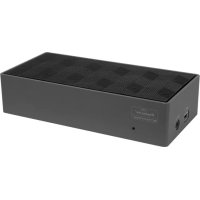

Márka : TARGUS
Modell : ACC96EU
Kategória : Nem kategorizált