
ACC96EU - Kategorize edilmemiş TARGUS - Ücretsiz kullanım kılavuzu
Cihazın kılavuzunu ücretsiz bulun ACC96EU TARGUS PDF formatında.


| Ürün Tipi | Dizüstü Bilgisayar Sırt Çantası |
| Marka | Targus |
| Model | ACC96EU |
| Boyutlar (U x G x Y) | 45 x 30 x 15 cm |
| Ağırlık | 0,8 kg |
| Ana Malzeme | Polyester 600D |
| Dizüstü Bilgisayar Kapasitesi | 15,6 inç'e kadar |
| Bölmeler | 1 ana bölme, 1 ön cep, 2 yan cep |
| Kapatma | Fermuarlı |
| Omuz Askıları | Ayarlanabilir dolgulu omuz askıları |
| Tutamak | Dolgulu taşıma tutamağı |
| Güç Kaynağı | Yok (elektronik olmayan çanta) |
| Bakım ve Temizlik | Nemli bir bez ve yumuşak sabunla temizleyin. Suya daldırmayın. |
| Güvenlik | Belirli bir güvenlik özelliği yok |
| Yedek Parçalar ve Onarılabilirlik | Geçerli değil (onarılamaz çanta) |
| Garanti | Sınırlı ömür boyu üretici garantisi |
| Kullanım Amacı | Dizüstü bilgisayar ve aksesuarların taşınması ve korunması |
Sık sorulan sorular - ACC96EU TARGUS
Kullanıcıların soruları hakkında ACC96EU TARGUS
0 soru bu cihaz hakkında. Bildiklerinizi cevaplayın veya kendinizinki sorun.
Bu cihaz hakkında yeni bir soru sor
Cihazınız için talimatları indirin Kategorize edilmemiş PDF formatında ücretsiz! Kılavuzunuzu bulun ACC96EU - TARGUS ve elektronik cihazınızı yeniden ele alın. Bu sayfada cihazınızın kullanımı için gerekli tüm belgeler yayınlanmaktadır. ACC96EU markasının TARGUS.
KULLANIM KILAVUZU ACC96EU TARGUS
Mobil Veri Senkronizasyonu USB Kablosu 198
AR - العربية
Targus Yüksek Hızlı Dosya Paylaşım Kablosunu satın aldığınız için teşekkür ederiz. EasySuite yazılımı, kurulum gerektirmeyen, tak ve kullan yazılım takımı sunan bir adet USB 2.0 yüksek hızlı veri transferi kablosu içerir.
İçindekiler
• Mobil Veri Senkronizasyonu USB Kablosu
- Kullanım Kılavuzu
Sistem Gereksinimleri
Donanim
•PC
- USB arayüzü (yüksek hızlı veri transferleri için USB 2.0 ba lantı noktaları önerilir)
İşletim Sistemi
• Microsoft Windows® 2000
• Microsoft Windows® XP
• Microsoft Windows Vista®
• Mac OS® X 10.4 veya üstü
Mobil Veri Senkronizasyonu USB Kablosunu Kullanma
Windows İşletim Sistemi
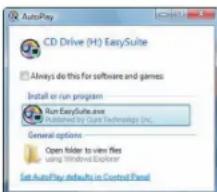
1) İki bilgisayarı verilen USB veri kablosuyla birbirine bağlayın. EasySuite uygulaması otomatik olarak başlayacaktır (Windows Vista/Windows 7 üzerinde kullanıyorsanız nota bakın); otomatik başlamazsa, lütfen EasySuite CD-ROM sürücüsüne seçin ve EasySuite.exe dosyasını çift tıklatarak başlatın.
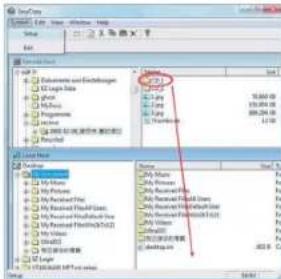
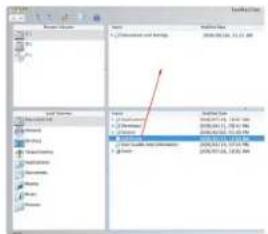
2) EasySuite uygulaması her iki bilgisayarda da başladıktan sonra iki dosya yöneticisi penceresi üst bölmede diğer bilgisayarı ve alt bölmede geçerli bilgisayarı görüntüleyecektir.

NOT:
- EASYSUITE UYGULAMASINI WINDOWS VISTAWINDOWS 7 SİSTEMLERİNTE KULLANIYORSANIZ, "OTOMATİK BAŞLAT" PENCERESİ GÖRÜNTÜLENECEKTİR. BİR SONRAKİ ÇALIŞTIRMADA OTOMATİK BAŞLATMAK İSTİYORSANIZ LÜTFEN "BU YAZILIM VE OYUNLAR İÇİN HER ZAMAN BUNU YAP" SEÇENEĞINI IŞARETLEYİN, OTOMATİK BAŞLATMAK İSTEMİYORSANIZ, ÇALIŞTIRMAK İÇİN "EASYSUITE.EXE DOSYASINI ÇALİŞTİR" SEÇENEĞINI TIKLATİN.
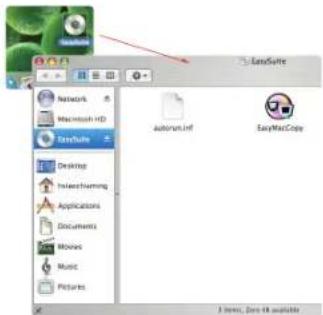
EasySuite CD-ROM sürücüsü otomatik olarak masaüstünde görüntülenecektir. EasySuite CD-ROM sürücüsünü açın ve uygulamayı çalıştırmak için EasyMacCopy ögesini çift tıklatın.
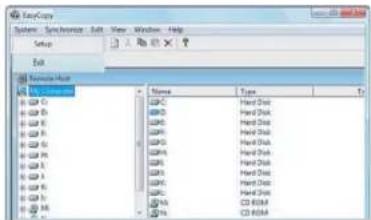
Dosyayı/klasörü seçin ve hedef klasöre/sürücüye sürükleyip bırakın; bu, her iki bilgisayar arasında kopyalama işlemini başlatacaktır. Yerel bilgisayardan dosyayı uzak bilgisayara kopyalamak için uzak bilgisayarda "Sistem-Kurulum" öğesini seçmelisiniz.

NOT:VERİ TRANSFER EDERKEN BEKLEME VEYA UYKU DURUMLARI İŞLEMİ DURDURACAKTIR. SİSTEM UYANDIKTAN SONRA İŞLEME DEVAM ETMEYECEKTİR. VERİ TRANSFER ETMEDEN ONCE BU İŞLEVLERİN DEVRE DIŞI BIRAKILDİĞINDAN LÜTFEN EMİN OLUN.
2) Posta senkronizasyonu
Bu işlevi çalıştırmaya başlamadan önce yerel bilgisayarın uzak bilgisayardan yerel bilgisayara posta senkronizasyonu yapmasına izin vermek için lütfen "senkronize et->posta->kurulum"ÕGESINI tıklatın, ardından posta senkronizasyonunu başlatmak için senkronize et->posta->başlat" seçeneğini tiklatabilirsiniz.
Bu işlevi çalıştırmaya başlamadan önce yerel bilgisayarın uzak bilgisayardan ayarları ve verileri yerel bilgisayara içeri aktarmasına izin vermek için lütfen "Senkronize et->EasyMover->Kurulum" seçeneğini tıklatın, ardından "Senkronize et->EasyMover->Başlat" ögesini tıklatarak >EasyMover'i baslatabilirsiniz.
1) Her iki bilgisayarda da EasySuite uygulamasından çıkın.
2) Cihazı durdurmak için "Donanımı Güvenle Kaldır" seçeneğini kullanarak transfer kablosu durdurulduktan sonra kabloyu çıkarabilirsiniz.

Dosyayı/klasörü seçin ve hedef klasöre/sürücüye sürükleyip bırakın.




Marka : TARGUS
Model : ACC96EU
Kategori : Kategorize edilmemiş