
ACC96EU - Neclasificat TARGUS - Manual de utilizare gratuit
Găsiți gratuit manualul dispozitivului ACC96EU TARGUS în format PDF.


| Tip produs | Rucsac pentru laptop |
| Marcă | Targus |
| Model | ACC96EU |
| Dimensiuni (L x l x H) | 45 x 30 x 15 cm |
| Greutate | 0,8 kg |
| Material principal | Poliester 600D |
| Capacitate laptop | Până la 15,6 inci |
| Compartimente | 1 compartiment principal, 1 buzunar frontal, 2 buzunare laterale |
| Închidere | Închidere cu fermoar |
| Bretele | Bretele reglabile căptușite |
| Mâner | Mâner de transport căptușit |
| Alimentare | Niciuna (sac neelectronic) |
| Întreținere și curățare | Curățați cu o cârpă umedă și săpun delicat. Nu imersați. |
| Siguranță | Nicio funcție de siguranță specifică |
| Piese de schimb și reparabilitate | Nu este cazul (sac nereparabil) |
| Garanție | Garanție limitată pe viață a producătorului |
| Utilizare prevăzută | Transportul și protecția laptopului și accesoriilor |
Întrebări frecvente - ACC96EU TARGUS
Întrebările utilizatorilor despre ACC96EU TARGUS
0 întrebare despre acest aparat. Răspundeți la cele pe care le cunoașteți sau puneți-vă propria.
Pune o întrebare nouă despre acest aparat
Descărcați instrucțiunile pentru Neclasificat în format PDF gratuit! Găsiți manualul dvs. ACC96EU - TARGUS și luați din nou în mână dispozitivul dvs. electronic. Pe această pagină sunt publicate toate documentele necesare pentru utilizarea dispozitivului dvs. ACC96EU mărcii TARGUS.
MANUAL DE UTILIZARE ACC96EU TARGUS
Cablu USB pentru sincronizarea datelor ....158
Felicitări pentru achiziționarea cablului Targus pentru transfer de fișiere de mare viteză. Aplicația software EasySuite include un cablu de transfer de date de mare viteză USB 2.0, care nu necesită instalare.
Cuprins
• Cablu USB pentru sincronizarea datelor
- Manual cu instructiuni
Configurație necesară
Hardware
• PC
- Interfata USB (porturi USB 2.0 recomandate pentru transferuri de date
de mare viteză)
Sistem de operare
• Microsoft Windows® XP
• Microsoft Windows Vista®
• Microsoft Windows® 7
• Mac OS® X (10.x sau mai avansat)
Utilizarea cablului USB pentru sincronizarea datelor
Sistemul de operare Windows
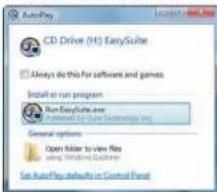
1) Conectați cele două computere cu ajutorul cablului USB. Aplicația EasySuite va porni automat (vezi nota, dacă îl folosiți cu Windows Vista/Windows 7); dacă nu, alegeti
partitia EasySuite CD-ROM și dati dublu clic pe EasySuite.exe pentru a o inițializa.
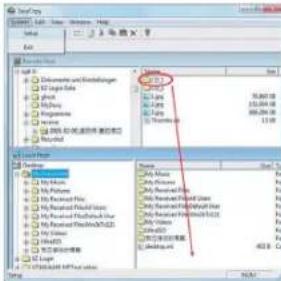
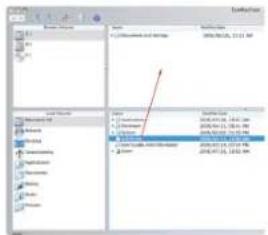
2) După ce a fost initializată aplicația EasySuite în ambele computere, cele două ferestre pentru gestionarea fișierelor vor aflașa computerul la distanță în panoul de sus, iar computerul local în panoul de jos.
OBSERVATIE:

- DACĂ FOLOSȚI EASYSUITE CU WINDOWS VISTA/WINDOWS 7, VA APĂREA FEREASTRA “AUTÓPLAY” (EXECUTARE AUTOMATĂ). DACĂ DORȚI SĂ EXECUTAȚI APLICATIA AUTOMAT DATA VIITOARE, BIFATI “EXECUTATI ÎNTOTDEAUNA ACEASTĂ ACTIUNE PENTRU APLICATII SOFTWARE ȘI PENTRU JOCURI”, DACĂ NU, DATI CLIC PE “EXECUTĂ EASYSUITE.EXE” PENTRU A O INITIALIZA.
Partiția EasySuite CD-ROM va fi afișată pe desktop în mod automat. Deschideți unitatea EasySuite CD-ROM și dati dublu clic pe EasyMacCopy pentru a o initiializa.
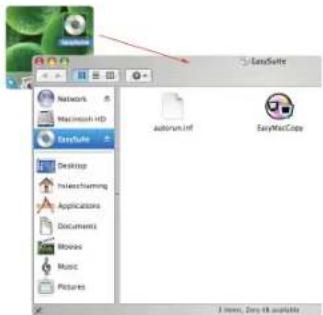

NOTĂ: DACĂ ESTE DECONECTAT DIN GREȘEALĂ CABLUL DE DATE ÎN TIMPUL FUNCȚIONĂRII, IEȘITI DIN PROGRAM ÎNAINTE DE A-L RECONECTA. PENTRU A IEȘI CORECT DIN PROGRAM, SELECTATI ICONIȚA EASYMACCOPY ȘI TRAGETI-O SPRE SECTIUNEA “EJECT”.
Selectați fișierul/dosarul și trageți-l & dați-i drumul în dosarul/partiția de destinăție; astfel se va iniția operațiunea de copiere între cele două computere. Pentru a copia fișierul din computerul local în computerul aflat la distanță, trebuie să dați clic pe “System -> Setup” din computerul aflat la distanță.
2) Sincronizarea emailurilor
Inainte de a începe executarea acestei funcții, dați clic pe "sincronizează -> mail -> configurare" din computerul aflat la distanță pentru a permile computerului local să sincronizeze emailurile din computerul aflat la distanță cu cele din computerul local; apoi, dați clic pe "sincronizează -> mail -> start" pentru a începe sincronizarea emailurilor.
Înainte de a începe executarea acestei funcții, dați clic pe "Sincronizează -> EasyMover -> Configurare" din computerul aflat la distanță pentru a permite computerului local să transfere setările și datele din computerul aflat la distanță în computerul local; apoi, dați clic pe "Sincronizează -> EasyMover -> Start" pentru a iniția funcția EasyMover.
leşirea din EasySuite
1) leşiti din aplicația EasySuite în ambele computere.
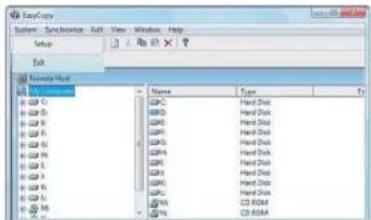
2) Folosind funcția "Îndepârtați în siguranță elemente de hardware" pentru a opri dispozitivul, apoi cablul pentru transfer se deconectează în siguranță și îl puteți decupa.

Selectați fișierul/dosarul și trageti-I & dati-i drumul în dosarul/partitia de destinație.
RU – Введение



Marcă : TARGUS
Model : ACC96EU
Categorie : Neclasificat