
ACC96EU - Nekategorizuota TARGUS - Nemokama naudojimo instrukcija
Raskite įrenginio instrukciją nemokamai ACC96EU TARGUS PDF formatu.


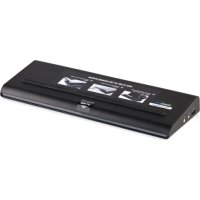
| Produkto tipas | Kuprinė nešiojamam kompiuteriui |
| Prekės ženklas | Targus |
| Modelis | ACC96EU |
| Matmenys (I x P x A) | 45 x 30 x 15 cm |
| Svoris | 0,8 kg |
| Pagrindinė medžiaga | Polyester 600D |
| Nešiojamo kompiuterio talpa | Iki 15,6 colio |
| Skyriai | 1 pagrindinis skyrius, 1 priekinė kišenė, 2 šoninės kišenės |
| Užsegimas | Užtrauktukas |
| Pečių diržai | Reguliuojami paminkštinti pečių diržai |
| Rankena | Paminkštinta nešimo rankena |
| Maitinimas | Nėra (kuprinė nėra elektrinė) |
| Priežiūra ir valymas | Valyti drėgna šluoste ir švelniu muilu. Nenardinti. |
| Saugumas | Jokios konkrečios saugumo funkcijos |
| Atsarginės dalys ir remonto galimybės | Netaikoma (kuprinė nėra remontuotina) |
| Garantija | Ribota gamintojo garantija visam gyvenimui |
| Numatytas naudojimas | Nešiojamo kompiuterio ir priedų transportavimas ir apsauga |
Dažnai užduodami klausimai - ACC96EU TARGUS
Naudotojų klausimai apie ACC96EU TARGUS
0 klausimas apie šį prietaisą. Atsakykite į tas, kurias žinote, arba užduokite savo.
Užduokite naują klausimą apie šį prietaisą
Atsisiųskite instrukciją savo Nekategorizuota PDF formatu nemokamai! Raskite savo instrukciją ACC96EU - TARGUS ir vėl perimkite savo elektroninį įrenginį. Šiame puslapyje skelbiami visi dokumentai, reikalingi jūsų įrenginio naudojimui. ACC96EU prekės ženklo TARGUS.
NAUDOJIMO INSTRUKCIJA ACC96EU TARGUS
Mobilių duomenų sinchr. USB laidas ......110
LV – Latviešu
Sveikiname jsigijus „Targus“ sparčiojo failų perdavimo laidą. I „EasySuite“ programinę jranga jeina USB 2.0 sparčiojo duomenų perdavimo laidas, bei nereikalaujantis idiegimo programinės jrangos paketas.
Turinys
• Mobilių duomenu sinchr. USB laidas
• Vartotojo gidas
Reikalavimai sistemai
Aparatiné iranga
• Kompiuteris
- USB sąsaja (rekomenduotini USB 2.0 prievadai sparčiajam duomenu
perdavimui igalinti)
Operaciné sistema
• "Microsoft Windows® XP"
• „Microsoft Windows Vista®“
• "Microsoft Windows® 7"
• „Mac OS® X“(10.x ar naujesné)
Mobilių duomenų sinchr. USB laido nau- dojimas
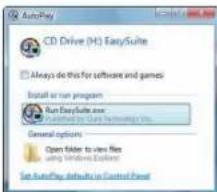
1) Sujunkite du kompiuterius pridedamu USB laidu. „EasySuite" programa pasileis automatiškai (žr. pastabą, jeigu naudojate, "Windows Vista" ar "Windows 7"); jeigu ne, pasirinkite „EasySuite" CDROM jrenginį ir, kad pasileistų, du kart paspauskite „EasySuite.exe".
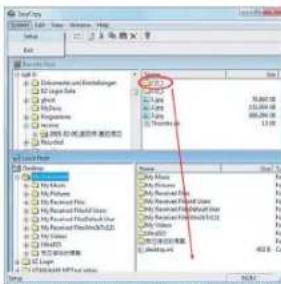
2) Startavus „EasySuite“ programai abiejuose kompiuteriuose, du rinkmenų vadovų langai parodys nutolusi kompiuterį viršutiniame skydelyje, bei vietinį kompiuterį apatiniame skydelyje.

PASTABA:
- JEIGU NAUDOJATE „EASYSUITE“ SU „WINDOWS VISTA“ AR „WINDOWS 7“, PASIRODYS „AUTOPLAY“ LANGAS. JEIGU NORITE. KAD SEKANTI KARTA JI STARTUOTU AUTOMATIŠKAI, PAŽYMĚKITE „ALWAYS DO THIS FOR SOFTWARE AND GAMES“ (visada taikyti šlai programai ir žaidimams), JEIGU NE, PROGRAMNI PALEISTI PASPAUSKITE „RUN EASYSUITE.EXE“.
„EasySuite“ CDROM jrenginys darbalaukyje atsiras automatiškai. Atidarykite „EasySuite“ CDROM jrenginį ir programai pasileisti du kart paspauskite „EasyMacCopy“.
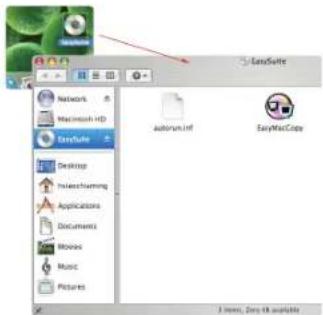

PASTABA: JEIGU DUOMENŲ LAIDAS NETYĆIA ATSIJUNGTŲ OPERACIJOS METU, PRIĖŠ IŠ NAUJO PRIJUNANT LAIDA, IŠEKITE IŠ PROGRAMOS. NORĖDAMI TINKAMAI IŠEITI IŠ PROGRAMOS, PASIRINKITE PIKTOGRAMA, EASYMACCOPY* IR VILKITE JA Š SKYRIŲ, EJECT* (išstumti).
Pagrindinės funkcijos
1) Failų perdavimas
Pasirinkite rinkmena/aplankas ir vilkite bei paleiskite i paskirties aplanką/skaillj; tai inicijuos kopijavimo operacija abiejuose kompiuteriuose. Failui nukopijuoti iš vietos kompiuterio i nutolusi, nutolusiame kompiuteryje reikia paspausti „System->Setup“ (sistema->saranka).
2) Pašto synchronizacija. Prieš pradedant vykdyti šia funkcija, nutolusiame kompiuterje paspauskite „Synchronize->Mail->Setup” (synchronizuoti->pašto->saranka), kad vietinis kompiuteris galėtu synchronizuoti paštą iš nutolusio kompiuterio i vietinį kompiuterį; tuomet galite paspausti „Synchronize->Mail->Start” (synchronizuoti->paštą->paleistis), pašto synchronizacijai paleisti.
3) „EasyMover”Prieš pradedant vykdyti šią funkcija, nutolusiame kompiuterjye paspauskite „Synchronize->EasyMover->Setup” (synchronizuoti->EasyMover->saranka), kad vietinis kompiuteris galėtu perkelti nuostatas ir duomenis iš nutolusio kompiuterio [ vietinį kompiuterį; tuomet galite paspausti „Synchronize ->EasyMover->Start” (synchronizuoti->EasyMover->paleistis), „EasyMover” paleisti.
Kaip išeiti iš „EasySuite“
1) Išeikite iš „EasySuite“ programos abiejuose kompiuteriuose.
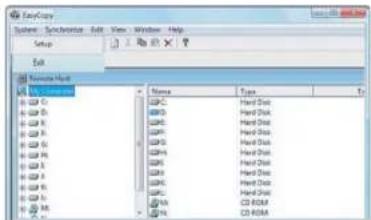
2) Naudodamiesi „Safely Remove Hardware” (saugiai pašalinti aparatinę iranga) sustabdykite prietaisa, kai perdavimo laidas yra saugiai sustabdytas, galite jį atjungti.

Pasirinkite failą ar aplanka ir vilkite bei paleiskite i paskirties aplanka ar diska.
![File Edit View Insert [ ] [ ] [ ] [ ] [ ] [ ] [ ] [ ] [ ] [ ] [ ] [ ] [ ] [ ] [ ] [ ] [ ] [ ] [ ] [ ] [ ] [ ] [ ] [ ] [ ] [ ] [ ] [ ] [ ] [ ] [ ] [ ] [ ] [ ] [ ] [ ] [ ] [ ] [ ] [ ] [ ] [ ] [ ] [ ] [ ] [ ] [ ] [ ] [ ] [ ] [ ] ( )](/content/2026/05/911011/images/2fa2d50fad24c2a3d533335642be915456f6e7518206feb07630fb7add6618bf.jpg)



Prekės ženklas : TARGUS
Modelis : ACC96EU
Kategorija : Nekategorizuota