
ACC96EU - Nekategorizované TARGUS - Bezplatný návod na obsluhu
Nájdite návod k zariadeniu zdarma ACC96EU TARGUS vo formáte PDF.


| Typ produktu | Batoh na prenosný počítač |
| Značka | Targus |
| Model | ACC96EU |
| Rozmery (D x Š x V) | 45 x 30 x 15 cm |
| Hmotnosť | 0,8 kg |
| Hlavný materiál | Polyester 600D |
| Kapacita prenosného počítača | Až do 15,6 palcov |
| Priehradky | 1 hlavná priehradka, 1 predné vrecko, 2 bočné vrecká |
| Uzatváranie | Zips |
| Ramenné popruhy | Nastaviteľné polstrované ramenné popruhy |
| Rukoväť | Polstrovaná prepravná rukoväť |
| Napájanie | Žiadne (neelektronický batoh) |
| Údržba a čistenie | Čistite vlhkou handričkou a jemným mydlom. Ne ponárajte. |
| Bezpečnosť | Žiadna špecifická bezpečnostná funkcia |
| Náhradné diely a opraviteľnosť | Neuplatňuje sa (neopraviteľný batoh) |
| Záruka | Obmedzená doživotná záruka výrobcu |
| Zamýšľané použitie | Preprava a ochrana prenosného počítača a príslušenstva |
Často kladené otázky - ACC96EU TARGUS
Otázky používateľov k ACC96EU TARGUS
0 otázka o tomto zariadení. Odpovedzte na tie, ktoré poznáte, alebo položte vlastnú.
Položte novú otázku o tomto zariadení
Stiahnite si návod pre váš Nekategorizované vo formáte PDF zadarmo! Nájdite svoj návod ACC96EU - TARGUS a vezmite svoje elektronické zariadenie späť do rúk. Na tejto stránke sú zverejnené všetky dokumenty potrebné na používanie vášho zariadenia. ACC96EU značky TARGUS.
NÁVOD NA OBSLUHU ACC96EU TARGUS
Mobilný dátový synchronizačný USB kábel 190
TR – Türkçe
Gratulujeme vám k nákupu vysokorychlostného kábla na zdiel'anie súborov od spoločnosti Targus. Vysokorychlostný USB 2.0 kábel na prenos dát obsahuje softvér EasySuite, ktorý ponúka plug & play softvérový balík, ktorý pri ktorom nie je potrebná inštalácia.
Obsah
- Mobilný dátový synchronizačný USB kábel
• Návod na použitie
Systémové požiadavky
Hardvér
•PC
- USB rozhranie (pre používanie vysokorýchlostného prenosu údajov sa
odporúčajú porty USB 2.0)
Operating System
• Microsoft Windows® XP
• Microsoft Windows Vista®
• Microsoft Windows® 7
• Mac OS® X (10.x or later)
Používanie mobilného dátového synchronizačného USB kábla
OS Windows
1) Prepojte dva počítače pomocou mobilného dátového synchronizačného USB kábla. Aplikácia EasySuite sa spustí automaticky (ak používate Windows Vista/Windows 7 prečitajte si poznámku); v opačnom prípade, zvolte CDROM jednotku EasySuite a pre spustenie aplikácie dvakrát kilknite na EasySuite.exe.
2) Po spustení aplikácie EasySuite na obidvoch počítačoch, sa na homom paneli vzdialeného počítača a na spodnom paneli lokálneho počítača zobrazla dve okná správcu súborov.

- AK POUŽIVATE EASYSUITE NA WINDOWS VISTA/WINDOWS 7, OTVORÍ SA VYS-KAKOVACIE OKNO "AUTOMATICKÉ PREHRÁVANIE". AK JU CHCETE SPUSTIT AUTOMATICKY AJ NABUDUCE, ZAČIARKNITE "VŽDY VYKONAT PRE SOFTVER A HRY"; AK NIE, KLIKNITE NA "SPUSTIT EASYSUITE.EXE" PRE JEJ SPUSTENIE.

CD-ROM jednotka EasySuite sa automaticky zobrazi na pracovnej ploche. Otvorte CD-ROM jednotku EasySuite a pre spustenie aplikácie dvakrát kliknite na EasyMacCopy.


POZNÁMKA: AK JE DÁTOVY KÁBEL POČAS PREBIEHAJÚCEJ OPERÁCIE NECHTIAC ODPOJENÝ, PROŠÍM UKONČITE PROGRAM PRED OPÁTOVNYM PRIPOJENÍM KÁBLA. PRE SPRÁVNE.UKONČENIE PROGRAMU, ZVOLTE IKONU EASYMACCOPY A PRESUŇTE JU DO SEKCIE "EJECT" (VYSUNÚT).
Vyberle súbor/priečinok a presuňte ho pomocou myši do cieľoveho priečinka/ jednotky; týmto sa iniciuje operácia kopírovania medzi dvomi počitačmi. Pre kopírovanie súboru u lokálneho počitača do vzdialeného počitača musíte kliknút na "Systém->Nastavenie" na vzdialenom počitači.


POZNÁMKA: POČAS PRENOSU ÚDAJOV, PRECHOD DO REZIMU USPORNEHO REŽIMU ALEBO REŽIMU DLHODOBÉHO SPANKU PRERUŠI OPERÁCIU. PO PREBUDENÍ SYSTÉMU NIE JE MOŽNÉ OBNOVIŤ OPERÁCIU. PREDTÝM AKO ZAČNETE PRENÁSAT UDAJE SA UISTITE, ŽE SU TIETO FUNKCIE VYPNUTĚ.
2) Synchronizácia pošty
Pred spustením vykonávania tejto funkcie kliknite na "synchronize (synchronizovať)->mail (pošta)->setup (nastavenie)" na vzdialenom počítači pre povolenie lokálnemu počítaču synchronizovať poštu zo vzdialeného počítača do lokálného počítača; potom môžete kliknuť na "synchronize (synchronizovať) ->mail (pošta)->start (spustit)" pre spustenie synchronizácie pošty.
Pred spustením tejto funkcie, kliknite na "Synchronize (Synchronizácia) -> EasyMover (Jednoduché presúvanie) -> Setup (Nastavenie)" pre povolenie lokálnemu počitaču presunuť nastavenia a údaje zo vzdialeného počitača do lokálneho; potom môžete kliknúť na "Synchronize (Synchronizácia) -> EasyMover (Jednoduché presúvanie) -> Start (Spustit)" čim spustite jednoduché presúvanie.
1) Ukončite aplikáciu EasySuite na obidvoch počítačoch.

2) Kliknite na "Bezpečné odstránenie hardvéru" pre zastavenie zariadenia. Po bezpečnom zastavení zariadenia môžete odpojit' prenosový kábel od počítača.

Vyberte súbor/priečinok a presuňte ho myšou na ciel'ový priečinok/jednotku.

TR – Giriş


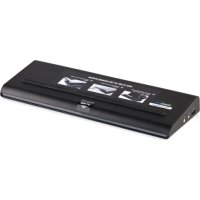
Značka : TARGUS
Model : ACC96EU
Kategória : Nekategorizované