
AMB08EU - Pelė TARGUS - Nemokama naudojimo instrukcija
Raskite įrenginio instrukciją nemokamai AMB08EU TARGUS PDF formatu.



| Produkto tipas | Belaidė Bluetooth lazerinė pelė |
| Prekės ženklas | Targus |
| Modelis | AMB08EU |
| Ryšio technologija | Bluetooth |
| Jutiklis | Lazerinis |
| Belaidžio ryšio atstumas | Iki 10 metrų (33 pėdų) |
| Maitinimas | 2 AA baterijos (įtrauktos) |
| Baterijų autonomija | Maždaug 60 minučių liko iki raudono įspėjimo |
| Silpnos baterijos indikatorius | Ratai mirksi raudonai |
| Slinkties ratukas | Liečiamasis, 4 krypčių slinkimas, greitas slinkimas |
| Programuojami mygtukai | Taip (per Targus programinę įrangą) |
| Suderinamos operacinės sistemos | Mac OS X 10.4 arba naujesnė |
| Reikalinga konfigūracija | Kompiuteris su Bluetooth |
| Konfigūravimo programinė įranga | Atsisiunčiama iš targus.com |
| Svoris (su baterijomis) | Maždaug 100 g |
| Matmenys (ilgis x plotis x aukštis) | Maždaug 10 x 6 x 3 cm |
| Spalva | Juoda (prielaida) |
| Priežiūra | Valyti minkšta, sausa šluoste |
| Atsargumo priemonės | Nelaikyti drėgmėje ar skysčiuose |
Dažnai užduodami klausimai - AMB08EU TARGUS
Naudotojų klausimai apie AMB08EU TARGUS
0 klausimas apie šį prietaisą. Atsakykite į tas, kurias žinote, arba užduokite savo.
Užduokite naują klausimą apie šį prietaisą
Atsisiųskite instrukciją savo Pelė PDF formatu nemokamai! Raskite savo instrukciją AMB08EU - TARGUS ir vėl perimkite savo elektroninį įrenginį. Šiame puslapyje skelbiami visi dokumentai, reikalingi jūsų įrenginio naudojimui. AMB08EU prekės ženklo TARGUS.
NAUDOJIMO INSTRUKCIJA AMB08EU TARGUS
ReikalavimaiSYSTEMAI
Hardware
- Bluetooth palaikantis nešiojamasis ar stalinis kompiuteris
Operacineisystemai
Mac OS X (10.4 arukstesne)
Bateriju idegimas
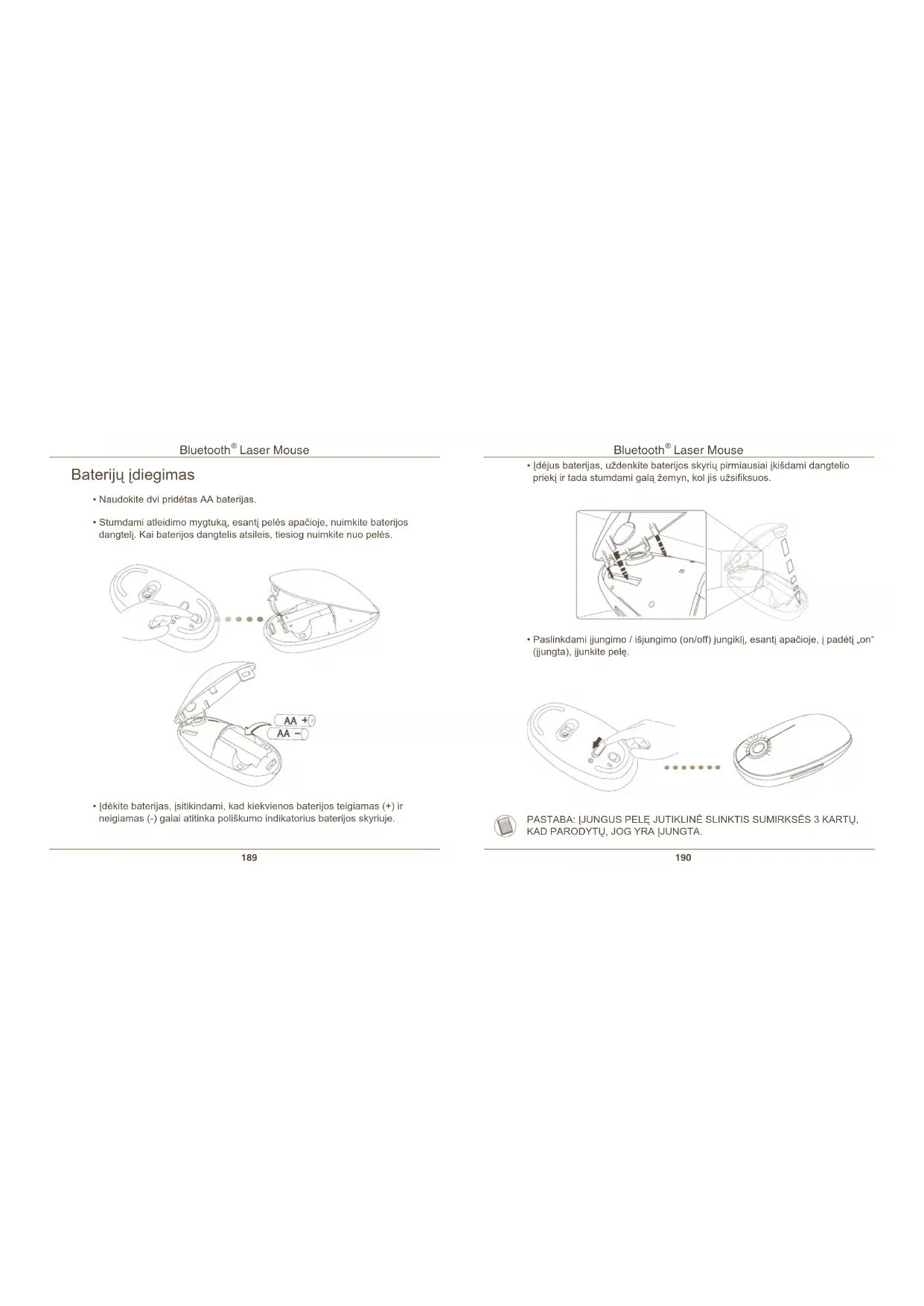
- Naudokite dvi pridetas AA baterijas.
Stumdami atleidimo mygtuka, esanti pelis apacioje, nuimkite baterjos dangtelj. Kai baterjos dangtelis atsileis, tiesiog nuimkite nuo pelis.
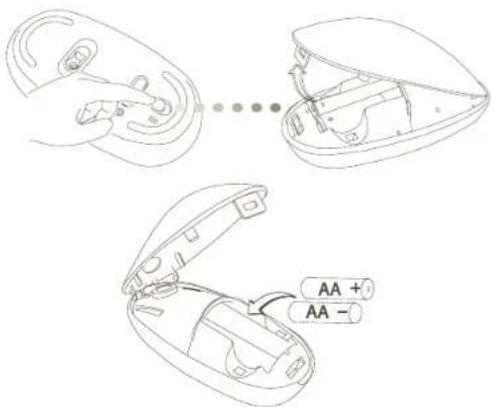
- Idekite baterjas, jsitikindami, kad kiekvienos baterijos teigiamas (+) in neigiamas (-) galai atitinka poliskumo indicatorius baterijos skyruje.
Bluetooth Laser Mouse
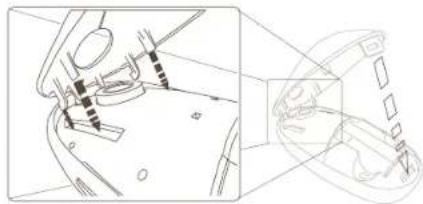
- Déjus baterijas, uzdenkite baterjos skyriu pirmiausiai kišdami dangtelio priekirada stumdami gala zemyn, koljis uzifiksuos.
- Paslinkdami jjungimo / ijsungimo (on/off) jungikli, esanti apacioje, i padeti on" (jungta), junkite pele.
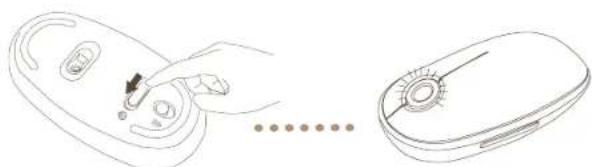

PASTABA: JJUNGUS PELE, JUTIKLINE SLINKTIS SUMIRKSES 3 KARTU, KAD PARODYTU, JOG YRA JJUNGTA.
Isshekusios baterijos indicatorius

PASTABA: KAI BATERIJA ISSEKUSI, JUTIKLINIS SLINKIMO RUTULIUKAS MIRKSES RAUDONAL. PRAŠOME PAKEISTI BATERIJAS.
Kai energijos lieka 60 minuciu raudonas indicatorius degs 8 sekundes.
Kai lieka tik 30 minuciu, raudonas indicatorius nuolat mirkses.
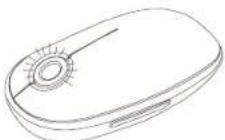
Peles naudojimas
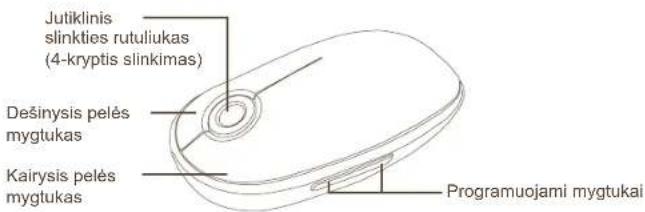
Jutiklinio slankiklio naudojimas
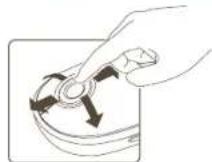
Noredami pasinaudoti 4 krypci slinkimo fungkija, pirstu slinkite juliklinio slankllo juliklineje srityje.
Noredami aktyvinti greitos slinkties fungcija, greitais slinkite savo pirstu (aukstyn arba zenym) per jutiklinj slinkilj.
Noredami greitos slinkties fungkija isjungti, paspauskite bet kur mygtuka.

PASTABA: PRIES NAUDODAMI PRIETAISA NUO TOUCH SCROLL (JUTIKLINIO SLANKIKLIO) NUIMKITE PLASTIKINE APSAUGINE PLEVELE.
| Numatytasis veiks-mas | Mygtukus priskirkite tam tikrai funkcjai. |
| Paleiskite Apple-Script | Nustatykite mygtukus AppleScript ikesti |
| Paleiskite programa | Nustatykite mygtukus paleisti kompiuteryje idiegta tam tikra programa. |
| Atlikite klavišu pas-paudimus | Nustatykite mygtukus klavišu paspaudimams atšaukti. |
| Iš anksto numatyosto fungcjisos | Nustatykite mygtuka iš anksto numatytofs fungcjisos priskirti. |
Uzdarykite programos langa, kad pakeitimai jsigaliotu.
Bluetooth® Laser Mouse
Gedimu nustatymas ir salinimas
Pelé neveikia.
- Patikrinkite, ar baterjos teisingai jdtos, Kiekvionos baterjos teigiamas (+) ir neigiamas (-) galai turi atitkti teigiama (+) ir neigiama (-) jungtis baterijos skyriuie.
- |sitikinkite, ar baterijos jkrautos. Jei reikia - pakeiskite.
- |sitikinkite, ar kompiuteryje ijungta Bluetooth.
-
Patikrinkite, ar idieglos prietaiso tvarkyklés:
-
Spustelékite "Apple Logo (Apple logotipas) -> System Preference (sistemas nuostatos) -> Hardware (technine jranga) -> Bluetooth"
- "Bluetooth Devices" patrikinkite, ar diegta "Targus Bluetooth Laser Mouse" (Targus Bluetooth lazerine pele).
- Suporuoti prietaisai visuomet rodomi „Bluetooth" lange, net jei pele yra už veikimo ribu ar išjungta.
UZMANIBU
LAZERA RADIACIJA. NESKATIETIES TIESI STARVAI IZMANTOJOT OPTISKOS INSTRUMENTUS.1.KLASES LAZERA PRODUKTS.
NEKAD NESPIDINIELAZERICITACILVEKA ACIS UN NESKATIETIES TIESI UZ STARU,JO ILGSTOSA SKATISANAS VAR BUT KAITIGA ACIM.
GAISMAS SPIDINASANA CITU CILVEKU ACIS VAR IZRAISIT PAGAIDU AKLUMU, LIDZIGU FOTOKAMERAS ZIBSPULDZES RADITAJAM. LAI GAN TAS IR PAGAIDU, TAS VAR BUT VEL BISTAMAKS, JA IESPIDINATS ACIS CILVEKAM, KAS TAJABRIDI, PIEMERAM, VADA MASINU.
Targus Bluetooth® bezvadu pele
levads
Apsveicam, ka esat egadajies Targus Bluetooth bezvadu peli. Šī pele izmanto Bluetooth bezvadu tehnologiju, kas nodrosina nemanamu savienojumu fidz pat 10 metrium (33PEDAM).
Sistemas prasibas
Aparatura
- Portativas dators vai galddators ar Bluetooth tehnologiju
Operetajisystema
Mac OSX (10.4 vailabaka)
Bateriju ivietošana
Ludzu, Izmantojietdivas lidzi nakoas AA baterijas.
- Nopemiet bateriju nodalijuma vacinu, kas atrodas peles apakspuse, nospiezot atverans pogu. Kad vacins atvers, vienkarsi paceliet to.
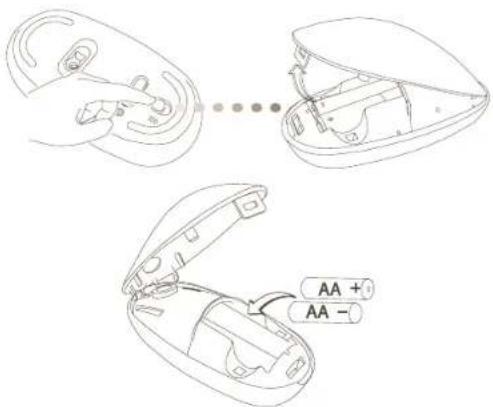
- levietojiet baterijas, parliecinoties, ka katras positivais (+) un negativis (-) gals atbilst noraditajem polaritatees noradjumiem bateriju nodailjuma.
Bluetooth Laser Mouse
- Kad baterijas ir ievietotas, uzlieciet atpakal bateriju nodalijuma vacinu un spiediet uz leju lidz tas nofikszejas.
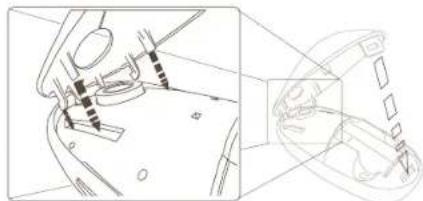
- lesledziet peli, iesledzot ieslegt/izslegt sledzi, novietojot to "on" pozicija.
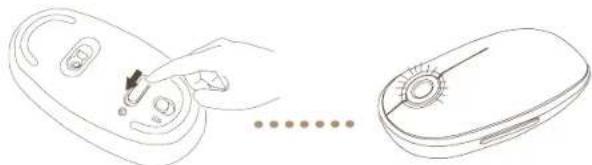

IEVEROJET: PEC PELES IESLEGSANAS SARIENRITPOGA IEMIRGOSIES 3 REIZES, NORADOT, KA T A IR IESLEGUSIES.
Bluetooth® Laser Mouse
Zema bateriju uzlades limena indicators

IEVEROJIET: KAD IR ZEMS BATERIJU UZLÄDES LIMENIS, SKÄRIENRITPOGA IEDEGSIES SARKANA KRASÄ. LUDZU, NOMAINIET BATERIJAS.
Kad baterju uzădes lmenis pietiks tikai turpmakam 60 minitēm, sarkanais
indikators degs 8 seksundes. Kad bus palikušas tikai 30 minutes, sarkanais
indikators mirgos nepàrraukti.
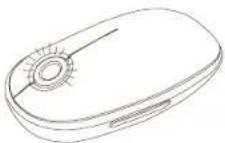
Peles izmantošana
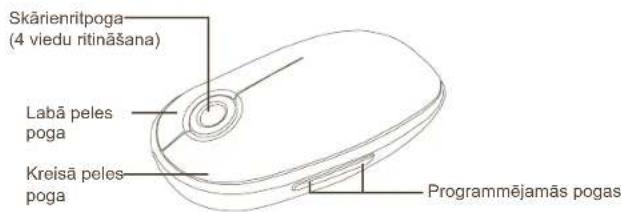
Bluetooth Laser Mouse





- ReikalavimaiSYSTEMAI
- Bateriju idegimas
- Bluetooth Laser Mouse
- Isshekusios baterijos indicatorius
- Peles naudojimas
- Jutiklinio slankiklio naudojimas
- Bluetooth® Laser Mouse
- Gedimu nustatymas ir salinimas
- Pelé neveikia.
- UZMANIBU
- Targus Bluetooth® bezvadu pele
- levads
- Sistemas prasibas
- Bateriju ivietošana
- Zema bateriju uzlades limena indicators
- Peles izmantošana
Prekės ženklas : TARGUS
Modelis : AMB08EU
Kategorija : Pelė