
AMB08EU - мышь TARGUS - Бесплатное руководство пользователя
Найдите руководство к устройству бесплатно AMB08EU TARGUS в формате PDF.



| Тип продукта | Беспроводная лазерная Bluetooth-мышь |
| Бренд | Targus |
| Модель | AMB08EU |
| Технология подключения | Bluetooth |
| Сенсор | Лазерный |
| Дальность беспроводной связи | До 10 метров (33 фута) |
| Питание | 2 батарейки AA (входят в комплект) |
| Срок службы батарей | Примерно 60 минут до красного предупреждения |
| Индикатор низкого заряда | Колесико мигает красным |
| Колесо прокрутки | Сенсорное, прокрутка в 4 направлениях, быстрая прокрутка |
| Программируемые кнопки | Да (через программное обеспечение Targus) |
| Совместимые операционные системы | Mac OS X 10.4 и выше |
| Системные требования | Компьютер с Bluetooth |
| Программное обеспечение для настройки | Загружаемый с targus.com |
| Вес (с батарейками) | Примерно 100 г |
| Размеры (Д x Ш x В) | Примерно 10 x 6 x 3 см |
| Цвет | Черный (предположительно) |
| Уход | Протирать мягкой сухой тканью |
| Меры предосторожности | Не подвергать воздействию влаги или жидкостей |
Часто задаваемые вопросы - AMB08EU TARGUS
Вопросы пользователей о AMB08EU TARGUS
0 вопрос об этом устройстве. Ответьте на те, что знаете, или задайте свой.
Задать новый вопрос об этом устройстве
Скачайте инструкцию для вашего мышь в формате PDF бесплатно! Найдите своё руководство AMB08EU - TARGUS и возьмите своё электронное устройство обратно в руки. На этой странице опубликованы все документы, необходимые для использования вашего устройства. AMB08EU бренда TARGUS.
РУКОВОДСТВО ПОЛЬЗОВАТЕЛЯ AMB08EU TARGUS
Бесnéвовая мьшь Targus c ТхюлогийBluetooth®
BVeDHeHne
I03paJIbEM c npIO6peTeHHeM 6ecpnoBdHOB MbHUN Targus C TEXHOJIrueH BleuthoK, KOtopa oBeceNcHMaet yCtoHnBOe coeHNHeH He paacctOHN Do 33 cyTOB (10 M).
CnCTemHbIe Tpe6oBaHn
Hardware
Hoy76yK nII PIK, noDepkNBAIOUoiu Bluetooth
OnepaunOHnCnCTema
Mac OS X (10.4 mnn 6oJee nO3nHRA Bepcna)
UctahOBka 6aTapei
BCTaBtE 2 6aTapeKn Tnna AA, BXoJxne B KOMnJIeKT.
YtOb6bHTB KpbIHKy OTeKcA Dn8 6aTapeH, Heo6xOdmo CdBHyTb CneuAlhHyIO KAnbUy HNaKHeN TmBuIK. Nocne OTKpBITM KpBIKK npCTO NOHMMITE ee C TbIbHO CTOPOHb MIIUKH.
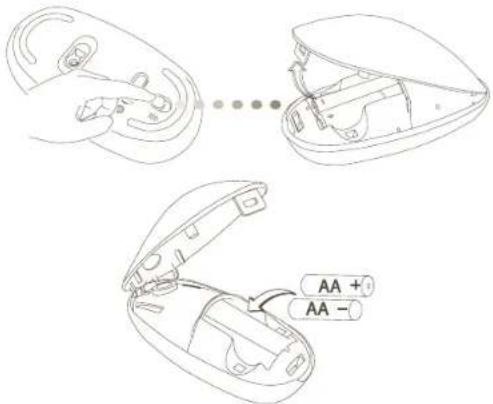
BCTABTe 6atapeKn,coBIOJAD nonpHOCTb,TObI NOONKeIbHbI (+) INOTpuATeNbHbI (-) 3apRbI KaKDoI 6aTaapeKn COBnAaIu C yKa3aTeJIIMn BOTcKe.
Bluetooth Laser Mouse
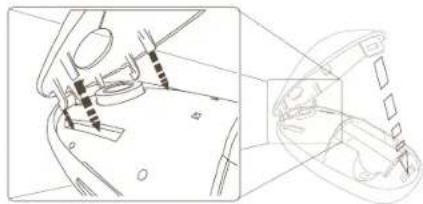
Pocne yctaHOBNK 6atapeek 3akpoIe OTCEK, Dnra 3TOrO yCTaHOBNTe Ha MeTcIOXbIKH HAKMITE HA HEE DO UeHTHa, TTObI 3aDfKnCPOBaTB ee NOJIOKeHBe.
YTObblBKNIOHTMbIb,NEpeBeNTe NpeKIOHATeJIb BKn/BBKI HA HINKHeuACTN MbIbN NOJXeHne "on" (BKJ).
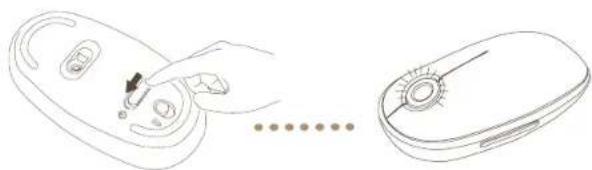

PIMMEAHHE:IOCNE BKJIQUEHINMbIINCBETOHNDAKATOP CEHCOPHOIPOKPYTKI(TOUCH SCROLL)MINTHET 3 PA3.
HnDnKaTOp Hn3KOrO 3apraDa 6aTaapeek

PIMMEYAHME:IPN HIM3KOM 3APRADE BATAPEEK CEHCOPHAR IPOKPYTKA BYETMIGATb KPACHbIM CBETOM.HEOBXODIMO 3AMEHNTB BATAPEENK
Korda octaHETcMouHOCbDnPa8oTbBTeeHHe60MHHT,KpachbI INHdkatop 6ydtropeB B TeeHHe8cekyH. KOrda octaHETc3apadnPa8oTbBTeeHHe30MHHT,KpachbINHdkatop HauHt HenpepbBHO MHRaTb.
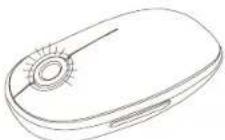
Popraokpa60TbMblln
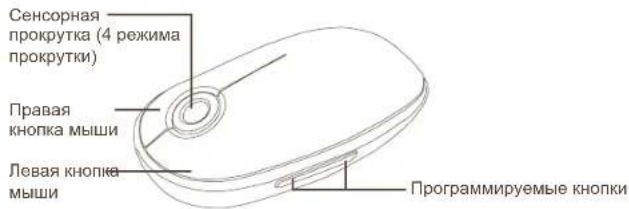
Pa6ota c ceHcOpHo npokpyTKoI
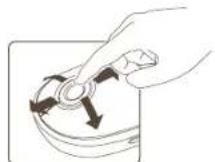
- PpoeBnTe NaJIbEm NO yUcBHTeBHO n6nactIn ceOpHOnI npokpyTKn dNraNcIb3OBAHnA FyHKuM 4peKIMOB npokpyTKn.
AikmbaHn FyHKnn 6bCTPOn npOKpyTKN 6bIcTPO npOBeNTne nabLem (BBePx IN BHN3) no CEHCOPY npOKpyTKN
Д. Дэглочецьни Кушипь Вситрий рожктуки. нжмктам Наюу Конікі.

PIMMEAHHE: INPEI NCIOJIb3OBAHHeM YCTPOINCTBA YDAINITb C TOUCH SCROLL (CEHCOPHAR IPOKpyTKA) 3AUINTHYIO PIIEHKY.
| ДeійСТВЕ NO уМоЛУЧАНО | Задату сецmaльные Функции дг Кногь. |
| 3aanyck JavaScript 3a | Задату кногкам Функции загрузки AppleScript |
| 3aanyck prinioхеняя | Задату Кногкам Функции здусяка рриножени. установленого на komьштоpe. |
| Быюс coчеташи Кногок | Задату Функции выюда coчеташи Кногь. |
| Зараоне заданные Функции | Задату дг Кногь Функции выюда раонь Заданьх дд ecctвий. |
3aKpOte OKHO npNIOXeHn,HTo6bI npMHeHtB n3MeHHeHn.
Bluetooth® Laser Mouse
YcTpaHHeHne HEnCnPaBHOCTe
Mbiub He pa6oTaet.
PpOBeBte npabnHbOCTb yctahOBKn batapeeK. BCTabe 6batapeNkn, coNIOaONPAHOCTb, YTObI NOIOKHTbeHbN (+) n OTpuNTaTeHbN (-) 3apRda KaKdoB 6BaTApENC OcbaNanDy C ykazATEAENM B O tCeke.
-6eHTecb, 70 6aTpe 3apKHebl. PnH Heo6xoDMOCTN 3aMeHNTe IX.
- PpOBePbTe, nDnepKnBaet nKoMnBIOpe pYHKmIO Bluetooth.
-y6eHTecb,yTO yCTaHOBJIeHbI dpaBEBpblJyCTpOInCTBa:
1.卍ENKHTHe Ha: noroTn Apple CnCTeMHbIe npednoHTHeNRA O6OpvDobAHne Bluetooth.
2.B cnncke yctahOBnEHbIX ycTPOcTB Bluetooth donxHa 6blb naepHaeMbUb Targus.
CnHxpoHnHnPOBaHbHe yCTpOyCTBa BcERHaBbOaTcB OkHe "BluTeoth" DaKe eCNN Mblb BbIKIOHe Hnn HAXOITcB He 30Hb DocrAeMOCTn.

WARNING
LASERSTRALNING. STIRRA INTE IN I STRALEN ELLER
TITTA INTE DIREKT PÅ STRALEN MED OPTISKA
INSTRUMENT. KCLASS 1 LASERPRODUKT.
PEKA ALDRIG MED EN LASERSTRÄLE IN I NAGONS ÖGON ELLER TITTA ALDRIG PÄ EN LASERSTRÄLE DIREKT, EFTERSOM FÖRLÄNGD EXPONERING KAN VARA SKADLIG FÖRGONEN.
TILLFÄLLIG EXPONERING MOT LASERPUNKTEN, SÄSOM I EN SVEPANDE HANDLING MED LJUS ÖVER EN PERSONS ÖGON, KAN FÖRORSAKA TILLFÄLLIG BLIXTBINDHET LIKNANE DEN EFFEKT EN KAMERABLIXT HAR. ÄVEN OM DET HÄR TILLSTÄNDET ÅR TILLFÄLLIGT, KAN DET BLI FARLIGARE OM EXPONERADE PERSONER ÅR INBLANDADE I EN VISIONSKRITISK AKTIVITET SÄSOM BILKÖRNING.
Targus Bluetooth®trádlös mus
Introduktion





- Бесnéвовая мьшь Targus c ТхюлогийBluetooth®
- BVeDHeHne
- CnCTemHbIe Tpe6oBaHn
- UctahOBka 6aTapei
- Bluetooth Laser Mouse
- HnDnKaTOp Hn3KOrO 3apraDa 6aTaapeek
- Popraokpa60TbMblln
- Pa6ota c ceHcOpHo npokpyTKoI
- Bluetooth® Laser Mouse
- YcTpaHHeHne HEnCnPaBHOCTe
- Mbiub He pa6oTaet.
- WARNING
- Targus Bluetooth®trádlös mus
- Introduktion
Марка : TARGUS
Модель : AMB08EU
Категория : мышь