
AMW43EU - Pele TARGUS - Bezmaksas lietošanas instrukcija
Atrodiet ierīces rokasgrāmatu bez maksas AMW43EU TARGUS PDF formātā.



| Zīmols | Targus |
| Modelis | AMW43EU |
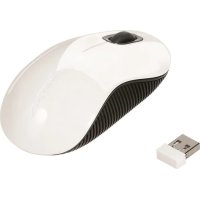
| Produkta tips | Bezvadu pele |
| Savienojuma tehnoloģija | RF 2,4 GHz |
| Bezvadu darbības rādiuss | Līdz 10 metriem (33 pēdām) |
| Barošana | 2 AA baterijas (iekļautas) |
| Vāju bateriju indikators | Jā, mirgojoša sarkana LED uz ritināšanas pogas |
| Ritināšanas poga | 4 virzieni ar ātrās ritināšanas funkciju |
| Programmējamas pogas | Jā, izmantojot Targus Device Controller programmatūru |
| Sistēmas saderība | Mac OS X 10.4 vai jaunāka; nepieciešams USB ports |
| Uztvērējs | Mini USB uztvērējs, glabājas bateriju nodalījumā |
| Konfigurācijas programmatūra | Lejupielādējams oficiālajā Targus tīmekļa vietnē (Modelis AMW43) |
| Tīrīšana un apkope | Tīrīt ar mīkstu, sausu drānu; neizmantot abrazīvus līdzekļus |
| Drošības piesardzības pasākumi | Nepakļaut mitrumam; glabāt baterijas bērniem nepieejamā vietā |
| Iekļautās baterijas | 2 AA baterijas |
Bieži uzdotie jautājumi - AMW43EU TARGUS
Lietotāju jautājumi par AMW43EU TARGUS
0 jautājums par šo ierīci. Atbildiet uz tām, ko zināt, vai uzdodiet savu.
Uzdot jaunu jautājumu par šo ierīci
Lejupielādējiet instrukcijas savam Pele PDF formātā bez maksas! Atrodiet savu rokasgrāmatu AMW43EU - TARGUS un atgūstiet kontroli pār savu elektronisko ierīci. Šajā lapā ir publicēti visi dokumenti, kas nepieciešami jūsu ierīces lietošanai. AMW43EU zīmola TARGUS.
LIETOŠANAS INSTRUKCIJA AMW43EU TARGUS
Apsveicam, ka esat iegādājāties Targus bezvadu peli. ŠT bezvadu pele izmanto 2.4GHz RF tehnologiju, kas nodrošina nemanāmu savienojumu lidz pat 10 metriem (33 pēdām).
Sistēmas prasības
Aparatūra
• USB pieslēgvieta
Operētājsistēma
• Mac OS® X (10.4 vai labāka)
Wireless Mouse
Bateriju ievietošana
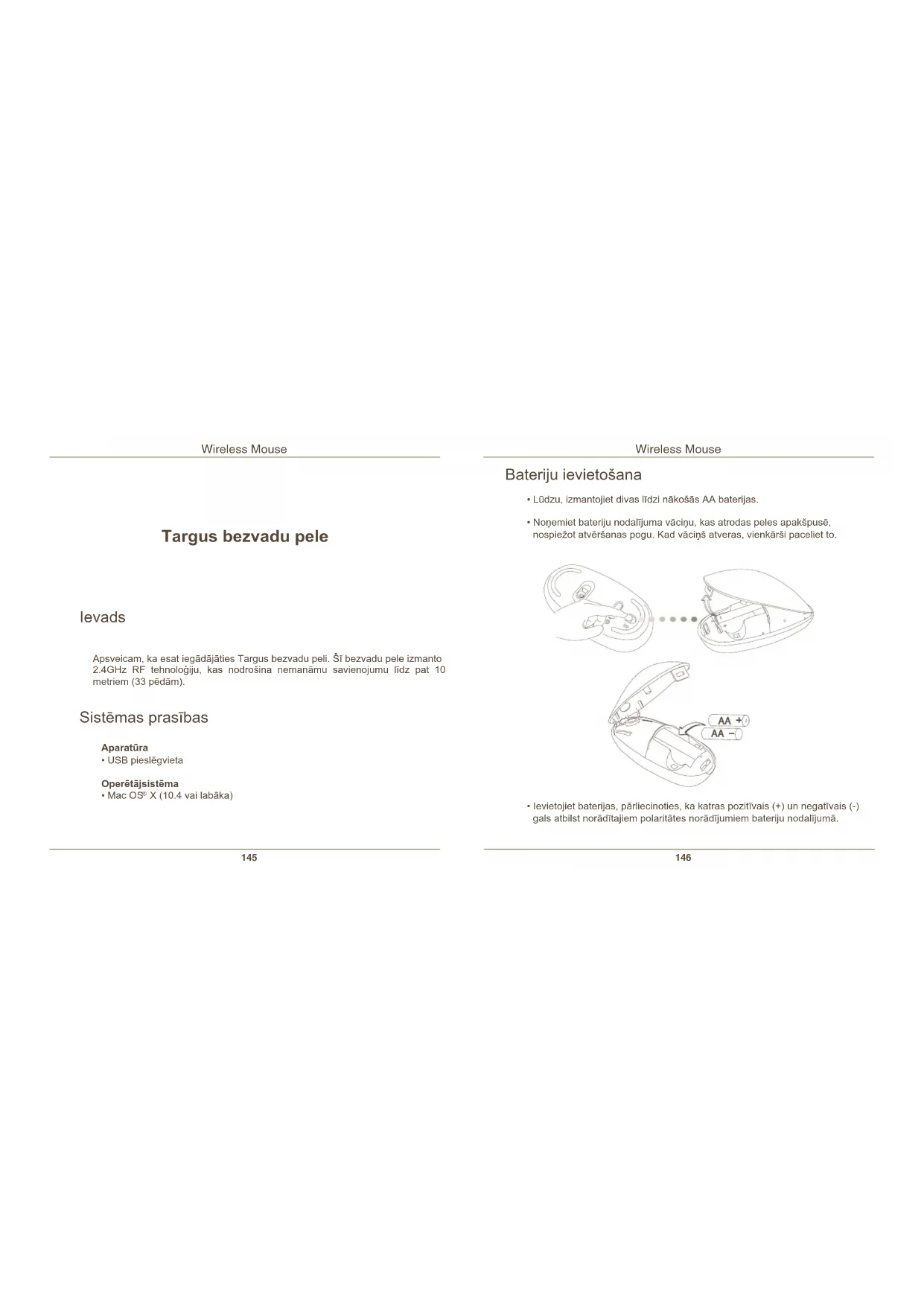
- Lūdzu, izmantojiet divas līdzi nākošās AA baterijas.
- Noņemiet bateriju nodalījuma vāciņu, kas atrodas peles apakšpusē, nospiežot atvēršanas pogu. Kad vāciņš atveras, vienkārši paceliet to.
- levietojiet baterijas, pārliecinoties, ka katras pozitīvais (+) un negatīvais (-) gals atbilst norāditajiem polaritātes norādījumiem bateriju nodalījumā.
Wireless Mouse
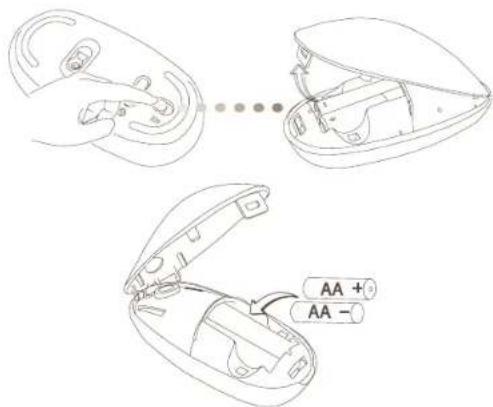
- Kad baterijas ir ievietotas, uzlieciet atpakaj bateriju nodalijuma vāciņu un spiediet uz leju līdz tas nofiksējas.
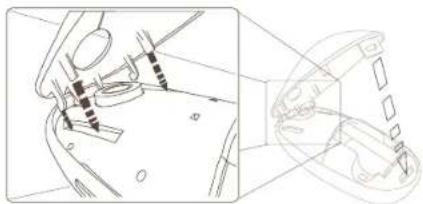
- leslédziet peli, ieslédzot ieslēgt/izslēgt slēdzi, novietojot to "on" pozícijā.
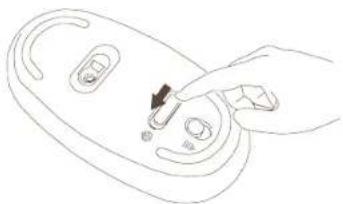
Zema bateriju uzlādes līmeņa indikators

IEVÉROJIET: KAD IR ZEMS BATERIJU UZLÃDES LİMENIS, SKÄRIENRITPOGA IEDEGSIES SARKANÃ KRÃSÃ. LÜDZU, NOMAINIET BATERIJAS.
Kad bateriju uzlādes limenis pietiks tikai turpmākām 60 minūtēm, sarkanais indikators degs 8 sekundes. Kad būs palikušas tikai 30 minūtes, sarkanais indikators mirgos nepārraukti.
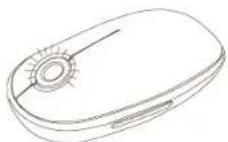
Peles izmantošana
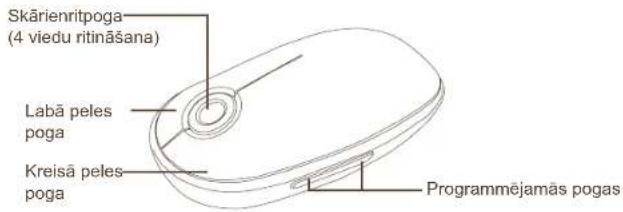
Wireless Mouse
Savienojuma izveidošana
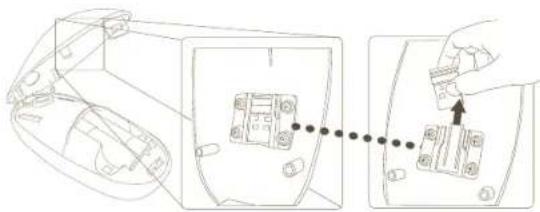
- Nonemiet mazo USB uztvērēju no peles korpusa apakšas.
- lespraudiet USB uztvērēju brīvā jūsu datora USB pieslēgvieta.
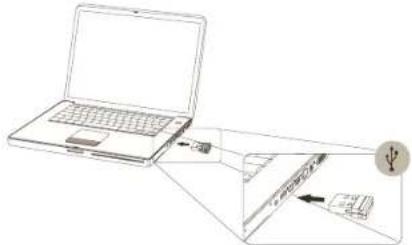
- Tagad jūs varat sākt izmantot peli.
Wireless Mouse
Skārienritpogas izmantošana
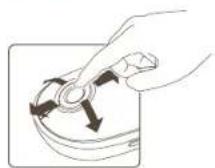
- Novelciet savu pirkstu pa skārienritošo jutīgo zonu, lai izmantotu 4 veidu ritināšanas funkciju.
- Ātri novelciet savu pirkstu (vai nu uz augšu vai uz leju) pa skārienritošo jutīgo zonu, lai aktivizētu ātrās ritināšanas funkciju.
- Nospiediet jebkuru pogu, lai pārtrauktu ātrās ritināšanas funkciju.

IEVÉROJIET: LÜDZU, NOÑEMIET PLASTMASAS AIZSARGPLÉVI NO TOUCH SCROLL POGAS (SKÄRIENRITPOGAS) PIRMS IERÍCES IZMANTOŠANAS.
Ierīces kontrollera programmatūras instalēšana
Programmatūras instalēšana lauj konfigurēt programmējamās pogas.
Jaunāko programmatūru (Modelis #AMW43) var lejupielādēt no oficiālās Targus mājas lapas: http://www.targus.com/uk/Downloads/AMW43EU.dmg
Uzklikškiniet divreiz uz iestatīšanas ikonas, lai palaistu instalēšanas programmatūru.
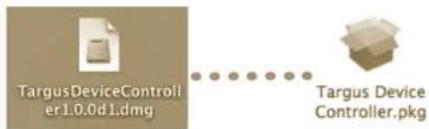
Wireless Mouse
levērojiet ekrānā esošos norādījumus, lai pabeigtu instalēšanu.
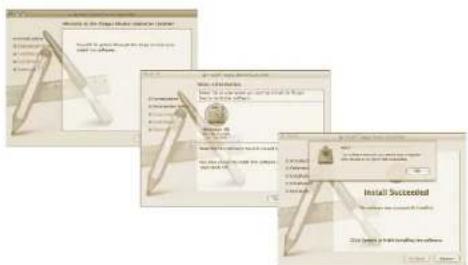
Pēc tam, kad programmatūra ir veiksmīgi ieinstalēta, restartējiet savu datoru, lai pabeiglu programmas instalāciju.
Targus ikona paradisies sistemas preferenču logā.
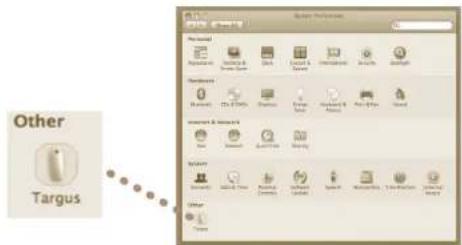
Klikškiniet uz Targus logo, lai palaistu ierīces lietotni.
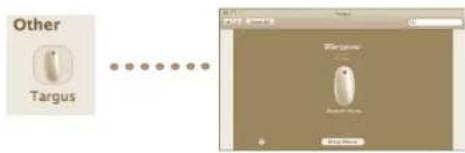
Klikškiniet, lai iezimētu ierīces attēlu, un tad spiediet "Setup Device", lai palaistu konfigurācijas programmatūru.
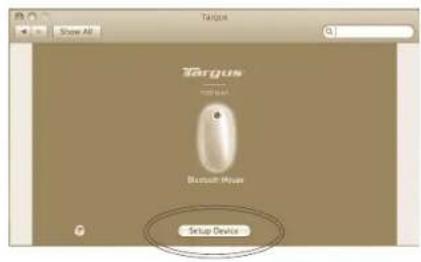
Wireless Mouse
Klikškiniet uz bultām nolaižamā saraksta labajā malā, lai konfigurētu katru pogu.
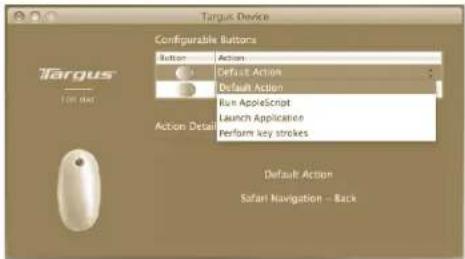
Katrai pogai var ieprogrammēt kādu no sekojošiem funkciju veidiem:
| Noklusėjuma funkcija | Iestatiet pogai kādu konkrētu funkciju. |
| Palaist skriptu "AppleScript" | Iestatiet pogas, lai ielādētu "AppleScript" |
| Palaist lietotni | Iestatiet pogas, lai palaistu konkrētu lietotni, kas instalēta datorā. |
| Veikt taustiņsitienu Iestatiet pogu, lai atsauktu taustiņsitienus. | |
| Iepriekšnoteiktas funkcijas | Iestatiet pogu, lai saglabātu iepriekšnoteiktas funkcijas. |
Aizveriet lietotnes logu, lai izmainas statos spēkā.
Wireless Mouse
Traucējummeklēšana
Pele nedarbojas.
- Pärliecinieties, ka katras pozitivais (+) un negativais (-) gals atbilst attiecigajam pozitivajam (+) un negativajam (-) savienojumam bateriju nodalijumā.
- Pārliecinieties, ka baterijas ir uzlādētas. Nomainiet tās, ja nepieciešams.
- Pârbaudiet, vai datora USB pieslégvieta darbojas.
- Mēginiet iespraust USB uztvērēju citā USB pieslēgvieta.
Wireless Mouse
Targus Draadloze Muis
Inleiding



- Sistēmas prasības
- Aparatūra
- Operētājsistēma
- Bateriju ievietošana
- Wireless Mouse
- Zema bateriju uzlādes līmeņa indikators
- Peles izmantošana
- Savienojuma izveidošana
- Skārienritpogas izmantošana
- Ierīces kontrollera programmatūras instalēšana
- Traucējummeklēšana
- Pele nedarbojas.
- Targus Draadloze Muis
- Inleiding
Zīmols : TARGUS
Modelis : AMW43EU
Kategorija : Pele