
AMW43EU - Ratón TARGUS - Manual de uso y guía de instrucciones gratis
Encuentra gratis el manual del aparato AMW43EU TARGUS en formato PDF.



| Marca | Targus |
| Modelo | AMW43EU |
| Tipo de producto | Ratón inalámbrico |
| Tecnología de conexión | RF 2,4 GHz |
| Alcance inalámbrico | Hasta 10 metros (33 pies) |
| Alimentación | 2 pilas AA (incluidas) |
| Indicador de batería baja | Sí, LED rojo intermitente en la tecla de desplazamiento |
| Tecla de desplazamiento | 4 direcciones con función de desplazamiento rápido |
| Botones programables | Sí, mediante el software Targus Device Controller |
| Compatibilidad del sistema | Mac OS X 10.4 o superior; puerto USB requerido |
| Receptor | Mini receptor USB, guardado en el compartimento de las pilas |
| Software de configuración | Descargable desde el sitio web oficial de Targus (Modelo AMW43) |
| Limpieza y mantenimiento | Limpiar con un paño suave y seco; no usar productos abrasivos |
| Precauciones de seguridad | No exponer a la humedad; mantener las pilas fuera del alcance de los niños |
| Pilas incluidas | 2 pilas AA |
Preguntas frecuentes - AMW43EU TARGUS
Preguntas de los usuarios sobre AMW43EU TARGUS
0 pregunta sobre este aparato. Responde a las que conoces o haz la tuya.
Hacer una nueva pregunta sobre este aparato
Descarga las instrucciones para tu Ratón en formato PDF gratis! Encuentra tus instrucciones AMW43EU - TARGUS y toma tu dispositivo electrónico nuevamente en la mano. En esta página están publicados todos los documentos necesarios para el uso de su dispositivo. AMW43EU de la marca TARGUS.
MANUAL DE USUARIO AMW43EU TARGUS
Ratón Inalámbrico Targus 65
FI – Suomi
Targus langaton hiiri 75
FR – Français
Souris sans fil Targus 85
Ratón Inalámbrico Targus
Introducción
Le felicitamos por su adquisición del Ratón Inalámbrico Targus. Este ratón inalámbrico utiliza tecnología RF 2.4GHz que proporciona una conexión perfecta hasta 10m (33 pies) de distancia.
Requisitos del sistema
Hardware
- puerto USB
Sistema operativo:
• Mac OS ^® X (10.4 o superior)
Wireless Mouse
Instalación de las pilas
- Utilizar las dos pilas AA incluidas.
- Retire la tapa de las pilas empujando el botón de apertura situado en la base del ratón. Después de liberar la tapa, levántela para separarla del ratón.
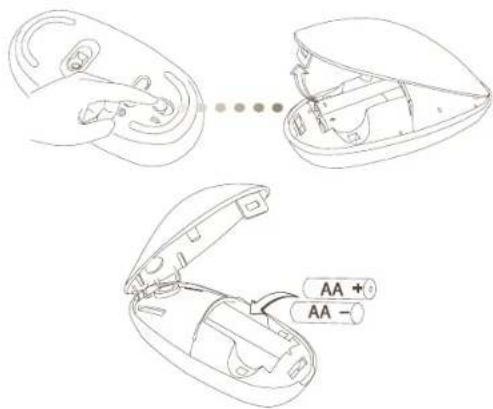
- Instale las pilas, comprobando que el extremo positivo (+) y negativo (-) de cada pila coincide con el signo de polaridad del interior del compartimento.
Wireless Mouse
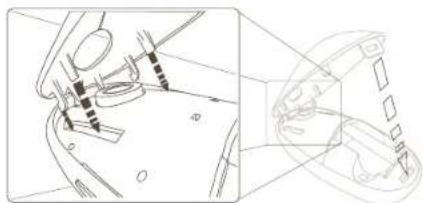
- Después de instalar las pilas, cierre el compartimento introduciendo primero la parte frontal de la tapa y pulsando la parte posterior de la tapa hasta acoplarla.
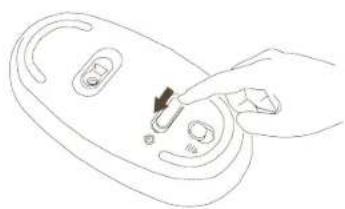
- Encienda el ratón situando el interruptor de la base del ratón en la posición "on" ("encender").
Indicador de Baja Carga de las Pilas

NOTA: CUANDO LA CARGA DE LAS PILAS SEA BAJA, LA RUEDA TACTIL SE ILUMINARÁ EN ROJO. DEBERÁ SUSTITUIR LAS PILAS.
Cuando la carga de las pilas permita 60 minutos de funcionamiento, una luz indicador roja se iluminará durante 8 segundos. Cuando solo permita 30 minutos de funcionamiento, la luz indicadora roja parpadeará de modo continuo.
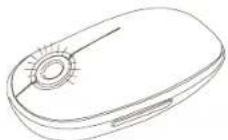
Uso del Ratón
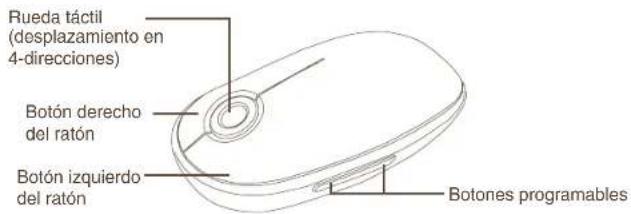
Wireless Mouse
Establecer la Conexión
- Retire el mini receptor USB situado en la base de la cubierta del ratón.
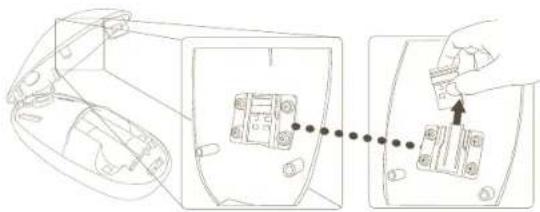
- Conecte el receptor USB en un puerto USB libre de su ordenador.
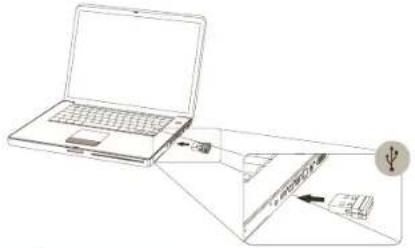
- El ratón está listo para utilizar.
Wireless Mouse
Uso de la Rueda Táctil
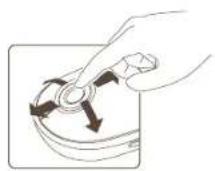
- Coloque el dedo sobre el sensor de la Rueda Táctil para utilizar la función de desplazamiento en 4-direcciones.
- Deslice el dedo rápidamente sobre la Rueda Táctil (hacia arriba o abajo) para activar la función de desplazamiento rápido.
- Pulse cualquier botón para desactivar la función de desplazamiento rápido.

NOTA: ANTES DE UTILIZAR EL DISPOSITIVO, POR FAVOR RETIRE LA PELÍCULA PROTECTORA DE PLÁSTICO DEL CONTROL TÁCTIL
Instalar el Software Controlador del Dispositivo
La instalación del software permite configurar los botones programables.
El software más actual (n° modelo AMW43) puede descargase de la página web oficial de Targus:
http://www.targus.com/uk/Downloads/AMW43EU.dmg
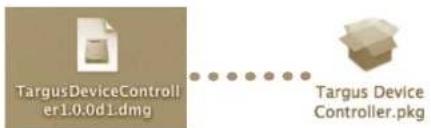
Cliquee dos veces el icono de instalación para ejecutar el software de instalación.
Wireless Mouse
Siga las instrucciones de la pantalla para completar la instalación.
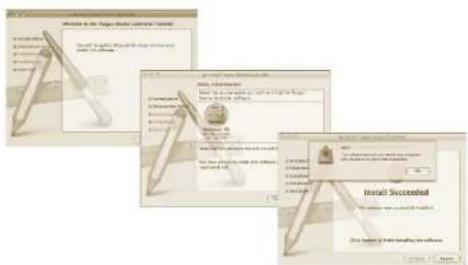
Después de instalar el software, apague y vuelva a encender el ordenador para finalizar la instalación del software.
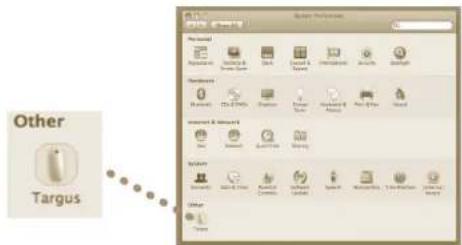
El icono de Targus aparecerá en la ventana de Preferencias del Sistema
Programar los Botones
Cliquee el logo Targus para ejecutar la aplicación del dispositivo.
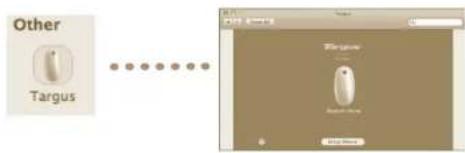
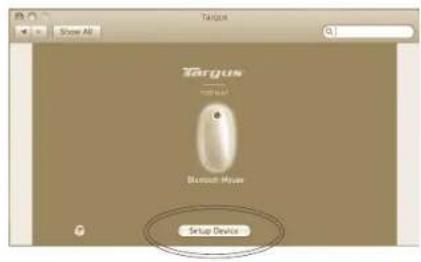
Cliquee para seleccionar la imagen del dispositivo y pulse "Instalar Dispositivo" para ejecutar el software de configuración.
Cliquee las flechas a la derecha de las listas desplegables para configurar cada botón.
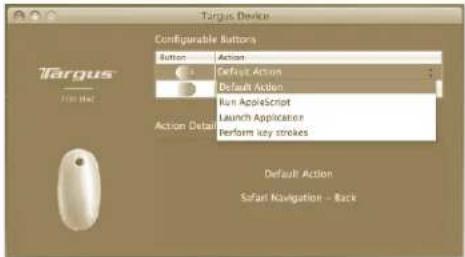
En cada botón se puede programar cualquiera de los siguientes tipos de funciones:
| Acción de la Configuración de Fábrica | Configure una función específica en cada botón. |
| Ejecutar AppleScript | Configure los botones para cargar un AppleScript |
| Ejecutar Aplicación | Configure los botones para ejecutar una aplicación específica instalada en el ordenador. |
| Ejecutar pulsaciones de teclas | Configure el botón para activar la pulsación de una tecla. |
| Funciones predefinidas | Cierre la ventana de la aplicación para aplicar los cambios. |
Cierre la ventana de la aplicación para aplicar los cambios.
Wireless Mouse
Solución de problemas
El ratón no funciona.
- Compruebe que las pilas están correctamente instaladas. El extremo positivo (+) y negativo (-) de cada pila debe coincidir con la conexión positiva (+) y negativa (-) del compartimento de las pilas.
- Compruebe que las pilas están cargadas. Sustituya las pilas si es necesario.
- Verifique que el puerto USB del ordenador funciona.
- Conecte el receptor USB en otro puerto USB.
Wireless Mouse
Instalación de las pilas
Requisitos de sistema
Hardware
- Porta USB
Sistema operativo
• Mac OS ^® X (10.4 ou posterior)
Wireless Mouse





- FI – Suomi
- FR – Français
- Ratón Inalámbrico Targus
- Introducción
- Requisitos del sistema
- Hardware
- Sistema operativo:
- Instalación de las pilas
- Wireless Mouse
- Indicador de Baja Carga de las Pilas
- Uso del Ratón
- Establecer la Conexión
- Uso de la Rueda Táctil
- Instalar el Software Controlador del Dispositivo
- Programar los Botones
- Solución de problemas
- El ratón no funciona.
- Requisitos de sistema
- Sistema operativo
Marca : TARGUS
Modelo : AMW43EU
Categoría : Ratón