
AMW43EU - Myš TARGUS - Bezplatný návod k obsluze
Najděte návod k zařízení zdarma AMW43EU TARGUS ve formátu PDF.



| Značka | Targus |
| Model | AMW43EU |
| Typ produktu | Bezdrátová myš |
| Technologie připojení | RF 2,4 GHz |
| Bezdrátový dosah | Až 10 metrů (33 stop) |
| Napájení | 2 AA baterie (součástí balení) |
| Indikátor slabých baterií | Ano, červená blikající LED na rolovacím tlačítku |
| Rolovací tlačítko | 4 směry s funkcí rychlého rolování |
| Programovatelná tlačítka | Ano, pomocí softwaru Targus Device Controller |
| Systémová kompatibilita | Mac OS X 10.4 nebo novější; vyžadován USB port |
| Přijímač | Mini USB přijímač, uložený v bateriovém prostoru |
| Konfigurační software | Ke stažení na oficiálních stránkách Targus (Model AMW43) |
| Čištění a údržba | Čistěte měkkým suchým hadříkem; nepoužívejte abrazivní prostředky |
| Bezpečnostní opatření | Nevystavujte vlhkosti; baterie uchovávejte mimo dosah dětí |
| Dodávané baterie | 2 AA baterie |
Často kladené otázky - AMW43EU TARGUS
Dotazy uživatelů ohledně AMW43EU TARGUS
0 otázka o tomto zařízení. Odpovězte na ty, které znáte, nebo položte vlastní.
Položte novou otázku o tomto zařízení
Stáhněte si návod pro váš Myš ve formátu PDF zdarma! Najděte svůj návod AMW43EU - TARGUS a vezměte svůj elektronický přístroj zpět do rukou. Na této stránce jsou zveřejněny všechny dokumenty potřebné k používání vašeho zařízení. AMW43EU značky TARGUS.
NÁVOD K OBSLUZE AMW43EU TARGUS
Bezdrátová myš Targus 25
DE – Deutsch
Targus Kabellose Maus 35
DK – Dansk
Bezdrôtová myš Targus 235
TR – Türkçe
Targus Kablosuz Fare 245
Wireless Mouse
Bezdrátová myš Targus
Úvod
Blahopřejeme vám k zakoupení bezdrátové myši Targus. Tato myš využívá bezdrátovou technologii 2.4 GHz rádiové frekvence, která umožňuje hladké spojení až do vzdálenosti 10 m.
Systémové požadavky
Hardware
- USB port
Operační systém:
• Mac OS® X (10.4 a vyšší)
Wireless Mouse
Instalace baterií
- Použijte prosím dvě baterie typu AA, které jsou součástí balení.
- Kryt oddilu na baterie odstraňte stáhnutím uvolňovacího tlačitka na spodní části myši. Jakmile se kryt uvolní, jednoduše ho nadzvedněte ze zadní strany myši.
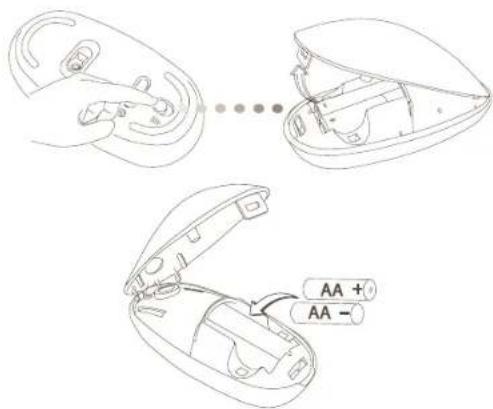
- Vložte baterie, ujistěte se, že kladné (+) a záporné (-) póly každé baterie odpovídají označení polarity uvnitř oddílu pro baterie.
Wireless Mouse
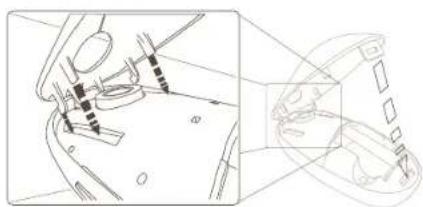
- Jakmile jsou baterie instalovány, oddíl pro baterie uzavřete tak, že nejprve nasadíte přední část krytu a pak zatlačíte kryt dolů, dokud se neuzamkne na svém místě.
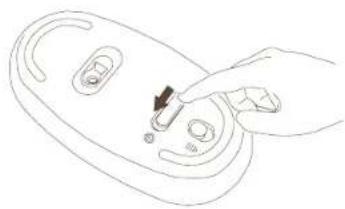
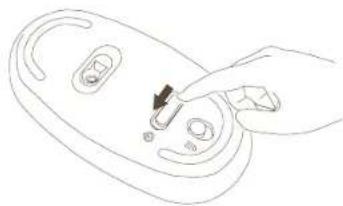
- Myš zapněte přesunutím spínače zapnutí/vypnutí na spodní částí myši do polohy „on” (zapnuto).
Ukazatel nízké úrovně baterie

POZNÁMKA: POKUD JE BATERIE VELMI SLABÁ, ZAČNE DOTYKOVÝ POSUVNÍK ČERVENĚ BLIKAT. VYMĚNTE PROSÍM BATERIE.
Když zbývá jen 60 minut energie, červený ukazatel bude svítit po dobu 8 sekund. Když zbývá jen 30 minut energie, červený ukazatel bude nepřetržitě blikat.
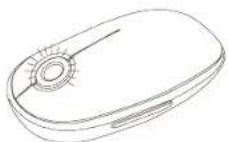
Používání myši
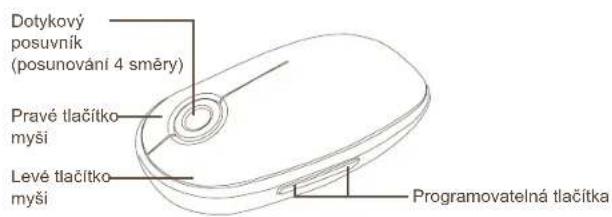
Wireless Mouse
Navázání připojení
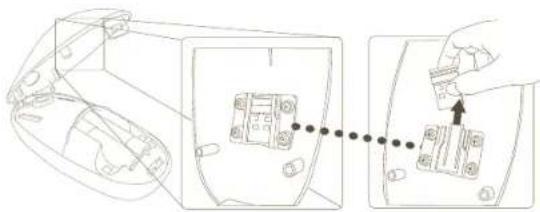
- Odstraňte malý přijímač USB ze spodní části krytu myši.
- Přijímač USB zasuňte do portu USB na vašem počítači.
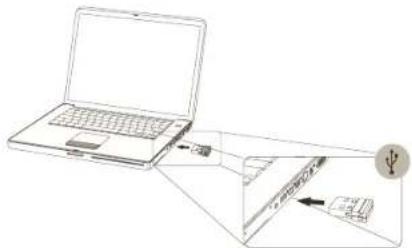
• Nyní můžete myš používat.
Wireless Mouse
Používání dotykového posuvníku
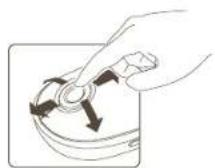
- Prstem přejedte přes citlivou plochu dotykového posuvníku, abyste využili funkci rolování do 4 směrů.
- Rychle přejedte prstem (nahoru nebo dolů) přes dotykový posuvník, abyste aktivovali funkci rychlého rolování.
- Stisknutim jakéhokoliv tlačitka funkci rolování rychle deaktivujete.

POZNÁMKA: SUNDEJTE PROSÍM PŘED POUŽÍVÁNÍM ZAŘÍZENÍ OCHRANNÝ PLASTOVÝ OBAL NA TOUCH SCROLL (DOTYKOVÉ ROLOVÁNÍ).
Instalace softwaru ovladače zařízení
Instalace softwaru vám umožní konfiguraci programovatelných tlačítek.
Nejnovější software (Model #AMW43) lze stáhnout z oficiální internetové stránky společnosti Targus:
http://www.targus.com/uk/Downloads/AMW43EU.dmg
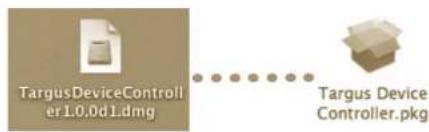
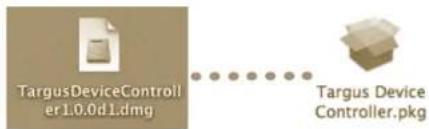
Dvakrát klepněte na ikonu spuštění instalačního softwaru.
Wireless Mouse
Pro provedení instalace postupujte podle pokynů na obrazovce.
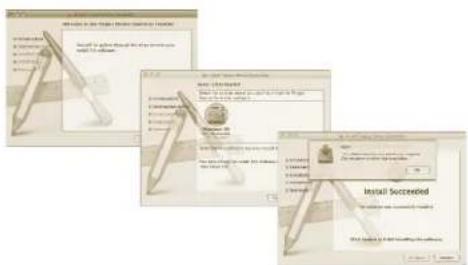
Po úspěšné instalaci software restartujte počitač, aby se instalace softwaru dokončila.
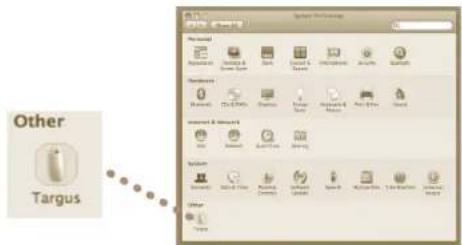
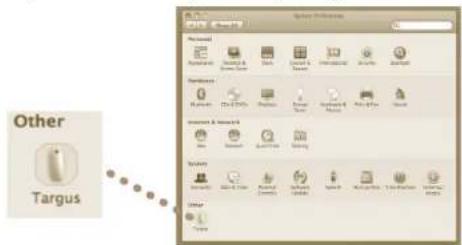
V okně systémových preferencí se objeví ikona Targus.
Programování tlačítek
Klepněte na logo Targus pro spuštění aplikace zařízení.
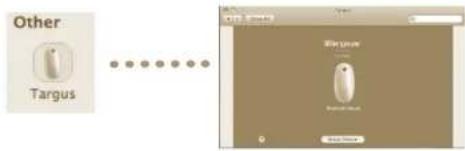
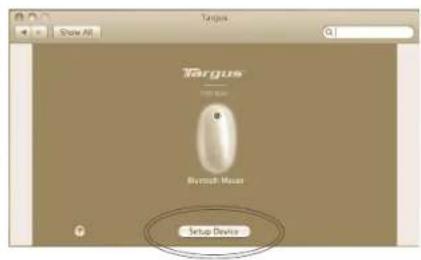
Klepněte na označení obrázku zařízení a pak stiskněte „Setup Device" (Nastavení zařízení) pro spuštění konfiguračního software.
Wireless Mouse
Klepněte na šipky na pravé straně rozevíracího seznamu, abyste nakonfigurovali každé tlačitko.
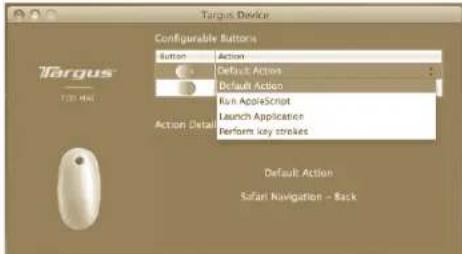
Každé tlačitko lze naprogramovat některým z následujících typu funkcí:
| Výchozí akce Nastavení tlačítek na specifickou funkci. | |
| Spuštění Apple-Script | Nastavení tlačítek na spuštění AppleScript |
| Spuštění aplikace | Nastavení tlačítek na spuštění specifické aplikace nainstalované v počítači. |
| Provedení stisknutí kláves | Nastavení tlačítek pro vyvolání stisknutí kláves. |
| Přednastavené funkce | Nastavte tlačítko pro provedení přednastavených funkcí. |
Zavřete okno aplikace, aby se změny provedly.
Wireless Mouse
Odstranění problémů
Myš nefunguje.
- Zkontrolujte, zda jsou baterie vloženy správně. Kladné (+) a záporné (-) konce každé baterie musí být u kladných (+) a záporných (-) konektorů v oddílu pro baterie.
- Ujistěte se, že jsou baterie nabité. Je-li to třeba, vyměňte je.
- Zkontrolujte, zda port USB počitače funguje.
- Zkuste zapojit přijlmač USB do jiného portu USB.
Wireless Mouse
Targus Kabellose Maus
Einführung
Bezdrôtová myš Targus
Úvod
- Zapnite myš posunutím spínača do polohy „on“ (zap).
Inštalačný softvér spustíte dvojitým kliknutím na ikonu Inštalátora.
Wireless Mouse
V okne System Preferences (Možnosti systému) sa zobrazí ikona Targus.
Označte obrázok zariadenia kliknutím a potom stlačte tlačidlo „Setup Device (Nastavit zariadenie)“, člm spustíte konfiguračný softvér.

Wireless Mouse



- DE – Deutsch
- DK – Dansk
- TR – Türkçe
- Bezdrátová myš Targus
- Úvod
- Systémové požadavky
- Hardware
- Operační systém:
- Instalace baterií
- Wireless Mouse
- Ukazatel nízké úrovně baterie
- Používání myši
- Navázání připojení
- Používání dotykového posuvníku
- Instalace softwaru ovladače zařízení
- Programování tlačítek
- Odstranění problémů
- Myš nefunguje.
- Targus Kabellose Maus
- Einführung
- Bezdrôtová myš Targus
Značka : TARGUS
Model : AMW43EU
Kategorie : Myš