
ACP77EUZ - Dokovací stanice TARGUS - Bezplatný návod k obsluze
Najděte návod k zařízení zdarma ACP77EUZ TARGUS ve formátu PDF.



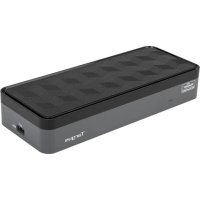
| Typ produktu | Univerzální dokovací stanice |
| Značka | Targus |
| Model | ACP77EUZ |
| Video konektivita | 2 video porty (DisplayPort++/DVI-I volitelné) |
| Maximální rozlišení (DP++) | 2560 x 1600 @ 32 bitů |
| Maximální rozlišení (DVI-I) | 2048 x 1152 @ 32 bitů |
| USB konektory | 4x USB 3.0 (z toho 2 pro nabíjení BC 1.2 a iOS 1,5 A) |
| Síť | Gigabitový Ethernet |
| Zvuk | Audio vstupní/výstupní porty |
| Napájení vstup | 19,5 V, 6,15 A |
| Napájení výstup | 19,5 V, 90 W max |
| Součástí je síťový adaptér | Ano |
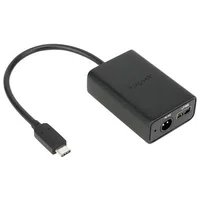
| Dodávané napájecí konektory | 10 konektorů pro notebooky |
| Bezpečnost | Otvor pro zámek Kensington |
| Podporované operační systémy | Windows 7/8/8.1 (32/64 bitů), Mac OS X v10.8.3 nebo novější |
| Požadavky na systém | Minimálně procesor Atom N270, USB port, elektrická zásuvka |
| Údržba a čištění | Čistěte měkkým suchým hadříkem, bez abrazivních prostředků |
| Náhradní díly a opravitelnost | Další napájecí konektory jsou k dispozici; pro díly kontaktujte Targus |
| Softwarové funkce | DisplayLink Manager: rozšíření, zrcadlení, rotace, optimalizace videa, přizpůsobení TV |
| Obsah balení | Dokovací stanice, USB 3.0 kabel, síťový adaptér se vstupním/výstupním kabelem, napájecí konektory (x10) |
Často kladené otázky - ACP77EUZ TARGUS
Dotazy uživatelů ohledně ACP77EUZ TARGUS
0 otázka o tomto zařízení. Odpovězte na ty, které znáte, nebo položte vlastní.
Položte novou otázku o tomto zařízení
Stáhněte si návod pro váš Dokovací stanice ve formátu PDF zdarma! Najděte svůj návod ACP77EUZ - TARGUS a vezměte svůj elektronický přístroj zpět do rukou. Na této stránce jsou zveřejněny všechny dokumenty potřebné k používání vašeho zařízení. ACP77EUZ značky TARGUS.
NÁVOD K OBSLUZE ACP77EUZ TARGUS
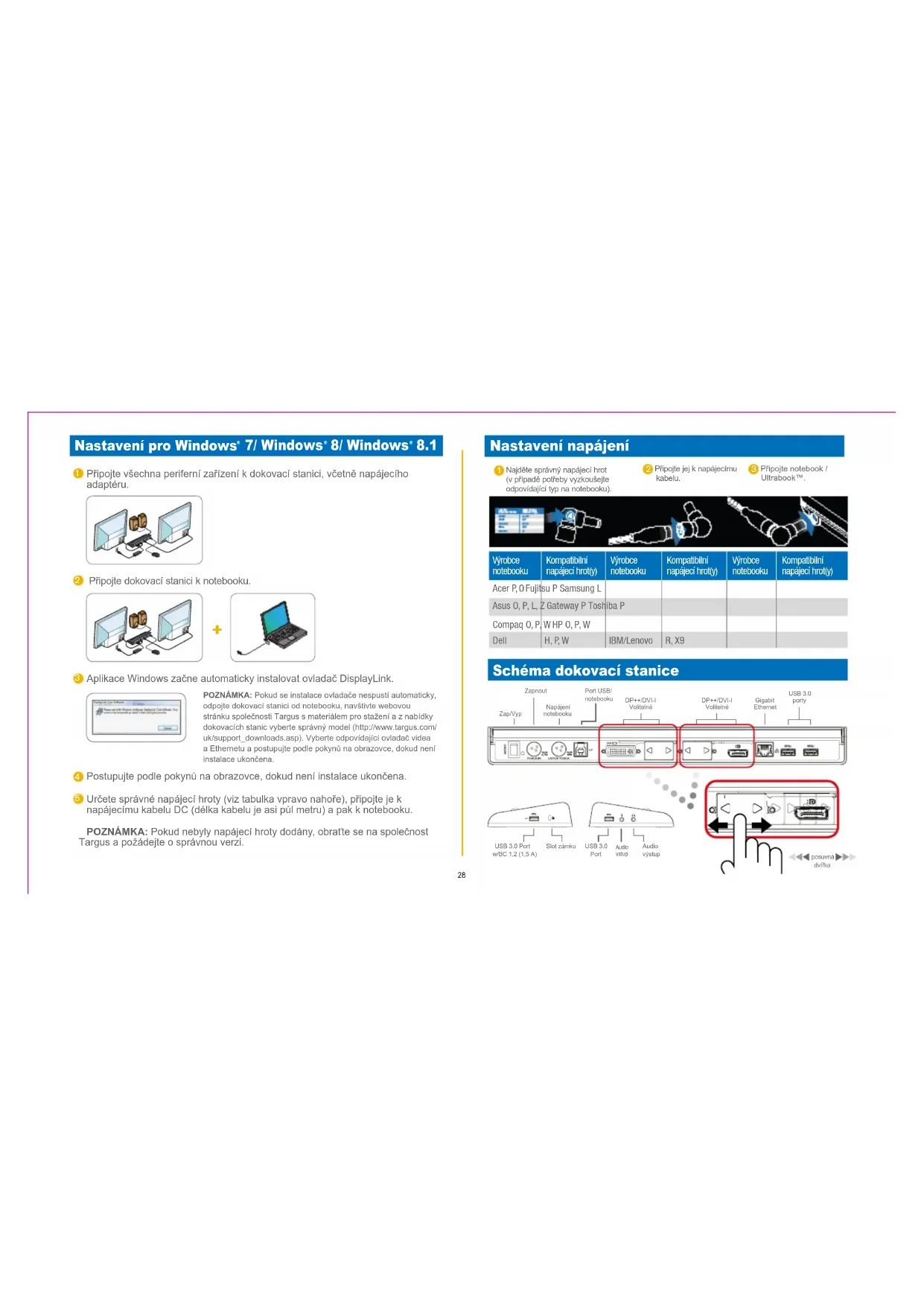
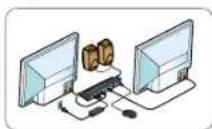
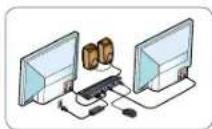
Připojte všechna periferní zařízení k dokovací stanici, včetně napájecího adaptéru.
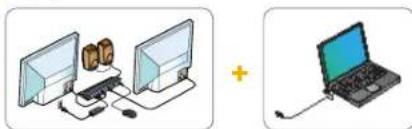
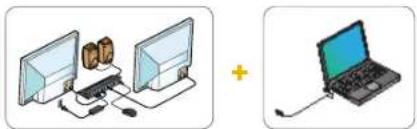
② Připojte dokovací stanici k notebooku.
3 Aplikace Windows začne automaticky instalovat ovladač DisplayLink.
POZNÁMKA: Pokud se instalace ovladače nespustí automaticky, odpojte dokovací stanici od notebooku, navšlivte webovou stránku společnosti Targus s materiálem pro stažení a z nab/dky dokovacích stanic vyberte správný model (http://www.targus.com/uk/support_downloads.asp). Vyberte odpovidající ovladač videa a Ethemetu a postupujte podle pokynů na obrazovce, dokud není instalace ukončena.
4 Postupujte podle pokynů na obrazovce, dokud není instalace ukončena.
5 Určete správné napájecí hroty (viz tabulka vpravo nahoře), připojte je k napájecímu kabelu DC (délka kabelu je asi půl metru) a pak k notebooku.
POZNÁMKA: Pokud nebyly napájecí hroty dodány, obratte se na společnost Targus a požádejte o správnou verzi.
Nastavení napájení
Najděte správný napájecí hrot (v připadě potřeby vyzkoušejte odpovídající typ na notebooku),
2 Připojte jej k napájecímu kabelu. 3 Připojte notebook / Ultrabook™.

| Výrobce notebooku | Kompatibilní napájecí hroty(y) | Výrobce notebooku | Kompatibilní napájecí hroty(y) | Výrobce notebooku | Kompatibilní napájecí hroty(y) |
| Acer P, O Fujitsu P Samsung L | |||||
| Asus O, P, L, Z Gateway P Toshiba P | |||||
| Compaq O, P, W HP O, P, W | |||||
| Dell | H, P, W | IBM/Lenovo | R, X9 | ||
Schéma dokovací stanice
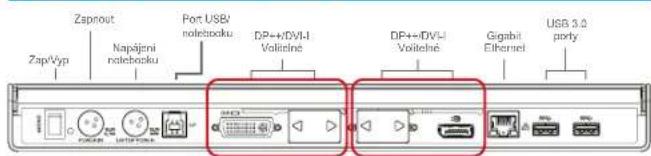
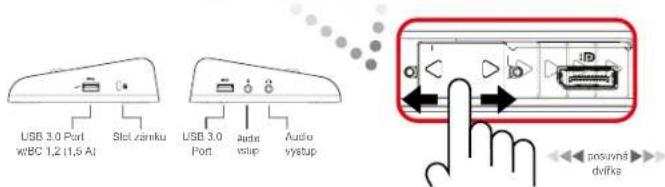
Nabídka Manažer DisplayLink
POLOŽKA NABÍDKY FUNKCE
| Manažer DisplayLink | Otevře okno Screen Resolution (Rozlišení obrazovky) |
| Zkontroluje aktualizace | Zkontroluje online, zda jsou k dispozici nové ovladače |
| Zařízení DisplayLink | Zobrazí seznam všech připojených zařízení DisplayLink |
| Nastavení audia | Otevře okno Audio Configuration (Konfigurace Audio) |
| Nastavení videa | Otevře okno Screen Resolution (Rozlišení obrazovky) |
| Rozlišení obrazovky | Zobrazí seznam dostupných rozlišení obrazovky. Odvozené režimy (Odvozené režimy nejsou v zrcadlovém režimu k dispozici) |
| Rotace obrazovky | Otočí obrazovku směrem doprava nebo doleva |
| Rozšíření | Rozšířuje plochu Windows na tento displej |
| Nastavit jako hlavní monitor | Nastavi tuto obrazovku jako hlavní displej |
| Vypnout monitor notebooku | Vypne displej notebooku a použije displej DisplayLink jako hlavní obrazovku (funguje pouze na PC a pouze pokud je připojena jedna obrazovka DisplayLink) |
| Zrcadlo | Zobrazí stejný obsah na obou obrazovkách (rozlišení obrazovek musí být stejné) |
| Vypnout | Vypne tento displej DisplayLink |
| Optimalizace pro video | Vyberte pro zlepšení přehrávání videa na displejích připojených k DisplayLink (použitelné pouze pro video; text se může jevit méně jasný) |
| Přízpůsobení k TV | Přízpůsobí velikost plochy Windows na připojenou TV (funguje pouze, pokud je připojen jeden displej DisplayLink a nastaven na režim Extend (Rozšíření)) |
Nastavení Displeje na režim Extend (Rozšíření)
1 Klikněte na ikonu DisplayLink
② Zvolte Extend (Rozšíření) v nabídce Manažer

Zařízení je nyní rozšířeno ve směru, v jakém byl displej naposledy v tomto režimu. Pro více funkci použijte podnabídku Extend To (Rozšířit na) a zvolte jednu z možností. Tímto se dostane zařízení do režimu Extend (Rozšíření) a umístí se na hlavnim monitoru vlevo/vpravo/nahoře/dole.
Nastavení displeje do zrcadlového režimu
1 Klikněte na ikonu DisplayLink
② Zvolte Mirror (Zrcadlo) v nabídce Manažer
Rozlišení, hloubka barev a rychlost obnovení primární obrazovky se zobraží také na monitoru připojenému k dokovací stanici.
Přizpůsobení konfigurace TV
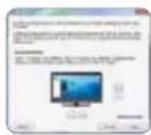
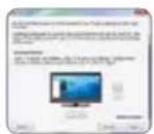
1 Chcete-li konfigurovat Fit to TV (Přizpůsobit k TV), zvolte možnost z Manažera DisplayLink. Objeví se následující rozhraní:
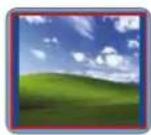
2 Červené ohraničení na obrazovce DisplayLink zobrazuje velikost nové plochy Windows. Pomocí funkci “+” a “-” měnite velikost červeného ohraničení, dokud se nepřizpůsobí TV obrazovce.
3 Jakmile je červené ohraničení v krajich TV obrazovky, klepněte na funkci Apply (Použit) a upravte velikost plochy Windows.
Obsah
Dokovaci stanice s napájecim zdrojem pro Targus, univerzální USB 3.0 DV2K
Kabel USB 3.0
Sítový AC adaptér s přívodním kabelem
Výstupní DC kabel
Napájecí hroty, 10 ks
Technický popis
- Duální video porty (2 displayporty s duálním režimem, DP++/DVI-I, volitelné)
- Displayport s duálnim režimem podporuje rozlišení až 2560 x 1600 (32 bit)
- DVI-I port podporuje rozlišení až do 2048 x 1152 (32 bit)
- Porty USB 3.0, 4 ks
Gigabit Ethernet - Porty pro audio vstup/výstup
- Slot bezpečnostního zámku
- Porty označené → podporuji BC 1.2 a nabijení zařízení iOS (1,5 A)
- Vstupní DC napájení: 19,5 V; 6,15 A
Výstupní DC napájení: 19,5 V; max. 90 W
Požadavky na systém
Hardware
PC min. s procesorem Atom N270, základní CPU s jedním jádrem nebo lepší
USB port
- Napájecí zásuvka AC
Operační systém (jeden z následujících)
- Microsoft Windows 7, Windows 8 nebo Windows 8.1 (32/64-bit)
- Mac OS' X v10.8.3 nebo novější
Windows 7/ Windows 8/ Windows 8.1 opsætning
1 Tilslut alle periferiske enheder til dockingstationen inkl. strømadapteren
② Tilslut dockingstationen til din laptop
Windows začne automaticky inštalovat' ovládač DisplayLink.
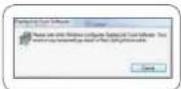
POZNÁMKA: Ak sa ovládač nezačne automaticky inštaloval, odpojte dokovaciu stanicu od notebooku, choďte na stránku spoločnosti Targus na stáhovanie a zo zoznamu dokovacích slanic vyberte správny model (http://www.targus.com/uk/support_downloads.asp). Výberte príslušný ovládač Video a Ethemet a držte sa pokynov na obrazovke, pokým nie je inštalácia dokončena.
2 Pripojte ju k sietovému káblu.
3 Pripojte ju k notebooku/ Ultrabook™

Menu správcu DisplayLink
POLOŽKY MENU FUNKCIA
Nastavenie zobrazenia do zrkadlovéhorežimu (Mirror Mode)
1 Kliknite na ikonu DisplayLink.
② V menu Manager (Správca) vyberte Mirror.
Na monitore pripojenom k dokovacej stanici sa replikuje rozlišenie, híbka farby a obnovovacia frekvencia primárnejobrazovky.
Konfigurácia nastavenia na TV (Fit to TV)
2 Na obrazovke DisplayLink sa pomocou červenej obruby ukáže velkost' novej plochy Windows. Použite tlačitka + a - na zmenu velkosti červenej obruby, pokým sa nezhoduje s obrazovkou TV.
3 Ked už je červená obruba na krajoch obrazovky TV, kliknite na „Apply (Použit)“, aby sa zmenila vel'kosť plochy Windows.
Obsah
Dokovacia stanica Targus Universal USB 3.0 DV2K s napájaním
Kábel USB 3.0
Adaptér na striedavé napätie so vstupným káblom
• Výstupný kábel s jednosmerným napätím
• Elektrické koncovky x 10
Špecifikácie



- Nastavení napájení
- Schéma dokovací stanice
- Nastavení Displeje na režim Extend (Rozšíření)
- Nastavení displeje do zrcadlového režimu
- Přizpůsobení konfigurace TV
- Obsah
- Technický popis
- Požadavky na systém
- Hardware
- Operační systém (jeden z následujících)
- Windows 7/ Windows 8/ Windows 8.1 opsætning
- Nastavenie zobrazenia do zrkadlovéhorežimu (Mirror Mode)
- Konfigurácia nastavenia na TV (Fit to TV)
- Špecifikácie
Značka : TARGUS
Model : ACP77EUZ
Kategorie : Dokovací stanice