
ACP77EUZ - Dokkállomás TARGUS - Ingyenes használati útmutató
Találja meg az eszköz kézikönyvét ingyenesen ACP77EUZ TARGUS PDF formátumban.

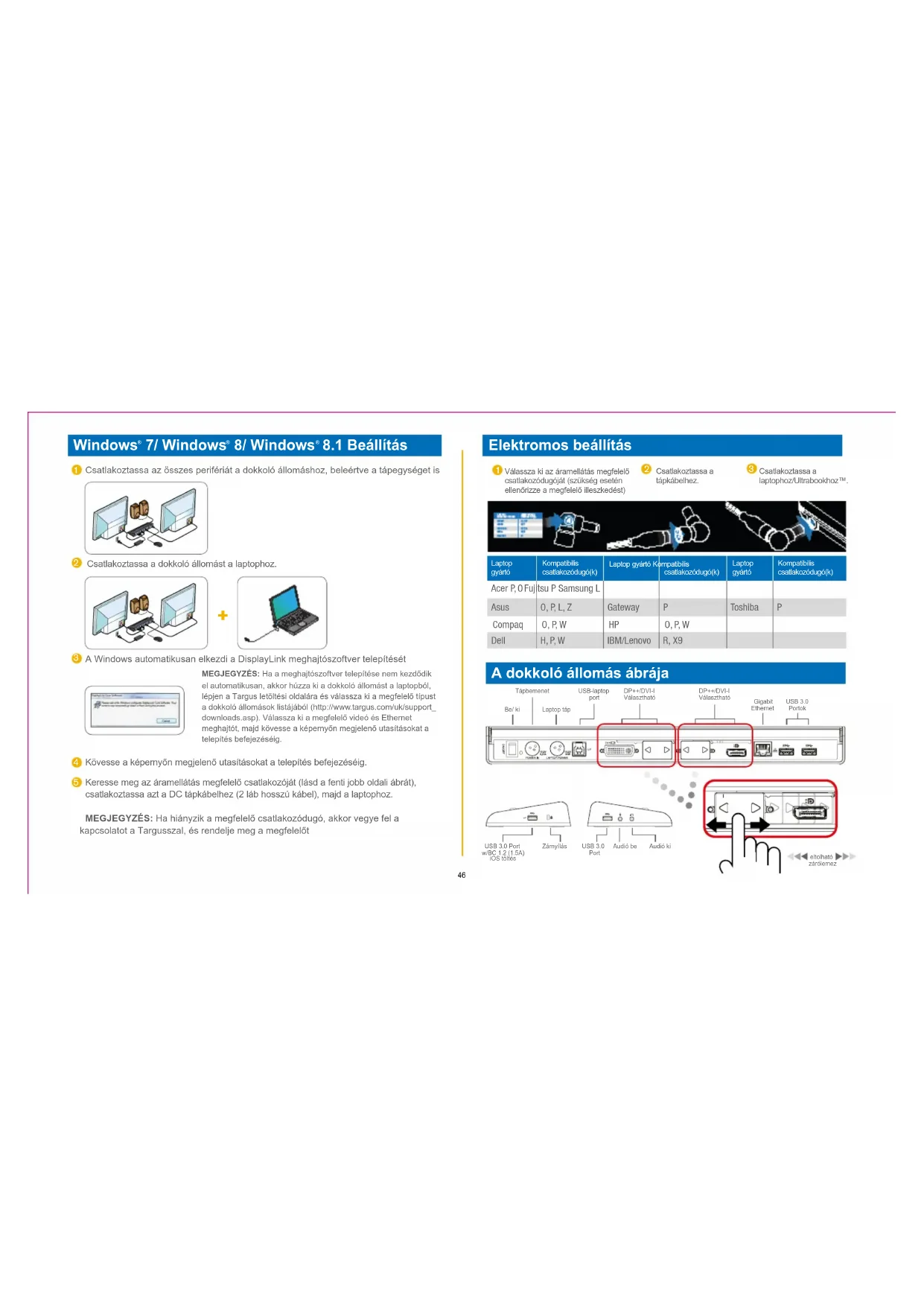


| Termék típusa | Univerzális dokkolóállomás |
| Márka | Targus |
| Modell | ACP77EUZ |
| Videó csatlakoztathatóság | 2 videó port (DisplayPort++/DVI-I választható) |
| Maximális felbontás (DP++) | 2560 x 1600 @ 32 bit |
| Maximális felbontás (DVI-I) | 2048 x 1152 @ 32 bit |
| USB csatlakozók | 4 x USB 3.0 (ebből 2 töltéshez BC 1.2 és iOS 1,5 A) |
| Hálózat | Gigabit Ethernet |
| Audio | Audio bemeneti/kimeneti portok |
| Bemeneti tápellátás | 19,5 V, 6,15 A |
| Kimeneti tápellátás | 19,5 V, 90 W max |
| Hálózati adapter mellékelve | Igen |
| Mellékelt tápcsatlakozók | 10 csatlakozó laptopokhoz |
| Biztonság | Kensington zárnyílás |
| Támogatott operációs rendszerek | Windows 7/8/8.1 (32/64 bit), Mac OS X v10.8.3 vagy újabb |
| Rendszerkövetelmény | Minimum Atom N270 processzor, USB port, hálózati csatlakozó |
| Karbantartás és tisztítás | Puha, száraz ruhával tisztítsa, súrolószerek nélkül |
| Alkatrészek és javíthatóság | További tápcsatlakozók elérhetők; alkatrészekért lépjen kapcsolatba a Targus-szal |
| Szoftver funkciók | DisplayLink Manager: kiterjesztés, tükrözés, forgatás, videó optimalizálás, TV adaptáció |
| Csomagolás tartalma | Dokkolóállomás, USB 3.0 kábel, hálózati adapter bemeneti/kimeneti kábellel, tápcsatlakozók (x10) |
Gyakran ismételt kérdések - ACP77EUZ TARGUS
Felhasználói kérdések a következőről ACP77EUZ TARGUS
0 kérdés erről a készülékről. Válaszolj azokra, amiket ismersz, vagy tedd fel a sajátod.
Tegyél fel egy új kérdést erről a készülékről
Töltse le az útmutatót a következőhöz Dokkállomás PDF formátumban ingyenesen! Találja meg kézikönyvét ACP77EUZ - TARGUS és vegye vissza elektronikus eszközét a kezébe. Ezen az oldalon közzé van téve az eszköze használatához szükséges összes dokumentum. ACP77EUZ márka TARGUS.
HASZNÁLATI ÚTMUTATÓ ACP77EUZ TARGUS
Windows® 7/ Windows® 8/ Windows® 8.1 Beállítás
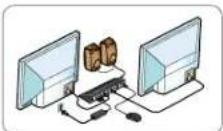
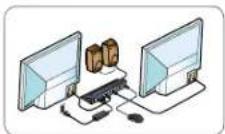
Csatlakoztassa az összes perifériát a dokkoló állomáshoz, beleértve a tápegységet is
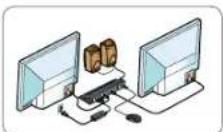
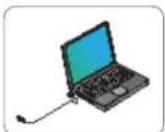
② Csatlakoztassa a dokkoló állomást a laptophoz.

3 A Windows automatikusan elkezdi a DisplayLink meghajtószoftver telepítését
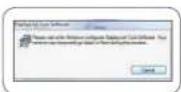
MEGJEGYZÉS: Ha a meghajtöszoftver telepítése nem kezdődik el automatikusan, akkor húzza ki a dokkoló allomást a laptopól, lépjen a Targus letiötési oldalára és válassza ki a megfelelő tipust a dokkoló allomások listájából (http://www.targus.com/uk/support_downloads.asp). Válassza ki a megfelelő video és Ethernet meghajtót. majd kövesse a képernyön megjelenő utasításokat a telepítés befejezéséig.
4 Kövesse a képernyön megjelenő utasításokat a telepítés befejezéséig.
5 Keresse meg az áramellátás megfelelő csatlakozóját (lásd a fenti jobb oldali ábrát), csatlakoztassa azt a DC tápkábelhez (2 láb hosszú kábel), majd a laptophoz.
MEGJEGYZÉS: Ha hiányzik a megfelelő csallakozódugó, akkor vegye fel a kapcsolatot a Targusszal, és rendelje meg a megfelelöt
Elektromos beállítás
Válassza ki az áramellátás megfelelő csatlakozódugóját (szükség esetén ellenőrizze a megfelelő illeszkedést)
② Csallakoztassa a tápkábelhez.
③ Csallakoztassa a laptophoz/Ultrabookhoz™.
| 1 | 2 | 3 |
| Laptop gyártó | Kompatibilis csatlakozódugó(k) | Laptop gyártó Kompatibilis csatlakozódugó(k) | Laptop gyártó | Kompatibilis csatlakozódugó(k) |
| Acer P, O Fujitsu P Samsung L | ||||
| Asus | O, P, L, Z | Gateway | P | Toshiba |
| Compaq | O, P, W | HP | O, P, W | |
| Dell | H, P, W | IBM/Lenovo | R, X9 | |
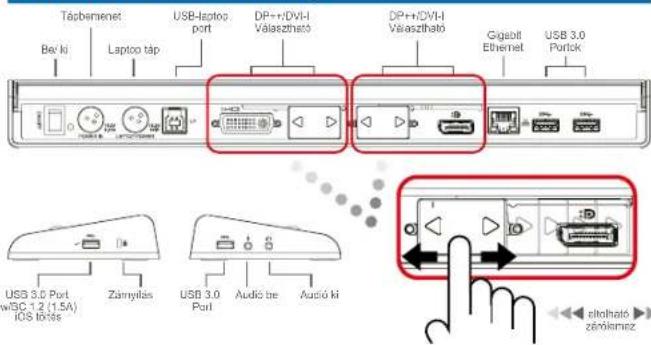
A dokkoló állomás ábrája
DisplayLink Manager menü
MENÜPONT FUNKCIÓ
| Upravljač DisplayLink | Megnyilja a képernyőfelbontás ablakot |
| Potraži ažuriranja | Online ellenőrzi, hogy rendelkezésre állnak-e letölthető új meghajtó programok. |
| DisplayLink uređaji | A csatlakoztatott DisplayLink készülékek megjelenítése |
| Postavke zvuka | Az audio-konfiguráció ablak megnyitása |
| Postavke slike | A Képernyőfelbontás ablak megnyitása |
| Razlučivost zaslona | Az összes rendelkezésre álló képernyőfelbontás megjelenítése (tükör üzemmódban az Inferred Modes nem használható) |
| Rotacija zaslona | A képernyő elforgatása jobbra vagy balra. |
| Proširi | A Windows asztal kiterjesztése erre a képernyőre |
| Postavi kao glavni zaslon | A képernyő beállítása fő képernyőként |
| Isključi zaslon prijenosnog računala | A laptop képernyőjének kikapcsolása és a DisplayLink megjelenítő használata fő képernyőként (csak PC-n működik, és csak akkor, ha csak egy DisplayLink képernyő van csatlakoztatva. |
| Zrcalni prikaz | Mindkét képernyőn ugyanazt a tartalmat jeleníti meg (a két képernyő felbontásának azonosnak kell lennie). |
| Isključi | A DisplayLink megjelenítő kikapcsolása. |
| Optimiziraj za video | Javított videolejátszás a csatlakoztatott DisplayLink megjelenítőkön (csak video esetén; a szöveg kevésbé élosnek tünhet). |
| Prilagodi TV zaslonu | A Windows asztal mérelét úgy állítja be, hogy illeszkedjen a csatlakoztatott TV-hez (csak egyetlen, Extend Mode beállítású DisplayLink megjelenítő csatalakoztatása esetén). |
A megjelenítő beállítása kiterjesztett módba
1 Kattintson a DisplayLink ikonra
② Lépjen a Manager menü Extend menüpontjába.

A készülék kiterjesztésre kerül abba az irányba, amerre az üzemmód legutóbbi használatakor volt. A részletesebb beállításhoz használja az Extend To almenút és jelölje be a kívánt lehetőséget. A megjelenitő Extend Mode üzemmódra állítódik és a fö monitor bal/jobb/ felső/alsó felére terjesztődik ki.
A megjelenítő beállítása Mirror módra
1 Kattintson a DisplayLink ikonra
② Lépjen a Manager menü Mirror menüpontjába.
Másolásra kerül az elsödleges képernyő felbontása, színmélysége és frissítési rátaja a dokkolóhoz csatlakoztatott monitorra.
Illesztés a TV beállításaihoz
① Ehhez válassza a
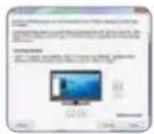
DisplayLink Manager Fit to TV menüpontját. A következő kezelőfelület jelenik meg.
② A DisplayLink
képernyőn megjelenő piros szegély jelzi az új Windows asztal méretét. Használja a + és - gombokat a piros szegély átméretezéséhez, hogy az illeszkedjen a TV képernyőhöz.
3
Amint a piros szegély elérte a TV képernyőjének szélét, kattintson az "Apply" pontra a Windows asztal átméretezéséhez.

Tartalom
Targus Univerzális USB 3.0 DV2K dokkoló állomás tápegységgel
. USB 3.0 kábel
. AC tápegység bemeneti kábellel
• DC kimeneti kábel
Érintkeződugók az áramellátáshoz - 10 db
Specifikációk
Kettős videoó port (2 db kétállású kijelző port, DP++/DVI-I választható)
- a kétállású kijelző porttal akár 2560 x 1600 @ 32 bit felbontás is elérhető
- a DVI-I port 2048 x 1152 @ 32 bitet támogat.
- 4 x USB 3.0 port
Gigabit Ethernet
- Audio be/ki portok
- Biztonsági zár nyílás
A jelzésü portok a BC 1.2 és iOS eszközök töltését is támogatják (1.5A)
Egyenáram be: 19.5V, 6.15A
Egyenáram ki: 19.5V, 90W max
Rendszerkövetelmények
Hardver
- Legalább Atom N270, egymagos processzorral rendelkező számítógép
USB port
AC csatlakozóaljzat
Operációs rendszer (az alábbiak egyike)
- Microsoft Windows ^7 vagy Windows ^8 vagy Windows ^8.1 (32/64-bit)
• Mac OS' X v10.8.3 vagy újabb
„Windows ^® 7“ / „Windows ^® 8“ / „Windows ^® 8.1“ sąranka
Prijunkite prie prijungimo sistemos visus periferinius jrenginius, jskaitant maitinimo adapterj
✗ 10.8.3 ∮ ∫ ∫ ∫ ∫ ∫ ∫ ∫ ∫ ∫ ∫ ∫ ∫ ∫ ∫ ∫ ∫ ∫ ∫ ∫ ∫ ∫ ∫ ∫ ∫ ∫ ∫ ∫ ∫ ∫ ∫ ∫ ∫ ∫ ∫ ∫ ∫ ∫ ∫ ∫ ∫ ∫ ∫ ∫ ∫ ∫ ∫ ∫ ∫ ∫ ∫ ∪ ∪ ∪ ∪ ∪ ∪ ∪ ∪ ∪ ∪ ∪ ∪ ∪ ∪ ∪ ∪ ∪ ∪ ∪ ∪ ∪ ∪ ∪ ∪ ∪ ∪ ∪ ∪ ∪ ∪ ∪ ∪ ∪ ∪ ∪ ∪ ∪ ∪ ∪ ∪ ∪ ∪ ∪ ∪ ∪ ∪ ∪ ∪ ∪ ∪ ∸
Technical Support




- Windows® 7/ Windows® 8/ Windows® 8.1 Beállítás
- Elektromos beállítás
- A dokkoló állomás ábrája
- DisplayLink Manager menü
- A megjelenítő beállítása kiterjesztett módba
- A megjelenítő beállítása Mirror módra
- Illesztés a TV beállításaihoz
- Tartalom
- Specifikációk
- Rendszerkövetelmények
- Hardver
- Operációs rendszer (az alábbiak egyike)
- „Windows ® 7“ / „Windows ® 8“ / „Windows ® 8.1“ sąranka
- Technical Support
Márka : TARGUS
Modell : ACP77EUZ
Kategória : Dokkállomás