
ACP77EUZ - Dockstation TARGUS - Kostenlose Bedienungsanleitung
Finden Sie kostenlos die Bedienungsanleitung des Geräts ACP77EUZ TARGUS als PDF.



| Produkttyp | Universelle Dockingstation |
| Marke | Targus |
| Modell | ACP77EUZ |
| Videoanschlüsse | 2 Videoports (DisplayPort++/DVI-I wählbar) |
| Maximale Auflösung (DP++) | 2560 x 1600 @ 32 Bit |
| Maximale Auflösung (DVI-I) | 2048 x 1152 @ 32 Bit |
| USB-Anschlüsse | 4 x USB 3.0 (davon 2 für Laden BC 1.2 und iOS 1,5 A) |
| Netzwerk | Gigabit Ethernet |
| Audio | Audio-Ein-/Ausgangsanschlüsse |
| Eingangsstromversorgung | 19,5 V, 6,15 A |
| Ausgangsstromversorgung | 19,5 V, 90 W max |
| Netzadapter enthalten | Ja |
| Mitgelieferte Stromanschlüsse | 10 Anschlüsse für Laptops |
| Sicherheit | Kensington-Schloss-Sicherungsslot |
| Unterstützte Betriebssysteme | Windows 7/8/8.1 (32/64 Bit), Mac OS X v10.8.3 oder neuer |
| Systemvoraussetzungen | Mindestens Atom N270 Prozessor, USB-Anschluss, Steckdose |
| Pflege und Reinigung | Mit einem weichen, trockenen Tuch reinigen, ohne Scheuermittel |
| Ersatzteile und Reparatur | Zusätzliche Stromanschlüsse erhältlich; für Ersatzteile Targus kontaktieren |
| Softwarefunktionen | DisplayLink Manager: Erweiterung, Spiegelung, Drehung, Videooptimierung, TV-Anpassung |
| Packungsinhalt | Dockingstation, USB 3.0-Kabel, Netzadapter mit Ein-/Ausgangskabel, Stromanschlüsse (x10) |
Häufig gestellte Fragen - ACP77EUZ TARGUS
Benutzerfragen zu ACP77EUZ TARGUS
0 Frage zu diesem Gerät. Beantworten Sie die, die Sie kennen, oder stellen Sie Ihre eigene.
Eine neue Frage zu diesem Gerät stellen
Laden Sie die Anleitung für Ihr Dockstation kostenlos im PDF-Format! Finden Sie Ihr Handbuch ACP77EUZ - TARGUS und nehmen Sie Ihr elektronisches Gerät wieder in die Hand. Auf dieser Seite sind alle Dokumente veröffentlicht, die für die Verwendung Ihres Geräts notwendig sind. ACP77EUZ von der Marke TARGUS.
BEDIENUNGSANLEITUNG ACP77EUZ TARGUS
Einrichtung Windows 7/Windows 8/Windows 8.1
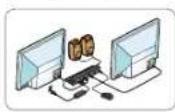
Schließen Sie alle Peripheriegeräte, einschließlich Ladegerät, an die Dockingstation an
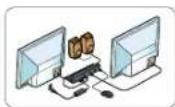
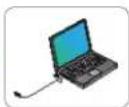
Schließen Sie die Dockingstation an Ihr Notebook an
3 Windows beginnt automatisch mit der Installation des Treibers DisplayLink
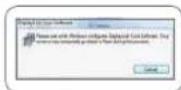
HINWEIS: Wird die Installation des Treibers nicht automatisch ausgeführt, trannen Sie die Dockingstation von Ihrem Notebook, gehen Sie auf die Targus-Site mit den Downloads und wählen Sie aus der Liste der Dockingstationen das korrekte Modell aus (http://www.targus.com/uk/support_downloads.asp). Wählen Sie den entsprechenden Video- und Ethernet-Treiber und befolgen Sie die Anweisungen auf dem Bildschirm, bis die Installation abgeschlossen ist
4 Befolgen Sie die Anweisungen auf dem Bildschirm, bis die Installation abgeschlossen ist
5 Wählen Sie den korrekten Wechselstecker (siehe Tabelle oben rechts), verbinden Sie ihn mit dem Netzkabel und dieses anschließend mit dem Notebook
HINWEIS: Sollte der Wechselstecker nicht enthalten sein, wenden Sie sich an Targus, um den richtigen Stecker zu bestellen
Einrichtung Ladegerät
1 Finden Sie den korrekten Stecker (ggf. mithilfe des Notebooks testen)
2 Verbinden Sie ihn mit dem Netzkabel
Schließen Sie das Notebook/Ultrabook™ an

Diagramm der Dockingstation
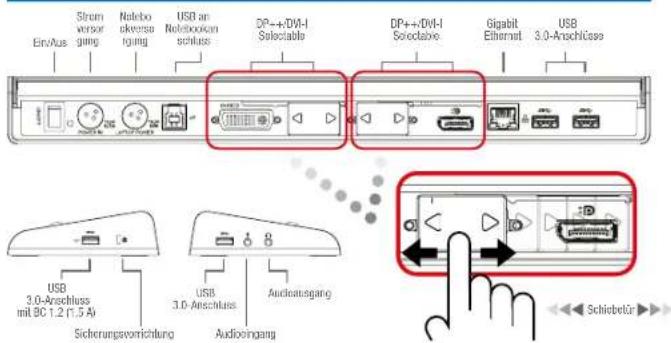
Menü DisplayLink Manager
MENÜPTIONEN FUNKTION
| DisplayLink Manager | Öffnet das Fenster mit der Bildschirmauflösung |
| Überprüfen Sie auf Updates | Prüft online, ob neue Treiber zum Download verfügbar sind |
| DisplayLink -Geräte | Zeigt eine Liste aller verbundenen DisplayLink-Geräte an |
| Audio-Setup | Öffnet das Fenster für die Audiokonfiguration |
| Video-Setup | Öffnet das Fenster mit der Bildschirmauflösung |
| Bildschirmauflösung | Zeigt eine Liste aller verfügbaren Bildschirmauflösungen an (Inferred-Modi sind nicht im Spiegelmodus verfügbar) |
| Bildschirmdrehung | Dreht die Anzeige im bzw. gegen den Uhrzeigersinn |
| Erweitern | Erweitert den Windows Desktop auf diesen Bildschirm |
| Als Hauptmonitor einstellen | Legt diesen Bildschirm als Hauptbildschirm fest |
| Notebook-Monitor aus | Schaltet das Display des Notebooks aus und verwendet die DisplayLink-Anzeige als Hauptbildschirm (funktioniert nur auf PCs bei mindesten einem angeschlossenen DisplayLink-Bildschirm) |
| Spiegel | Zeigt denselben Inhalt auf beiden Bildschirmen an (die Bildschirmauflösung muss gleich sein) |
| Aus | Schaltet die DisplayLink-Anzeige aus |
| Optimierung für Video | Für eine verbesserte Video-Wiedergabe auf via DisplayLink verbundenen Displays auswählen (gilt nur für Video; Text wird u. U. unschärfer dargestellt) |
| Anpassen an das TV-Gerät | Passt die Größe des Windows Desktops an den angeschlossenen Fernseher an (funktioniert nur, wenn ein DisplayLink-Display angeschlossen und der Erweiterungsmodus eingestellt ist) |
So stellen Sie die Anzeige auf den Erweiterungsmodus ein
1 Klicken Sie auf das Symbol DisplayLink
② Wählen Sie Erweitern im Manager-Menü

Die Anzeige des Geräts ist jetzt auf die Art erweitert, wie beim letzten Mal in diesem Modus. Verwenden Sie für eine genauere Steuerung das Untermenü „Erweitern“ und wählen Sie eine der Optionen. Dabei wird das Gerät in den Erweiterungsmodus und links/rechts/oberhalb/unterhalb des Hauptmonitors platziert.
1 Klicken Sie auf das Symbol DisplayLink
② Wählen Sie Spiegel im Manager-Menü aus
Auflösung, Farbtiefe und Aktualisierungsrate des primären Bildschirms werden auf dem mit der Dockingstation verbundenen Monitor repliziert.
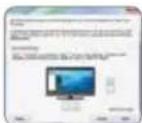
Konfiguration Anpassen an das TV-Gerät
1 Wählen Sie für die
Konfiguration von
Anpassen an das TV-
Gerät" die entsprechende
Option im DisplayLink
Manager. Die folgende
Oberfläche wird angezeigt:
2 Ein roter Rahmen um den
Bildschirm DisplayLink
zeigt die Größe des
neuen Windows Desktop
an. Verwenden Sie die
Steuerungen + und -,
um die Größe des roten
Rahmens zu ändern, b
dieser der Größe des
Fernsehers entspricht.
3 Wenn der rote Rahmen
den Rändern des
Femsehers entspricht,
klicken Sie auf
„Anwenden“, um die
Größe des Windows
Desktop anzupassen.

Inha It
· Targus Universal USB 3.0 DV2K Docking Station mit Ladegerät
USB 3.0-Kabel
- Wechselstromadapter mit Eingangskabel
· Gleichstromausgangskabel
10 Wechselstecker
Spezifikationen
- Duale Video-Schnittstellen (2 x Dual Mode Displayport, DP++/DVI-I Selectable)
- Dual Mode Displayport unterstützt bis zu 2560 x 1600 bei 32 Bit
- DVI-I Port unterstützt bis zu 2048 x 1152 bei 32 Bit
4 USB 3.0-Anschlüsse
Gigabit-Ethernet
• Audio In/Out-Anschlüsse
· Vorrichtung für Sicherheitsschloss
Mit → gekennzeichnete Anschlüsse unterstützen BC 1.2 und Aufladung von
iOS-Gerät (1,5 A)
Gleichstromeingang: 19,5 V, 6,15 A
Gleichstromausgang: 19.5 V, max. 90 W
Systemanforderungen
Hardware
- PC mit mindestens Atom N270, einfache Single-Core-CPU oder höher
USB-Anschluss
- Wechselspannungsausgang
Betriebssystem (eines der folgenden)
- Microsoft Windows' 7 oder Windows' 8 oder Windows' 8.1 (32/64 Bit)
·MacOS X v10.8.3 oder höher
Configuración con Windows 7/ Windows 8/ Windows 8.1
· DC-ström in: 19,5 V, 6,15 A
· DC-ström ut: 19,5 V, 90 W max
Systemkrav
Hårdvara
- PC med minst Atom N270, enkärnig processor eller bättre
· USB-port - AC-strömuttag




- Einrichtung Windows 7/Windows 8/Windows 8.1
- Einrichtung Ladegerät
- So stellen Sie die Anzeige auf den Erweiterungsmodus ein
- Konfiguration Anpassen an das TV-Gerät
- Inha It
- Spezifikationen
- Systemanforderungen
- Hardware
- Betriebssystem (eines der folgenden)
- Configuración con Windows 7/ Windows 8/ Windows 8.1
- Systemkrav
- Hårdvara
Marke : TARGUS
Modell : ACP77EUZ
Kategorie : Dockstation