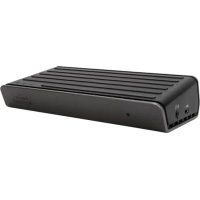
DOCK180EUZ - Dokovací stanice TARGUS - Bezplatný návod k obsluze
Najděte návod k zařízení zdarma DOCK180EUZ TARGUS ve formátu PDF.



| Značka | Targus |
| Model | DOCK180EUZ |
| Typ produktu | Docking stanice USB-C pro dva 4K monitory s Power Delivery 2.0 (60W) |
| Napájení | Síťový adaptér 20,5 V, 120 W |
| Konektivita hostitele | USB-C (včetně adaptéru USB-C na USB-A pro připojení USB-A) |
| Video porty | 1 port DisplayPort++ (DP1.2) a 1 port HDMI (HDMI 2.0) |
| Downstream USB porty | 4 porty USB 3.0 (z nichž 1 podporuje BC 1.2 a nabíjení až 2,4 A pro zařízení iOS) |
| Downstream USB-C port (nabíjení) | 1 port USB-C s Power Delivery 2.0 profil 4 (až 60 W) |
| Downstream USB-C port (data) | 1 port USB-C pouze pro přenos dat USB 3.0 |
| Síť | Gigabit Ethernet |
| Zvuk | 3,5mm jack pro sluchátka (vstup/výstup) |
| Zabezpečení | Slot pro zámek Kensington |
| Maximální rozlišení | 4096 x 2160 (4K) přes DisplayPort nebo HDMI |
| Podporované operační systémy | Windows 7/8/8.1/10 (32/64 bitů), Mac OS X 10.8+, Android 5.0+, Chromebook, Ubuntu 14.04.x a 16.04 LTS (x86) |
| Napájení hostitele | Power Delivery 2.0 až 60 W (přes USB-C port hostitele) |
| Obsah balení | Docking stanice, kabel USB-C, síťový adaptér, adaptér USB-C na USB-A s upevňovacím systémem |
| Požadovaný software | DisplayLink Manager (ke stažení na targus.com nebo přes Windows Update) |
Často kladené otázky - DOCK180EUZ TARGUS
Dotazy uživatelů ohledně DOCK180EUZ TARGUS
0 otázka o tomto zařízení. Odpovězte na ty, které znáte, nebo položte vlastní.
Položte novou otázku o tomto zařízení
Stáhněte si návod pro váš Dokovací stanice ve formátu PDF zdarma! Najděte svůj návod DOCK180EUZ - TARGUS a vezměte svůj elektronický přístroj zpět do rukou. Na této stránce jsou zveřejněny všechny dokumenty potřebné k používání vašeho zařízení. DOCK180EUZ značky TARGUS.
NÁVOD K OBSLUZE DOCK180EUZ TARGUS
Dokovací stanice Targus s duálním video výstupem 4K USB-C a s Power Delivery 2.0 (60 W)

Obsah
- Dokovací stanice Targus s duálním video výstupem 4K USB-C a s Power Delivery 2.0 (60 W)
• Kabel USB-C - Slťový AC adapter
- Adaptér USB-C/USB-A s aplikací Tether
Nastavení pracovní stanice
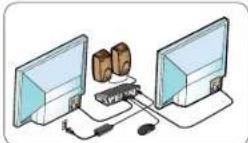
- Připojte všechna periferní zařízení k dokovací stanici.
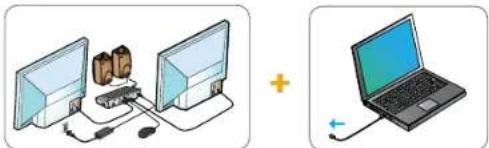
- Připojte univerzální dokovací stanici pro Targus ke svému hostitelskému zařízení.
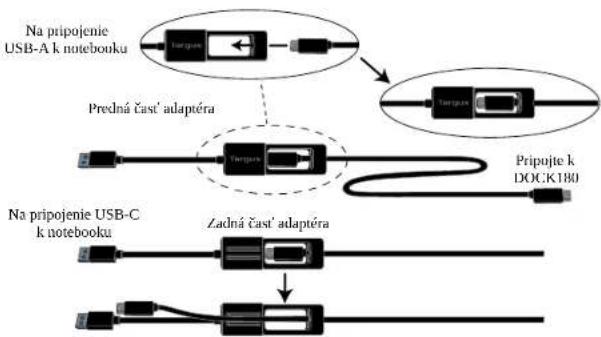
- Pokud hostitelské zařízení nelze propojit prostřednictvím připojky USB-C, použijte dodaný adaptér USB-C/USB A dle obrázku níže.

flowchart
graph TD
    A["Pro připojení notebooku pomocí připojky USB-A"] --> B["Přední strana adaptér"]
    B --> C["Připojta k DOCK180"]
    D["Pro připojení notebooku pomocí připojky USB-C"] --> E["Zadní strana adaptéru"]
    E --> F["Pro připojení notebooku pomocí připojky USB-A"]
Dokovací stanice Targus s duálním video výstupem 4K USB-C a s Power Delivery 2.0 (60 W)
Technický popis
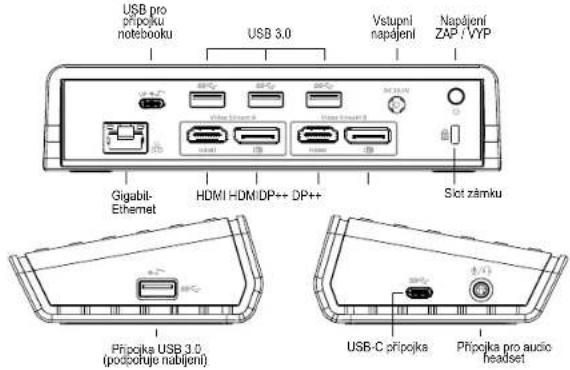
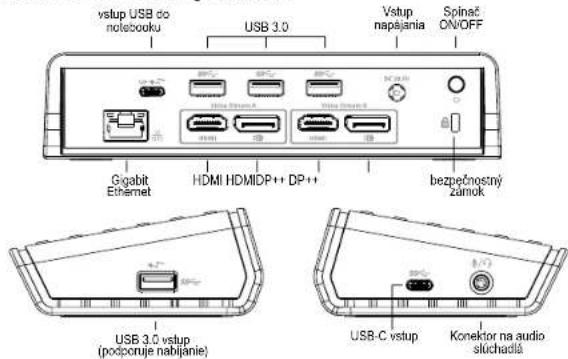
• 2 porty obrazovky DisplayPort (DP++; DP1.2) / HDMI port (HDMI 2.0)
• 4 výstupní porty USB 3.0 (port označen ← podporuje BC 1.2 a napájení zařízení iOS maximálně do 2,4 A)
- 1 vstupní přípojka USB-C podporuje Power Delivery 2.0, profil 4 (nabíjení max. 60 W)
• 1 výstupní port USB-C (USB 3.0, pouze prénos dat)
• Gigabit Ethernet
- Audio vstupní/výstupní přípojky (3,5mm přípojka pro headset)
- Slot bezpečnostního zámku
• Kabel USB-C
• Sítový LED indikátor
• Tlačitko napájení ZAP / VYP
• Sítový adaptér 20,5 V, 120 W
Schéma dokovací stanice
Požadavky na systém
Hardware
- Thunderbolt 3 nebo připojka USB-C
- Podpora napájení vyžaduje podoru napájení Power Delivery 2.0
(max. do 60 W) hostitelského počítače
Operační systém (jeden z následujících)
- Microsoft Windows® 7, Windows® 8, Windows® 8.1 nebo Windows® 10 (32/64-bit)
• Mac OS® X v10.8 nebo novější verze
• Android 5.0 nebo novější - Chromebooks
- Ubuntu 14.04.x LTS and 16.04 LTS on x86 platform
Dokovací stanice Targus s duálním video výstupem 4K USB-C a s Power Delivery 2.0 (60 W)
Nastavení v systému Windows
Pro zajištění nejlepšího výkonu systému Windows aktualizujte adaptér obrazovky hostůtelského PC a ovladače USB 3.0. Tyto aktualizace jsou často dostupné u vašeho oddělení IT nebo u výrobce PC, pokud máte správcovská práva ke stažení či instalaci ovladačů pro váš PC.
Vítejte v systému Display Link Manager univerzální dokovací stanice pro Targus. Pokud již nebyl software Display Link Manager instalován, můžete jej stáhnout jako aktualizaci ze serveru Windows nebo ze stránek www.targus.com. Software je uveden pod ikonou v liště úkolů systému Windows a umožňuje snadné připojení dalších monitorů k notebooku nebo na plochu prostřednictvím dokovací stanice Targus. Použitím zobrazení ovladacího panelu pro zobrazení rozlišení obrazovky systému Windows lze konfigurovat připojené obrazovky tak, aby zobrazovaly vaši havní obrazovku, nebo k rozšíření plochy Windows pro zobrazení vice aplikací zároveň. Grafická zařízení Display Link USB lze také nastavit tak, aby se zobrazovaly jako hlavní obrazovka.
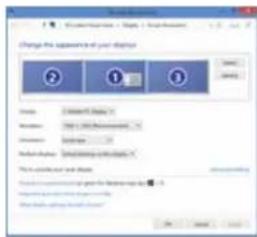
Display Link Manager umožňuje kompletní konfiguraci všech dalších USB obrazovek včetně:
- Podpora pro další USB obrazovky v systému Windows 8, 8.1, 10 a novějších verzích
- Rozlišení do 4096 x 2160 pro DisplayPort nebo HDMI
- Úprava orientace a umístění obrazovky
- Rozložení obrazovek
Software DisplayLink také poskytuje ovladače pro systémy Sound a Ethernet, které jsou jeho součástí. Tyto lze také vybrat z ovládacího panelu systému Windows.
Dokovací stanice Targus s duálním video výstupem 4K USB-C a s Power Delivery 2.0 (60 W)
Nastavení v systému OS-X
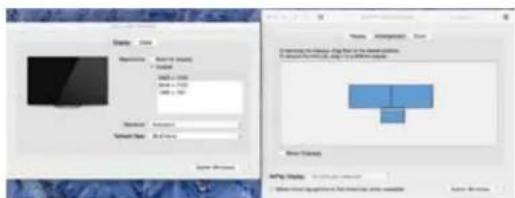
Během instalace softwaru Display Link pro OS-X, jenž je dostupný na stránkách www.targus.com, mohou uživatelé MacBook použit k nastavení externích obrazovek systém preferencí pro obrazovky. OS-X umožňuje konfiguraci všech dalších USB obrazovek včetně:
- Podpora pro další USB obrazovky v systému OS-X 10.9 a v novějších verzích
- Rozlišení do 4096 x 2160 pro DisplayPort nebo HDMI
- Úprava orientace a umístění obrazovky
• Rozložení obrazovek
Software DisplayLink také poskytuje ovladače pro systémy Sound a Ethernet, které jsou jeho součástí.
Nastavení systému Android
Nainstalujte aplikaci Display Link Desktop pro Android 5.0 a další verze z Google Play Store. Povolte funkci doladění USB / hostitelský režim na svém zařízení Android.
Targus USB-C Dual Video 4K dockingstation med strømforsyning 2.0 (60 watt)
DK
Indhold
• Targus USB-C Dual Video 4K dockingstation med strømforsyning 2.0 (60 watt)
• USB-C kabel
• Vekselstrømsadapter
• USB-C til USB-A adapter med fastgøring
- Ak sa vaše zariadenie nedá pripojit' pomocou USB-C, použite priložený adaptér USB-C do USB-A podla obrázku.
flowchart
graph TD
    A["Na pripojenie USB-A k notebook"] --> B["Predná čast' adaptéra"]
    B --> C["Zadná čast' adaptéra"]
    C --> D["Pripujte k DOCK180"]
Špecifikácie
- 2 x DisplayPort (DP++; DP1.2) / HDMI vstup (HDMI 2.0)
- 4 x USB 3.0 downstream vstupy (vstup označený podporuje BC 1.2 a nabíjanie iOS prístroja na max 2,4 A)
- 1 x USB-C upstream port s podporným napájaním 2.0 pro 14 (nabijanie do max. 60 W max)
- 1 x USB-C downstream port (USB 3.0, len transfer dát)
• Gigabit Ethernet - Audio vstupy In/Out (3,5 mm konektor na slúchadlá)
- Slot s bezpečnostným zámkom
• USB-C kábel
• LED kontrolka napätia - Spínač ON/OFF
• Napätový adapter 20,5 V, 120 W
Nákres dokovacej stanice
Softvér Display Link má aj zabudované ovládače pre Sound a Ethernet. Možno ich vybrat' aj v ovládacom paneli Windows.
Targus Dokovacia stanica USB-C Dual Video 4K s napájaním 2.0 (60 W)
Nastavenie OS-X
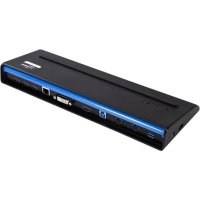
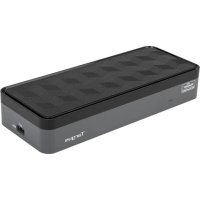
Značka : TARGUS
Model : DOCK180EUZ
Kategorie : Dokovací stanice