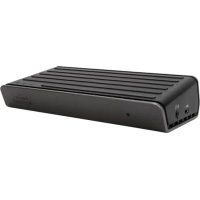
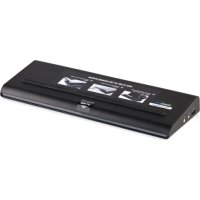
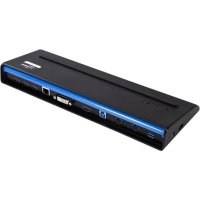
DOCK180EUZ - Estación de acoplamiento TARGUS - Manual de uso y guía de instrucciones gratis
Encuentra gratis el manual del aparato DOCK180EUZ TARGUS en formato PDF.



| Marca | Targus |
| Modelo | DOCK180EUZ |
| Tipo de producto | Estación de acoplamiento USB-C doble pantalla 4K con Power Delivery 2.0 (60W) |
| Alimentación | Adaptador de corriente 20,5 V, 120 W |
| Conectividad anfitrión | USB-C (adaptador USB-C a USB-A incluido para conexión USB-A) |
| Puertos de video | 1 puerto DisplayPort++ (DP1.2) y 1 puerto HDMI (HDMI 2.0) |
| Puertos USB descendentes | 4 puertos USB 3.0 (incluyendo 1 que admite BC 1.2 y carga hasta 2,4 A para dispositivos iOS) |
| Puerto USB-C descendente (carga) | 1 puerto USB-C con Power Delivery 2.0 perfil 4 (hasta 60 W) |
| Puerto USB-C descendente (datos) | 1 puerto USB-C solo para transferencia de datos USB 3.0 |
| Red | Gigabit Ethernet |
| Audio | Conector de auriculares de 3,5 mm (entrada/salida) |
| Seguridad | Ranura para candado de seguridad Kensington |
| Resolución máxima | 4096 x 2160 (4K) mediante DisplayPort o HDMI |
| Sistemas operativos compatibles | Windows 7/8/8.1/10 (32/64 bits), Mac OS X 10.8+, Android 5.0+, Chromebook, Ubuntu 14.04.x y 16.04 LTS (x86) |
| Alimentación del anfitrión | Power Delivery 2.0 hasta 60 W (a través del puerto USB-C del anfitrión) |
| Contenido de la caja | Estación de acoplamiento, cable USB-C, adaptador de corriente, adaptador USB-C a USB-A con sistema de fijación |
| Software requerido | DisplayLink Manager (descarga en targus.com o Windows Update) |
Preguntas frecuentes - DOCK180EUZ TARGUS
Preguntas de los usuarios sobre DOCK180EUZ TARGUS
0 pregunta sobre este aparato. Responde a las que conoces o haz la tuya.
Hacer una nueva pregunta sobre este aparato
Descarga las instrucciones para tu Estación de acoplamiento en formato PDF gratis! Encuentra tus instrucciones DOCK180EUZ - TARGUS y toma tu dispositivo electrónico nuevamente en la mano. En esta página están publicados todos los documentos necesarios para el uso de su dispositivo. DOCK180EUZ de la marca TARGUS.
MANUAL DE USUARIO DOCK180EUZ TARGUS
Base de conexión universal con salida de vídeo dual 4K y suministro de alimentación mediante USB-C 2.0 (60W)
ES
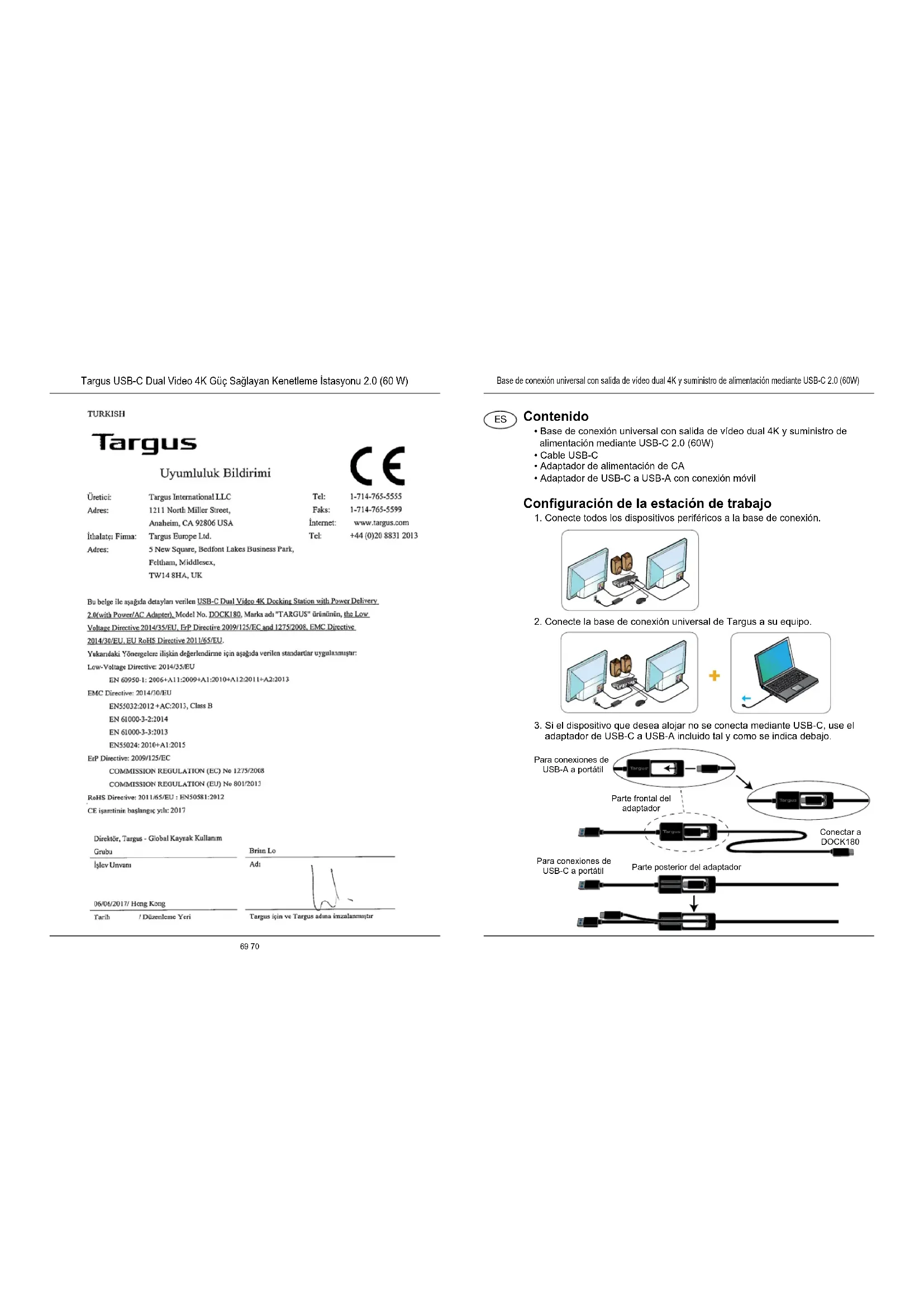
Contenido
- Base de conexión universal con salida de vídeo dual 4K y suministro de alimentación mediante USB-C 2.0 (60W)
• Cable USB-C - Adaptador de alimentación de CA
- Adaptador de USB-C a USB-A con conexión móvil
Configuración de la estación de trabajo
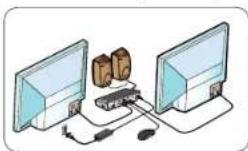
- Conecte todos los dispositivos periféricos a la base de conexión.
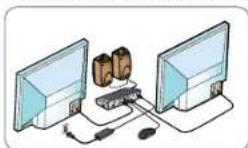
- Conecte la base de conexión universal de Targus a su equipo.
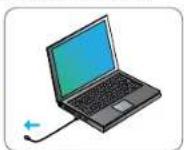
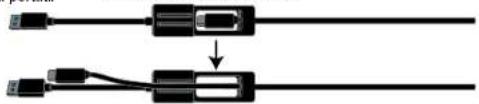
- Si el dispositivo que desea alojar no se conecta mediante USB-C, use el adaptador de USB-C a USB-A incluido tal y como se indica debajo.
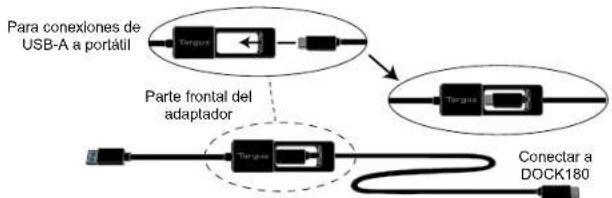
flowchart
graph TD
    A["Para conexiones de USB-A a portátil"] --> B["Porta"]
    B --> C["Porta"]
    D["Parte frontal del adaptador"] --> E["Porta"]
    E --> F["Porta"]
    G["Conectar a DOCK180"] --> H["Porta"]
Para conexiones de
USB-C a portátil
Parte posterior del adaptador
Base de conexión universal con salida de vídeo dual 4K y suministro de alimentación mediante USB-C 2.0 (60W)
Especificaciones
- 2 x DisplayPort (DP++; DP1.2) / Puerto HDMI (HDMI 2.0)
- 4 x Puertos de bajada USB 3.0 (el puerto marcado con soporta BC 1.2 y carga de dispositivos iOS a 2,4A como máx.)
- 1 x Puerto de subida USB-C con suministro de alimentación 2.0 y perfil 4 (hasta 60W de carga máx.)
- 1 x Puerto USB-C de bajada (USB 3.0, solo para transferencia de datos)
- Gigabit Ethernet
- Puertos de entrada y salida de audio (conector para auricular de 3,5 mm)
- Ranura para bloqueo de seguridad
- Cable USB-C
- Indicador de alimentación LED
- Botón de encendido/apagado
- Adaptador de corriente de 20,5V, 120W
Gráfico de la base de conexión
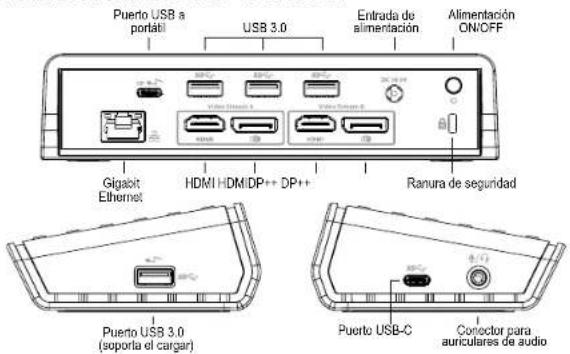
Requisitos del sistema
Hardware
• Puerto Thunderbolt 3 o USB-C
- El suministro de alimentación requiere que el ordenador que reciba dicho suministro soporte el estándar de suministro 2.0 (hasta 60W)
Sistema operativo (alguno de los siguientes)
- Microsoft Windows ^ 7, Windows ^ 8, Windows ^ 8.1 o Windows ^ 10 (32/64 bits)
• Mac OS® X v10.8 o posterior
• Android 5.0 o posterior
- Chromebooks
• Ubuntu 14.04.x LTS y 16.04 LTS en plataformas x86
Base de conexión universal con salida de vídeo dual 4K y suministro de alimentación mediante USB-C 2.0 (60W)
Configuración de Windows
Para garantizar que Windows rinda de la mejor manera posible, asegúrese de actualizar el adaptador de pantalla de su PC y los controladres USB 3.0. Normalmente el departamento de informática de su empresa podrá hacerle estas actualizaciones, pero también podrá hacerlas usted mismo conectándose a la web del fabricante de su PC si dispone de privilegios de administrador en su ordenador; solo tendrá que descargar los controladores e instalarlos..
Bienvenido al Gestor de pantalla DisplayLink de su base de conexión universal Targus. El software DisplayLink Manager, si no lo tiene ya instalado, se puede descargar desde un servidor de actualizaciones de Windows o bien desde www.targus.com. Se muestra con el icono en la bandeja de tareas de Windows y le permite conectar fácilmente monitores adicionales a su portátil o equipo de sobremesa mediante la base de conexión Targus. En la ventana de gestión de la resolución de la pantalla en el Panel de control de Windows podrá configurar los monitores conectados de forma que reflejen el contenido de su ventana principal o bien para ampliar el escritorio de Windows, permitiéndole así ver más aplicaciones a la vez. Los dispositivos gráficos mediante USB de DisplayLink también pueden configurarse para ser la pantalla principal.
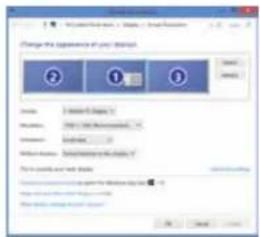
La herramienta de gestión DisplayLink Manager permite configurar totalmente diversas pantallas con conexión USB, incluyendo:
- Soporte para más pantallas USB en Windows 7, 8, 8.1, 10 y posteriores
- Resolución de hasta 4096 x 2160 para DisplayPort o HDMI
- Modificación de la ubicación y orientación de la pantalla
- Distribución de las pantallas
El software de DisplayLink también integra controladores para el sonido y la conexión ethernet. Estos se pueden seleccionar en el panel de control de Windows.
Base de conexión universal con salida de vídeo dual 4K y suministro de alimentación mediante USB-C 2.0 (60W)
Configuración de OS-X
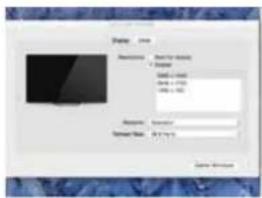
Tras instalar el software DisplayLink para OS-X disponible en www.targus.com, los usuarios de MacBook pueden usar las preferencias del sistema para pantallas a fin de ajustar los monitores externos. OS-X permite configurar todas las pantallas USB adicionales, incluyendo:
- Soporte para más pantallas USB en OS-X 10.9 y posteriores
- Resolución de hasta 4096 x 2160 para DisplayPort o HDMI
- Modificación de la ubicación y orientación de la pantalla
- Distribución de las pantallas
El software de DisplayLink también integra controladores para el sonido y la conexión ethernet.

Configuración en Android
Instale la aplicación de escritorio de DisplayLink para Android 5.0 y posteriores descargándola desde Google Play Store. Active el modo de Depuración/host USB en su dispositivo Android.
Base de conexión universal con salida de video dual 4K y suministro de alimentación mediante USB-C 2.0 (60W)
SPANISH
Targus
Declaración de conformidad con la normativa vigente

| Fabricante: | Targus International LLC. | Tel: | 1-714-765-5555 |
| Dirección: | 1211 North Miller Street,Anaheim, CA 92806 EE. UU. | Fax: | 1-714-765-5599 |
| Internet: | www.targus.com | ||
| Importador: | Targus Europe Ltd. | Tel: | +44 (0)20 8831 2013 |
| Dirección: | 5 New Square, Bedfont Lakes Business Park,Feltham, Middlesex,TW14 8HA, Reino Unido |
Por medio de la presente confirmamos que el producto denominado USB-C Dual Video 4K Docking
Station with Power Delivery 2.0(with Power/AC Adapter), con referencias n° DOCK180, de la marca
"TARGUS", cumple con las normativas the Low Voltage Directive 2014/35/EU, ErP Directive.
2009/125/EC and 1275/2008, EMC Directive 2014/30/EU, EU RoHS Directive 2011/65/EU.
A fin de evaluar el cumplimiento de las normativas anteciores se aplicaron los estándares siguientes:
Low-Voltage Directive: 2014/35/EU
EN 60950-1:2006+A11:2009+A1:2010+A12:2011+A2:2013
EMC Directive: 2014/30/EU
EN55032:2012+AC:2013, Class B
EN 61000-3-2:2014
EN 61000-3-3:2013
EN55024: 2010+A1:2015
Año a partir del que se usa la marca CE: 2017
Director, Targus - Distribuidora mundial
Cargo
Brian Lo
06/06/2017/Heng Kong
Fecha
/ Lugar de emisión
Nombre

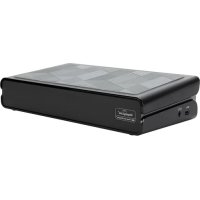
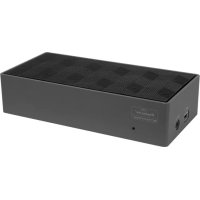
Marca : TARGUS
Modelo : DOCK180EUZ
Categoría : Estación de acoplamiento