
DOCK190EUZ - Estación de acoplamiento TARGUS - Manual de uso y guía de instrucciones gratis
Encuentra gratis el manual del aparato DOCK190EUZ TARGUS en formato PDF.



| Tipo de producto | Estación de acoplamiento |
| Marca | Targus |
| Modelo | DOCK190EUZ |
| Conectividad de video | 2 DisplayPort (DP++ 1.2), 1 HDMI 2.0 |
| Resolución máxima | 4096 x 2160 (4K) vía DisplayPort o HDMI |
| Puertos USB ascendentes | 1 USB-C (USB 3.2 Gen1, compatible con Power Delivery 3.0, hasta 100 W) |
| Puertos USB descendentes | 4 USB-A 3.2 Gen1 (5 Gbit/s, 1 puerto con carga BC 1.2 hasta 2,4 A), 1 USB-C 3.2 Gen2 (10 Gbit/s, sin video) |
| Red | RJ-45 Gigabit Ethernet |
| Audio | Conector combinado de entrada/salida de audio de 3,5 mm |
| Alimentación | Adaptador de corriente 150 W (entrada 20 V, 7,5 A); Power Delivery USB-C hasta 100 W |
| Seguridad | Ranura para candado Kensington |
| Sistemas operativos compatibles | Windows 10 (32/64 bits), macOS 10.14+, Android 5.0+, Chrome OS, Ubuntu 14.04/16.04 |
| Temperatura de funcionamiento | 0 °C a 40 °C |
| Contenido de la caja | Estación de acoplamiento, cable USB-C a USB-C, adaptador de corriente 150 W |
| Mantenimiento y limpieza | Limpiar con un paño suave y seco; no usar productos abrasivos ni disolventes |
| Piezas de repuesto y reparabilidad | Ninguna pieza reparable por el usuario; contactar al servicio posventa de Targus |
| Información general | Estación de acoplamiento universal con doble salida 4K y alimentación Power Delivery 100 W |
Preguntas frecuentes - DOCK190EUZ TARGUS
Preguntas de los usuarios sobre DOCK190EUZ TARGUS
0 pregunta sobre este aparato. Responde a las que conoces o haz la tuya.
Hacer una nueva pregunta sobre este aparato
Descarga las instrucciones para tu Estación de acoplamiento en formato PDF gratis! Encuentra tus instrucciones DOCK190EUZ - TARGUS y toma tu dispositivo electrónico nuevamente en la mano. En esta página están publicados todos los documentos necesarios para el uso de su dispositivo. DOCK190EUZ de la marca TARGUS.
MANUAL DE USUARIO DOCK190EUZ TARGUS
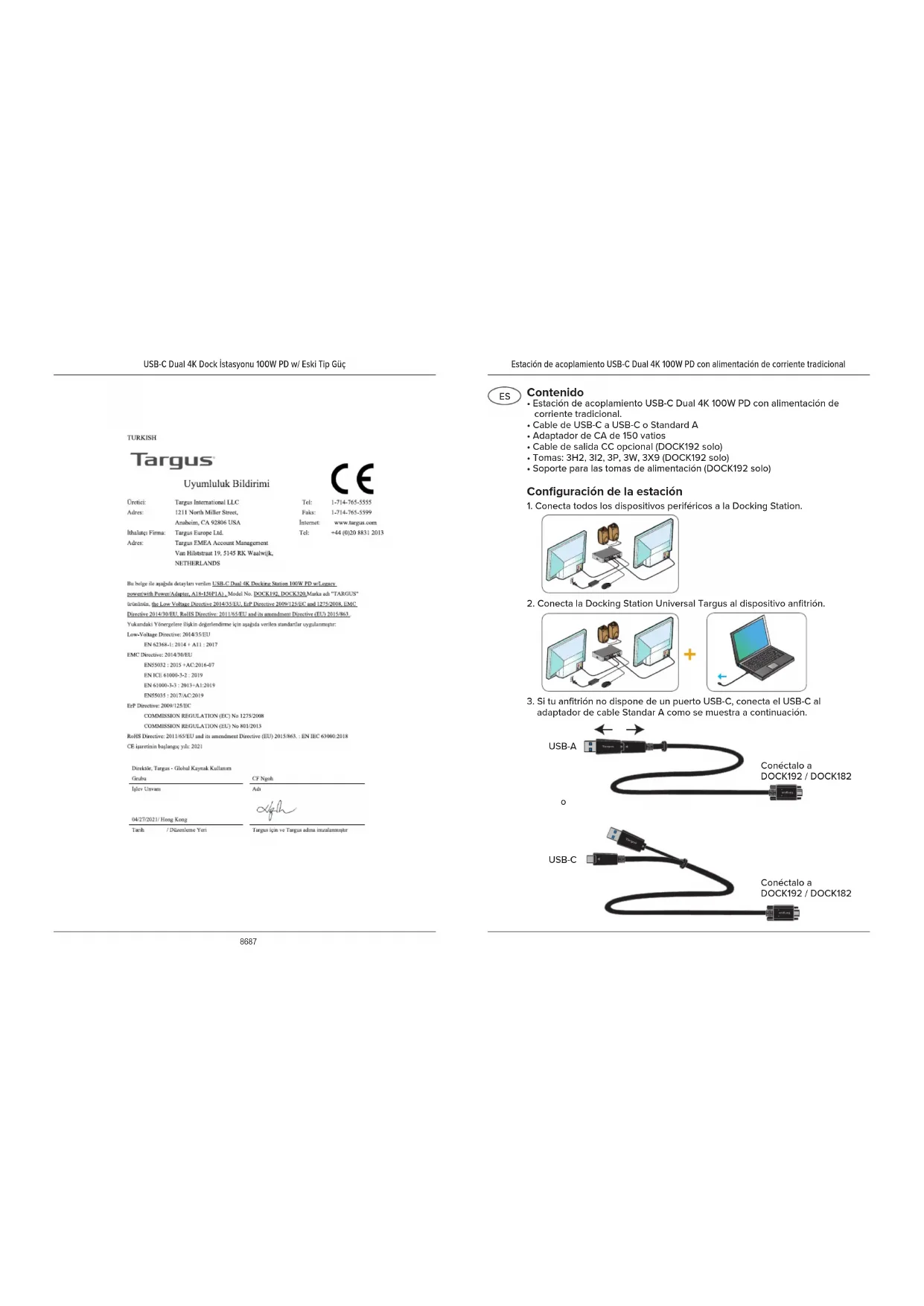
Porta USB-C (10 Gbps) Conector de auscultadores de audio
Ranhura paracadeado
Importador: Turgus Europe Ltd.
An de inicio de mcarcgo CE:2021
Estación de acoplimiento USB-C Dual 4K 100W PD con alimentación de corriente tradicional
TURKISH
Targus
Uyumluk Bildirimi
Cretect
- Estación de acoplimiento USB-C Dual 4K 100W PD con alimentación de corriente tradicional.
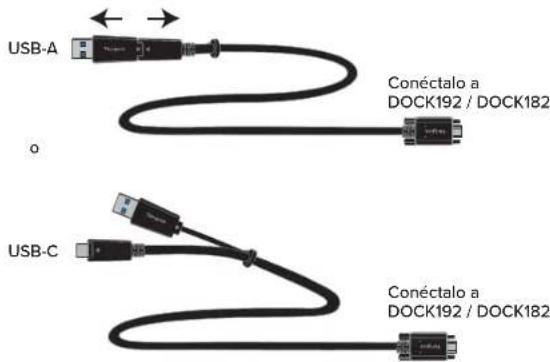
Cable de USB-C a USB-C o Standard A
Adaptador de CA de 150 yatios
Cable de salute CC optional (DOCK192 solo)
Tomas:3H2,3I2,3P,3W,3X9 (DOCK192 solo)
- Soporte para las��as de alimentacion (DOCK192 solo)
Configuración de la estación
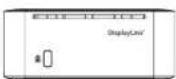
- Conecta todos los dispositivos periféricos a la Docking Station.
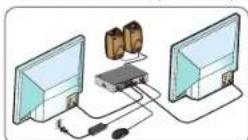
- Conecta la Docking Station Universal Targus al dispositivo anfitrion.
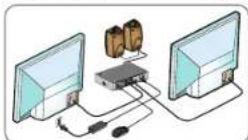
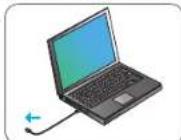
- Si tu anfitrion no dispone de un puerto USB-C, conecta el USB-C al adaptorado de cable Standar A como se mueira a continuacion.
Estación de acoplimiento USB-C Dual 4K 100W PD con alimentación de corriente tradicional
Configuración de la alimentación (DOCK192 solo)
-
Identifica la toma de alimentacion correcta (haz una prueba en la entrada de CC del portarl si es necessari
-
Conectar el cable de alimentacion
-
Conecta el portail y la docking station
| PORTÁTILES | TOMAS DE ALIMENTACION |
| ACER, ASUS, FUJITSU, TOSHIBA | 3P |
| DELL | 3P, 3W |
| HP | 3H2, 3P, 3W |
| IBM/LENOVO | 3I2, 3P, 3X9 |
La desconexión de CC solo se enciende cuando el portátil no está carrgando a工程技术 de la Docking Station
Observacion: El usuario de DOCK182 puede comprar ACC1134GLX-50 para carrag ordenadores portafles con carraga de corriente tradicional.
Especificaciones
- 2 puertos DisplayPort (DP++; DP1.2)/puerto HDMI (HDMI 2.0)
- 4 puertos USB 3.2 Gen1 de bajada, 5 Gbps (el puerto denominado « es compatible con BC 1.2 y energia dispositivos iOS a un máximo de 2.4 A)
-1puerto USB-C de subida con capacité para Power Delivery 3.0 Profile 5 (carga maxima de hasta 100 W) - 1 puerto USB-C de bajada (USB 3.2 Gen2, 10 Gbps, sin video)
- RJ-45 Gigabit Ethernet
- Puertos de entrada/salida de audio (conector de 3,5 mm)
- Ranura de bloqueo de seguidad
Cable USB-C (10 Gbp, 5 A)
Indicador de encendido LED - Botón de encendido/apagado (ON/OFF*)
Adaptador de alimentacion USB-C a 100 W - Entrada de CC de la Docking Station: 20 V, 7.5 A, 150 W
- Potencia CC dearga para portatiles heredados:19.5V 90 W max. (DOCK192 solo)
- Temperatura de funciona: 0-40 °C
Estación de acoplimiento USB-C Dual 4K 100W PD con alimentación de corriente tradicional
Requisitos del problema
Hardware
- Puerto USB 3.2 Gen1
Sistema operativo (cualquiera de los siguientes)
Microsoft Windows 10 (32/64 bits)
macOS v.10.14 o posterior
Android 5.0 o posterior - Chromebook
- Ubuntu 14.04.x LTS y 16.04 LTS en plataformas x86
Visite www.targus.com para consuliruna lista de los ultimos sistemas operativos compatibles
Diagrama de la Docking Station
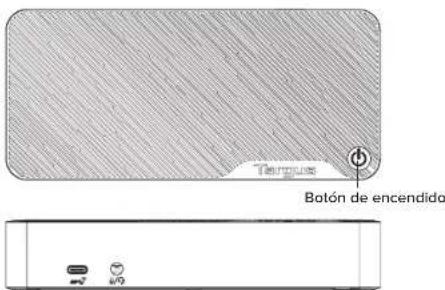
Puerto USB-C (10 Gbps) Conector de auriculares de audio
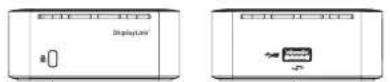
Ranura con bloqueo de seguidad
Puerto USB 3.2 Gon (compatible con carga)
Estación de acoplimiento USB-C Dual 4K 100W PD con alimentación de corriente tradicional
Configuración en Windows
Para garantizar el mejor rendimiento con Windows, asegurar deactualizar el controlador del PC y el firmware. Seguramente, tudepartamento de informática o el fabricante del equipo能把 proportionarte estasactualizaciones si tienes privilegios de administrador para descargar e instalar controladores en el equipo.
DisplayLink Manager de la Docking Station universal Targus. Si aun no está instalado, peutecardargarde desdeun servidor deWindows Update odesowtargus.com. Este Representado por el icono en la bandeja delistema de Windows y to permite conectar fácilmente monitores adiconciones al portail o al escritorio a trovés de la Docking Station de Targus.En la ventana Resoluzione de planta del panel de control de Windows, los monitores conectados se pueda configurar para reflejar la planta principal o para ampliar el escritorio de Windows y permitir la visibiliad de mas aplicaciones al mesmo tiempo. Los dispositivos graficos del USB DisplayLink también se pueda configurar para que Sean la planta principal.
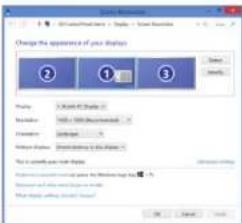
La herramienta de gestion DisplayLink Manager permete configurar totalmente diversas pantallas con connexion USB, incluyendo:
- Soporte para más pantallas USB en Windows 10 y posteriores
- Resolución de hasta 4096 x 2160 para DisplayPort o HDMI
Modificacion de la ubicacion y orientacion de la pantalla - Distribución de las pantallas
El software de DisplayLink también integra controladores para el sonido y la connexion ethernet. Estos se pueda selectionar en el panel de control de Windows.
Estación de acoplimiento USB-C Dual 4K 100W PD con alimentación de corriente tradicional
Configuración para macOS
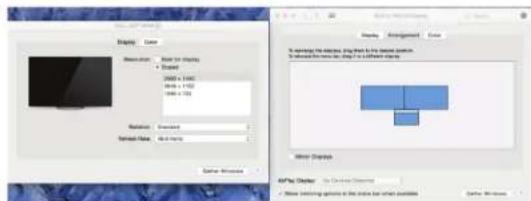
Tras la instalación del software DisplayLink para macOS disponible en www.targus.com, los)."s y aos quen uas ras Pstas Psas) paraajsar los monitores externos. El stema macos permite la configuracion de todas las pantallas adiconiones.
Configuración para Android
Instala la aplicacion DisplayLink Desktop para Android 5.0 y versiones posteriores desde Google Play Store. Es posible que también tengas que habiliar el modo de depuración/host USB en tu dispositorio Android.
Estación de acoplimiento USB-C Dual 4K 100W PD con alimentación de corriente tradicional
Leygacy Power 1000000000000000000000000000000000000000000000000000000000
SPANISH
Targus
Declaración de conformidad con la normativa vigente

Anaheim, CA 92806 EE. UU
1-714-765-5555
1.714.765.559
Importador: Torgus Europe Ltd.
Por medio de la presenie confirmaciones que el producto deminimale USB-C Dual 4K Darking Station 100W PD
w/Leesr rown with PowerAdapter, A18.159(PA), con reference to DOCK 192 DOCK 226 de la marca
A D de evaluar el cmpiniente de la normativas anterlles se aplicarlos en cieales iguerantes
Law-Voltage Directive: 2014/35/81
EN62368-1:2014-A11:2017
EMC Distribue:244/98/31
EN55032.2015+A
EN/CE61000-3-2:2019
EN 61000-3-3:2013+A1:2019
EN558A1-2017/AC-2019
Fernado por y en nombre de Targas
AR
Ug
Legacy Power 4aill bclb gdlg USB-C g k
(Standard-A Cable) 5e (USB-C) [USB-C]
(WaltAC10)AeUJg
(DaDC Power output) (DOCKVY) 111
-1. generación USB 3.2 port
Spanish https://es.targus.com/pages/support




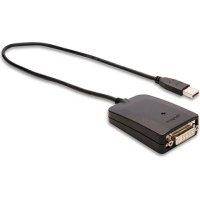
Marca : TARGUS
Modelo : DOCK190EUZ
Categoría : Estación de acoplamiento