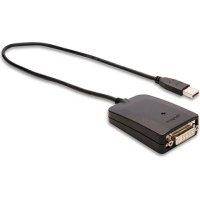
ACA11EUZ - Estação de ancoragem TARGUS - Manual de utilização gratuito
Encontre gratuitamente o manual do aparelho ACA11EUZ TARGUS em formato PDF.



| Tipo de produto | Adaptador USB 2.0 multi-tela |
| Marca | Targus |
| Modelo | ACA11EUZ |
| Compatibilidade de sistema operacional | Windows XP SP3, Windows Vista SP1, Windows 7 |
| Conectividade | USB 2.0 (mini-B) |
| Resolução máxima | 2048 x 1152 pixels (32 bits) |
| Saídas de vídeo | 1 x DVI-I (com adaptador DVI para VGA incluso) |
| Alimentação | Via porta USB (alimentado pelo barramento) |
| Dimensões (estimadas) | 100 x 60 x 20 mm |
| Peso (estimado) | 50 g |
| Conteúdo da caixa | Adaptador, mini CD de instalação, manual do usuário, adaptador DVI para VGA |
| Funções principais | Extensão ou espelho de tela, suporte a um segundo monitor |
| Software | Driver DisplayLink com atualização automática |
| Manutenção e limpeza | Limpar com um pano macio e seco. Não usar produtos líquidos. |
| Segurança | Instalar o software antes de conectar o adaptador. Não forçar as conexões. |
| Peças de reposição | Adaptador DVI para VGA substituível |
| Reparabilidade | Não reparável pelo usuário. Contatar o suporte técnico. |
| Informações gerais | Garantia limitada (consultar o manual). Projetado para adicionar uma tela externa. |
Perguntas frequentes - ACA11EUZ TARGUS
Perguntas dos utilizadores sobre ACA11EUZ TARGUS
0 pergunta sobre este aparelho. Responda às que conhece ou faça a sua.
Faça uma nova pergunta sobre este aparelho
Baixe as instruções para o seu Estação de ancoragem em formato PDF gratuitamente! Encontre o seu manual ACA11EUZ - TARGUS e retome o controlo do seu dispositivo eletrónico. Nesta página estão publicados todos os documentos necessários para a utilização do seu dispositivo. ACA11EUZ da marca TARGUS.
MANUAL DE UTILIZADOR ACA11EUZ TARGUS
Obrigado por ter comprado o seu Adaptador Multi-Monitor USB 2.0
Conteúdo da embalagem
Além deste guia do utilizador, a embalagem inclui:
• Adaptador Multi-Monitor USB 2.0
• CD com software do controlador (mini CD)
• Guiado Utilizador
- Adaptador DVI para VGA!
Requisitos do sistema
Hardware
• PC com processador Intel® Pentium® ou equivalente
- Porta USB versão 2.0
- Unidade de CD-ROM (suporte para mini CD)
Sistema operativo
• Microsoft Windows® XP com Service Pack 3
- Microsoft Windows Vista® com Service Pack 1
- Microsoft Windows® 7
Targus USB 2.0 Multi - Monitor Adapter
Instalação do dispositivo e controladores
Para usar o adaptador do monitor terá de instalar primeiro o controlador no seu computador. Depois, ligue o adaptador do monitor ao seu computador e o "plug-and-play" (ligar e usar) do Windows instalará os controladores do hardware para cada porta.

AVISO: DEVE INSTALAR O SOFTWARE DO ADAPTADOR ANTES DE O LIGAR AO COMPUTADOR. DE OUTRO MODO, O ADAPTADOR NÃO FUNCIONARÁ CORRECTAMENTE.
Instalação do adaptador de suporte do monitor
Ao instalar o controlador do adaptador permite-lhe operar o sistema para reconhecer o adaptador quando este estiver ligado.
1 Ligue o computador
2 Insira o CD do software do controlador na unidade de CD-ROM do computador.
Se a instalação não começar imediatamente, clique em Start (Iniciar), Run (Executar) e Enter (Confirmar) D:\Setup.exe (em que D: é o caminho da sua unidade de CD-ROM) e clique em OK.
3 Siga todas as instruções exibidas no ecrã para concluir a instalação.
4 Clique em Finish (Terminar) e reinicie o seu computador quando for solicitado.
Targus USB 2.0 Multi - Monitor Adapter
Ligação do adaptador do monitor ao seu computador
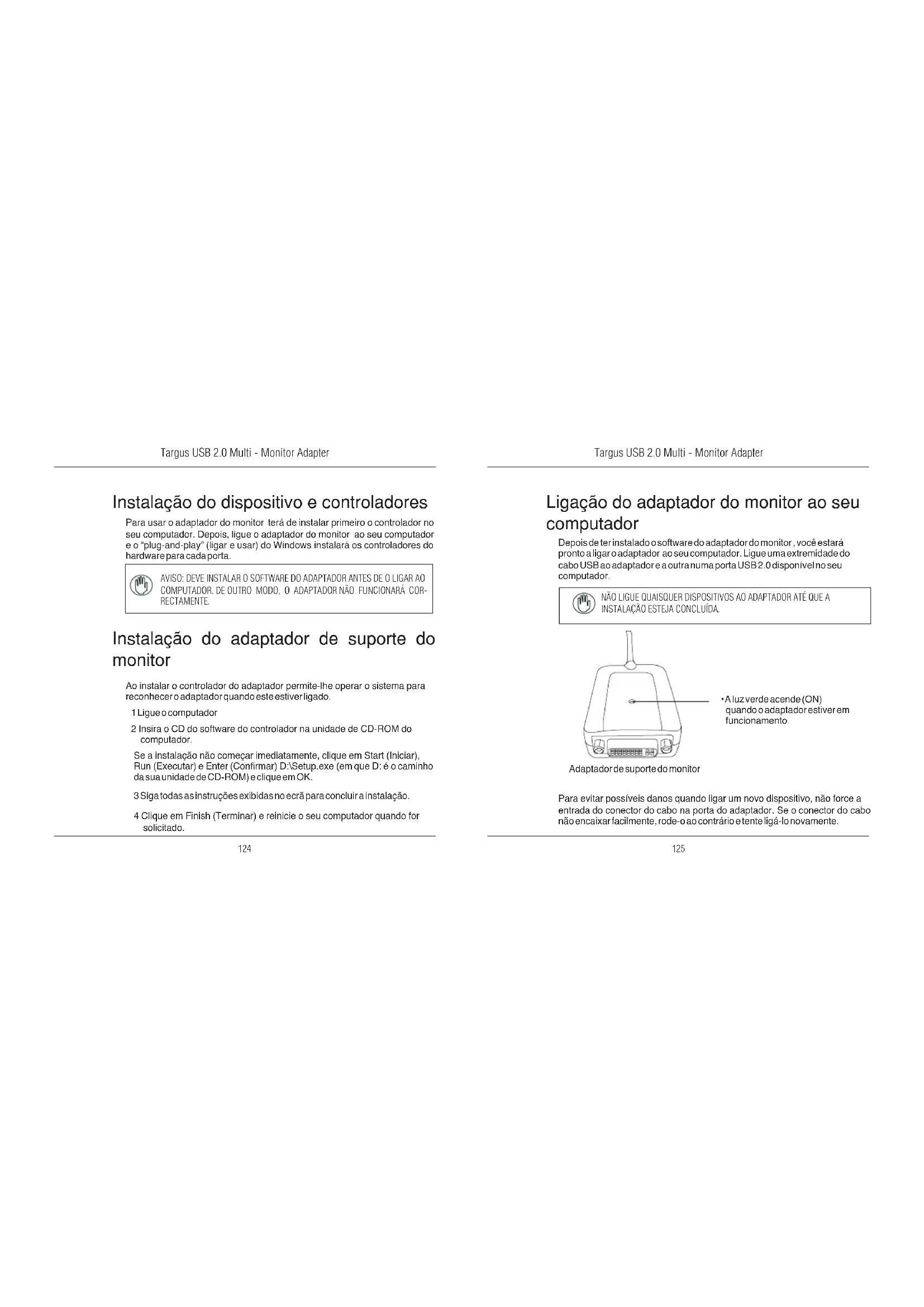
Depois de ter instalado o software do adaptador do monitor, você estará pronto a ligar o adaptador ao seu computador. Ligue uma extremidade do cabo USB ao adaptador e a outra numa porta USB 2.0 disponível no seu computador.

NÃO LIGUE QUAIISQUER DISPOSITIVOS AO ADAPTADOR ATÉ QUE A INSTALAÇÃO ESTEJA CONCLUÍDA.
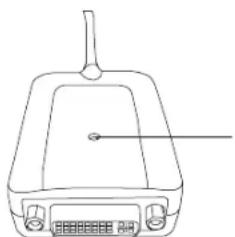
• A luz verde acende (ON) quando o adaptador estiver em funcionamento
Adaptador de suporte do monitor
Para evitar possíveis danos quando ligar um novo dispositivo, não force a entrada do conector do cabo na porta do adaptador. Se o conector do cabo não encaixar facilmente, rode-o ao contrário e tente ligá-lo novamente.
Targus USB 2.0 Multi - Monitor Adapter
Ligação da um monitor ou LCD
Qualquer monitor ou LCD ligado à porta do vídeo do adaptador ficará limitado a uma resolução máxima de 2048 x 1152 a 32 bits de cor.

NOTA: A RESOLUÇÃO MÁXIMA DE 2048 X 1152 APENAS É SUPORTADO SE O MONITOR OU O LCD ESTIVEREM LIGADOS AO ADAPTADOR ANTES DE O LIGAR AO PC PORTÁTIL SE O MONITOR OU O LCD ESTIVEREM LIGADOS AO ADAPTADOR DEPOIS DE ESTE ESTAR LIGADO AO PC PORTÁTIL, A RESOLUÇÃO É CONFIGURADA PARA 1024 X 768.
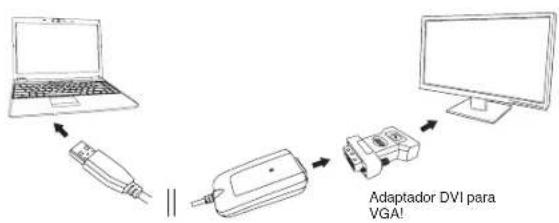
flowchart
graph TD
    A["Laptop"] --> B["USB Device"]
    B --> C["Adaptador DVI para VGA!"]
    C --> D["Monitor"]
Targus USB 2.0 Multi - Monitor Adapter
Controlo do ecrã usando as opções do menu do vídeo do adaptador
As opções do menu de vídeo podem ser acedidas clicando com o botão do lado direito do rato no icone do Adaptador no tabuleiro do sistema ou através de Windows Display Properties (Propriedades de Visualização do Windows).
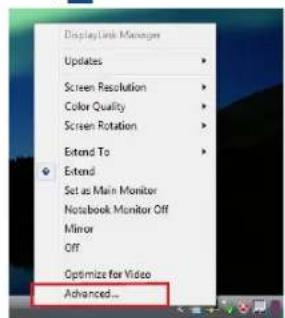
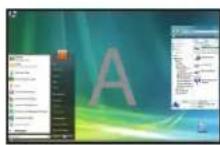
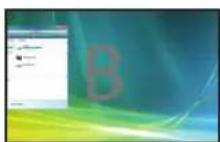
Extend (Expandir): Está a utilizar o ecrã do seu PC portátil como dispositivo de visualização principal e o monitor ou LCD como ecrã secundário.
Para configurar a visualização para este modo, seleccione "Extend" (Expandir) no menu da aplicação do icone do Adaptador. O dispositivo será expandido no mesmo sentido da última vez que a visualização foi realizada neste modo. Para maior controlo, a navegação pelo submenu "Extend to" (Expandir para) e a selecção de uma das opções não colocará apenas o dispositivo no modo expandido, como também o deslocará para Left/Right/Above/Below (Esquerda/Direita/Acima/Abaixo) do monitor principal (primário).
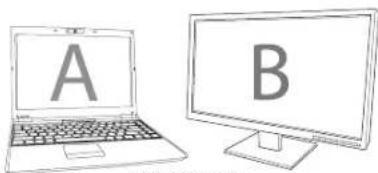
Modo Expandir
Targus USB 2.0 Multi - Monitor Adapter
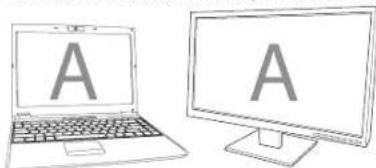
Mirror (Espelho): Está a utilizar o ecrã do seu PC portátil como dispositivo de visualização principal e o seu monitor ou LCD reproduzem o ecrã do PC portátil.
Para configurar a visualização para este modo, seleccione "Mirror" (Espelho) no menu da aplicação do ícone do Adaptador. O valor da resolução, da intensidade da cor e a frequência de actualização do seu ecrã principal são reproduzidos no monitor ligado ao adaptador de gráficos do adaptador.

NOTA: SE O MONITOR LIGADO AO ADAPTADOR SUPORTAR UMA RESOLUÇÃO INFERIOR A DO ECRÃ PRINCIPAL, A IMAGEM SERÁ REDIMENSIONADA PARA SE ENOUADRAR NO ECRÃ EXTERNO. QUANDO O MONITOR LIGADO AO ADAPTADOR FOR DE TAMANHO SUPERIOR AO ECRÃ PRINCIPAL, A IMAGEM SERÁ AJUSTADA PARA MANTER A PROPORÇÃO DE ASPECTO ADEQUADA.
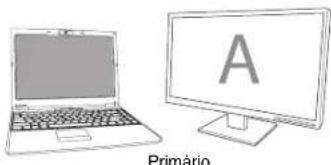
Primário (Monitor do PC portátil desligado): Está a usar o seu monitor ou LCD como visualização primária e o ecrã do seu PC portátil está desligado. Para configurar o ecrã neste modo, basta seleccionar “notebook monitor off” (monitor do PC portátil desligado) do monitor da aplicação do ícone do adaptador.
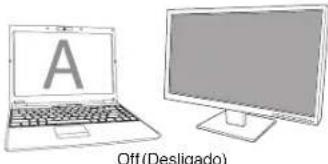
Off: Está a utilizar o ecrã do seu PC portátil como dispositivo de visualização principal e o monitor ou LCD estão desligados.

Targus USB 2.0 Multi - Monitor Adapter
Controlar o ecrã usando Windows Display Properties (Propriedades de Visualização do Windows) (para Windows XP e Windows Vista)
A definição de vídeo do Adaptador também pode ser configurada na caixa de diálogo de Windows Display Properties (Propriedades de Visualização do Windows). Para o fazer no Windows Vista, clique com o botão direito do rato no ambiente de trabalho, clique em "Personalize" (Personalizar) e depois na ligação "Display Settings" (Configurações de Visualização). A mesma funcionalidade está disponível no Windows XP clicando com o botão direito do rato no ambiente de trabalho, seleccionando "Properties" (Propriedades) e acedendo depois ao separador "Settings" (Definições).
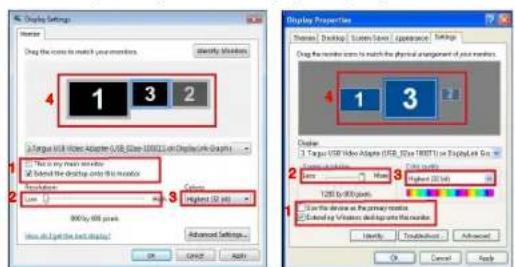
Modo Expandido: Para configurar a visualização para este modo, marque a caixa "Extend Windows desktop onto this monitor" (Expandir o ambiente de trabalho Windows para este monitor) (1 na Figura 1). Regule a resolução do ecrã e a qualidade da cor utilizando os respectivos controlos (2 e 3) e regule a sua posição em relação aos outros monitores no ambiente de trabalho expandido, utilizando a área para arrastar (4).
Modo Mirror (Espelho): Para configurar a visualização para o modo "Mirror" (Espelho), basta desmarcar a caixa "Extend the desktop onto this monitor" (Expandir o ambiente de trabalho para este monitor) (1 na Figura 1, na página anterior).
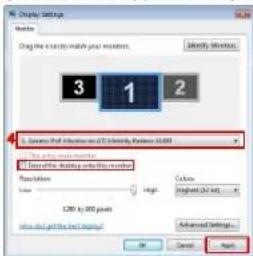
Configurar a Visualização Principal: Para tornar o monitor ligado ao Adaptador como dispositivo de visualização principal, siga as seguintes instruções:
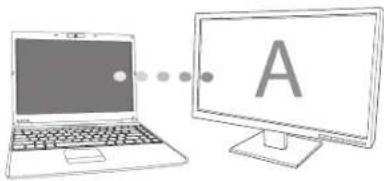
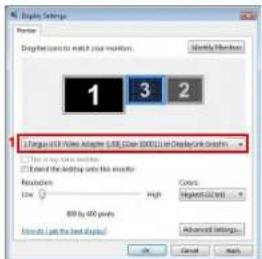
- Na janela Display Properties (Propriedades de Visualização), utilizando a lista pendente, seleccione o monitor que está ligado ao Adaptador.
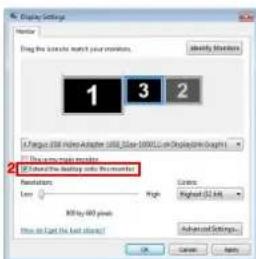
- Depois de seleccionar o monitor correspondente, marque a caixa junto a "extend the desktop onto this monitor" (expandir o ambiente de trabalho para este monitor) (no Vista) ou "extend my Windows desktop onto this monitor" (Expandir o ambiente de trabalho Windows para este monitor) (no XP).
- De seguida, marque a caixa junto a "This is my main monitor" (Este é o meu monitor principal) para Vista) ou "Use this device as the primary monitor" (Utilizar este dispositivo como monitor principal) (no XP).
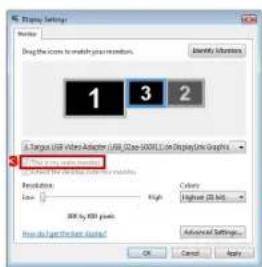
- Clique em "Apply" (Aplicar).
Targus USB 2.0 Multi - Monitor Adapter
- Seleccione o monitor do PC portátil utilizando a lista pendente e desmarcando a caixa "Extend the desktop onto this monitor" (Expandir o ambiente de trabalho para este monitor) (no Vista) ou "Extend my Windows desktop onto this monitor" (Expandir o ambiente de trabalho Windows para este monitor) (no XP) e clique em "Apply" (Aplicar).
NOTA: É POSSÍVEL TRABALHAR COM MAIOR COMODIDADE COM UM PC PORTÁTIL CONFIGURANDO A SUA ACÇÃO COM A TAMPA FECHADA PARA "DO NOTHING" (NÃO AGIR) E CONFIGURAR A BASE DE LIGAÇÃO PARA O MODO PRINCIPAL. A TAMPA DO PC PORTÁTIL PODE SER FECHADA E O PC PORTÁTIL PODE SER UTILIZADO COM O TECLADO E O RATO EXTERNOS.
O monitor ligado ao Adaptador mantém-se como principal se o PC entrar no modo de hibernação ou de suspensão ou se for reiniciado. Se o Adaptador for desligado, a visualização no PC portátil torna-se novamente principal.
Depois de voltar a ligar, o monitor ligado ao Adaptador volta ao modo principal.
Targus USB 2.0 Multi - Monitor Adapter
Controlo do ecrã usando as Propriedades de Visualização do Windows (para Windows 7)
A configuração de vídeo do Adaptador também pode ser configurada a partir da caixa de diálogo Propriedades de Visualização Windows. Para fazer isso em Windows 7, clique com o lado direito do rato no teclado em "Personalize" (Personalizar), depois em "Display" (Visualizar) e a seguir em "Change Display Setting" (Mudar a configuração do ecrã). Ou clique com o lado direito do rato em "Targus USB Vídeo adapter" (Adaptador do USB vídeo) na área de notificação e escolha "Advance" (Avançar).
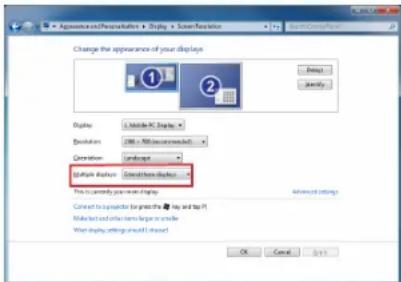
Existem várias configurações de visualização que podem ser controladas escolhendo as opções dadas na lista prop-down (interface de utilizador) em "multiple display" (visualização múltipla). Escolha a configuração e clique em "Apply" (Aplicar). O ecrã refrescará e confirme OK seleccionando "keep changes" (manter alterações).
Targus USB 2.0 Multi - Monitor Adapter
Actualizações automáticas
As actualizações automáticas são uma funcionalidade de manutenção do produto de DisplayLink. O mecanismo de actualização automática assegura que o Adaptador de gráficos do Adaptador possui os controladores e o software mais actualizados, proporcionando ao utilizador melhor desempenho e estabilidade.
Desligar o adaptador
Se o Adaptador for desligado ou o cabo USB for retirado do computador, perde-se a visualização. Todas as janelas e ícones se deslocam para o ecrã principal. Quando for restabelecida a ligação ou a energia do Adaptador, a visualização volta ao mesmo modo em que estava antes de desligar. No entanto, as janelas e os ícones que estavam anteriormente no ecrã não serão reposicionados.
Resolução suportada
| Resolução Frequências deactualizaçãodisponíveis a32 bits | |
| 640 x 480 60 67 | 7275 85 |
| 720 x 480 50 60 | |
| 768 x 576 50 60 | |
| 800 x 600 56 60 | 7275 85 |
| 832 x 624 75 | |
| 800 x 480 60 | |
| 848 x 480 60 | |
| 1024 x 600 60 | |
| 1024 x 768 60 70 | 7285 |
| 1152 x 864 75 | |
| 1152 x 870 75 | |
| 1280 x 720 50 60 | |
| Resolução Frequências deactualizaçãodisponíveis a32 bits |
| 1280 x 800 60 75 85 |
| 1280 x 980 60 |
| 1280 x 1024 60 75 |
| 1360 x 768 60 |
| 1366 x 768 60 75 85 |
| 1400 x 1050 60 |
| 1440 x 900 60 |
| 1600 x 1200 60 |
| 1680 x 1050 60 |
| 1920 x 1080 50 60 |
| 1920 x 1200 60 |
| 2048 x 1152 60 |
A área de resolução realmente suportada depende do suporte do monitor ligado.
Resolução de problemas
O dispositivo não funciona
- Certifique-se de que o dispositivo está devidamente ligado na porta correcta do adaptador.
- Ligue o dispositivo numa porta diferente da do adaptador. Se mesmo assim não funcionar, teste o dispositivo, ligando-o directamente ao seu computador.
- Verifique se executou o programa Setup (Configuração) ou Install (Instalação) para o dispositivo.
- Certifique-se de que o dispositivo é exibido no Device Manager (Gestor de Dispositivo). Para mais informações, consulte "Verifying Devices are Installed" (Verificação dos Dispositivos Instalados).
Verificação dos dispositivos instalados
Pode consultar os dispositivos instalados no adaptador na janela do Device Manager (Gestor do Dispositivo) em System Properties (Propriedades do Sistema). Clique com o botão direito do rato em My Computer (O meu computador), Properties (Propriedades), clique no separador Hardware e depois no botão Device Manager (Gestor do Dispositivo).
- Adaptadores de visualização:
- Adaptador gráfico Displaylink (apenas no XP)
- Adaptador do adaptador de espelho (apenas no XP)
- Adaptador USB para Ethernet de alta velocidade
•Monitor
Displaylink proporciona este website de suporte para ajudar a responder a perguntas. Esta funcionalidade pode responder a quaisquer perguntas que queira colocar.
http://www.displaylink.com/support/index.php



- Conteúdo da embalagem
- Requisitos do sistema
- Instalação do dispositivo e controladores
- Instalação do adaptador de suporte do monitor
- Ligação do adaptador do monitor ao seu computador
- Ligação da um monitor ou LCD
- Controlo do ecrã usando as opções do menu do vídeo do adaptador
- Controlar o ecrã usando Windows Display Properties (Propriedades de Visualização do Windows) (para Windows XP e Windows Vista)
- Controlo do ecrã usando as Propriedades de Visualização do Windows (para Windows 7)
- Actualizações automáticas
- Desligar o adaptador
- Resolução de problemas
- O dispositivo não funciona
- Verificação dos dispositivos instalados
Marca : TARGUS
Modelo : ACA11EUZ
Categoria : Estação de ancoragem