
AMU34EU - Hiiri TARGUS - Ilmainen käyttöohje ja opas
Löydä laitteen käyttöohje ilmaiseksi AMU34EU TARGUS PDF-muodossa.



Usein kysytyt kysymykset - AMU34EU TARGUS
Käyttäjien kysymyksiä aiheesta AMU34EU TARGUS
0 kysymys tästä laitteesta. Vastaa tuntemiisi tai esitä omasi.
Esitä uusi kysymys tästä laitteesta
Lataa ohjeet laitteellesi Hiiri PDF-muodossa ilmaiseksi! Löydä käyttöohjeesi AMU34EU - TARGUS ja ota elektroninen laitteesi takaisin hallintaan. Tällä sivulla julkaistaan kaikki laitteidesi käyttöön tarvittavat asiakirjat. AMU34EU merkiltä TARGUS.
KÄYTTÖOHJE AMU34EU TARGUS
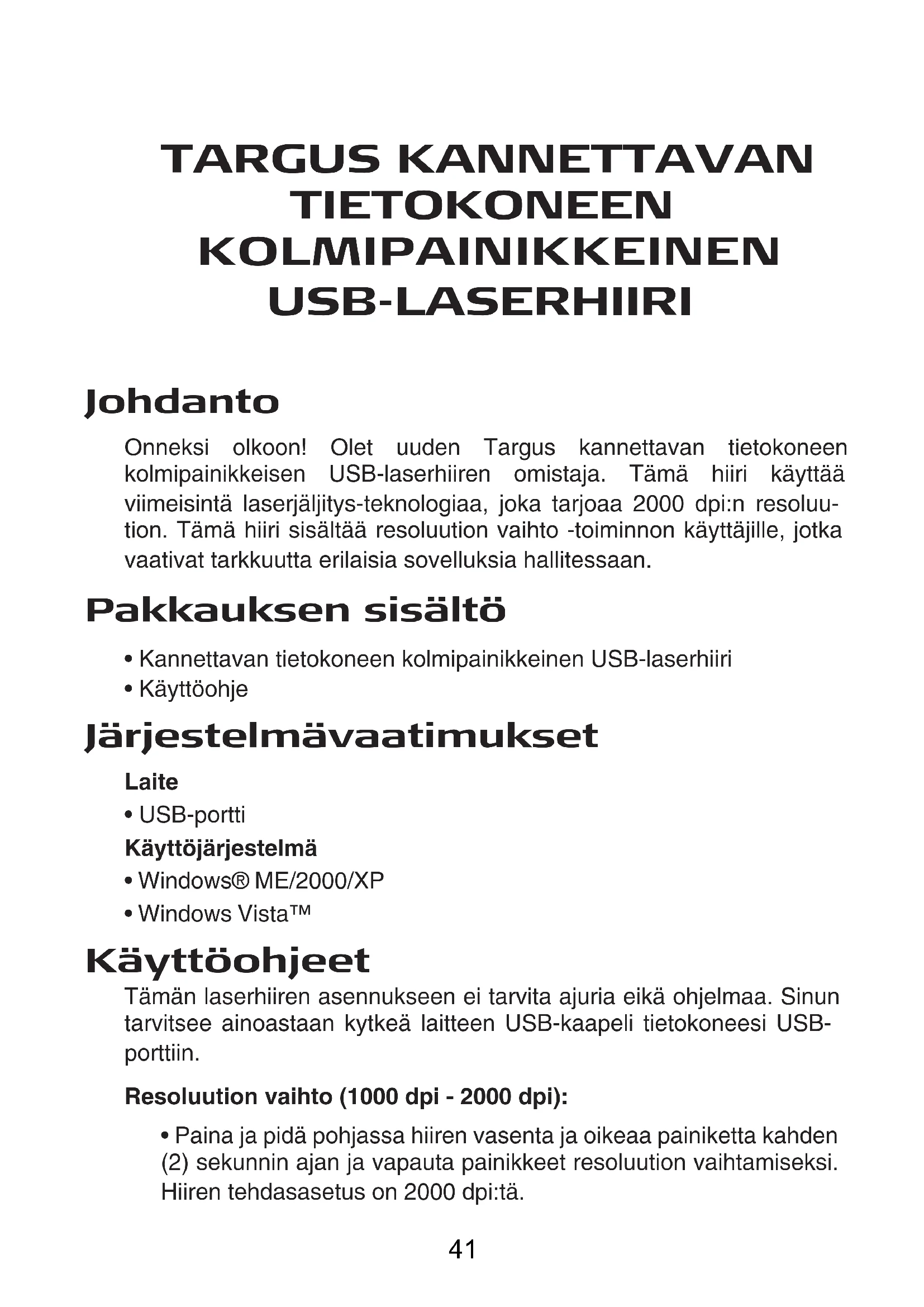
Onneksi olkoon! Olet uuden Targus kannettavan tietokoneen kolmipainikkeisen USB-laserhiiren omistaja. Tämä hiiri käytää viimeisintä laserjälitys-teknologiaa, joka tarjoaa 2000 dpi:n resoluu-tion. Tämä hiiri sisältaa resolution vaihto -toiminnon käytäjille, jotka vaativat tarkkuutta erilaisia sovelluksia hallitessaan.
Pakkausen sisälto
- Kannettavan tietokoneen kolmipainikkeinen USB-laserhiiri
Käyttoohje
Järkestelmävaatimukset
Laite
- USB-portti
Käytöjarjestelmä - Windows® ME/2000/XP
- Windows Vista™
Käyttoohjeet
Tämän laserhiiren asennukseen ei tarvita ajuria eikä ohjelmaa. Sinun tarvitsee ainoastaan kytkeä laitteen USB-kaapeli tietokoneesi USB-porttiin.
Resolution vaihto (1000 dpi - 2000 dpi):
- Paina ja pidä pohjassa hiiren vasenta ja oikeaa painiketta kahden (2) sekunnin ajan ja vapauta painikkeet resoluution vaihtamiseksi. Hiiren tehdasasetus on 2000 dpi:tä.
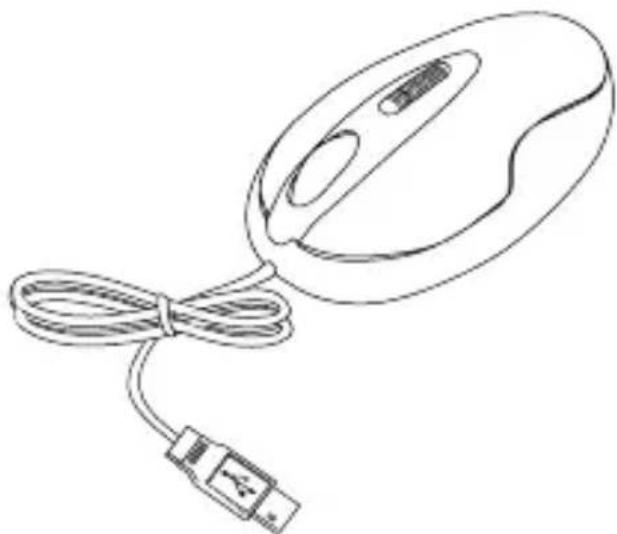
Joissain tapauksissa korkeaan resolution siirryttäessä, hiiri saattaa tulla liian herkäksi ja vaikeaksi käyttaa (liian nopea joillekin käyttajille). Valittuasi tilanteeseen sopivan resolution voit vielä säätä valitsemasi resolution herkkyttä. Tämä tapahtuu valitsemalla Windowsin "ohjauspaneelista" Start--> Setting--> Control--> Mouse
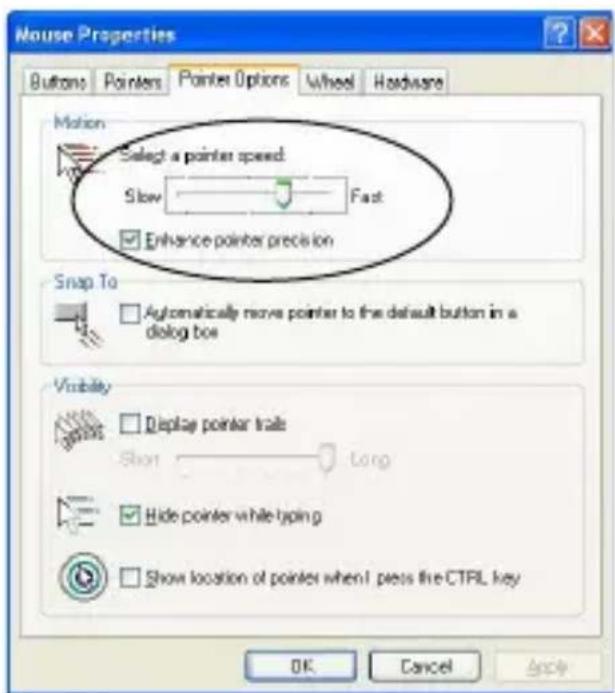
Mene "mouse properties" ikkunaan, ja etsi "pointer options"-valikko. Kohdassa "motion" liuta säädintä muuttaaksesi hiiren nopeutta. Valitse "Apply" valinnan varmistakmiseksi.
Turvaohjeet
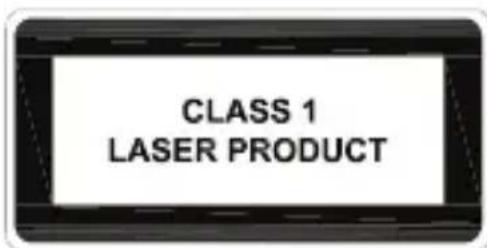
- Kun hiiri on toiminnassa, laservaloa ei voi nahdä paljaalla silmällä. Vaikka tämä onkin ensimmäisen luokan lasertuote ja turvallinen käyttaa, välta kuitenkin laserin osoittamista kasvoihin ja välta katsomasta suoraan hiiren laservaloreikään.
- Pidä pientenlastenulettumattomissa
- Laitteen asiantuntematon purkaminen, säätäminen tai korjaaminen saattaa johtaa laservalolle altistumiseen tai muuhun vaaralliseen tilanteeseen.
Ongelmatilanteissa
En nae laservaloa, kun hiiri on aktiivinen
- Poiketen ravallisesta optisesta hiiresta, tämän hiiren valoa ei nay, kun hiiri on aktiivinen.
- Varmistaaksesi, etta hiiri toimii oikein, liikuta hiirtä edestakaisin ja katso, liikkuuko kursorisi.
Hiireni ei toimi peili- tai lasipinnalla.
- Vaikka tarkoitetti käytettäväksi myös tällaisilla pinnoilla, joskus käyttopinta on sellainen, jolla hiiri ei toimi hyvin tai ollenkaan.
- Jos kaytät hiirtä heijastavalla pinnalla tai peilipinnan paällä, siirä se toisenlaisen pinnan paälle.
Toiminnot ja tekniset tiedot saattavat muuttua ilman erillista ilmoitusta asiasta. Kaikki tavaramerkit ja rekisteroidyt tavaramerkit ovat niiden omistajien omaisuutta. Kaikki oikeudet pidatetaan. © 2008, Targus Group International, Inc. and Targus (UK), Inc.
ATTENTION
RAYONNEMENT LASER. NE FIXEZ PAS LE FAISCEAU ET NE L'EXAMINEZ PAS DIRECTEMENT AU MOYEN D'INSTRUMENTS OPTIQUES. PRODUT LASER DE CLASSE I. NE DIRIGEZ JAMAIS UN FAISCEAU LASER VERS LES YEUX D'UNE PERSONNE ET NE REGARDEZ JAMAIS DIRECTEMENT UN FAISCEAU LASER, TOUTE EXPOSITION PROLONGEE A UN FAISCEAU LASER POUVANT ETRE DANGEREUX POUR LES YEUX. UNE EXPOSITION MOMENTANEE A UN POINTEUR LASER RÉSULTANT PAR EXAMPLE DU PASSAGE ACCIDENTEL DU FAISCEAU DANS LES YEUX D'UNE PERSONNE PEUT AVOIR POUR CONSEQUENCE UN AVEUGLEMENT PAR L'ÉCLAIR TEMPORAIRE SIMILAIRE AUX EFFETS PROVOQUÉS PAR L'AMPOULE DE FLASH D'UN APPAREIL PHOTO. BIEN QUE CET ÉTAT SOIT TEMPORAIRE, IL POT SE RÉVÉLER DANGEREUX SI LA PERSONNE EXPOSEE EST ENGAGÉE DANS UNE ACTIVITE DANS LE CADRE DE LAQUÉLLE SA VUE LUI EST INDISPENSABLE (CONDUIRE, PAR EXAMPLE).




