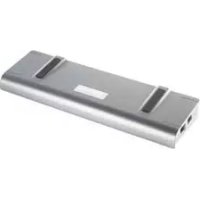
Mobile docking station with video - Estación de acoplamiento TARGUS - Manual de uso y guía de instrucciones gratis
Encuentra gratis el manual del aparato Mobile docking station with video TARGUS en formato PDF.



| Marca | Targus |
| Modelo | Estación de acoplamiento móvil con video |
| Categoría | Estación de acoplamiento |
| Tipo de producto | Estación de acoplamiento portátil con vídeo |
| Alimentación | Adaptador de corriente (incluido), obligatorio para el funcionamiento |
| Conectividad de vídeo | 1 puerto VGA de 15 pines (resolución máxima 1280 x 1024, 16 bits) |
| Conectividad de audio | 2 puertos de 3,5 mm: salida estéreo (verde) y entrada de micrófono (rosa) |
| Conectividad serie | 1 puerto RS232 serie |
| Conectividad de red | 1 puerto Ethernet 10/100 RJ-45 |
| Conectividad USB | 4 puertos USB 2.0: 2 blancos (500 mA), 2 negros (hasta 1 A con Always On) |
| Función Always On | Alimentación continua en los puertos USB negros incluso cuando el PC está apagado o desconectado |
| Modos de visualización | Primario, Extendido, Espejo, Apagado |
| Sistemas operativos compatibles | Windows 2000 SP2, Windows XP SP1, Windows Vista |
| Configuración mínima | Procesador Intel Pentium o equivalente, lector de CD-ROM, puerto USB 2.0 |
| Disipación térmica | Por convección natural gracias al soporte de goma |
| Confort de uso | Plataforma elevada para mejor posición de las manos y flujo de aire |
| Indicadores luminosos | LED verde (red conectada), LED rojo (actividad de red), LED para cada puerto USB |
| Protección eléctrica | Protección contra sobretensiones en cada puerto USB |
| Contenido de la caja | Estación de acoplamiento, cable USB de alta velocidad, CD de instalación, adaptador de corriente |
| Garantía | 2 años contra defectos de material y fabricación |
| Conformidad | FCC Clase B, directiva R&TTE 99/5/EC |
| Reciclaje | Llevar a un centro de reciclaje apropiado (política de Targus: www.targus.com/recycling) |
Preguntas frecuentes - Mobile docking station with video TARGUS
Preguntas de los usuarios sobre Mobile docking station with video TARGUS
0 pregunta sobre este aparato. Responde a las que conoces o haz la tuya.
Hacer una nueva pregunta sobre este aparato
Descarga las instrucciones para tu Estación de acoplamiento en formato PDF gratis! Encuentra tus instrucciones Mobile docking station with video - TARGUS y toma tu dispositivo electrónico nuevamente en la mano. En esta página están publicados todos los documentos necesarios para el uso de su dispositivo. Mobile docking station with video de la marca TARGUS.
MANUAL DE USUARIO Mobile docking station with video TARGUS
Estacion movable de acoplamento con video de Targus 40
Introduccion 40
Cómo instalar el dispositivo y los controladores 42
Cómo conectar nuevos dispositivos - - - - - 45
Opcionedeselmenudevideo 48
Modo de inactividad general - - - - - - - - 50
Función Always On de Targus - - - - - - - 50
Cómo usar dispositivos USB que necesiten más energia 51
Limitaciones del producto - - - - - - - - - 51
Resolución de problemas 51
Soporte专业技术 54
Garantía 56
Felicidades por su compra de la Docking Station portátil con puerto de video de Targus. Este modulo de expansión portátil le permite conectar hasta 4 dispositivos USB tales como: monitor, conexión para red (Ethernet/LAN), altavoces, microfono y un dispositivo en series, por medio de una sola conexión USB.
La docking station también le offre la Tecnología Always On (siempre activa) de Targus, un puerto de suministro electrico de Targus que le offre el doble de las specifications de USB para los equipos con gran consumo de energia, y puertos USB con suficiente空間 entre s para permitir la connexion de adaptadores grandes. La Tecnología Always On de Targus suministra energia a los puertos USB incluido cuando el ordinador portátil está apagado, desconnectado de la docking station o en modo inactivo o en espera. Este permite que los dispositivos USB que reciben su carga del puerto USB, sigan recibiendo esta carga en todo momento.
Characteristicas
Disipación del calor por conveción natural:
Cologne el borde posterior de su ordinador portátil sobre las almohadillas de caucho de la Estación de acoplamento. La mayoría de los ordinadores portátiles despiden calor por la parte inferior, de modo que,
mueras mas airecouldaasarporla parte inferior, habrauna mayordisipacion delcalor,graciasa la conveccion natural.
Comodidad
La plataforma elevada permite que sus manos reposen en una posicion más cómoda e incrementa el paso de aire para un mejor enfiambre.
La docking station ofrece lossiguientes puertos:
- Puerto para VGA de 15 clavijas (permite la visualización a 1280 × 1024 con-coloredes de 16 bits)
- Dos puertos de audio de 3,5 mm: (1) calidad estereofónica y (1) entrada para microfono
- Puerto en série RS232
- Puerto Ethernet 10/100 RJ-45
- Dos puertos USB 2.0 (de color blanco)
- Dos puertos de suministro electrico USB (de color negro) - Suministran hasta 1 amperio
Contenido del paquete
Además de esta guía para el usuario, este paquete contiene:
- Estación móvil de acoplamento con video, de Targus
- Cable USB 2.0 de flujo superior, de alta velocidad
- disco compacto con software con los drivers
- Transformador de c.a. (necessarily)
Requisitos del sistemas Hardware
- PC con un procesador Pentium® de Intel® o equivalente
-
Unidad de disco CD-ROM
-
Puerto USB 2.0
- Suministro de corriente alterna (se require un transformador de c.a.)

NOTA: Cuandoladockingstationestáconectadaunpuerto USB1.1ensuordenador, surendimientonoesóptimoyel puertodevideonofuncionadebidamente. Paraunmejor的结果ado, conéctelaunpuertoUSB2.0.
Sistema operativo
- Windows® 2000 - Con paquete de service 2 o mayor
- Windows® XP - Con paquete de service 1 o mayor
- Windows Vista™

NOTA:Paradescargarlospaquetedeserviciomásrecientos, visiteelportalWebdelfabricanteedesuordenadoroelcentro dedescargasdeMicrosoft,en:
http://support.microsoft.com/ default.aspx?scid=fh%3BEN-US%3Bsp
como instalar el dispositivo y los drivers
Para usar la docking station de Targus, primero deben instalar el controlador en su ordinador. Conectarle docking station a su ordinador y el sistemas de instalacion "plug-and-play" de Windows instalará los drivers de hardware para cada puerto.

ADVERTENCIA:Debeinstalarelsofftwaredeladockingstation ANTESdeconnectarlaasuordenador.Delocontrario,la dockingstationnofuncionarabien.
Cómo instalar el controlador de la docking station
La instalación con los drivers de la docking station permite que su sistemas operativo reconozca la estación y sus puertos cuando está connectada.
1 Encienda su ordinador.
2 Inserte el CD-ROM con el software con los drivers en launidad de disco compacto de su ordinador.
3 Si la instalación no comienza automatistically, pulse Inicio, Executor, bajo, ingrese D:\Setup.exe (donde D: es la direccion a su unidad de disco duro) y, bajo, pulse ACEPTAR.
4 Siga todos los procedimientos que aparezcan en pantalla para completar la instalación.
5 P u I s e Finalizar y vuelva a encender su orden cuando se le indique.
como connectar la docking station a su ordinador
Una vez instalado el software de la docking station, ya está lista para conectar la docking station a su ordinador. Para hacerlo:
1 Conecte el transformador de c.a., suministrado, a la toma de c.a. de la docking station.
2 Conecte un extremo del cable USB a la docking station, y el otro extremo a un puerto USB 2.0 que está disponible en su ordinador.

NOTAS: La docking station no funciona bien si el transformador de c.a. no está enchufado a una toma de c.a.
Docking Station portátil con puerto de video de Targus
No conecte nunca disposativo a la docking station hasta haber terminado de instalarla.
como instalar los drivers predeterminados del dispositivo
Cuando conecte la docking station a su ordinador, se comenzará a instalar los drivers predeterminados para cada uno de los puertos.
Ciertos dispositivos para hardware le pueda indicar que instale los drivers.
como instalar los drivers:
1 Elija Instalar el software automatistically (es lo recommendado) y pulse Siguiente.
El programa del Asistente de cusque de nuevo hardware comienza a instalar los drivers de hardware.
Aparece la pantalla de instalacion en bajo del Asistente de búsqueada de nuevo hardware.
2 P u l s e Finalizar y repita este paso según necessitiesario para cada dispositivo.
3 Reinicie su ordinador.
Diodos indicadores de condidión
Cuando todos los drivers de dispositivos está instalados, se encienden los diodos electroluminiscentes (LED) que indicate la condición del USB, ubicados en la parte posterior de la docking station, y en ese momento pueda conectar dispositivos a la docking station.
Docking Station portátil con puerto de video de Targus
- La luz verde de transmisión (Tx) se enciende al estar connectado a una red, y la luzamarilla de recepción (Rx) parpadea cuando se Transmitte o se recibe datos de la red.

NOTA: La docking station permite el intercambio activo del cable de la red.
- Cuando la docking station está connectada a su ordinador, se encienden las luces USB.
- El diodo Always On se enciende de color verde al pulsar el botón.
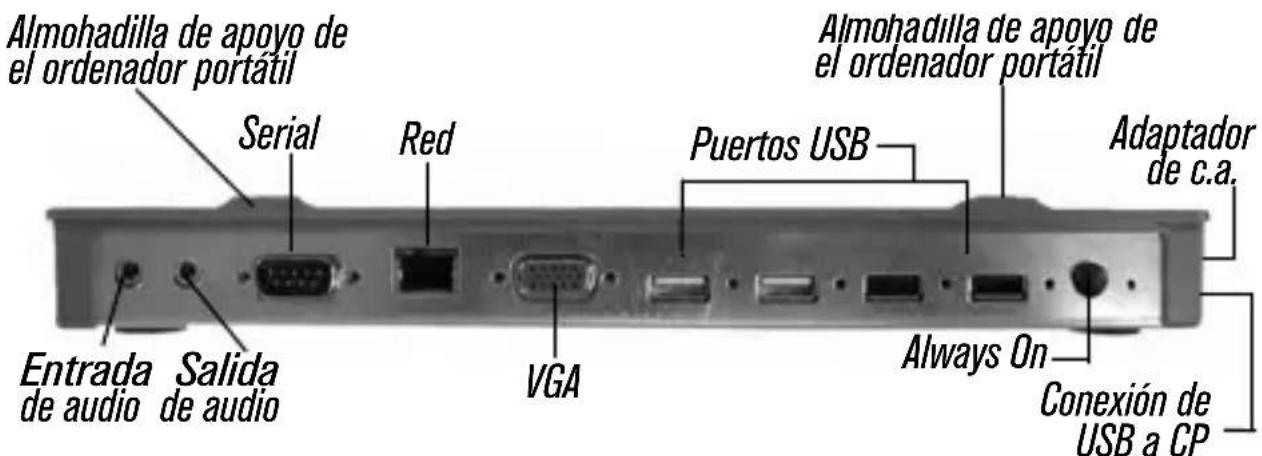
Puertos de la docking station
como conectarirosdispositivos
Paraatar el riesgo de danos cuando se conecta un dispositivo nuevo, no connecte el cable al puerto de la docking station a la fuerza. Si el conductor del cable no se acopla fácilmente, voltéelo e intente conectarlo de nuevo.
como connectar un ratón en série
Para conectar un ratón en série, enchufe el cable en el puerto en série de la docking station.
Cómo connectar y configurar un;módem en série
1 Enchufe el cable al puerto en série de la docking station.
2 Instale el controlador de software del MODem siguiendo las instrucciones que)vienen con el dispositivo.
3 Cuando se le indique que deben elegir el puerto, elija el USB en series (COMx), donde x es el número del puerto COM asignado por su sistemas operativo.
como connectar un Asistente digital (PDA)
1 Enchufe el cable al puerto en série de la docking station.
2 Verifique que la configuración del puerto COM de su programa HotSync® o ActiveSync® corresponda a la configuración de la docking station.
Para verificar la configuración del puerto COM de la docking station, lea "Cómo verificar la instalación de los dispositivos" en la頁a 52.
Para verificar la configuración del puerto COM de su Asistente digital, consulte los documentos que venden con el mesmo.
como connectarse a una red local
Para conectar un cable Ethernet con enchufe RJ-45, conecte este enchufe al puerto de Ethernet/red de la docking station. Los procedimientos adiciones
necasarios para connectarse a una red existente dependeran del tipo de red que use. Solicite instrucciones detalladas al administrador de su red.
como connectar un dispositivo USB
Para conectar un dispositivo USB, enchufelo a un puerto USB de la docking station y siga las instrucciones adiconiales suministradas con el dispositivo.
Los quatre puertos USB cumplen los requisitos para transmisión a alta velocidad, ya que permiten una transmisión de 480 Mbps y suministran 500mA de energia. Sin embargo, los dos puertos USB de color negro tienen dos caracteristicas exclusivas. Lea "Funcion Always On de Targus" en la page 50 para mayor informacion.
Los puertos USB de color blanco son puertos de alta velocidad que suministran una energia nominal de 500 mA. Los puertos USB de color negro son puertos de alta velocidad que suministran hasta 1 amperio.
como connectar y configurar un dispositivo de audio
1 Enchufe sus audifonos o sus altavoces al puerto verde de salute de audio de 3,5 mm en la docking station.
2 Conecte el micrófono en el puerto Mono de entrada de audio.
3 Para activar sus audífonos o sus altavoces, primero debe elegir Audio USB en las configuraciones de propiedades.
a En Windows © 2000, pulse Inicio, Ajustes, Panel de control, y bajo abra el directorio de Sonidos y multimediaos. Elija la lengüeta de Audio. En Produccion del sonido, cambie el Dispositivo preferido a Audio USB del menu desplegable.
- Pulse Aplicar, luego pulse ACEPTAR.
b En Windows® XP, diríjase al Panel de control y elija Sonido y Audio. Elija la ficha de Audio. En Reproducción del sonido, cambie el Dispositivo preferido a Audio USB del menu desplegable.
- Pulse Aplicar, luego pulse ACEPTAR.
4 Verifique que no se haya silenciado (Mute) el sonido.

NOTA:LosdispositivosdeAudionofuncionan simultaneamenteconlaportstationyelordenadorhuésped.

PRECAUICION: Todas las aplicaciones multimedia de sonido deben estar Completely apagadas antes de conectar el puerto de audio de la port station y el puerto de audio del ordinadorhuésped.
Cómo connectar un monitor o una pantalla de cristal liquido
LaResolutionde todo monitor o pantalla de cristal liquido connectados al puerto de video de la docking station se limitará a unaResolutionmaxima de 1280 x 1024, con color de 16 bits.
Opuestos del menu de video
Las.optiones del menu de video se peuvent ver pulsando el botón derecho del ratón sobre el icono de despliegue de
Targus en la bandeja del sistema, o mediante las propiedades de visualización de Windows.
Launda option del menu a la que no hay acceso mediante las propiedades de visualizacion de Windows es la option de pantalla tipo espejo. La misma se debe activar mediante el icono de despliegue de Targus.
Principal: Está usingo un monitor o una pantalla de cristal liquido (distinctos a la pantalla de su ordinador portátil) como su pantalla principal.
Secundaria: Está usingo la pantalla de su ordinador portvil como su pantalla principal, y el monitor o la pantalla de cristal como una pantalla secundaria.
Tipo espejo: Está usingo la pantalla de su ordinador portátil como su pantalla principal, y el monitor o la pantalla de cristal replica la pantalla de su ordinador portátil.
Apagada: Está usingo la pantalla de su ordinador porttil como su pantalla principal, y el monitor o la pantalla de cristal está apagados.
| Pantalla del ordenador portátil | Monitor o pantalla de cristal láquido secundarios | |
| Principal: Apagado Encendido | ________ | |
| Secundaria: Encendido Encendido | ________ | |
| Tipo espejo: | Encendido Encendido | ________ |
| Apagado: Encendido Apagado | ________ | |
Resolution: El cambio de la resolution del aparato de Targus solo afectará al monitor conectado al puerto de video de la docking station.

NOTA: Algunas pantallas de cristal liquido se optiman para una resolution española. Si laResolution optima no es de 1280 × 1024 , es possible que los resultados no Sean los que se espera Obtener.
Cerrar: Retira de la bandeja del sistemas el icono del programa de video de Targus. El icono puede ser vuelto a colocar desde el menu de inicio o desde el boton de activacionrapida del escritorio.
Modo de inactividad general
Cuando su ordinador está en modo inactivo, la docking station también entra en modo inactivo para evaporar el gasto de energia. Al activarse el ordinador, la docking station se activa automatistically.
Función Always On de Targus
Oprima el botón Always On de Targus para permitir que los puertos USB de color negro sigan suministrando energia aun cuando el ordinador portátil está apagado o desconnectado de la docking station. Esto le permite combustarle las pilas a cualquier accesorio recargable USB queonga connectado.
como usar dispositivos USB que necessitiesen mas energia
Algunos dispositivos que usan gran@cantidad de energia, como las impresoras y las unidades de memoria opticas, deben connectarse a los puertos USB con suministro de energia. Estos puertos suministran hasta 1000mA de energia; el doble de la energia de los puertos USB comunes.
Limitaciones del producto
Algunos dispositivos se pueda detener temporalmente cuando se está realizando un intercambio masivo de datos. Por exemple, su ratón puede functionar más lentamente cuando se está imprimiendo un trabajo conográ fisicos o si hay mucho tráfico en la red.
- No transfiera al mesmo tiempo datos hacía o desde variedos dispositivos de alta velocidad, tales como una CAMERA digital o un escanner.
- Si disminuye la velocidad, ciderre los demás programas que usen un dispositivo USB, para melhorar su desempeno.
Resolución de problemas
El dispositivo no funciona
- Verifique que el disposativo está bien conectado al puerto correcto de la docking station.
-
Enchufe el dispositivo en un puertodistincto de la docking station. Si sigue sin funciona, verifique el dispositivo conectandolo directamente a su ordinador.
-
Verifique haber executado el programa de configuración o de instalación del dispositivo.
-
Verifique que el dispositivo aparezca en el Administrador de dispositivos. Consulte "Cómo verificar la instalación de los dispositivos" en la頁a 52 para mayor información.
-
Desconecte todos los dispositivos de la docking station y vuélvalos a conectar uno por uno. Verifique que cada dispositivo funciona antes de conectar elCEEjiente.
-
Cada puerto USB está equipado con un protector de sobrecorriente. Si un dispositivo USB consume más energia de la que pueda suministrar el puerto USB, este se desactivará. Para reactivar el puerto, desconnecte el dispositivo y entre al Administrador de dispositivos o al mensaje en la bandeja del sistemas, y elija laoothisión Reposicionar. Ahora peutimer volver a enchubar el dispositivo al puerto USB. Si este se vuelva a desactivar, verifique los requisitos de suministro electrico del dispositivo.
Cómo verificar la instalación de los dispositivos
Puede ver los dispositivos instalados en la docking station, en la ventsa del Administrador de dispositivos del menu de Propiedades delsystema.
Pulse el botón derecho del ratón sobre Mi ordinador, Propietades, bajo pulse la lengüeta Hardware, y bajo el botón de Administrador de dispositivos.
En la ventana del Administrador de dispositivos, expanda lo suiviente:
- Adaptadores de visualización — Muestra el dispositivo de acoplimiento Targus USB 2.0 VGA
Dispositivos de interfase humana — Muestra los teclados y dispositivos apuntadores: Ratones, bolas de guía y palancas de mando
- Adaptadores para redes — Muesra desde el USB ADM851X hasta el adaptor Ethernet de alta velocidad
- Puertos (COM y LPT) — Puerto en series con sistemas
USB [COM x]
- Drivers de sonido, video y juegos — Muestra el dispositivo USB de audio
- Drivers de Bus série universal (USB) — Muestra losDEMásdispositivosinstaladospara la docking station yelreplicador genérico.
Cómo verificar la connexion del módem en série
Cuando conecte un MODem al puerto en series (RS232), verifique que el puerto asignado a su MODem sea un puerto USB en series (COMx), donde x es el numero del puerto COM.
Si el sistema operativo no detecta automatistically que su MODem está asignado a un USB en series (COMx),whelming a executar el Asistente de hardware e indique Elegir de la lista, en vez de elegir Autodeteccion. Luego, elija USB en series (COMx) como el puerto COM.
Mensaje de error en su Asistente digital (PDA)
Si en su Asistente digital aparece el mensaje de error "Conexión no establisha", verifique que la configuración del puerto COM de su software HotSync o ActiveSync coincida con la configuración de la docking station. Lea "Có como verificar la instalación de los dispositivos" en la
Docking Station portátil con puerto de video de Targus
pagina 52 para vericar la configuracion del puerto COM en la docking station.
Algunas versiones más antiguas del programa Desktop de Palm® no son compatibles con la conversion del sistema USB al sistemas en series. Solicite el softwareactualizzato del vendedor del Asistente digital.
Video
¿Puedo Obtener unaResolution mayor en mi monitor?
- No, laResolution se ha fijiado en 1280 x 1024, con color de 16 bits.
¿Las functions de entrada y calidad del disco, tales comolecture ycritura extendida a una unidad de disco duro o de DVD externa puede deteriorar el funciona del video?
- Sí. Puesto que todos los datos deben partir por laquia connexión USB,EARá observar algo de degradación en el funciona del video.El funciona del video volverá a la normalidad cuando la funciona de lecture/escritura del disco disminuya o se detenga.
Soporte técnico
Si tiene preguntas sociales, por favor visite:
Internet http://www.targus.com/support
Inglés http://www.targus.com/uk/support.asp
Francés http://www.targus.com/fr/support.asp
Aleman http://www.targus.com/de/support.asp
Espanol http://www.targus.com/sp/support.asp
Italiano http://www.targus.com/it/support.asp
Nuestro personal experto también puede contestarle sus preguntas a trovés de uno de los siguientes númeroos Telefonicos.
Alemania 0211-6579-1151
Austria 01 795 676 42
Bélgica 02-717-2451
Dinamarca 45 0 35-25-87 51
Espana 91 745 6221
Finlandia 922948016
Francia 0 1-6453-9151
Italia 02-4827-1151
Noruega 022577729
Países Bajos 02 0504 0671
Portugal +351 21 415 4123
Suecia 08-751-4058
Suiza 01-212-0007
El Reino Unido 20-7744-0330
Europa Oriental y除外 +31 0 20-5040671
Registrar del producto
Targus le recomienda registrar su accesorio Targus inmediamente afterwards de adquirirlo. Para registrar su accesorio Targus, visite: http://www.targus.com/registration.asp
Quizás deba indicate su nombre Completo, su direccion de correo electrónico, su número de téléphone e información de suEmpresa (si corresponde).
Garantía
Targus garantiza que este producto no tendrá defectos en los materiales ni la mano de obr durante dos años. Si dentro de ese lapso se determina que el accesorio Targus está defectuoso, lo reparamos o reemplazaremos sin demora.Esta garantía no cubre daños accidentales, el uso y desgaste natural ni las perdidas resultantes o incidentales. Targus no es responsable, bajo circunstancia alguna, por perdidas o daños al ordinador ni por perdida de programas, registros o datos ni daños a los mismos, asi como tampoco por daños resultantes o incidentales algunos, incluso si a Targus se le informó de la posibiliad que existieran. La presente garantía no afecta los derechos que la ley le otorga.
Conformidad con las normas
Este dispositivo cumple con la Parte 15 de las Normas de FCC. Su uso está sometido a las dos conditiones siguientes: (1) Este dispositivo no debe Causear Interferencia nociva, y (2) este dispositivo debe acceptor toda Interferencia que reciba, incluyendo aquella que ocasione un functiOnamento indeseado.
Declaración de FCC
Prueva de cumplimiento
Este equipo fue sometido a prueba y se ha determinado que cumple los limites indicados para un dispositivo digital de Clase B, en virtud de la Parte 15 de las Normas de FCC. Estos limites se han impuesto para.Ofrecer una proteccion razonable contra la interferencia nociva en una instalacion en el hogar. Este equipo genera,usa y pueda irradiar energia de radiofrecuencia y,si no se instala y usa de acuerdo a las instrucciones,puede causar una interferencia nociva a las comunaciones radiales.Sin
embargo, no se garantiza que en una instalación española no se produzca interferencia.
Si este equipo Causea interferencia nociva a la recepcion de radio o de television, lo que se peut determinar encendiando y apagando el equipo, se anima al usuario a que trate de corregir la interferencia aplicando una o más de las siguientes medidas:
- Reorientar o reubicar la antenna receptora
- Augmentar la distancia queSeparated al equipo del receptor
- Conecte el equipo a un enchufe de circuito diferente a uno al que está connectado el receptor
- Consulte al distribuidor o a un"How do broadcast television para mas usar.
LosCambios o modificaciones no autorizados por la parte responsable del complimiento podrrian anular la autoridad del usuario parautilizar este producto.
Declaración de Conformidad
Por medio de la presente Targus declara que al equipo cumple con los requisitos esencias y cualesquiera除外as dispositions aplicables o exigibles de la Directiva 1999/5/CE. Este dispositivo es de baja potencia. Dispositivo disenado para uso profesional y domesticounicamente. Este producto peut发挥作用 enequalquier País de la CE.
Directiva de reciclaje de Targus
Al final de la vida útil de este producto le rogamos lo disponga en un punto de recogida para reciclaje situado en su País. La的政治a de reciclaje de Targus está disponible para su consulta en:
Microsoft, Windows y Windows Vista son marcas registradas o marcas commerciales de Microsoft Corporation en los Estados Unidos y/o en otros países. Todas las marcas commerciales y marcas registradas son propidad de sus tituales respectivos. Todos los derechos reservados.
STATION D'ACCUEIL MOBILE AVEC VIDÉO DE TARGUS
Introduction
Verónica de una Conexão de Modem Serial





- ESTACION MOVABLE DE ACOPLAMENTO CON VIDEO DE TARGUS 40
- CHARACTERISTICAS
- DISIPACIÓN DEL CALOR POR CONVECIÓN NATURAL
- COMODIDAD
- LA DOCKING STATION OFRECE LOSSIGUIENTES PUERTOS
- CONTENIDO DEL PAQUETE
- REQUISITOS DEL SISTEMAS HARDWARE
- SISTEMA OPERATIVO
- COMO INSTALAR EL DISPOSITIVO Y LOS DRIVERS
- CÓMO INSTALAR EL CONTROLADOR DE LA DOCKING STATION
- COMO CONNECTAR LA DOCKING STATION A SU ORDINADOR
- COMO INSTALAR LOS DRIVERS PREDETERMINADOS DEL DISPOSITIVO
- DIODOS INDICADORES DE CONDIDIÓN
- COMO CONECTARIROSDISPOSITIVOS
- COMO CONNECTAR UN RATÓN EN SÉRIE
- CÓMO CONNECTAR Y CONFIGURAR UN;MÓDEM EN SÉRIE
- COMO CONNECTAR UN ASISTENTE DIGITAL (PDA)
- COMO CONNECTARSE A UNA RED LOCAL
- COMO CONNECTAR UN DISPOSITIVO USB
- COMO CONNECTAR Y CONFIGURAR UN DISPOSITIVO DE AUDIO
- CÓMO CONNECTAR UN MONITOR O UNA PANTALLA DE CRISTAL LIQUIDO
- OPUESTOS DEL MENU DE VIDEO
- MODO DE INACTIVIDAD GENERAL
- FUNCIÓN ALWAYS ON DE TARGUS
- COMO USAR DISPOSITIVOS USB QUE NECESSITIESEN MAS ENERGIA
- LIMITACIONES DEL PRODUCTO
- RESOLUCIÓN DE PROBLEMAS
- EL DISPOSITIVO NO FUNCIONA
- CÓMO VERIFICAR LA INSTALACIÓN DE LOS DISPOSITIVOS
- CÓMO VERIFICAR LA CONNEXION DEL MÓDEM EN SÉRIE
- MENSAJE DE ERROR EN SU ASISTENTE DIGITAL (PDA)
- VIDEO
- ¿PUEDO OBTENER UNARESOLUTION MAYOR EN MI MONITOR
- ¿LAS FUNCTIONS DE ENTRADA Y CALIDAD DEL DISCO, TALES COMOLECTURE YCRITURA EXTENDIDA A UNA UNIDAD DE DISCO DURO O DE DVD EXTERNA PUEDE DETERIORAR EL FUNCIONA DEL VIDEO
- SOPORTE TÉCNICO
- REGISTRAR DEL PRODUCTO
- GARANTÍA
- CONFORMIDAD CON LAS NORMAS
- DECLARACIÓN DE FCC
- PRUEVA DE CUMPLIMIENTO
- DECLARACIÓN DE CONFORMIDAD
- DIRECTIVA DE RECICLAJE DE TARGUS
- STATION D'ACCUEIL MOBILE AVEC VIDÉO DE TARGUS
- INTRODUCTION
- VERÓNICA DE UNA CONEXÃO DE MODEM SERIAL
Marca : TARGUS
Modelo : Mobile docking station with video
Categoría : Estación de acoplamiento