Mobile docking station with video - Station d'acceuil TARGUS - Notice d'utilisation et mode d'emploi gratuit
Retrouvez gratuitement la notice de l'appareil Mobile docking station with video TARGUS au format PDF.



| Marque | Targus |
| Modèle | Mobile docking station with video |
| Catégorie | Station d'accueil |
| Type de produit | Station d'accueil portable avec vidéo |
| Alimentation | Adaptateur secteur (inclus), obligatoire pour le fonctionnement |
| Connectivité vidéo | 1 port VGA 15 broches (résolution max 1280 x 1024, 16 bits) |
| Connectivité audio | 2 ports 3,5 mm : sortie stéréo (vert) et entrée microphone (rose) |
| Connectivité série | 1 port RS232 série |
| Connectivité réseau | 1 port Ethernet 10/100 RJ-45 |
| Connectivité USB | 4 ports USB 2.0 : 2 blancs (500 mA), 2 noirs (jusqu'à 1 A avec Always On) |
| Fonction Always On | Alimentation continue sur ports USB noirs même lorsque le PC est éteint ou déconnecté |
| Modes d'affichage | Primary, Extended, Mirror, Off |
| Systèmes d'exploitation compatibles | Windows 2000 SP2, Windows XP SP1, Windows Vista |
| Configuration minimale | Processeur Intel Pentium ou équivalent, lecteur CD-ROM, port USB 2.0 |
| Dissipation thermique | Par convection naturelle grâce au support en caoutchouc |
| Confort d'utilisation | Plate-forme surélevée pour meilleure position des mains et flux d'air |
| Indicateurs lumineux | LED verte (réseau connecté), LED rouge (activité réseau), LED pour chaque port USB |
| Protection électrique | Protection contre les surtensions sur chaque port USB |
| Contenu de la boîte | Station d'accueil, câble USB haute vitesse, CD d'installation, adaptateur secteur |
| Garantie | 2 ans contre les défauts de matériel et de fabrication |
| Conformité | FCC Classe B, directive R&TTE 99/5/EC |
| Recyclage | Apporter dans un centre de recyclage approprié (politique Targus : www.targus.com/recycling) |
FOIRE AUX QUESTIONS - Mobile docking station with video TARGUS
Questions des utilisateurs sur Mobile docking station with video TARGUS
0 question sur cet appareil. Repondez a celles que vous connaissez ou posez la votre.
Poser une nouvelle question sur cet appareil
Téléchargez la notice de votre Station d'acceuil au format PDF gratuitement ! Retrouvez votre notice Mobile docking station with video - TARGUS et reprennez votre appareil électronique en main. Sur cette page sont publiés tous les documents nécessaires à l'utilisation de votre appareil Mobile docking station with video de la marque TARGUS.
MODE D'EMPLOI Mobile docking station with video TARGUS
Station d'accueil mobile avec video de Targus 58
Introduction 58
Installation de l'appareil et des pilotes - - - - 60
Connexion de nouveaux péripériques - - - - 63
Options du menu video 67
Mode veille - - - - - - - - - - - - - - - 68
Targus Always On 68
Utilisation de périphériques USB qui nécessitant plus d'alimentation 66
Limites du produit - - - - - - - - - - - - - 69
Dépannage - - - - - - - - - - - - - - - 69
Support technique 72
Garantie 74
Docking Station Portatile Targus con Video 76
French http://www.targus.com/fr/support.asp
Cómo conectar un MODem en série:
Nous vous félicitons d'avoir acheté la station d'accueil mobile avec video de Targus. Ce module d'extension portable vous permettra de connecter par le biais de la prise USB jusqu'à quatre péripériques munis d'une prise USB, un moniteur, une connexion réseau (Ethernet ou LAN), des HP, un micro et un apparéil en série.
La station d'accueil vous permet également de bénéficiaire de la technologie Targus Always On, proposant à la fois la Specification USB pour les apparciels à force puissance et les ports USB avec la place nécessaire pour des adaptateurs plus grands. Targus Always On fournit l'alimentation aux ports USB même lorsque le portable est étéint, déconnecté de la station d'accueil ou en mode veille. Ceci permet aux péripériques qui se charge par le port USB de garder la charge en continu.
Caractéristiques
Dissipation de la chaleur par convection naturelle :
Placez le bord arrêté de votre portable sur le support en caoutchouc de la station d'accueil. La plupart des ordinateurs portables émettent de la chaleur par le bas,
et plus l'air a de la place pour circuler,ernes sont les conditions pour la dissipation par convection naturelle.
Comfort
La plate-forme surélevée procure une position plus comfortable pour les mains et un flux d'air supérieur pour une meilleure aération.
La station d'accueil possede les portssuivants:
VGA à 15 broches (pour écrans 1280 x 1024 couleurs 16 bits)
- Deux audio à 3,5 mm : (1) sortie stéreo et (1) microphone incorpore
Serie RS232
- Ethernet 10/100 RJ-45
- Deux USB 2.0 (Blancs)
- Deux ports d'alimentation USB (Noirs) - Fournissant jusqu'à 1 ampère
Contenu du boîtier :
En plus du present mode d'emploi, le boîtier contient :
- Une station d'accueil mobile avec video de Targus
- Un cable haute vitesse entrant USB 2.0
- Le CD d'installation du logiciel
- Un adaptateur secteur (necessaire)
Configuration requise :
Matériel
- Ordinateur avec processeur Intel® Pentium® ou équivalent
- Lecteur de CD-ROM
- Un port USB version 2.0
Station d'accueil mobile avec video de Targus
- Une source d'alimentation secteur (adaptateur secteur nécessaire)

NOTE:lorsquelastationd'accueilstconnecteeavoitre ordinateurviaunportUSBversion1.1,leniveaudes performancesceramoindrequesonpotentieloptimal,etle portvidéonefonctionnerapascorrectement.Pourde meilleurrésultats,connectez-launportUSBversion2.0.
Système d'exploitation
- Windows® 2000 - Service Pack 2 ou supérieur
- Windows®XP - Service Pack 1 ou supérieur
- Windows Vista™

NOTE:pourteléchargerlesderniersServicepacks,veuillez consulterlesitetwebdufabricantdevotreordinateuroule centredetéléchargementdeMicrosoft:
http://support.microsoft.com/ default.aspx?scid=fh%3BEN-US%3Bsp
Installation de l'appareil et des pilotes
Pour utiliser la station d'accueil de Targus, vous devez d'abord installer le pilote sur votre ordinateur. Connectez la station d'accueil à votre ordinateur et Windows professionnel à l'installation des pilotes pour chaque port.

AVERTISSEMENT:vousdevezinstallerlastationd'accueil AVANT de connecter celle-ci à votre ordinateur, sinon, elle ne fonctionnerapascorrectement.
Installation du pilote de la station d'accueil
L'installation du pilote de la station d'accueil permettra à votre système d'exploitation de reconnaître celle-ci ainsi que ses ports une fois la connexion effective.
1 Mettez l'ordinateur en marche.
2 Insérez le CD-ROM d'installation dans le lecteur CD de l'ordinateur.
3 Si l'installation ne commence pas automatiquement, cliquez sur Demarrer, Executer, puis tapez « D:\Setup.exe » (si D: désigne votre lecteur de CD), puis cliquez sur OK.
4 Suívez les instructions qui s'affichent à l'écran pour terminer l'installation.
5 Cliquez sur Terminer et redémarrez votre ordinateur.
Connexion de la station d'accueil sur votre ordinateur
Après avoir installé le logiciel de la station d'accueil, vous étés prét à connecter celle-ci à votre ordinateur. Pour cela :
1 Raccordez l'adaptateur secteur à la prise secteur de la station d'accueil.
2 Raccordez une extrémité du cable USB à la station d'accueil et l'autre à un port USB 2.0 disponible de votre ordinateur.

NOTES : la station d'accueil ne fonctionnera pas si l'adaptateur secteur n'est pas raccordé à la prise secteur.
Ne connectezaucnPéripérique à la station d'accueil tant que vous n'avoz pas terminé l'installation.
Connexion des pilotes des péripériques par défaut
Une fois que la station d'accueil est connectée à votre ordinateur, les pilotes des péripériques par défaut pour chacun des ports commencer à s'insteller.
Certains péripériques exigeront l'installation de pilotes.
Pour installer les pilotes :
1 Sélectionnez l'option Installer le logiciel automatique (recommandé) et cliquez sur Suivant.
Le programme de détction automatique procédera à l'installation des pilotes des péripériques.
L'assistanterous previendra de l'avancée de la procédure.
2 À la fin, cliquez sur Terminer et recommencez aussi souvent que nécessaire pour chaque périphérique.
3 Redémarrez votre ordinateur.
Indicateur d'etat par diodes electroluminescentes
Lorsque l'ensemble des pilotes de péripériques sont installés, les diodes electroluminescentes des prises USB situées à l'arrière de la station d'accueil s'allument, et vous pouvez alors connecter les péripériques à la station.
- La lumière verte (émetteur) s'allume lorsque la station est connectée à un réseau et la rouge (récepteur) clignote lorsque des données sont transmises depuis le réseau ou vers lui.
Station d'accueil mobile avec video de Targus
- Les diodes des prises USB s'allument lorsque la station d'accueil est connectée à votre ordinateur.
- La lumière verte de l'indicateur Always On s'allume lorsqu'le bouton est relachué.
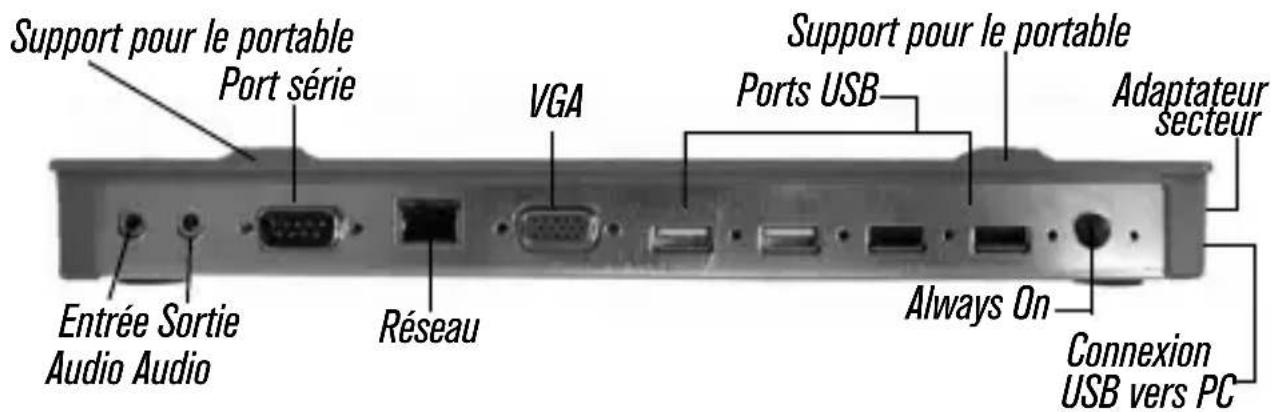
Ports de la station d'accueil
Connexion de nouveaux péripériques
Afin d'éviter tout dommage évientuel lorsque vous connectez un nouveau périphérique, ne force pas le connecteur de cable dans le port de la station d'accueil. Si le connecteur de cable ne s'ajuste pas en douceur, tournez le connecteur et essayez à nouveau.
Connexion d'une souris de port série
Pour connecter une souris de port série, branche le connecteur de cable au port série de la station d'accueil.
Connexion et configuration d'un modem de port série
Pour connecter un modem de port série :
1 Branchez le connecteur de cable au port série de la station d'accueil.
2 Installez le pilote du modem en suivant les instructions qui vous ont ete fournies avec cet apparéil.
3 Lorsque l'ordinateur vous demande de sélectionner un port,CHOISSEZ le port USB en série (COMx), x représentant le numero de port assigné par votre système d'exploitation.
Connexion d'un assistant numérique
1 Branchez le connecteur de cable au port série de la station d'accueil.
2 Vérifiez que les paramètres du port COM correspondent aux paramètres de la station d'accueil, soit dans le logiciel HotSync® ou dans ActiveSync®.
Pour vérifier les paramètres du port COM sur la station d'accueil, veuillez consulter "Vérifier que les périphériques sont bien installés" à la page 70.
Pour vérifier les paramètres du port COM de votre assistant numérique, référez-vous à la documentation qui est fournie avec lui.
Connexion à un réseau local d'entreprise
Pour connecter un cable Ethernet avec une connexion RJ-45, branchez le connecteur de cable au port Ethernet ou réseau de la station d'accueil. En fonction du type de réseau que vous utilisez, il se peut que vous deviez proceder à d'autres manipulations. Contactez votre
administrateur de réseau pour obtenir des instructions détaillées.
Connexion d'un péripérisque USB
Pour connecter un périphérique USB, branche-les dans le port USB de la station d'accueil et suivez les procédures fournies avec l'appareil en question.
L'ensemble des quatre ports USB répondent aux normes USB haute-vitesse en fournissant un débit de 480 megabits par seconde et une puissance de 500 milliampères. Cependant, les deux ports USB noirs possèdent deux caractéristiques spécifique. Voir "Targus Always On" à la page 68 pour davantage de détails.
Les ports USB blancs sont des ports à haute-vitesse qui fournissent une puissance de 500 milliampères. Les ports USB noirs sont des ports à haute-vitesse qui fournissent une puissance allant jusqu'à 1 ampère.
Connexion et configuration d'un périphérique audio
1 Branchez les haut-parleurs ou le casque dans le port vert de 3,5 mm Audio Out sur la station d'accueil.
2 Pour brancher un micro, connectez-le au port mono Audio In.
3 Pour activer les haut-parleurs ou le casque, vous doivent d'abord désirir l'options USB Audio dans le paramétrage des propriétés.
a Pour Windows® 2000, cliquez sur Demarrer, Paramètres, Panneau de Configuration, puis
Station d'accueil mobile avec video de Targus
cliquez sur l'icone du dossier Sons et Periphériques audio. Sélectionnez l'onglet Audio. Dans Lecture audio, changez Unité par défaut par USB Audio dans la liste déroulante.
Cliquez sur Appliquer, puis sur OK.
b Sous Windows XP, allez dans le Panneau de Configuration etCHOISSEZ Sons et Periphériques audio. Selectionnez l'onglet Audio. Dans Lecture audio changez Unité par défaut par USB Audio dans la liste déroulante.
Cliquez sur Appliquer, puis sur OK.
4 Assurez-vous que le volume n'est pas sur MUET.

REMARQUE: Les appareils saudione pourrontpasetreutilisés simultanémentsurlastationd'accueilteserveur.

ATTENTION : Toutes les applications audio et multimédia doivent être fermées avant de passer du périphérique de sortieaudiodelastationd'accueilauserveur.
Connexion d'un moniteur ou d'un écran ACL
Les moniteurs ou écrans ACL connectés au port video de la station d'accueil verront leur résolution limitée à 1280 x 1024, couleurs 16 bits.
Options du menu video
Il est possible d'avoir accès aux options du menu videoa avec un clic droit sur l'icone Targus figurant sur la barredétat système, ou en ouvrant les Propriétés d'affichage Windows.
Mirror est la seule option du menu qui ne soit pas accessible dans les Propriétés d'affichage Windows. En revanche, vous pouze y acceder par l'icone Targus.
Primary : vous utilisez un moniteur ou un écran ACL (pas l'écran de votre portable) comme écran principal.
Extended : vous utilisez l'écran de votre portable comme afficheur principal et votre moniteur ou écran ACL comme écran secondaire.
Mirror : vous utilisez l'écran de votre portable comme afficheur principal et votre moniteur ou écran ACL produit l'écran de celui-ci.
Off : vous utilisez l'écran de votre portable comme afficheur principal et votre moniteur ou écran ACL est étant.
| Écran du portable | Moniteur ou ACL secondaire | |
| Primary : Arrêt Marche | ||
| Extended : Marche Marche | ||
| Mirror : Marche Marche | ||
| Off : Marche Arrêt | ||
Résolution: modifier la résolution du programme Targus n'affectora que le moniteur connecté au port video de la station d'accueil.

NOTE : certains écrans ACL ont été optimisés pour une résolution spécifique. Si la résolution optimale n'est pas 1280 x 1024, il se peut que les résultats ne soient pas ceux désirés.
Close: retire l'icone Targus de la barre d'etat système. L'icone peut etre replaced a partir du menu Demarrer ou avec le raccourci sur votre bureau.
Mode veille
Lorsque votre ordinateur est en mode veille, la station d'accueil se met également en mode veille afin d'éviter de consommer de l'électricité inutillement. Lorsque votre ordinateur revient en mode actif, la station d'accueil fait de même.
Targus Always On
Pressez le bouton Targus Always On pour permettre aux ports USB noirs de continuer à produit une alimentation, même lorsque l'ordinateur portable est eteint ou disconnected de la station d'accueil. Cela vous permettra de recharger les batteries de tous les péripériques USB rechargeables qui sont connectés.
Utilisation de péripériques USB qui nécessitant plus d'alimentation
Certains péripériques qui ont besoin de beaucoup de puissance électrique, comme les imprimantes ou les
lecteurs optiques, doivent etre connectés aux ports USB. Cesportspeuvent fournir jusqu'à 1000 milliampères, soit le double de la puissance des ports USB classiques.
Limites du produit
Certain périphériques peuvent s'arrêter temporairement lorsqu'un important transfert de données s'effectue. Par exemple, votre souris peut réagir plus lentement lorsqu'une impression graphique est en cours ou lorsque le traffic sur le réseau est intense.
Nous vous recommendons de suivre les procédures suivantes:
- Ne lancez pas en même temps des transferts de données à partir de plusieurs périphériques haute-vitesse, ou vers ceux-ci, comme un appariel-photo numérique ou un scanner.
- Si vous constatiez une baisse de la vitesse, fermez d'autres programmes qui utilisent un péripérisque USB afin d'améliorer la performance du péripérisque en question.
Dépannage
Le périphérique ne marche pas
Assurez-vous qu'il est bien inséré dans le bon port de la station d'accueil.
- Connectez le péripérisque à un autre port de la station d'accueil. S'il ne fonctionne toujours pas, testez le péripérisque en le connectant directement à votre ordinateur.
- Vérifiez que vous avez bien suivi la procédure d'installation pour ce périphérique.
-
Assurez-vous que ce périphérique apparait bien dans le Gestionnaire de périphériques. Pour plus d'informations, veuillez consulter "Vérifier que les périphériques sont bien installés" à la page 70.
-
Débranche l'ensemble des péripériques de la station d'accueil, puis rebranche-les un à la fois. Vérifiez que chaque péripérisque fonctionne avant de brancher le suivant.
-
Chaque port USB est équipé d'un dispositif de protection contre la surtension. Si un port USB consomme plus de courant que ce port peut produit, il se fermera. Pour le reactiver, débranchez le péripérisque et allez dans le Gestionnaire de péripérisques ou dans les options de la barre d'etat système etCHOISSEZ Reset. Vous pouvez rebrancher le péripérisque dans le port USB. Si une coupure se produit, vérifie la puissance nécessaire du péripérisque.
Vérifier que les périphériques sont bien installés
Vous pouvez voir les péripériques installés sur la station d'accueil à partir de la fenêtre du Gestionnaire de péripériques dans les Propriétés système.
Faites un clic droit sur Mon ordinateur, Propriétés système, puis cliquez sur l'onglet Matériel, puis sur le bouton Gestionnaire de péripériques.
À partir de la fenêtre du gestionnaire de péripériques, affichez les informations suivantes :
-
Adaptateurs d'affichage — L'ordinateur affiche Périphérique Targus USB 2.0 VGA
-
Périphériques interface humaine — L'ordinateur affiche les claviers et les dispositif de pointage : souris, boules de commande et manettes de jeu
-
Adaptateurs réseau — L'ordinateur affiche ADM851X USB pour adaptateur ethernet rapide
- Ports (COM et LPT) — Port série sur USB [COM x]
- Contrôleurs de son, de la video et de produits — L'ordinateur affiche le périphérique audio USB
- Contrôleurs de bus — L'ordinateur affiche les autres péripériques installés sur la station d'accueil et le concentrateur général.
Vérifier une connexion de modem de port série
Lorsque vous branchez un modem de port série au port série (RS232), vérifie que le port assigné à votre modem est bien le port série USB, (COMx), x représentant le numéro du port COM.
Si le système d'exploitation ne détecte pas automatiquement l'afliction de votre modem à la prise série USB (COMx), utilisez à nouveau l'assistant et besoinissez Sélectionner dans la liste à la place de Détction automatique. Puis, besoinissez Port USB série (COMx) comme port COM.
Message d'erreur sur votre assistant numérique
Si le message d'erreur « Connexion non établie » apparait sur votre assistant numérique, vérifie que les paramètres du port COM du logiciel HotSync ou ActiveSync correspondent aux paramètres de la station d'accueil. Voir le paragraph “Vérifier que les péripériques sont bien installés” à la page 70 afin de vérifier les paramètres du port COM sur la station d'accueil.
Station d'accueil mobile avec video de Targus
Certaines versions anciennes du logiciel Palm® Desktop ne sont pas compatibles avec le port USB pour la conversion en série. Veuillez contacter le revendeur de votre assistant numérique pour vous procurer les dernières mises à jour.
Vidéo
Puis-je obtenir une meilleure résolution sur mon moniteur?
- Non, la résolution est paramétrée à 1280 x 1024, couleurs 16 bits.
Les fonctions disques E/S, telles que la lecture ou l'écriture extensives vers un disque dur ou un DVD externe peuvent elles dégrader les fonctionnalités video ?
- Oui. Comme l'ensemble des données doivent passer par une connexion USB unique, il se peut que vous constatiez des dégradations dans vos performances video. Celles-ci reviendront lorsque la lecture ou l'écriture du disque diminuera ou s'arrête.
Support technique
Pour les questions techniques, merci de visiter :
Internet http://www.targus.com/support
Anglais http://www.targus.com/uk/support.asp
François http://www.targus.com/fr/support.asp
Allemand http://www.targus.com/de/support.asp
Espagnol http://www.targus.com/sp/support.asp
Nos employés qualifiés sont également disponibles aux numérios de téléphone ci-dessous pour répondre à vos questions.
l'Autrique 01 795 676 42
Allemagne 0211-6579-1151
Belgique 02-717-2451
Danemark 45035-25-8751
Espagne 91-745-6221
Finlande 922948016
France 01-6453-9151
Italie 02-4827-1151
Hollandes 02 0504 0671
Norvège 022577729
Le Portugal +351 21 415 4123
Royaume-Uni 020-7744-0330
Suède 08-751-4058
Suisse 01-212-0007
Europe de l'Est et autres pays +31 0 20-05040671
Enregistrement du produit
Targus vous conseille vivement d'enregistrer votre accessoire Targus dans les plus brefs déliés après son achat. Pour l'enregistrer connectez-vous à :
http://www.targus.com/registration.asp
Vous serez invite à fournir votre nom complet, votre adresse de courriel et des renseignements sur votre entreprise (le cas échéant).
Garantie
Targus garantit ce produit contre tout défaut de matériel ou de fabrication pour une durée de deux ans. Si vous accessoire Targus s'avère défectueux sous cette garantie, nous veillerons à le replacer ou à le réparer au plus vite. Cette garantie ne couvre pas les dommages resultant d'accidents, l'usure normale ou les pertes consécutives ou accessoires. En aucun cas, Targus ne pourrait être tenu responsable de la perte matérielle ou de l'endommagement d'un ordinateur, ni de la perte de programmes, d'enregistrents ou de données ou de leur endommagement, ni de tout autre dommage indirect ou accidentel, même si Targus a été préalablement informé de cette possibilité. Cette garantie n'aaucun effet sur vos droits statutaires.
Respect de la réglementation
Cet apparéil est conforme à la section 15 des règlements de la FCC (Federal Communication Commission). Son utilisation est soumise aux deux conditions suivantes : 1) Cet apparéil ne peut provoquer de brouillage préjudiciable. 2) Cet apparéil doit absorber toute interférence réceptionnée, même si cela provoque des effets indésirables sur son fonctionnement.
Déclaration de la FCC
Testéetonforme
Cet apparéil a été testé et déclaré conforme aux limites des apparéils numériques de classe B, selon la section 15 des règlements de la FCC (Federal Communication Commission). Ces limites sont conçues pour assurer une protection raisonnable contre un brouillage préjudiciable lorsque l' apparéil est utilisé
Station d'accueil mobile avec video de Targus
dans un milieu résidentiel. L'appareil génére, utilise et peut diffuser de l'énergie sur les fréquences radio et, s'il n'est pas installé et utilisé conformément au mode d'emploi, il peut brouiller les communications radio. Il n'y a aucune garantie qu'un brouillage ne se produit pas dans un milieu particulier.
Si cet apparéil brouille les communications radio ou télévision, comme cela peut être confirmé en éteignant puis en allumant l' apparéil, l'utilisateur peut tenter de corriger toute interférence en essayant une ou plusieurs des méthodes suivantes :
- Réorienter l'antenne réceptrice ou la placer à un autre endroit;
- Éloigner davantage l'appareil du récepteur;
- Brancher l'appareil sur une autre prise de courant ou un circuit électrique différent de celui auquel le récepteur est connecté;
- Pour toute aide, consulter le distributeur ou un technician experimenté radio/TV.
Toute modification non autorisée par les autorités responsables de la conformité peut entraîner la revocation du droit d'utilisation de ce produit.
Conformément à la directive
Cet apparéil se situe au-dessous de la classification Class 1 conformément à la R&TTE Directive (99/5/EC). Cet apparéil fonctionne en faible puissance. L' apparéil est prévu pour un usage au bureau ou à la maison. Cet accessoire peut être utilisé dans tous les pays européens.
Politique de recyclage TARGUS
Lorsque ces produits ne sont plus utilisables, merci de les apporter à un centre de recyclage approprié dans votre pays. La politique de recyclage TARGUS est consultable à l'adresse www.targus.com/recycling
Microsoft, Windows et Windows Vista sont des marques déposées ou commerciales de Microsoft Corporation aux États-Unis et/ou dans d'autres pays. Toutes les marques commerciales et déposées sont les propriétés de leurs détenteurs respectifs. Tous droits réservés.
DOCKING STATION PORTATILE TARGUS CON VIDEO
Introduzione
Francese http://www.targus.com/fr/support.asp
Tedesco http://www.targus.com/de/support.asp
Spagnolo http://www.targus.com/sp/support.asp
Italiano http://www.targus.com/it/support.asp
Frans http://www.targus.com/fr/support.asp
Duits http://www.targus.com/de/support.asp
Spaans http://www.targus.com/sp/support.asp
Italiaans http://www.targus.com/it/support.asp
Francès http://www.targus.com/fr/support.asp




- STATION D'ACCUEIL MOBILE AVEC VIDEO DE TARGUS 58
- DOCKING STATION PORTATILE TARGUS CON VIDEO 76
- CARACTÉRISTIQUES
- DISSIPATION DE LA CHALEUR PAR CONVECTION NATURELLE
- COMFORT
- LA STATION D'ACCUEIL POSSEDE LES PORTSSUIVANTS
- CONTENU DU BOÎTIER
- CONFIGURATION REQUISE
- MATÉRIEL
- SYSTÈME D'EXPLOITATION
- INSTALLATION DE L'APPAREIL ET DES PILOTES
- INSTALLATION DU PILOTE DE LA STATION D'ACCUEIL
- CONNEXION DE LA STATION D'ACCUEIL SUR VOTRE ORDINATEUR
- CONNEXION DES PILOTES DES PÉRIPÉRIQUES PAR DÉFAUT
- INDICATEUR D'ETAT PAR DIODES ELECTROLUMINESCENTES
- CONNEXION DE NOUVEAUX PÉRIPÉRIQUES
- CONNEXION D'UNE SOURIS DE PORT SÉRIE
- CONNEXION ET CONFIGURATION D'UN MODEM DE PORT SÉRIE
- CONNEXION D'UN ASSISTANT NUMÉRIQUE
- CONNEXION À UN RÉSEAU LOCAL D'ENTREPRISE
- CONNEXION D'UN PÉRIPÉRISQUE USB
- CONNEXION ET CONFIGURATION D'UN PÉRIPHÉRIQUE AUDIO
- CONNEXION D'UN MONITEUR OU D'UN ÉCRAN ACL
- OPTIONS DU MENU VIDEO
- MODE VEILLE
- TARGUS ALWAYS ON
- UTILISATION DE PÉRIPÉRIQUES USB QUI NÉCESSITANT PLUS D'ALIMENTATION
- LIMITES DU PRODUIT
- DÉPANNAGE
- LE PÉRIPHÉRIQUE NE MARCHE PAS
- VÉRIFIER QUE LES PÉRIPHÉRIQUES SONT BIEN INSTALLÉS
- VÉRIFIER UNE CONNEXION DE MODEM DE PORT SÉRIE
- MESSAGE D'ERREUR SUR VOTRE ASSISTANT NUMÉRIQUE
- VIDÉO
- PUIS-JE OBTENIR UNE MEILLEURE RÉSOLUTION SUR MON MONITEUR
- LES FONCTIONS DISQUES E/S, TELLES QUE LA LECTURE OU L'ÉCRITURE EXTENSIVES VERS UN DISQUE DUR OU UN DVD EXTERNE PEUVENT ELLES DÉGRADER LES FONCTIONNALITÉS VIDEO
- SUPPORT TECHNIQUE
- ENREGISTREMENT DU PRODUIT
- GARANTIE
- RESPECT DE LA RÉGLEMENTATION
- DÉCLARATION DE LA FCC
- TESTÉETONFORME
- STATION D'ACCUEIL MOBILE AVEC VIDEO DE TARGUS
- CONFORMÉMENT À LA DIRECTIVE
- POLITIQUE DE RECYCLAGE TARGUS
- DOCKING STATION PORTATILE TARGUS CON VIDEO
- INTRODUZIONE
Marque : TARGUS
Modèle : Mobile docking station with video
Catégorie : Station d'acceuil