Mobile docking station with video - Dockstation TARGUS - Kostenlose Bedienungsanleitung
Finden Sie kostenlos die Bedienungsanleitung des Geräts Mobile docking station with video TARGUS als PDF.



| Marke | Targus |
| Modell | Mobile Dockingstation mit Video |
| Kategorie | Dockingstation |
| Produkttyp | Mobile Dockingstation mit Video |
| Stromversorgung | Netzteil (im Lieferumfang enthalten), für den Betrieb erforderlich |
| Videoanschluss | 1 VGA-Anschluss 15-polig (max. Auflösung 1280 x 1024, 16 Bit) |
| Audioanschluss | 2 3,5-mm-Anschlüsse: Stereoausgang (grün) und Mikrofoneingang (rosa) |
| Serieller Anschluss | 1 serieller RS232-Anschluss |
| Netzwerkanschluss | 1 Ethernet-Anschluss 10/100 RJ-45 |
| USB-Anschluss | 4 USB-2.0-Anschlüsse: 2 weiße (500 mA), 2 schwarze (bis zu 1 A mit Always On) |
| Always-On-Funktion | Dauerstrom an den schwarzen USB-Anschlüssen, auch wenn der PC ausgeschaltet oder getrennt ist |
| Anzeigemodi | Primär, Erweitert, Spiegel, Aus |
| Kompatible Betriebssysteme | Windows 2000 SP2, Windows XP SP1, Windows Vista |
| Mindestanforderungen | Intel Pentium-Prozessor oder gleichwertig, CD-ROM-Laufwerk, USB-2.0-Anschluss |
| Wärmeableitung | Durch natürliche Konvektion dank der Gummistütze |
| Bedienkomfort | Erhöhte Plattform für bessere Handposition und Luftstrom |
| Leuchtanzeigen | Grüne LED (Netzwerk verbunden), rote LED (Netzwerkaktivität), LED für jeden USB-Anschluss |
| Überspannungsschutz | Überspannungsschutz an jedem USB-Anschluss |
| Lieferumfang | Dockingstation, High-Speed-USB-Kabel, Installations-CD, Netzteil |
| Garantie | 2 Jahre auf Material- und Verarbeitungsfehler |
| Konformität | FCC Klasse B, R&TTE-Richtlinie 99/5/EG |
| Recycling | In ein geeignetes Recyclingzentrum bringen (Targus-Richtlinie: www.targus.com/recycling) |
Häufig gestellte Fragen - Mobile docking station with video TARGUS
Benutzerfragen zu Mobile docking station with video TARGUS
0 Frage zu diesem Gerät. Beantworten Sie die, die Sie kennen, oder stellen Sie Ihre eigene.
Eine neue Frage zu diesem Gerät stellen
Laden Sie die Anleitung für Ihr Dockstation kostenlos im PDF-Format! Finden Sie Ihr Handbuch Mobile docking station with video - TARGUS und nehmen Sie Ihr elektronisches Gerät wieder in die Hand. Auf dieser Seite sind alle Dokumente veröffentlicht, die für die Verwendung Ihres Geräts notwendig sind. Mobile docking station with video von der Marke TARGUS.
BEDIENUNGSANLEITUNG Mobile docking station with video TARGUS
Targus Mobile Dockingstation mit Video 22
Einführung 22
Gerät und Treiber installieren - - - - - - - - 24
Neue Geräte anschliessen - - - - - - - - 27
Videomenüoptionen - - - - - - - - - - - 30
Universaler Pausemodus - - - - - - - - 31
Targus Always On 31
Einsatz von USB-Geräten, die eine höhere Stromstärke erfordern 32
Produktbeschränkungen 32
Fehlersuche 33
Technische Unterstützung - - - - - - - - - 36
Garantie 37
Wir gratulieren zum Kauf ihrer mobilen Dockingstation mit Video von Targus. Dieses tragbare Erweiterungsmodul erhögt den Anschluss von bis zu 4 USB-Geräten, Bildschirm, Netzwerk (Ethernet/LAN), Laufsprecher, Mikrofon und einem seriellen Gerät über ein einziges USB.
Die Dockingstation besitzt außer dem die Targus Always On Technologie, den Targus Power Port mit den doppelten USB Kennwerten für leistungsstarke Geräte und USB Anschlüsse, die weiter auseinander liegen, um größere Adapter aufnehmen zu konnen. Targus Always ON versorgt die USB-Anschlüsse auch dann mit Strom, wenn das Notebook ausgestellt ist, von der Dockingstation getrennt ist oder sich im Bereitschaftsmodus befindet. USB Geräte, die über einen USB-Anschluss geladen werden, sollenen unter keinen Umständen am Laden gehindert werden.
Merkmale
Wärmeabführung durch natürliche Konvektion:
Stellen Sie die rückwärte Kante des Laptops auf die Gummunterlagen der Dockingstation. Die meisten Laptops geben Wärme durch den Boden ab und je mehr Luft unter dem Boden strömen kann,esto größter ist die
Targus Mobile Dockingstation mit Video
Möglichkeit, dass die Wärme durch natürliche Konvektion abgeführt wird.
Komfort
Die angehobene Plattform bietet eine bequemere Handstellung und einen erhöhten Luftfluss für eine bessere Kuhlung.
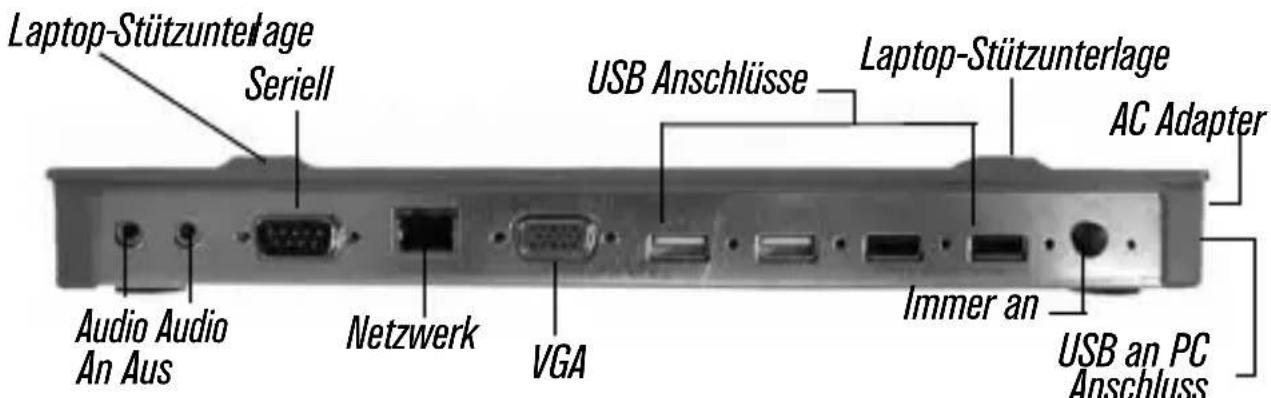
Die Dockingstation bietet die folgenden Anschlisse:
- 15-Stift VGA (unterstützt 1280 x 1024 bei 16 Bit Farbe)
- Zwei 3,5 mm Audio: (1) Stereo aus und (1) Mikrofon ein
RS232 Serial
RJ-45 Ethernet 10/100
Zwei USB 2.0 (Weiss) - Zwei USB Power Ports (Schwarz) - Bieten bis zu 1 A
Verpackungsinhalt
Neben der Bedienungsanleitung enthalt these Verpackung:
- Targus Mobile Dockingstation mit Video
- Hochgeschwindigkeits-USB 2.0-Anströmkabel
- Treibersoftware CD
- AC-Stromadapter (erforderlich)
Systemanforderungen
Hardware
PC mit einem Intel Pentium Prozessor oder gleichwertig
- CD-ROM Laufwerk
- USB Version 2.0 Port
- AC-Stromquelle (AC-Adapter erforderlich)

HINWEIS: Wenndie Dockingstationaneinen USB-Anschlussder Version1.1angeschlossenist, wirdihreLeistungnichtoptimal seinundder Videoanschlusswirndnichttrichtigfunktionieren.Um optimaleErgebnissezuerzielen,solltesieaneinenUSB-AnschlussderVersion2.0angeschlossenwerden.
Betriebssystem
- Windows® 2000 - Service Pack 2 oder hohen
- Windows®XP - Service Pack 1 oder hohen
- Windows Vista™

HINWEIS:UmdieneustenServicePacksherunterzuladen, besuchenSiebitterdieWebseiteIhresComputerherstellersoder dasDownloadCentrevonMicrosoft:
http://support.microsoft.com/
Gerät und Treiberinstallieren
Bevor die Targus Dockingstation verwendet werden kann, muß zuerst der Treiber auf dem Computer installiert werden. Die Dockingstation an ihren Computer anschliessen, damit Windows Plug-and-Play die Hardwareatreiber für jeder Anschluss installieren kann.

ACHTUNG:DieSoftwarefürdieDockingstationmussinstalliert werden,BEVORsieandenComputerangeschlossenwird. Andernfallsfunktioniert dieDockingstation nichtrichtig.
Den Treiber für die Dockingstation installieren
Wenn der Treiber für die Dockingstation installiert ist, kann das Betriebssystem die Dockingstation und ihre Anschlüsse nach deren Anschluss erkennen.
1 Schalten Sie den Computer ein.
2 Stecken Sie die Treibersoftware CD in das CD-ROM Laufwerk Ihres Computers.
3 Falls die Einrichtung der Software nicht automatisch beginnnt, klichen Sie Start, Run, geben D:\Setup.exe ein (wobei D: der Pfad des CD-ROM Laufwerks ist) und klichen dann auf OK.
4 Die eingeblendeten Hinweise befolgen, um die Installation abzuschliessen.
5 Klichen Sie Beenden und starten Sie ihren Computer bei Aufforderung neu.
Anschluss der Dockingstation an den Computer
Nach der Installation der Software der Dockingstation kann die Dockingstation an den Computer angeschlossen werden. Dazu:
1 Den mitgelieferten AC-Stromadapter an die AC-Strombuchse an der Dockingstation anschliessen.
2 Ein Ende des USB-Kabels an die Dockingstation und das andere Ende an einen freien USB-2.0-Anschluss am Computer anschliessen.

HINWEISE: Die Dockingstation wird nicht richtig Funktionieren, wenn der AC-Adapter nicht an eine AC-Buchse angeschlossen ist. Es wenn die Installation abgeschlossen ist, * dürfen Geräte an die Dockingstation angeschlossen werden.
Standardgerättreiber installieren
Wenn die Dockingstation an den Computer angeschlossen ist, werden die Standardtreiber für jeder Anschluss automatisch installiert.
Einige Hardwaregeräte konnten Sie zur Installation der Treiber auffordern.
Zur Installation der Treiber:
1 Wahlen Sie Automatische Softwareinstallation (empfohlen) und klichen Sie dann Weiter.
Targus Mobile Dockingstation mit Video
Das Wizardprogramm "Neue Hardware befinden" beginnnt mit der Installation der Hardwaretreiber.
Der zum Wizardprogramm "Neue Hardware gefunden" gehörende Bildschirm erscheint.
2 Klichen Sie Beenden, und wiederholen Sie den Vorgang für jeder Gesät.
3 Starten Sie ihren Computer neu.
LED-Statusanzeigeleuchten
Wenn alle Gerättreiber installiert sind, leuchten die USB-LED-Statusanzeigeleuchten auf der Rückseite der Dockingstation, und Sie können Geräte an die Dockingstation anschliessen.
Die grüne Tx-Leuche ist an, wenn ein Netzwerkanschluss hergestellt ist, und die gelbe Rx-Leuche ist an, wenn Daten vom oder zum Netzwerk gesandt werden.

HINWEIS: Die Dockingstation unterszt Hot-Swapping von Netzwerkkabeln.
-
USB-Leuchten sind an, wenn die Dockingstation an den Computer angeschlossen ist.
-
Die Always ON LED leuchtet grün, wenn eine Taste bzw. ein Knopf gedrückt wird.
ANSCHLUSSE DER DOCKINGSTATION
Neue Geräte anschliessen
Um möglich Schaden beim Anschluss eines neuen Geräts zu vermeiden, daß der Kabelkonnektor nicht mit Gewalt in den Anschluss der Dockingstation gesteckt werden. Wenn der Kabelkonnektor nicht einfach einzustecken ist, drehen Sieihn um und versuchen das Einstecken erneut.
Eine serielle Maus anschliessen
Um eine serielle Maus anzuschliessen, muss der kabelkonnektor an den Serienanschluss an der Dockingstation angeschlossen werden.
Anschluss und Konfiguration eines seriellen Modems
Anschluss eines seriellen Modems:
1 Den Kabelkonnektor an den Serienanschluss der Dockingstation anschliessen.
2 Den Modemsoftwaretreiber laut zum Gerät gehörender Anleitung installieren.
3 Wenn Sie aufgefordert werden, einen Anschluss zu wahren, wahren Sie Serieller USB (COMx), wobei x die Nummer des COM-Anschlusses, wahren Sie Serieller USB (COMx), wobei x die Nummer des COM-Anschlusses ist, die von Ihr Betriebssystem zugewiesen wurde.
PDA anschliessen
1 Den Kabelkonnektor an den Serienanschluss der Dockingstation anschliessen.
2 Vergewissern Sie sich, dass die Einstellung des COM-Anschlusses in der HotSync® oder ActiveSync® Software mit der Einstellung auf dem Dockingsystem übereinstimmt.
Zur Verifizierung der Einstellung des COM-Anschlusses am Dockingsystem siehe "Überprüfen, ob Geräte installiert sind" auf Seite 34.
Zur Verifizierung der Einstellung des COM-Anschlusses an Ihr PDA siehe die zum PDA gehörende Dokumentation.
Anschluss an ein lokales Netzwerk (LAN)
Um ein Ethernetkabel mit RJ-45 Verbindung anzuschliessen, muss der Kabelkonnektor an den Enthernet/Netzwerkanschluss an der Dockingstation angeschlossen werden. Weitere Methoden für einen Anschluss an ein tatsächlichen Netzwerk hangen von der von Ohnen verwendeten Netzwerkart ab. Detaillierte Anweisungen können Sie bei ihrer Netzwerkadministrator erfragen.
Anschluss eines USB-Gerätes
Um ein USB-Gerät anzuschliessen, muss es an einen USB Anschluss an der Dockingstation angeschlossen werden. Befolgen Sie dann die mit dem Gerät gefelften Anweisungen.
Alle vier USB Anschlusses erfüllen USB-Hochgeschwindigkeitsanforderungen durch Bereitstellung von 480 Mbps Durchsatz und 500 mA Stromstärke. Die beiden schwarzen USB-Anschlusses verfügen jedoch über zwei besondere Merkmale. Schauen Sie unter "Targus Always On" auf Seite 31 für weitere Einzelheiten. Die weißen USB-Anschlusses sind hochgeschwindigkeitsanschlusses, die einen regulären 500-mA-Strom liefern. Die schwarzen USB-Anshlusses sind Hochgeschwindigkeits-anschlusses, die bis zu 1 A liefern.
Anschluss und Konfiguration eines Audiogerätes
1 Schliessen Sie ihre Kopfhörer oder Laufsprecher an die grüne 3,5 mm Audio Out-Buchse an der Dockingstation an.
2 Ein Mikrofon kann an die Mono-Audio-In-Buchse angeschlossen werden.
3 Um Kopfhörer oder Leutsprecher zu aktivieren, muss zuerst unter Merkmalseinstellung USB-Audio aufgerufen werden.
a "Bei Windows® 2000 auf Start, Einstellungen, Systemsteuerung klichen und dann das Sound & Audiogeräte-Verzeichnis öffnen. Den Audio-Reiter auswahlen. Unter Klangplayback das Vorzugsgerät auf USB-Audio aus der Drop-down-Listeändern.
- Zuerst Anwenden und dann OK klichen.
b Bei Windows® XP zum Bedienerfeld gehen und Klang und Audio auswahlen. Den Audio-Reiter auswahlen. Unter Klangplayback das Vorzugserät auf USB-Audio aus der Drop-down-Listeändern.
- Zuerst Anwenden und dann OK klichen.
4 Vergewissern Sie sich, dass die Lautstärke nicht auf Stumm gestellt ist.

HINWEIS: AudiogerätefunktionierennichtanderPortstationund amHostcomputergleichzeitig.

VORSIGHT:AlleAudio-undMultimediaanwendungenmüssen geschlossenwerden,bevorSievomAudio-OutputderPortstation zum Hostcomputer wechseln.
Anschluss an einen Bildschirm oder eine LCD-Anzeige
Jeder Bildschirm bzw. jeder LCD-Anzeige, der/die an den Videoanschluss der Dockingstation angeschlossen ist, ist auf eine maximale Auflösung von 1280 x 1024, 16-Bit-Farbe beschränkt.
Videomenüoptionen
Die Videomenüoptionen können durch Rechtsklichen des Targus Display-Symbols in der Systemleiste oder über die Windows Anzeigeeigenschaften bedient werden.
Die einzige Menüoption, die nicht über die Windows Anzeigeeingeschaften genutzt werden kann, ist Abbilden. Sie muss über das Targus Display-Symbol bedient werden.
Primär: Sie benutzen einen Monitor oder eine LCD-Anzeige (nicht den Bildschirm des Notebooks) als ihren Hauptbildschirm.
Erweitert: Sie benutzen ihren Notebookbildschirm als Hauptanzeige und ihren Monitor oder ihre LCD-Anzeige als einen Zweitbildschirm.
Abbilden: Sie benutzen ihren Notebookbildschirm als Hauptanzeige und Ihr Monitor oder ihre LCD-Anzeige kopieren den Bildschirm Ihres Notebooks.
Aus: Sie benutzen ihren Notebookbildschirm als Hauptanzeige und ihr Monitor oder ihre LCD-Anzeige ist ausgeschaltet.
| Notebookbildschirm | Zweitmonitor oder -LCD-Anzeige | |
| Primär: Aus An | — | — |
| Erweitert: An An | — | — |
| Abbilden: An An | — | — |
| Aus: An Aus | — | — |
Auflösung: Die Änderung der Auflösung im Targus Hilfsprogramm beeinfusst nur den an den Videoanschluss der Dockingstation angeschlossenen Bildschirm.

HINWEIS: Einige LCD-Anzeigen sind für eine spezifische Auflösung optimiert. Wenn die optimale Auflösung nicht 1280 x 1024 ist, konnten die Ergebnisse nicht wie gewünscht aussehen.
Schliessen: Entfernt das Symbol des Videohilfsprogramms von Targus aus der Systemleiste. Das Symbol kann über das Startmenu oder über die Schnelltaste auf dem Desktop wieder eingebrendet werden.
Universaler Pausemodus
Wenn Ihr Computer sich im Pausemodus befindet, stellt sich auch die Dockingstation in den Pausemodus, um einen Stromverbrauch zu vermeiden. Wenn Ihr Computer wieder eingesetzt wird, wird auch die Dockingstation automatisch einsatzbereit.
Targus Always On
Drücken Sie die Targus Always On Taste, damit die schwarzen USB-Anschlusses weiterhin Strom liefern können, auch wenn der Laptop heruntergebnien ist oder von der Dockingstation getrennt wurde. Sie konnen so
Targus Mobile Dockingstation mit Video
die Batterien von aufladbaren USB-Geräten, die angeschlossen sind, laden.
Einsatz von USB-Geräten, die eine höhere Stromstärke erfordern
Einige Geräte, die große Strommengen verbrauchen, wie Drucker und optische Geräte, sollen an die USB-PowerPorts angeschlossen werden. Diese Anschlüsse liefern bis zu 1000 mA Strom, das ist doppelt so viel Strom wie von normalen USB-Anschlüsen gefelfert wird.
Produktbeschränkungen
Einige Geräte konnten zeitweilig anhalten, wenn große Datenmengen gesendet werden. Beispielsweise konnte ihre Maus langsamer reagieren, während eine Grafik ausgedruckt wird oder wenn das Netzwerk voll ausgelastet ist.
Wir empfehlen folgendes:
- Senden Sie keine Daten zur selbst Zeit an oder von mehreren Hochgeschwindigkeitsgeräten wie Digitalk cameras oder Scannern.
- Wenn es zu einer Verlangsamung kommt, schliessen Sieitte andereProgramme, die ein USB-Gerät verwenden, um die Leistungsfähigkeit des Gerätes zu erhöhen.
Fehlersuche
Gerät Funktioniert nicht
- Sicherheiten, dass das Gerät ganz in die richtige Buchse an der Dockingstation eingesetzt ist.
- Schliessen Sie das Gerät an eine andere Buchse der Dockingstation an. Funktioniert es immer noch nicht, muss das Gerät durch direktes Anschliessen den den Computer getestet werden.
- Sicherheiten, dass Sie das Einrichtungs- oder Installationsprogramm für das Gerät ausgeführten haben.
- Sicherergehen, dass das Gerät im Gerätmanager aufgeführrt ist. Für weitere Informationen siehe "Überprüfen, ob Geräte installiert sind" auf Seite 34.
- Trennen Sie alle Geräte von der Dockingstation und schliessen Sie sich nacheinander wieder an. Überprüfen Sie, dass jeder Gerät Funktioniert, bevor Sie das{nachste anschliessen.
- Jeder USB-Anschluss ist mit einem Überstromschutz ausgerüstet. Sollte ein USB-Gerät mehr Stromziehen als vom USB-Anschluss gefiefert werden kann, wird sich der Anschluss selbst abschalten. Umihn neu zu aktivieren, muss das Gerät entfernt werden und Sie müssen zum Gerätmanager oder zur Mitteilung in der Systemleiste gehen und die Option Reset wahren. Das gerät kann dann wieder an den USB-Anschluss angeschlossen werden. Wenn es zum Abschalten kommt, überprüfen Sie die Stromanforderungen des Geräts.
Überprüfen, ob Geräte installiert sind
Sie können vom Fenster des Gerätmangers unter Systemeigenschaften die an der Dockingstation installierten Geräte ansehen.
Gehen Sie wie folgt vor: Rechtklichen auf Arbeitsplatz, Eigenschaften, dann den Hardware-Reiter, gefolgt von der Device Manager Schaltfläche klichen.
Im Fenster des Gerätm managers folgenden erweitern:
- Anzeigeadapter — zeigt Targus USB 2.0 VGA Dockvorrichtung an
- Humane Schnittstellengeräte — zeigt Tastaturen und Zeigegeräte an: Mäuse, Trackballe und Joysticks
- Netzwerkadapter — zeigt ADM851X USB zum Schnellen Ethernetadapter an
- Anschlüssse (COM & LPT) — Seriell an USB [COM x]
- Sound-, Video- und Spielsteuergeräte — zeigt das USB Audiogerät an
- Universelle serielle Bus-Steuergeräte — zeigt die andere Geräte an, die für die Dockingstation installiert wurde, sowie den generischen Hub.
Überprüfung der Anschlusses eines seriellen Modems
Wenn ein Modem an den seriellen (RS232) Anschluss angeschlossen wird, ist zu prufen, dass der dem Modem zugewiesene Anschluss ein serieller USB (COMx) ist, wobei x die Nummer des COM-Anschlusses ist.
Wenn das Betriebssystem nicht automatisch erkennt, dass das Modem dem seriellen USB (COMx) zugewiesen ist, halten Sie den Hardware Wizard nochmals laufen und wahlen Sie aus der Liste
Selektieren anstatt Automatisch erkennen aus. Wahlen Sie dann Serieller USB (COMx) als COM-Anschluss aus.
Fehlermeldeung auf dem PDA
Wenn auf dem PDA die Fehlermeldung "Verbindung nicht hergestellt" erscheint, überprüfen Sie, dass die Einstellung für den Com-Anschluss ihrer HotSync oder ActiveSync Software mit der Einstellung der Dockingstation übereinstimmt. Schauen Sie unter "Überprüfen, ob Geräte installiert sind" auf Seite 34 to verify the COM port setting on the docking station.
Einige ältere Versionen der Palm® Desktop Software sind mit der Konvertierung von USB nach seriell nicht kompatibel.itte setzen Sie sich mit Ihrem PDA- Verkäufer zwecks Softwareaktualisierungen in Verbindung.
Video
Kann ich eine höhere Auflösung auf meinem Bildschirm erhalten?
- Nein, die Auflösung ist auf 1280 x 1024, 16-Bit-Farbe eingestellt.
Konnen Disketten-I/O-Funktionen wie ausgedehntes Lesen und Schreiben auf ein externes Festplattenlaufwerk oder DVD die Videofunktion verschlechtern?
- Ja. Da alle Daten eine einzige USB-Verbindung passieren müssen, konnte es zu einer gewissen Verschlechterung der Videoleistung kommt. Die Videoleistung wird hergestellt werden, wenn das Lesen/Screiben abnimmt oder stoppt.
Technische Unterstützung
Wenn Sie technische Fragen haben, besuchen Sieitte:
Internet http://www.targus.com/support.asp
Französisch http://www.targus.com/fr/support.asp
Deutsch http://www.targus.com/de/support.asp
Spanisch http://www.targus.com/sp/support.asp
Italianisch http://www.targus.com/it/support.asp
Unser Expertenteam steht Ihnen auch Telefonisch zur
Beantwortung ihrer Fragen zur Verfügung.
Belgien 02-717-2451
Dänemark 45 35-25-87 51
Finnland 922948016
Frankreich 1-6453-9151
Deutschland 0211-6579-1151
Österreich 01 795 676 42
Portugal +351 21 415 4123
Spanien 91-745-6221
Schweden 08-751-4058
Schweiz 1-212-0007
Großbritannien 020-7744-0330
Osteuropa & sonstige Länder +31 (0) 20-5040671
Produktregistrierung
Targus empfeht die Registrierung des Targus-Zubehörs(sofort nach dem Kauf. Die Registrierung von Targus-Zubehör erfolgt unter: http://www.targus.com/registration.asp
Geben SieitteHrenvollstandigenNamen, ihreE-Mail-Adresse, Telefonummer und Firmeninformationen an (falls zutreffend).
Garantie
Targus garantiert zwei (2) Jahre lang, dass Zubehör von Targus frei von Fehlern im Material und in der Verarbeitung ist. Erweist sich Ihr Targus-Zubehör während dieser Zeit als fehlerhaft, wird es umgehend repariert oder ersetzt. Diese Garantiedeckt weder zufällige oder mittelbare Schäden, noch Abnutzung oder Verschleib ab. Unter keinen Umständen haftet Targus für Verlust oder Schäden an Computern bzw. für Verlust oder Schäden an Programmen, Aufzeichnungen oder Daten. Targus haftet auch nicht für mittelbare oder zufällige Schäden, selbst wenn Targus über deren Möglichkeit informiert wurde. Diese Garantie hat keinen Einfluss auf ihre gesetzlichen Rechte.
Behördliche Genehmigungen/Zulassungen
Dieses Gerät erfüllt die Voraussetzungen von Teil 15 der FCC-Regeln. Der Betrieb unterliegt den folgenden beiden Bedingungen: (1) Dieses Gerät darf keine storenden Interferenzen verursachen, und (2) theses Gerät muss alle empfangenen Interferenzen aufnehmen, einschließlich Interferenzen, die ein unerwänschtes Betriebsverhalten verursachen können.
FCC-Bescheinigung
Auf Konformität getestet
Dieses Gerät wurde getestet und ist mit den Grenzwerten eines digitalen Geräts der Klasse B (gemäß Teil 15 der FCC-Regeln) konform. Diese Grenzwerte wurden zur Gewährleistung eines angemessenen Schutzes gegen störende Interferenzen bei einer Installation in Wohngebieten erstellt. Dieses Gerät erzeugt und nutzt RF-Energie und kann diese abstrahlen. Bei
Targus Mobile Dockingstation mit Video
unsachgemäß Installation und einer Verwendung, die nicht gemäß den Anweisungen erfolgt, können störende Interferenzen in der Radiokommunikation auftreten. Es liegt jedoch keine Garantie vor, dass bei bestimmten Installationen keine Interferenzen auftreten.
Falls these Gerät beim Radio- oder Fernsehempfang störende Interferenzen verursacht, was durch ein Aus- und Einschalten des Geräts festgestellt werden kann, sollte der Benutzer versuchen, die Interferenzen anhand einer oder mehrerer der folgenden Maßnahmen zu beseitigen:
Die Empfangsantenne neu ausrichten oder an einem anderen Ort.
Die Distan zwischen Ausrüstung und Empfänger vergroßern.
Die Ausrüstung an eine Steckdose mit einem anderen Stromkreis als dem des Empfängers anschließen.
- Für persönliche Unterstützung wenden Sie sichitte an ihren Handler oder einen erfolrenen Radio/TV-Techniker.
Änderungen oder Modifikationen, die nicht von der für die Konformität verantwortlichen Partei genehmigt wurden, können zum Verlust des Benutzerbetriebsrechts führen
Konformitätserklärgung
Hiermit erklärt Targus, dass sich das Gerät in Übereinstimmung mit den grundlegenden Anforderungen und den übrigen einschlagigen Bestimmungen der Richtlinie 1999/5/EG befindet. Dieses Gerät hat einen niedrigen Energiebedarf. Gerät ist nur für Buro und tatsächlichen Bereich bestimmt. Dieses Produkt kann in allen CE Ländern verwendet werden.
Targus Recycling Richtlinie
Bitte werfen Sie das Gerät nicht in den normalen Hausmüll! Entsorgen Sie es bei denlhnen betränten Recyclungstellen in Ihrer Nähe. In jedem Ort werden Ihnen diese Sammelstellen zu Verfugung gestellt. Die Targus Recycling-Richtlinien können Sie einsehen unter: www.targus.com/recycling
Targus Mobile Dockingstation mit Video
Microsoft, Windows und Windows Vista sind eingetragene Marken der Microsoft Corporation in den USA und/oder in anderen Ländern. Alle eingetragenen Marken sind das Eigentum des jeweiligen Eigentümers. Alle Rechte vorbehalten.
DOCKING STATION PORTÁTIL CON PUERTO DE VIDEO DE TARGUS
Introduccion
Seriele modemverbinding verifierten
Met technische vragen kurz u terecht op:
Internet http://www.targus.com/support
Engels http://www.targus.com/uk/support.asp