
AMP11EU - Draadloze aanwijzer TARGUS - Gratis gebruiksaanwijzing en handleiding
Vind de handleiding van het apparaat gratis AMP11EU TARGUS in PDF-formaat.



| Producttype | Draadloze Bluetooth-presenter met muis |
| Merk | Targus |
| Model | AMP11EU |
| Geschatte afmetingen | 120 x 40 x 20 mm |
| Geschat gewicht | 80 g (met batterijen) |
| Voeding | 2 AA-batterijen (inbegrepen) |
| Indicatieve levensduur | Ongeveer 60 minuten gebruik voordat de batterij-indicator laag is |
| Bluetooth-bereik | Tot 10 meter (33 voet) |
| Muis-modus | Ja: linker-, rechterknoppen, scrollen voor cursor |
| Presenter-modus | Ja: dia-navigatie, leeg scherm, diavoorstelling starten |
| Laserpointer | Ingebouwd, activering via knop |
| Programmeerbare knoppen | 2 programmeerbare knoppen via Targus-software |
| Volumeregeling | Knoppen voor verhogen en verlagen |
| Automatische slaapstand | Na 60 minuten inactiviteit |
| Batterij-indicator laag | Knipperende rode LED op de scrollknop |
| Systeemcompatibiliteit | Mac OS X 10.4 of nieuwer, ook Windows (via Bluetooth) |
| Configuratiesoftware | Targus Device Controller (downloadbaar) |
| Onderhoud en reiniging | Afnemen met een zachte, droge doek. Gebruik geen schurende producten. |
| Laser-veiligheid | Klasse 2 (schatting, gebruikelijke voorzorgsmaatregelen volgen) |
| Reserveonderdelen | Standaard AA-batterijen |
Veelgestelde vragen - AMP11EU TARGUS
Gebruikersvragen over AMP11EU TARGUS
0 vraag over dit apparaat. Beantwoord die u kent of stel uw eigen vraag.
Stel een nieuwe vraag over dit apparaat
Download de handleiding voor uw Draadloze aanwijzer in PDF-formaat gratis! Vind uw handleiding AMP11EU - TARGUS en neem uw elektronisch apparaat weer in handen. Op deze pagina staan alle documenten die nodig zijn voor het gebruik van uw apparaat. AMP11EU van het merk TARGUS.
GEBRUIKSAANWIJZING AMP11EU TARGUS
Gefeliciteerd met de aanschaf van de Targus Bluetooth Draadloze Presenter. Deze presenter met muis functies gebruikt draadloze Bluetooth technologie die een naadloze verbinding tot aan 10 m ver mogelijk maakt. Nu kunt u met uw publiek interactie hebben en tegelijkertijd controle houden over uw laptop of computer. Makkelijk hanteerbare knoppen voor pagina-omhoog en pagina-omlaag helpen u om met gemak door de presentatie heen te navigeren, terwijl de ingebouwde laserpen u de optie geeft het een en ander op het scherm uit te lichten. U kunt ook de Touch Scroll (vinger scroll) gebruiken om de beweging van de muiscursor te controleren.
Systeemvereisten
Hardware
• Laptop of computer met Bluetooth
Besturingssysteem
• Mac OS ^® X (10.4 of hoger)
Bluetooth® Presenter
Batterijen plaatsen
- Gelieve de twee AA batterijen gebruiken die zijn inbegrepen.
- Plaats twee AA batterijen in de presenter, en zorg ervoor dat de polariteit markeringen in het batterijen compartiment aansluiten op die van de batterijen.
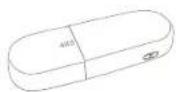
①
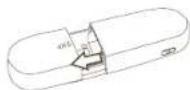
②
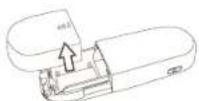
③

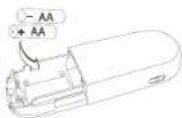
- Schuif de batterijbehuizing terug naar de juiste positie
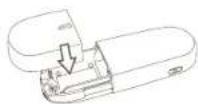
①
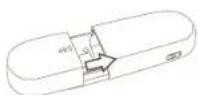
②
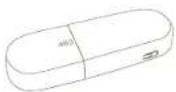
③
Bluetooth® Presenter
- Zet de presenter aan door op de aan/uit knop aan de zijkant te drukken.

Batterij bijna leeg indicator

OPMERKING: WANNEER DE BATTERIJ BIJNA LEEG IS, ZAL IN DE 'TOUCH SCROLL' (VINGER SCROLL) EEN ROOD LAMPJE KNIPPEREN. GELIEVE DAN DE BATTERIJEN TE VERVANGEN.
Wanneer nog 60 minuten energie over is, zal een rood lampje 8 seconden lang branden.
Wanneer slechts 30 minuten energie resteert, zal het rode lampje continu knipperen.
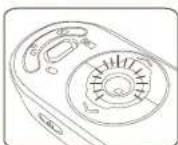

OPMERKING: DIT APPARAAT GAAT OVER IN DE SLAAPMODUS WANNEER 60 MINUTENLANG GEEN ENKELE BEWERKING WORDT GEDAAN.
OM OPNIEUW TE ACTIVEREN DRUKT U OP EENDER WELKE TOETS EN WACHT U 1 TOT 4 SECONDEN.
Bluetooth® Presenter
het apparaat gebruiken - Muis modus
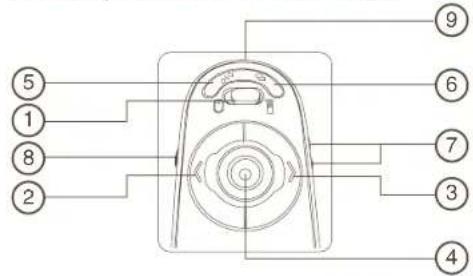
| 1 | Knop om modus te veranderen (Muis modus) |
| 2 | Linkermuisknop |
| 3 | Rechtermuisknop |
| 4 | Touch Scroll (vinger scroll) - Navigeer de muiscursorLaserpen inschakelen - Druk in om de laserpen te activeren. |
| 5 | Instelbare knop |
| 6 | Instelbare knop |
| 7 | Volume omhoog & Volume omlaag |
| 8 | Aan - Druk 3 seconden lang in om de muispen aan te zetten (LED lampje zal eenmaal knipperen)Uit - Druk 3 seconden lang in om de muispen uit te zetten (LED lampje zal tweemaal knipperen) |
| 9 | Laserlicht bron |
Bluetooth® Presenter
Het apparaat gebruiken - Presenter Modus
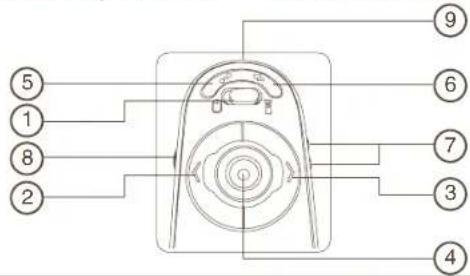
| 1 | Knop om modus te veranderen (Presenter modus) |
| 2 | Vorige dia |
| 3 | Volgende dia |
| 4 | Laserpen inschakelen - druk in om de laserpen in te activeren |
| 5 | Leeg scherm |
| 6 | Diashow Start - Druk eenmaal om te beginnen |
| Stop - Druk en houd 2 seconden lang ingedrukt om de di-ashow te stoppen. | |
| 7 | Volume omhoog & Volume omlaag |
| 8 | Aan - Druk 3 seconden lang in om de muispen aan te zetten (LED lampje zal eenmaal knipperen)Uit - Druk 3 seconden lang in om de muispen uit te zetten (LED lampje zal tweemaal knipperen) |
| 9 | Laserlicht bron |
Bluetooth® Presenter
Basisconfiguratie
Voordat u uw Bluetooth muis kunt gaan gebruiken, dient u eerst enkele basisinstallatietaken uit te voeren.

OPMERKING: GELIEVE DE MEEST RECENTE DRIVER VOOR BLUETOOTH APPARATUUR TE GEBRUIKEN. DE INSTRUCTIEVENSTERS KUNNEN ER VERSCHILLEND UITZIEN NAARGELANG DE VERSIE VAN UW BLUETOOTH DRIVER.
Bluetooth Software: Mac
- Ga naar het Bluetooth icon op uw bureaublad of in de taakbalk en klik op het icon om de installatie te starten. Selecteer "Turn Bluetooth on" (Zet Bluetooth aan) om de Bluetooth functie op uw Mac te activeren.
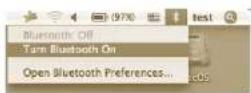
- Scroll naar beneden in de lijst en selecteer "Set up Bluetooth Device..." (Stel Bluetooth apparatuur in...)
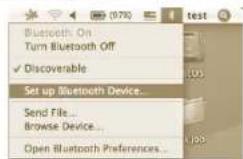
Bluetooth® Presenter
- De Bluetooth Installatie Assistent zal opstarten. Gelieve de instructies op het scherm te volgen.
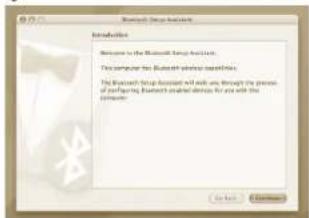
- Selecteer "mouse" (muis) en klik op "continue" (verdergaan) om met de opstelling verder te gaan. Uw presenteerder moet in de modus "discovery" (ontdekken) geschakeld zijn om te kunnen verbinden. Schakel eerst de presenteerder in door de toets "on/off" (aan/uit) 3 secondenlang ingedrukt te houden. Druk dan binnen de 3 seconden na het inschakelen van het apparaat op eender welke toets (behalve op de toets "on/off" [aan/uit]) om de ontdekmodus "discovery" (ontdekken) binnen te gaan. De LED in de touch scroll (aanraakrol) gaat ononderbroken knipperen, aangevend dat de ontdekmodus "discovery" (ontdekken) is geactiveerd.
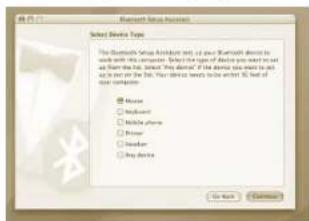
- Uw computer zal beginnen te zoeken naar de presenter. Zodra de presenter gevonden is, zal het verschijnen in de lijst. Selecteer uw presenter en druk op continue.

- De Bluetooth presenter zal nu een verbinding proberen te maken. Druk op continue om verder te gaan.
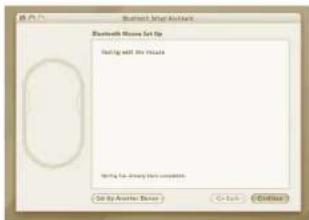
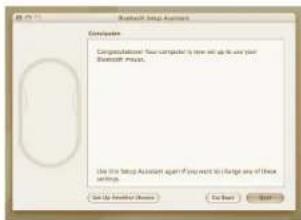
- Gefeliciteerd. Uw Bluetooth presenter is ingesteld en klaar voor gebruik. U kunt er voor kiezen een ander apparaat in te stellen of u kunt op "Quit" (Verlaten) klikken om de instellingenmodus te verlaten.
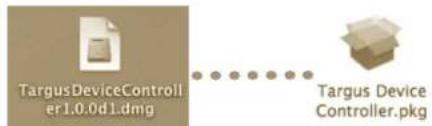
De nieuwste software (Model #AMP11) kan gedownload worden van de officiële Targus website:
http://www.targus.com/uk/Downloads/AMP11EU.dmg
Dubbelklik het "setup" (instellingen) icoon om de installatiesoftware te starten.
Volg de instructies op het scherm om de installatie te voltooien.
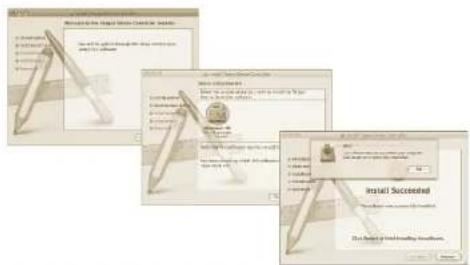
Start, nadat de software succesvol is geïnstalleerd, uw computer opnieuw op om de installatie van de software te voltooien.
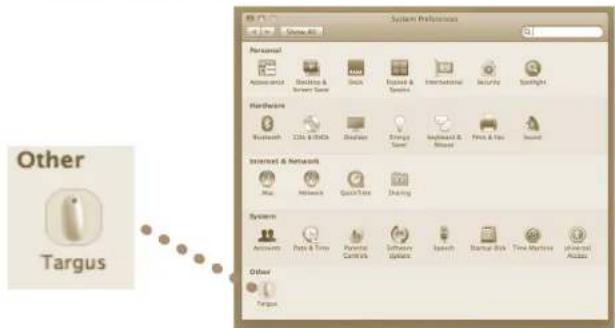
Een Targus icoon zal in het venster van System Preferences (Systeem Voorkeuren) verschijnen.
Bluetooth® Presenter
De knoppen instellen
Klik op het Targus logo om de apparaattoepassing te starten.
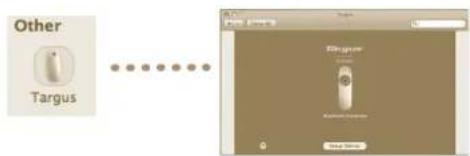
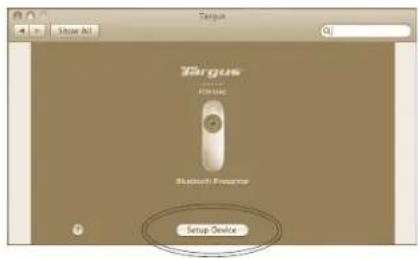
Klik op het plaatje van het apparaat om het te selecteren en druk daarna op "Setup Device" (Apparaat instellen) om de configuratiesoftware te starten.
Bluetooth® Presenter
Klik op de pijlen aan de rechterkant van de lijst om elke knop te configureren.
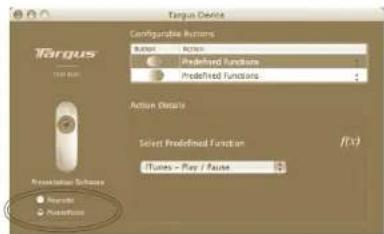
Elke knop kan ingesteld worden als één van de volgende typen functies:
| Standaard Actie Stel de knoppen in voor een specifieke functie. | |
| Start AppleScript | Stel de knoppen zo in dat ze een AppleScript zullen laden. |
| Toepassing starten | Stel de knoppen zo in dat ze een specifieke toepass-ing zullen starten die geïnstalleerd is op de computer. |
| Vooraf ingestelde functies | Stel de knop in voor het indelen en ordenen van vooraf ingestelde acties. |
| Vooraf ingestelde functies | Stel de knop in voor het indelen en ordenen van vooraf ingestelde acties. |
Sluit het toepassingsvenster om de veranderingen van kracht te laten zijn.
Bluetooth® Presenter
Bluetooth® Presenter
Problemen oplossen
De Presenter werkt niet.
- Zorg ervoor dat de batterijen op de juiste manier geïnstalleerd zijn. De positieve (+) en negatieve (-) polen van elke batterij moeten overeenkomen met de positieve (+) en negatieve (-) aansluitingspunten in het batterij compartiment.
- Zorg ervoor dat de batterijen opgeladen zijn. Vervang ze indien noodzakelijk.
- Controleer of de computer een Bluetooth functie heeft.
-
Controleer of de drivers voor de apparatuur geïnstalleerd zijn.
-
Klik op "Apple Logo --> System Preference (Systeem Voorkeur) --> Hardware --> Bluetooth"
- Controleer onder "Bluetooth Devices" (Bluetooth Apparaten) of een "Targus Bluetooth Presenter" (Targus Bluetooth Draadloze Presenter) is geïnstalleerd.
- Gekoppelde apparatuur wordt altijd weergegeven in "Bluetooth" vensters, zelfs als de muis buiten bereik is of niet opgeladen is.
Bluetooth® Presenter

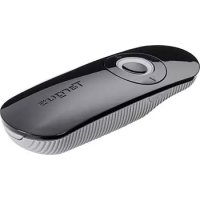


Merk : TARGUS
Model : AMP11EU
Categorie : Draadloze aanwijzer