
AMP11EU - Kabelloser Zeiger TARGUS - Kostenlose Bedienungsanleitung
Finden Sie kostenlos die Bedienungsanleitung des Geräts AMP11EU TARGUS als PDF.



| Produkttyp | Bluetooth-Drahtlos-Presenter mit Maus |
| Marke | Targus |
| Modell | AMP11EU |
| Ungefähre Maße | 120 x 40 x 20 mm |
| Gewicht (ca.) | 80 g (mit Batterien) |
| Stromversorgung | 2 AA-Batterien (enthalten) |
| Akkulaufzeit (ungefähr) | Ca. 60 Minuten Nutzung bis zur Anzeige schwacher Batterien |
| Bluetooth-Reichweite | Bis zu 10 Meter (33 Fuß) |
| Mausmodus | Ja: linke, rechte Taste, Scrollen für Mauszeiger |
| Präsentationsmodus | Ja: Foliennavigation, leerer Bildschirm, Diashow starten |
| Laserpointer | Integriert, Aktivierung per Knopf |
| Programmierbare Tasten | 2 programmierbare Tasten über Targus-Software |
| Lautstärkeregelung | Tasten für Lauter und Leiser |
| Automatischer Standby | Nach 60 Minuten Inaktivität |
| Batteriestandsanzeige | Rote Blink-LED an der Scrolltaste |
| Systemkompatibilität | Mac OS X 10.4 oder neuer, auch Windows (via Bluetooth) |
| Konfigurationssoftware | Targus Device Controller (herunterladbar) |
| Pflege und Reinigung | Mit einem weichen, trockenen Tuch abwischen. Keine scheuernden Produkte verwenden. |
| Lasersicherheit | Klasse 2 (Schätzung, Sicherheitshinweise beachten) |
| Ersatzteile | Standard-AA-Batterien |
Häufig gestellte Fragen - AMP11EU TARGUS
Benutzerfragen zu AMP11EU TARGUS
0 Frage zu diesem Gerät. Beantworten Sie die, die Sie kennen, oder stellen Sie Ihre eigene.
Eine neue Frage zu diesem Gerät stellen
Laden Sie die Anleitung für Ihr Kabelloser Zeiger kostenlos im PDF-Format! Finden Sie Ihr Handbuch AMP11EU - TARGUS und nehmen Sie Ihr elektronisches Gerät wieder in die Hand. Auf dieser Seite sind alle Dokumente veröffentlicht, die für die Verwendung Ihres Geräts notwendig sind. AMP11EU von der Marke TARGUS.
BEDIENUNGSANLEITUNG AMP11EU TARGUS
DAS GERÄT NICHT ÖFFNEN! DAS GERÄT ERZEUGT GEFÄHRLICHE ELEKTROMAGNETISCHE STRAHLUNG. LASERSTRAHLUNG. NICHT IN DEN STRAHL BLICKEN ODER MIT DEM STRAHL DIRECT AUF OPTISCHE GERÄTE ZEIGEN. DIES IST EIN LASERPRODUKT DER KLASSE 2. DER LASERSTRAHL DARF NICHT AUF DIE AUGEN EINER ANDEREN PERSON GERICHTET ODER DIRECT ANGESEHEN WERDEN, WEIL EINE LÄNGERE BLICKKONTAKT SCHÄDLICH FÜR DIE AUGEN IST.
EINE KURZER BLICKONTAKT MIT DEM LASERZEIGER, SOWIE EIN ZUFÄLLIGES SCHWENKENDES LICHTES ÜBER DIE AUGEN KÖNNTE EINE VORÜBERGEHENDE BLITZERBLINDUNG VERURSACHEN, DIE DEM EFFEKT EINES KAMERABLITZLICHTES ÄHNELT. OBWOHL DIESER ZUSTAND VORÜBERGEHEND IST, KANN ER GEFÄHRlich SEIN, WENN DIE ANGESTRAHLTE PERSON EINE FÜR DIE SICHT KRITISCHE AKTIVITÄT AUSFÜHRT, WIE Z.B. AUTOFAHREN. VORSICHTÄNDERUNGEN UND MANIPULATIONEN AM GERÄT, DIE NICHT AUSDRÜCKLICH VON DER FÜR DIE BEWILLIGUNG ZUSTÄNDIGEN PARTEI GENEHMIGT WURDEN, KÖNNEN ZUM VERLUST DER BETRIEBSERLUBNIS FÜR DIESES GERÄT FÜHREN. DIESES GERÄT UND SEINE ANTENNE(N) DÜRFEN NICHT ZUSAMMEN MIT ANDEREN ANTENNEN ODER SENDEANLAGEN POSITIONIERT, GELAGERT ODER BETRIEBEN WERDEN. DIESES GERÄT ENTHÄLT EINEN LOW-POWER SENDER. WENN DER SENDER ÜBERMITTELT, SENDET ER RADIOFREQUENZSIGNALE AUS. HINWEIS: DER HERSTELLER ÜBERNIMMT KEINERLEI HAFTUNG FÜR MÖGLICHE RADIO ODER TV STÖRUNGEN, DIE DURCH UNBEFUGTE MANIPULATIONEN AN DIESEM GERÄT VERURSACHT WURDEN. SOLCHE MANIPULATIONEN KÖNNEN ZUM VERLUST DER BETRIEBSERLAUBNIS FÜR DIESES GERÄT FÜHREN.
Bluetooth® Presenter
Targus Bluetooth® Presenter
Einführung
Herzlichen Glückwunsch zum Erwerb des Targus Bluetooth Presenter. Dieser Presenter mit Maus verwendet Bluetooth Wireless-Technologie, die eine problemlose Verbindung bis zu einer Entfernung von 10 m (33ft) ermöglicht. Jetzt können Sie mit Ihrem Publikum interagieren und trotzdem die Kontrolle über Ihr Notebook oder Ihren Desktop Computer behalten. Bequem angeordnete Page-Up und Page-Down Tasten helfen Ihnen, mit Leichtigkeit durch Ihre Präsentation zu navigieren, während der eingebaute Laserpointer Ihnen die Möglichkeit bietet, Schlüsselkonzepte auf dem Bildschirm zu markieren. Sie können auch das Touch Scroll verwenden, um die Bewegung des Maus-Cursors zu kontrollieren.
Systemvoraussetzungen
Hardware
- Bluetooth- fähiges Notebook oder Desktop- Computer
Betriebssystem
• Mac OS X (10.4 oder höher)
Bluetooth® Presenter
Einsetzen der Batterien
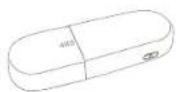
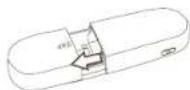
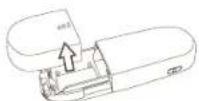
- Verwenden Sie bitte die zwei enthaltenen AA- Batterien.
- Installieren Sie zwei Batterien mit der richtigen Polarität im presenter. Beziehen Sie sich auf die Polaritätsmarkierungen im Batteriefach.
①
②
③

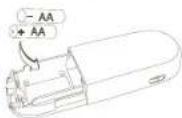
- Schieben Sie die Batterieabdeckung in ihre Position zurück.
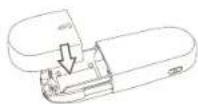
①
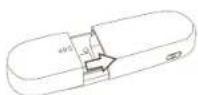
②
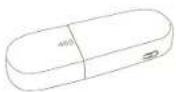
③
Bluetooth® Presenter
- Schalten Sie den Presenter durch Drücken des An/Aus- Schalters, der sich an der Seite befindet, ein.
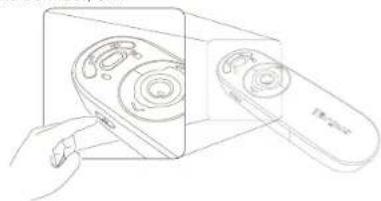
Indikator für schwache Batterie

ANMERKUNG: WENN DIE BATTERIE SCHWACH IST, BLINKT DAS TOUCH SCROLL ROT. BITTE ERSETZEN SIE DIE BATTERIEN.
Wenn noch Energie für 60 Minuten vorhanden ist, leuchtet ein rotes Indikatorlicht 8 Sekunden lang auf.
Wenn nur noch Energie für 30 Minuten verbleibt, blinkt das rote Indikatorlicht fortwährend.
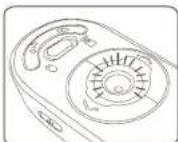

ANMERKUNG: DAS GERÄT WECHSELT NACH 60 MINÜTIGEM LEERLAUF AUTOMATISCH IN DEN SCHLAFMODUS.
UM ES ZU REAKTIVIEREN, DRÜCKEN SIE EINE BELIEBIGE TASTE AUF DEM GERÄT UND WARTEN SIE 1 BIS 4 SEKUNDEN.
Bluetooth® Presenter
Das Gerät verwenden- Mausmodus
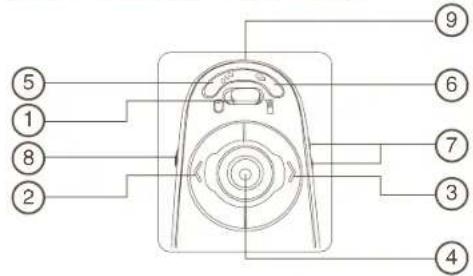
| 1 Modus- Umschalttaste (Mausmodus) |
| 2 Linke Maustaste |
| 3 Rechte Maustaste |
| 4 Touch Scroll - Navigieren Sie den Maus- CursorAuslöser für Laserpointer - Drücken, um den Laserpointer zu aktivieren |
| 5 Programmierbare Taste |
| 6 Programmierbare Taste |
| 7 Lautstärke Auf & Lautstärke Ab |
| 8 An - 3 Sekunden lang drücken, um den Presenter einzuschalten (LED blinkt ein Mal)Aus - 3 Sekunden lang drücken, um den Presenter abzuschalten (LED blinkt zwei Mal) |
| 9 Laserlicht- Sender |
Bluetooth® Presenter
Das Gerät verwenden- Presentermodus
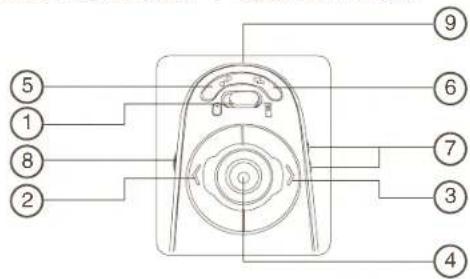
| 1 Modus- Umschalttaste (Presentormodus) | |
| 2 Vorheriges Bild | |
| 3 Nächstes Bild | |
| 4 Auslöser für Laserpointer - Drücken, um den Laserpointer zu aktivieren | |
| 5 Leerer Bildschirm | |
| 6 Diashow Start - Zum Starten ein Mal drücken | |
| 7 Lautstärke Auf & Lautstärke Ab | |
| 8 An - 3 Sekunden lang drücken, um den Presenter einzuschalten (LED blinkt ein Mal)Aus - 3 Sekunden lang drücken, um den Presenter abzuschalten (LED blinkt zwei Mal) | |
| 9 Laserlicht- Sender |
Bluetooth® Presenter
Erstkonfiguration
Bevor Sie Ihre Bluetooth- Maus verwenden können, müssen Sie zuerst einige Schritte zur erstmaligen Einrichtung durchführen.

ANMERKUNG: BITTE VERWENDEN SIE DEN NEUESTEN BLUETOOTH-GERÄTETREIBER. DIE ANWEISUNGSFENSTER KÖNNEN, ABHÄNGIG VON IHRER BLUETOOTH-GERÄTETREIBER- VERSION, VARIIEREN.
Bluetooth Software: Mac
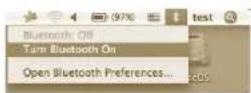
- Gehen Sie zum Bluetooth- Symbol, das sich entweder auf dem Desktop oder der Systemleiste befindet, und klicken Sie das Symbol, um mit der Einrichtung zu beginnen. Wählen Sie "Bluetooth einschalten", um die Bluetooth- Funktion Ihres Mac zu aktivieren.
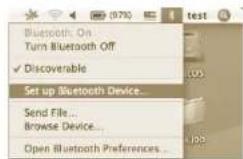
- Scrollen Sie in der Liste abwärts und wählen Sie "Bluetooth-Gerät einrichten..."
Bluetooth® Presenter
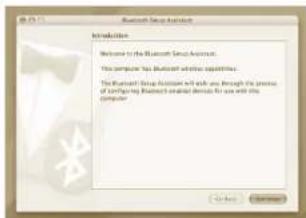
- Der Bluetooth- Einrichtungsassistent startet. Bitte folgen Sie den Anweisungen auf dem Bildschirm.
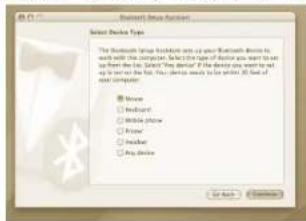
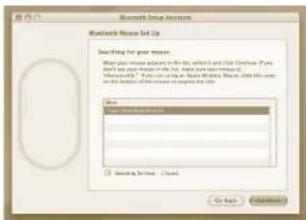
- Wählen Sie "Mouse" (Maus) und klicken Sie auf "continue" (fortsetzen), um mit der Einstellung fortzufahren. Ihr Presenter muss sich für die Verbindung im "Discovery"-Modus (Erkundung) befinden. Schalten Sie zuerst den Presenter ein, indem Sie die "On/Off"-Taste (ein/aus) drei Sekunden lang drücken. Drücken Sie dann einmal, innerhalb von drei Sekunden nach Einschalten des Geräles, eine beliebige Taste (ausgenommen die "On/Off"(ein/aus)-Taste), um in den Discovery-Modus (Erkundung) zu wechseln. Die LED-Anzeige im Touch Scroll blinkt daraufhin durchgehend, um anzuzeigen, dass der "Discovery"-Modus (Erkundung) aktiviert wurde.
- Ihr Computer sucht jetzt nach dem Presenter. Wenn der Presenter gefunden wurde, wird er in der Liste angezeigt. Markieren Sie den Presenter und drücken Sie Fortsetzen.
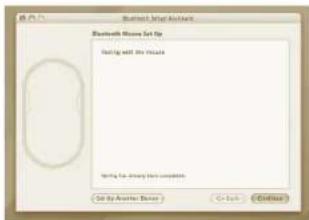
- Der Bluetooth- Presenter beginnt jetzt mit dem Abgleich. Klicken Sie Fortsetzen, um fortzufahren.
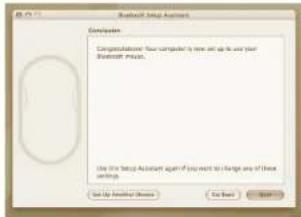
- Herzlichen Glückwunsch. Der Presenter ist jetzt eingerichtet und betriebsbereit. Sie können, wenn Sie möchten, ein anderes Gerät einrichten oder Verlassen klicken, um die Einrichtung zu verlassen.
Die Geräte- Kontrollsoftware installieren
Die Installation der Software ermöglicht die Konfiguration der programmierbaren Tasten.
Die neueste Software (Modellnummer AMP11) kann von der offiziellen Targus-Website heruntergeladen werden: http://www.targus.com/uk/Downloads/AMP11EU.dmg
Doppelklicken Sie das Einrichtungssymbol, um die Installation der Software zu starten.
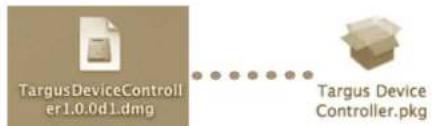
Folgen Sie den Anweisungen auf dem Bildschirm, um die Installation fertig-zustellen.

Nachdem die Software erfolgreich installiert wurde, müssen Sie, um die Installation zu beenden, Ihren Computer neu starten.
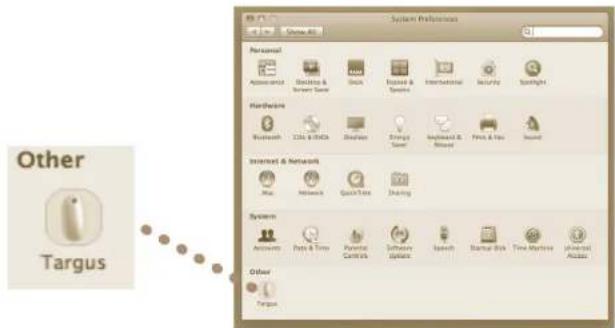
Ein Targus- Symbol erscheint im Fenster Systemeinstellung.
Bluetooth® Presenter
Programmierung der Tasten
Klicken Sie das Targus- Logo, um die Geräteanwendung zu starten.
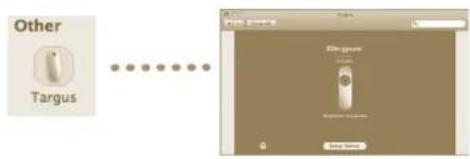
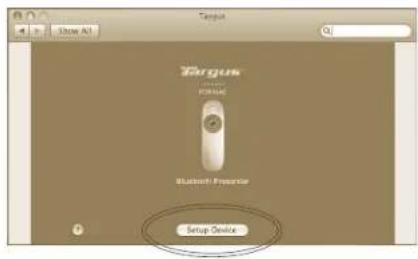
Klicken Sie das Bild des Gerätes zur Markierung an, und drücken Sie dann "Gerät einrichten", um die Konfigurationssoftware zu starten.
Klicken Sie die Pfeile auf der rechten Seite der Aufklapplisten, um jede Taste zu konfigurieren.
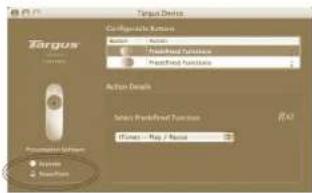
Jede Taste kann auf eine der folgenden Funktionstypen programmiert werden:
| Voreingestellte Aktion | Richten Sie die Tasten auf eine bestimmte Funktion ein. |
| AppleScript fahren | Richten Sie die Tasten so ein, dass sie ein Apple-Script laden |
| Anwendung starten | Richten Sie die Tasten so ein, dass sie eine spezi-fische, auf dem Computer installierte Anwendung starten. |
| Tastenanschläge durchführen | Richten Sie die Tasten so ein, dass sie Tastenan-schläge abrufen. |
| Vordefinierte Funktionen | Richten Sie die Taste so ein, dass sie voreingestellte Aktionen ausarbeiten. |
Schließen Sie das Anwendungsfenster, um die Änderungen wirksam werden zu lassen.
Bluetooth® Presenter
Bluetooth® Presenter
Störungsbeseitigung
Der Presenter arbeitet jetzt.
- Stellen Sie sicher, dass die Batterien korrekt eingesetzt sind. Die positiven (+) und negativen (-) Pole jeder Batterie müssen mit den positiven (+) und negativen (-) Anschlüssen im Batteriefach übereinstimmen.
- Stellen Sie sicher, dass die Batterien geladen sind. Ersetzen Sie sie, falls nötig.
- Vergewissern Sie sich, dass der Computer Bluetooth- fähig ist.
-
Vergewissem Sie sich, dass die Gerätetreiber installiert sind:
-
Klicken Sie "Apple Logo --> Systemeinstellung --> Hardware --> Bluetooth"
-
Prüfen Sie unter "Bluetooth Geräte", ob ein "Targus Bluetooth Kabelloser Presenter" installiert ist..
- Abgeglichene Geräte werden immer im "Bluetooth"- Fenster angezeigt, selbst wenn sie außer Reichweite oder nicht eingeschaltet sind.
Bluetooth® Presenter



- Targus Bluetooth® Presenter
- Einführung
- Systemvoraussetzungen
- Hardware
- Betriebssystem
- Bluetooth® Presenter
- Einsetzen der Batterien
- Indikator für schwache Batterie
- Erstkonfiguration
- Bluetooth Software: Mac
- Die Geräte- Kontrollsoftware installieren
- Programmierung der Tasten
- Störungsbeseitigung
- Der Presenter arbeitet jetzt.
Marke : TARGUS
Modell : AMP11EU
Kategorie : Kabelloser Zeiger