
AMP11EU - Kablosuz işaretçi TARGUS - Ücretsiz kullanım kılavuzu
Cihazın kılavuzunu ücretsiz bulun AMP11EU TARGUS PDF formatında.



| Ürün Türü | Bluetooth Kablosuz Sunum Aygıtı Fareyle |
| Marka | Targus |
| Model | AMP11EU |
| Yaklaşık Boyutlar | 120 x 40 x 20 mm |
| Yaklaşık Ağırlık | 80 g (pillerle birlikte) |
| Güç Kaynağı | 2 AA pil (dahil) |
| Tahmini Pil Ömrü | Düşük pil göstergesinden önce yaklaşık 60 dakika kullanım |
| Bluetooth Menzili | 10 metreye kadar (33 fit) |
| Fare Modu | Evet: sol, sağ düğmeler, imleç için kaydırma |
| Sunum Modu | Evet: slayt gezinme, boş ekran, slayt gösterisi başlatma |
| Lazer İşaretleyici | Dahili, düğmeyle etkinleştirme |
| Programlanabilir Düğmeler | Targus yazılımı ile 2 programlanabilir düğme |
| Ses Kontrolü | Artırma ve azaltma düğmeleri |
| Otomatik Uyku | 60 dakika hareketsizlikten sonra |
| Düşük Pil Göstergesi | Kaydırma tuşunda yanıp sönen kırmızı LED |
| Sistem Uyumluluğu | Mac OS X 10.4 veya daha yeni, ayrıca Windows (Bluetooth ile) |
| Yapılandırma Yazılımı | Targus Device Controller (indirilebilir) |
| Bakım ve Temizlik | Yumuşak, kuru bir bezle silin. Aşındırıcı ürünler kullanmayın. |
| Lazer Güvenliği | Sınıf 2 (tahmin, kullanım önlemlerine uyun) |
| Yedek Parçalar | Standart AA piller |
Sık sorulan sorular - AMP11EU TARGUS
Kullanıcıların soruları hakkında AMP11EU TARGUS
0 soru bu cihaz hakkında. Bildiklerinizi cevaplayın veya kendinizinki sorun.
Bu cihaz hakkında yeni bir soru sor
Cihazınız için talimatları indirin Kablosuz işaretçi PDF formatında ücretsiz! Kılavuzunuzu bulun AMP11EU - TARGUS ve elektronik cihazınızı yeniden ele alın. Bu sayfada cihazınızın kullanımı için gerekli tüm belgeler yayınlanmaktadır. AMP11EU markasının TARGUS.
KULLANIM KILAVUZU AMP11EU TARGUS
Targus Bluetooth® Kablosuz Sunum Aracı satın aldığınız içi n teşekkür ederiz. Fare özelliği olan bu sunum aracı 10 mt (33ft) uzaklığa kadar sorunsuz bağlantı sağlayan Bluetooth kablosuz teknolojisini kullanır. Artık ilezyicilerinizle iletişim kurarken dizüstü veya masaüstü bilgisayarınızın kontrolünü elinizde tutmaya devam edebilirsiniz. Rahat kullanımı sayfa yukarı ve aşağı düğmeleri kolayca sunumunuzda gezinmenize yardımcı olurken, yerleşik lazer işaretçi ekrandaki önemli noktaları vurgulamanızı sağlar. Fare işaretçisinin hareketlerini kontrol etmek için Dokunmatik Kaydırma'yi da kullanabiliriniz.
Sistem Gereksinimleri
Hardware
- Bluetooth özelliği olan dizüstü veya masaüstü bilgisayar
İşletim Sistemi
• Mac OS® X (10.4 veya daha yükseği)
Bluetooth® Presenter
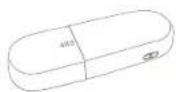
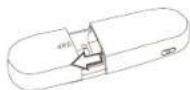
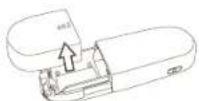
Pilleri takma
• Lütfen birlikte verilen 2 AA pili kullanın.
- İki AA pili kutuplara dikkat ederek sunum aracına yerleştirin. Pil bölümündeki kutup işaretlerine dikkat edin.
①
②
③

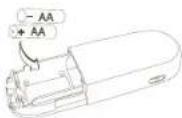
- Pil kapağını eski yerine kaydırın.
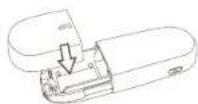
①
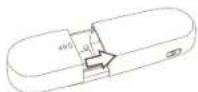
②
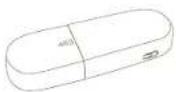
③
Bluetooth® Presenter
- Yandaki açma/kapama düğmesine basarak sunum aracını açın.
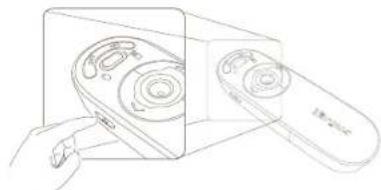
Düşük Pil Göstergesi

NOT: PIL GÜCÜ AZALDIĞINDA DOKUNMATİK KAYDIRMA KIRMIZI RENKTE YANIP SÖNER. LÜTFEN PİLLERİ DEĞİŞTİRİN.
60 dakikalık güç kaldığında kırmızı gösterge 8 saniye boyunca yanacaktır. Sadece 30 dakikalık güç kaldığında, kırmızı gösterge ışığı sürekli olarak yanıp sönecektir.
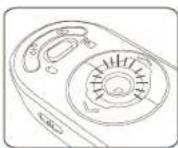

NOT: 60 DAKİKA HİÇBİR ETKİNLİK OLMADIĞINDA CİHAZ UYKU MODUNA GEÇECEKTİR.
CİHAZI YENİDEN ETKİNLEŞTİRMEK İÇİN HERHANGİ BİR TUŞA BASIN VE 1 İLA 4 SANİYE BEKLEYİN.
Bluetooth® Presenter
Cihazı kullanma - Fare Modu
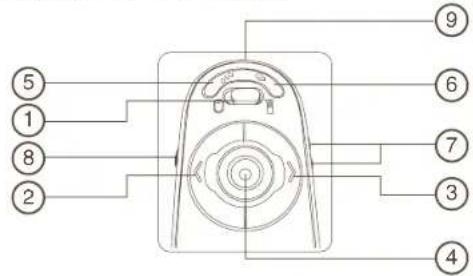
| 1 | Mod geçiş düğmesi (Fare modu) |
| 2 | Sol fare düğmesi |
| 3 | Sağ fare düğmesi |
| 4 | Dokunmatik Kaydırma - Fare işaretçisini kaydırınLazer işaretçi teliği - Lazer işaretçiyi etkinleştirmek için basın |
| 5 | Programlanabilir düzme |
| 6 | Programlanabilir düzme |
| 7 | Ses artırma ve Ses azaltma |
| 8 | Açık - Sunum aracını açmak için 3 saniye basın (LED bir kez yanıp söner)Kapalı - Sunum aracını kapatmak için 3 saniye basın (LED iki kez yanıp söner) |
| 9 | Lazer ışığı verici |
Bluetooth® Presenter
Aygıtı kullanma - Sunum Aracı Modu
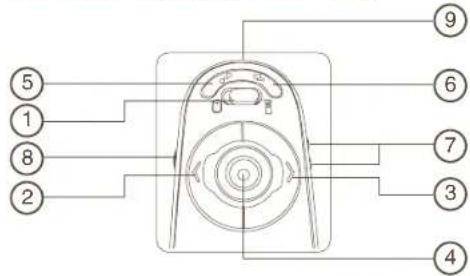
| 1 | Mode geçiş düğmesi (Sunum aracı modu) | |
| 2 | Önceki slayt | |
| 3 | Sonraki slayt | |
| 4 | Lazer işaretçi tetiği - Lazer işaretçiyi etkinleştirmek için basın | |
| 5 | Boş Ekran | |
| 6 | SlaytGösterisi | Başlat - Başlamak için bir kez basın |
| Durdur - Slayt gösterisini durdurmak için 2 saniye basılı tutun | ||
| 7 | Ses artırma ve Ses azaltma | |
| 8 | Açık - Sunum aracını açmak için 3 saniye basın (LED bir kez yanıp söner)Kapalı - Sunum aracını kapatmak için 3 saniye basın (LED iki kez yanıp söner) | |
| 9 | Lazer ışığı verici | |
Bluetooth® Presenter
İlk Yapılandırma
Bluetooth farenizi kullanmaya başlamadan önce bazı ilk kurulum adımlarını gerçekleştirilmeniz gerekir.

NOT: LÜTFEN EN SON BLUETOOTH AYGIT SÜRÜCÜSÜNÜ KULLANIN. YÖNERGE EKRANLARI BLUETOOTH AYGIT SÜRÜCÜNÜZÜN SÜRÜMÜNE GÖRE DEĞİŞEBİLİR.
Bluetooth Yazılımı: Mac
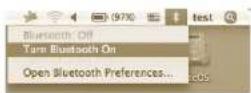
- Masaüstünüzdeki veya sistem çubuğunuzdaki Bluetooth simgesine gidin ve kuruluma başlatmak için simgeyi tıklatın. Mac bilgisayarınızda Bluetooth işlevini etkinleştirmek için "Turn Bluetooth On" (6Bluetooth'u Aç) seçeneğini belirleyin.
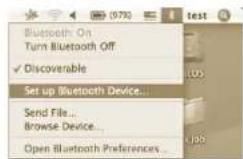
- Listede ilerleyin ve "Set up Bluetooth Device..." (Bluetooth Aygıt Kurulumu) seçeneğini belirleyin
Bluetooth® Presenter
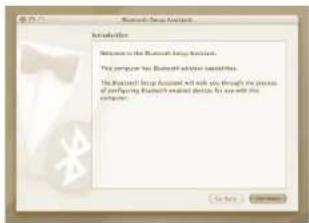
- Bluetooth Kurulum Yardımcısı başlar. Lütfen ekrandaki yönergeleri takip edin.
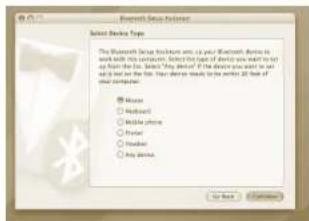
- Kuruluma devam etmek için "mouse" fare ögesini seçin ve tıklatın. Bağlanmak için sunum aracınızın "discovery" (keşif) modunda olması gerekir. Önce sunum aracını "on/of" (açma/kapama) düğmesine 3 saniye basarak açın. Ardından, açıldıktan 3 saniye sonra herhangi bir düğmeye ("on/of" (açma/kapama) düğmesi hariç) basarak keşif moduna girin. Dokunmatik Kaydırma üzerindeki LED ışığı "discovery" (Keşif) modunun etkinleştirildiğini göstermek üzere sürekli olarak yanıp sönecektir.
- Bilgisayarınız sunum aracını aramaya başlar. Sunum aracı bulunduktan sonra listede görüntülenir. Sunum aracınızı vurgulayın ve devam etmek için basın.
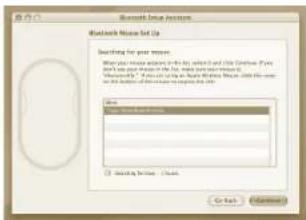
- Bluetooth sunum aracı eşleştirmeye başlar. Devam etmek için tıklatın.
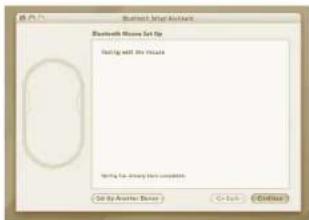
- Tebrikler. Bluetooth sunum aracınız kuruldu ve kullanıma hazırldır. Başka bir aygıtı kurmayı seçebilir veya kurulumdan çıkmak için Çıkış düğmesini tıklatabilirsiniz.

Aygıt Kontrol Yazılımını Yükleme
Yazılımı yükleme, programlanabilir düğmelerin yapılandırılması sağlar.
En son yazılım (Model #AMP11) resmi Targus web sitesinden yüklenebilir: http://www.targus.com/uk/Downloads/AMP11EU.dmg
Yazılım yüklemesini başlatmak için çift tıklatın.
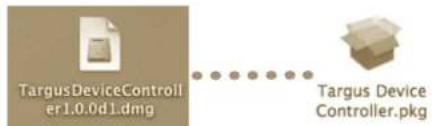
Yüklemeyi tamamlamak için ekrandaki yönergeleri izleyin.
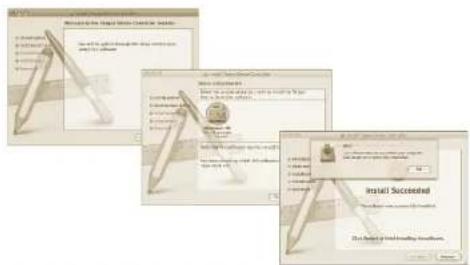
Yazılım başarıyla yüklendikten sonra yazılım yüklemesini tamamlamak üzere bilgisayarınızı yeniden başlatın.
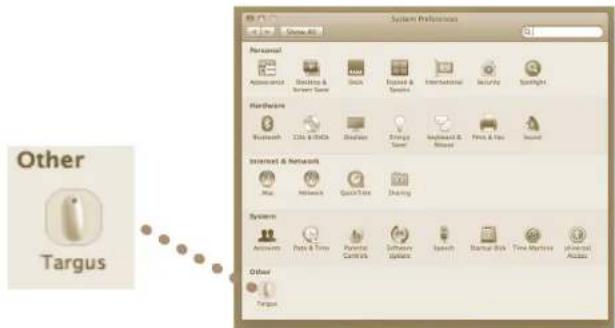
Sistem Tercihleri penceresinde Targus simgesi görüntülenir.
Bluetooth® Presenter
Düğmeleri Programlama
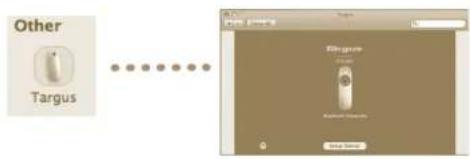
Aygıt uygulamasını başlatmak için Targus logosunu tıklatın.
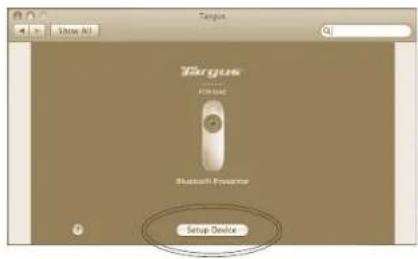
Aygıtın görüntü}sünü tıklatarak vurgulayın ve ardından yapılandırma yazılımını başlatmak üzere "Setup Device" (Aygıt Kurulumu) düğmesine basın.
Bluetooth® Presenter
Her düğmeyi yapılandırmak için aşağı açılan listelerin sağındaki okları tıklatın.
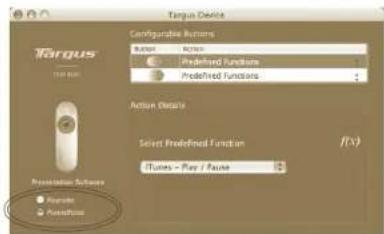
Her düğme aşağıdaki işlev türlerinden birine programlanabilir:
| Varsayılan Eylem Düğmeleri belirli bir işlev için ayarlayın. | |
| AppleScript'i Çalıştır | Düğmeleri AppleScript'i yüklemek üzere ayarlayın. |
| Uygulama Başlat | Düğmeleri bilgisayarda kurulu belirli bir uygulamayı başlatmak üzere ayarlayın. |
| Tuş vuruşları gerçekleştir | Düğmeyi tuş vuruşlarını gerçekleştirmek üzere ayarlayın. |
| Öntanımlı işlevler | Düğmeyi öntanımlı eylemlerle eşleşmek üzere ayarlayın. |
Değişiklikleri uygulamak üzere uygulama penceresini kapatın.
Bluetooth® Presenter
Bluetooth® Presenter
Sorun Giderme
Sunum Aracı çalışıyor.
- Pillerin doğru takıldığından emin olun. Her pilin pozitif (+) ve eksi (-) uçlarının pil bölmesindeki artı (+) ve eksi (-) uçlarla eşleştiginden emin olun.
- Pillerin şarıklı olduğundan emin olun. Gerekiyorsa değiştirin.
- Bilgisayarda Bluetooth işlevinin etkin olduğundan emin olun.
-
Aygıt sürücülerinin yüklü olduğundan emin olun:
-
"Apple Logo --> System Preference --> Hardware --> Bluetooth" (Apple Logosu --> Sistem Tercihleri --> Donanım --> Bluetooth) seçeneklerini tıklatın.
- "Bluetooth Devices" ("Bluetooth Aygıtları) altında "Targus Bluetooth Kablosuz Sunum Aracı" öğesinin yüklü olduğundan emin olun.
- Eşleşen aygıtlar, fare kapsam dışında olsa veya açık olmasa bile her zaman "Bluetooth" pencerelerinde görüntülenir.





Marka : TARGUS
Model : AMP11EU
Kategori : Kablosuz işaretçi