
AMP11EU - Juhtmevaba osuti TARGUS - Tasuta kasutusjuhend
Leidke seadme juhend tasuta AMP11EU TARGUS PDF-formaadis.



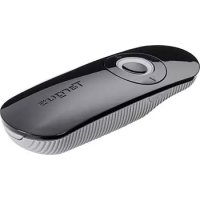
| Toote tüüp | Juhtmevaba Bluetooth-presentatsioonipult hiirega |
| Mark | Targus |
| Mudel | AMP11EU |
| Ligikaudsed mõõtmed | 120 x 40 x 20 mm |
| Ligikaudne kaal | 80 g (patareidega) |
| Toide | 2 AA patareid (kaasas) |
| Orienteeruv tööaeg | Umbes 60 minutit kasutamist enne patarei tühjenemise indikaatorit |
| Bluetooth-ulatus | Kuni 10 meetrit (33 jalga) |
| Hiire režiim | Jah: vasak, parem nupud, kerimine kursori jaoks |
| Esitluse režiim | Jah: slaidi navigeerimine, tühi ekraan, slaidiseansi alustamine |
| Laserpointer | Sisseehitatud, aktiveerimine nupuga |
| Programmeeritavad nupud | 2 programmeeritavat nuppu Targuse tarkvara kaudu |
| Helitugevuse reguleerimine | Suurendamise ja vähendamise nupud |
| Automaatne unerežiim | Pärast 60 minutit tegevusetust |
| Patarei tühjenemise indikaator | Vilkuv punane LED kerimisnupul |
| Süsteemi ühilduvus | Mac OS X 10.4 või uuem, samuti Windows (Bluetoothi kaudu) |
| Seadistustarkvara | Targus Device Controller (allalaaditav) |
| Hooldus ja puhastamine | Pühkige pehme ja kuiva lapiga. Ärge kasutage abrasiivseid tooteid. |
| Laseri ohutus | Klass 2 (hinnang, järgige kasutusjuhiseid) |
| Varuosad | Standard AA patareid |
Korduma kippuvad küsimused - AMP11EU TARGUS
Kasutajate küsimused teemal AMP11EU TARGUS
0 küsimus selle seadme kohta. Vastake nendele, mida teate, või esitage oma.
Esita uus küsimus selle seadme kohta
Laadige alla juhend oma Juhtmevaba osuti PDF-formaadis tasuta! Leidke oma juhend AMP11EU - TARGUS ja võtke oma elektrooniline seade uuesti kätte. Sellel lehel on avaldatud kõik teie seadme kasutamiseks vajalikud dokumendid. AMP11EU kaubamärgi TARGUS.
KASUTUSJUHEND AMP11EU TARGUS
Önnitleme teid Targus Bluetooth Juhtmeta Esitluspuldi ostmise puhul. Käesolev hiire funktsioonidega esitluspult kasutab Bluetooth juhtmeta tehnoloogiat tõrgeteta ühenduse tagamiseks kuni 10 m (33 jala) raadiuses. Nüüd on teil võimalik oma kuulajatega suhelda ning juhtida samaaegselt oma süle- või lauaarvutit. Käepäraselt paigutatud üles ja alla kerimise nupud aitavad teil sirvida oma esitlusmaterjali, samas kui sisseehitatud laserosuti võimaldab ekraanil põhipunkte esile tõsta. Samuti on teil võimalus kasutada kursori liikumise juhtimiseks Puuterullikut.
Nõuded süsteemile
Riistvara
- Bluetoothi toega süle- või lauaarvuti
Operatsioonisüsteem
• Mac OS® X (10.4 või uuem)
Bluetooth® Presenter
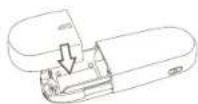
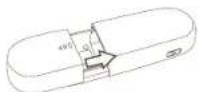
Patareide paigaldamine
- Palun kasutage kahte komplektis olevat AA patareid.
- Pulti kahte AA patareid paigaldades jälgige nende öiget polaarsust. Juhinduge patareikambris olevatest polaarsusmärkidest.
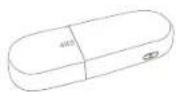
①
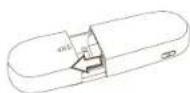
②
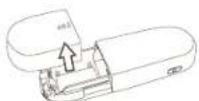
③

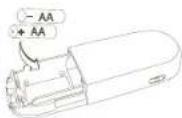
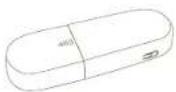
• Lükake patareikaas tagasi oma kohale
①
②
③
Bluetooth® Presenter
- Lülitage esitluspult sisse vajutades seadme küljel asuvale sisse/välja lülitile.
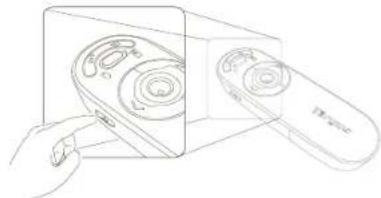
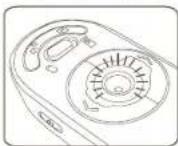
Patarei tühjenemise indikaator

MÄRKUS: KUI PATAREI HAKKAB TÜHJAKS SAAMA HAKKAB PUUTERULLIKUL VILKUMA PUNANE TULI. PALUN VAHETAGE PATAREID VÄLJA.
Kui patareides on voolu veel 60 minutiks jääb punane indikaatorlamp 8 sekundiks ühtlaselt põlema.
Kui on jäänud ainult 30 sekundit tööaega hakkab punane lamp püsivalt vilkuma.

MÄRKUS: SEADE LÄHEB PEALE 60 MINUTIT TEGEVUSETUST UNEREŽIIMI. UUESTI SISSE LÜLITAMISEKS VAJUTAGE SEADME SUVALISELE NUPULE NING OODAKE 1 KUNI 4 SEKUNDIT.
Bluetooth® Presenter
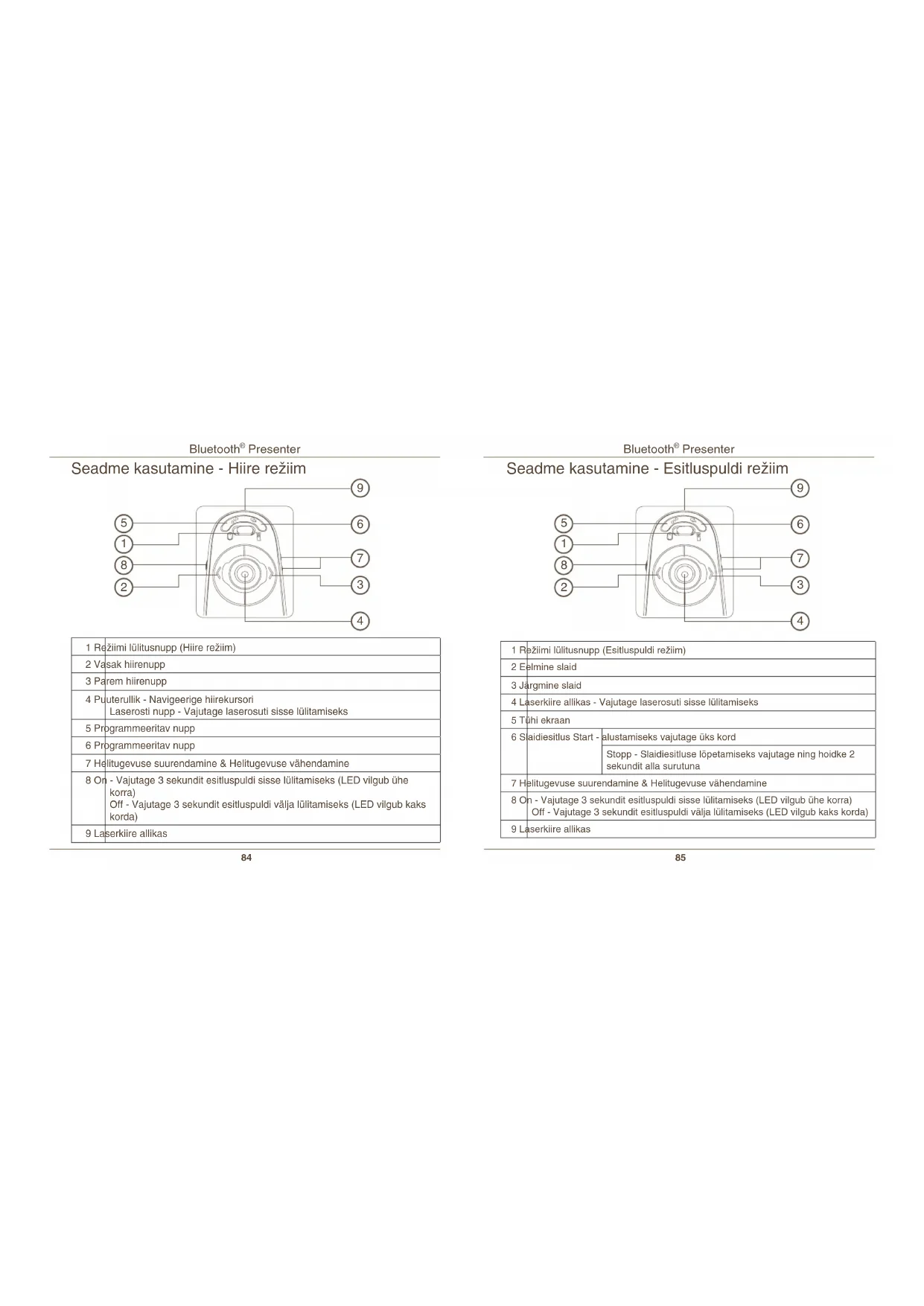
Seadme kasutamine - Hiire režiim
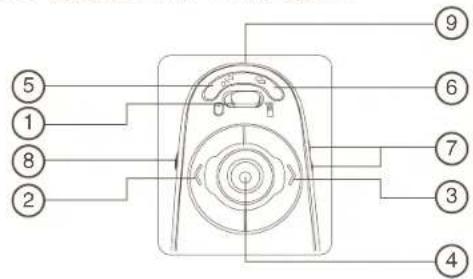
| 1 Režiimi lūlitusnupp (Hiire režiim) |
| 2 Vasak hiirenupp |
| 3 Parem hiirenupp |
| 4 Puuterullik - Navigeerige hiirekursoriLaserosti nupp - Vajutage laserosuti sisse lūlitamiseks |
| 5 Programmeeritav nupp |
| 6 Programmeeritav nupp |
| 7 Helitugevuse suurendamine & Helitugevuse vähendamine |
| 8 On - Vajutage 3 sekundit esitluspuldi sisse lūlitamiseks (LED vilgub ühe korra)Off - Vajutage 3 sekundit esitluspuldi välja lūlitamiseks (LED vilgub kaks korda) |
| 9 Laserkiire allikas |
Bluetooth® Presenter
Seadme kasutamine - Esitluspuldi režiim
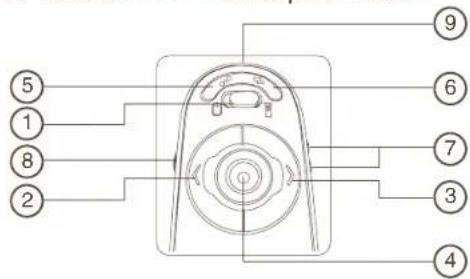
| 1 Režiimi lūlitusnupp (Esitluspuldi režiim) | |
| 2 Elmine slaid | |
| 3 Jārgmine slaid | |
| 4 Laserkiire allikas - Vajutage laserosuti sisse lūlitamiseks | |
| 5 Tūhi ekraan | |
| 6 Slaidiesitlus Start - | alustamiseks vajutage üks kord |
| Stopp - Slaidiesitluse lõpetamiseks vajutage ning hoidke 2 sekundit alla surutuna | |
| 7 Helitugevuse suurendamine & Helitugevuse vähendamine | |
| 8 On - Vajutage 3 sekundit esitluspuldi sisse lūlitamiseks (LED vilgub ühe korra)Off - Vajutage 3 sekundit esitluspuldi välja lūlitamiseks (LED vilgub kaks korda) | |
| 9 Laserkiire allikas | |
Bluetooth® Presenter
Esialgne konfigureerimine
Enne kui teil on võimalik oma Bluetooth hiirt kasutada tuleb teil läbi viia möned osialgsed sammud.

MÄRKUS: KASUTAGE PALUN UUSIMAT BLUTOOTH SEADME DRAIVERIT. JUHTAKNAD VÖIVAD OLLA ERINEVAD OLENEVALT KASUTATAVA BLUETOOTH DRAIVERI VERSIONONIST.
Bluetooth tarkvara: Mac
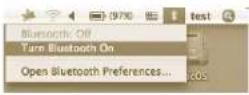
- Seadistamise alustamiseks klöpsake töölaual vöi süsteemisalves asuval Bluetooth ikoonil ning valige oma Maci Bluetooth funktsiooni aktiveerimiseks "Turn Bluetooth On".
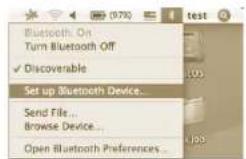
- Kerige mööda loendit alla ning valige "Set up Bluetooth Device..."
Bluetooth® Presenter
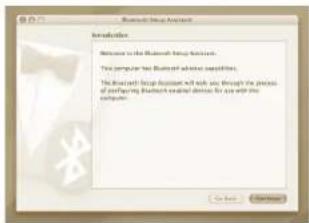
- Käivitub Bluetooth seadistusviisard, Järgige palun ekraanile ilmuvaid juhiseid.
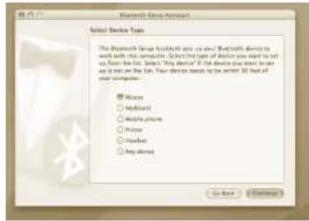
- Valige "mouse" (hiir) ning tehke seadistuse jätkamiseks klikk. Teie osutusseade peab ühendamiseks olema "discovery" (avastamine) režiimis. Lülitage köige pealt 3 sekundit "on/off" (sisse/välja) nupule vajutades osutusseade sisse. Seejärel vajutage "discovery" (avastamine) režiimi minemiseks 3 sekundi jooksul peale toite sisse lülitumist korraks suvalisele nupule (välja arvatud "on/off" (sisse/välja) nupp). Puutenupu LED hakkab pidevalt vilkuma näidates, et "discovery" (avastamine) režiim on sisse lülitatud.
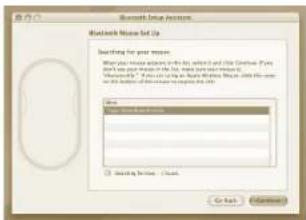
- Teie arvuti hakkab otsima esitlusseadet. Peale esitlusseadme leidmist ilmub see loendisse. Valige esitluspult ning vajutage Continue.
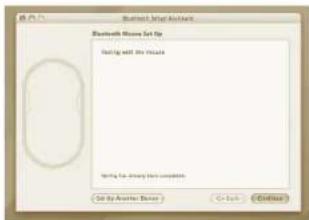
- Bluetooth esitluspult alustab nüüd seadmete liitmist. Klöpsake jätkamiseks Continue.
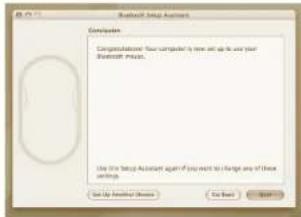
- Önnitlemel. Teie Bluetooth esitluspult on seadistatud ning kasutamiseks valmis. Teil on võimalik alustada järgmise seadme seadistamist või klöpsata Quit ning lahkuda seadistusest.
Seadme juhttarkvara seadistamine
Tarkvara installeerimine lubab konfigureerida programmeeritavaid nuppe.
Uusima tarkvara (Mudel #AMP11) saab alla laadida ametlikult Targus koduleheküljelt http://www.targus.com/uk/Downloads/AMP11EU.dmg
Installeerimistarkvara käivitamiseks tehke topeltklöps seadistusikoonil.
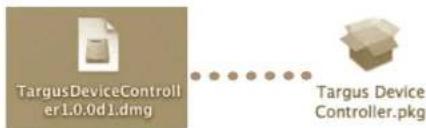
Installeerimise löpule viimiseks järgige ekraanile ilmuvaid instruktsioone.

Peale tarkvara edukat installeerimist tehke oma arvutile tarkvara installeerimise lõpule viimiseks taaskäivitus.
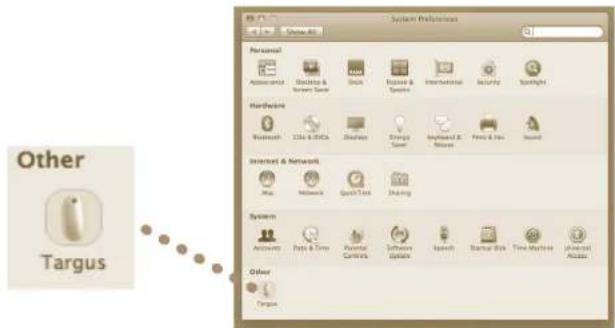
System Preferences aknasse ilmub Targus ikoon.
Bluetooth® Presenter
Nuppude programmeerimine
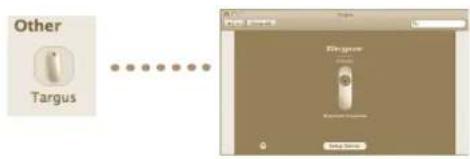
Klöpsake seadme programmi käivitamiseks Targuse logol.
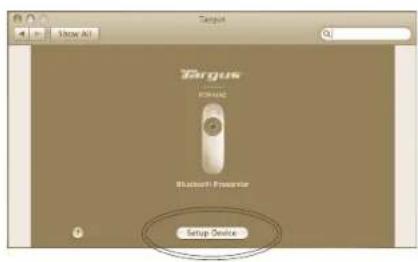
Klöpsake seadme kujutise valimiseks ning vajutage seejärel tarkvara konfigureerimise käivitamiseks "Setup Device".
Klöpsake iga nupu konfigureerimiseks ripploendi paremal küljel asuvatele nooltele.
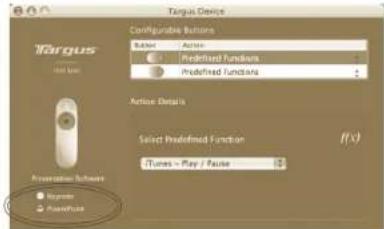
Iga nuppu on võimalik programmeerida teostama igat järgmist tüüpi funktsiooni:
| Vaikimisi tegevus Nuppudele konkreetse funktsiooni määramine. | |
| Käivita AppleScript Nuppude määramine AppleScript laadimiseks | |
| Programmikäivitamine | Määrake nupud konkreetse arvutisse installeeritudprogrammi käivitamiseks |
| Klahvivajutuste teostamine | Määrake nupp eelmääratud tegevuste kaardista-miseks. |
| Eelmääratud funktsioonid | Määrake nupp eelmääratud tegevuste kaardista-miseks. |
Muudatuste rakendamiseks sulgege programmiaken.
Bluetooth® Presenter
Bluetooth® Presenter
Veaotsing
Esitluspult ei tööta.
- Veenduge, et patareid on korralikult paigaldatud. Iga patarei positiivne (+) ja negatiivne (-) ots peab langema kokku patareikambri positiivse (+) ja negatiivse (-) kontaktiga.
- Veenduge, et patareid on korralikult laetud. Vajaduse korral vahetage patareid välja
• Veenduge, et arvuti on Bluetooth toega. -
Veenduge, et seadme draiverid on installeeritud.
-
Klöpsake "Apple Logo --> System Preference --> Hardware --> Bluetooth"
- Kontrollige menüüst "Bluetooth Devices", et "Targus Bluetooth Presenter" on installeeritud..
- Liidetud seadmed on “Bluetooth” aknas alati nähtaval isegi kui hiir on kasutamisraadiusest väljas või ei ole sisse lülitatud.
Bluetooth® Presenter




Kaubamärk : TARGUS
Mudel : AMP11EU
Kategooria : Juhtmevaba osuti