
AMP11EU - Беспроводной указатель TARGUS - Бесплатное руководство пользователя
Найдите руководство к устройству бесплатно AMP11EU TARGUS в формате PDF.

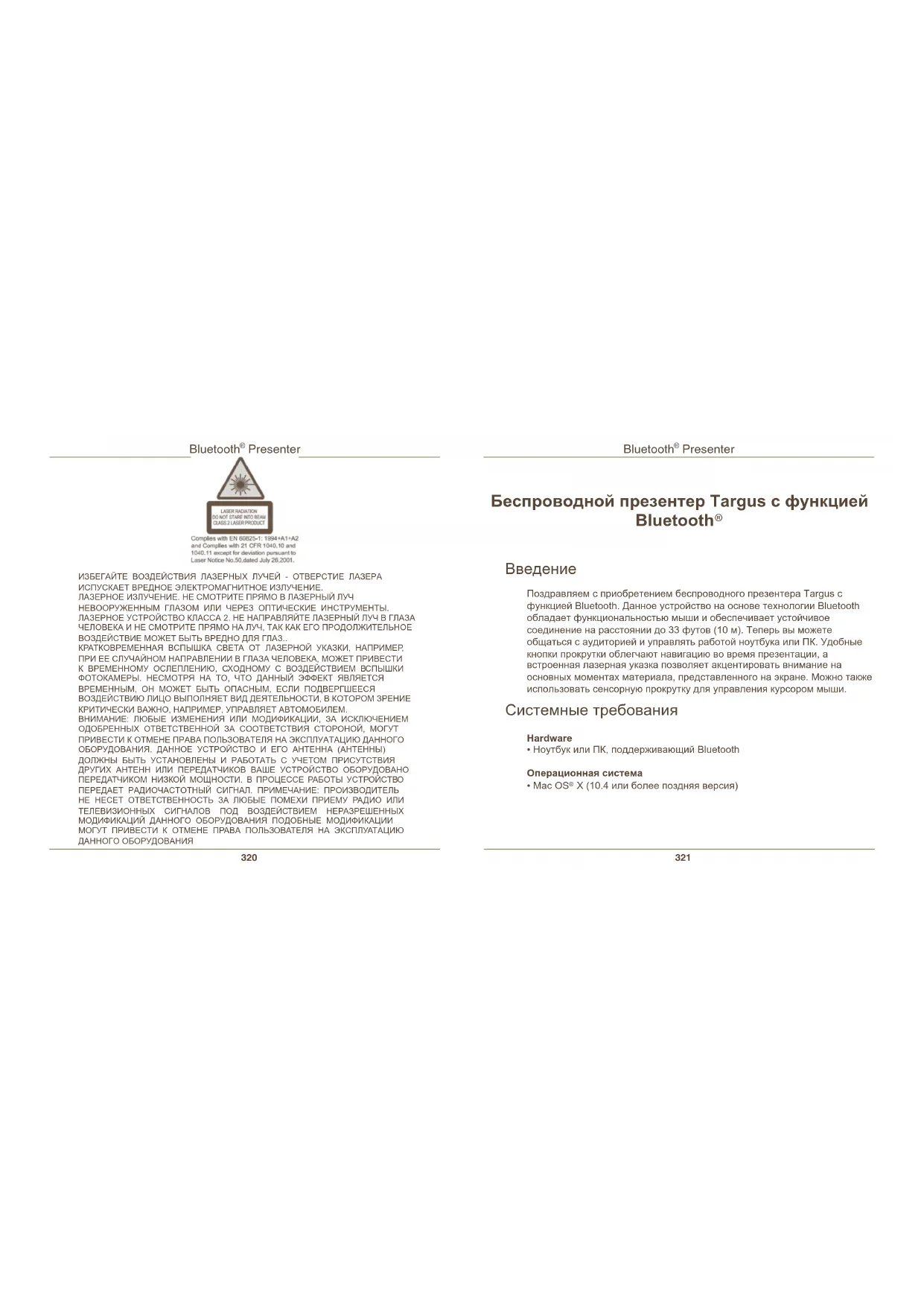


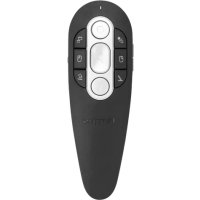
| Тип продукта | Беспроводной Bluetooth-презентер с мышью |
| Бренд | Targus |
| Модель | AMP11EU |
| Приблизительные размеры | 120 x 40 x 20 мм |
| Приблизительный вес | 80 г (с батарейками) |
| Питание | 2 батарейки AA (входят в комплект) |
| Ориентировочное время работы | Примерно 60 минут использования до индикации разряда батарей |
| Дальность Bluetooth | До 10 метров (33 фута) |
| Режим мыши | Да: левая, правая кнопки, прокрутка для курсора |
| Режим презентера | Да: навигация по слайдам, пустой экран, запуск слайд-шоу |
| Лазерная указка | Встроенная, активация кнопкой |
| Программируемые кнопки | 2 программируемые кнопки через ПО Targus |
| Регулировка громкости | Кнопки увеличения и уменьшения |
| Автоматический режим сна | После 60 минут бездействия |
| Индикатор разряда батарей | Мигающий красный светодиод на кнопке прокрутки |
| Совместимость с системами | Mac OS X 10.4 или новее, также Windows (через Bluetooth) |
| Программное обеспечение для настройки | Targus Device Controller (скачиваемое) |
| Уход и чистка | Протирать мягкой сухой тканью. Не используйте абразивные средства. |
| Лазерная безопасность | Класс 2 (оценка, соблюдайте меры предосторожности) |
| Запасные части | Стандартные батарейки AA |
Часто задаваемые вопросы - AMP11EU TARGUS
Вопросы пользователей о AMP11EU TARGUS
0 вопрос об этом устройстве. Ответьте на те, что знаете, или задайте свой.
Задать новый вопрос об этом устройстве
Скачайте инструкцию для вашего Беспроводной указатель в формате PDF бесплатно! Найдите своё руководство AMP11EU - TARGUS и возьмите своё электронное устройство обратно в руки. На этой странице опубликованы все документы, необходимые для использования вашего устройства. AMP11EU бренда TARGUS.
РУКОВОДСТВО ПОЛЬЗОВАТЕЛЯ AMP11EU TARGUS
RU – РусскийИнформация
Беспроводной презентер Targus с функцией Bluetooth....321
SE – Svenska
ИЗБЯГВАЙТЕ ИЗЛАГАНЕ--ВРЕДНА ЕЛЕКТРОМАГНИТНА РАДИАЦИЯ СЕ ИЗЛЬЧВА ОТ ТОЗИ ОТВОР.
ЛАЗЕРНА РАДИАЦИЯ. НЕ СЕ ВЗИРАЙТЕ В ЛЪЧА И НЕ ГЛЕДАЙТЕ ДИРЕКТНО В ОПТИЧНИЯ ОТВОР.
ЛАЗЕРНА РАДИАЦИЯ. НЕ СЕ ВЗИРАЙТЕ В ЛЪЧА И НЕ ГЛЕДАЙТЕ ДИРЕКТНО С ОПТИЧНИ ИНСТРУМЕНТИ. ЛАЗЕРЕН ПРОДУКТ КЛАС 2.
НИКОГА НЕ НАСОЧВАЙТЕ ЛАЗЕРЕН ЛЪЧ В ОЧИТЕ НА ДРУГ, КАКТО И НЕ ГЛЕДАЙТЕ ДИРЕКТНО В ЛАЗЕРЕН ЛЪЧ, ТЪЙ КАТО ПРОДЪЛЖИТЕЛНОТО ИЗЛАГАНЕ МОЖЕ ДА Е ВРЕДНО ЗА ОЧИТЕ.
МОМЕНТНОТО ИЗЛАГАНЕ НА СВЕТЛИНАТА ОТА ЛАЗЕРНА ПОКАЗАЛКА, КАТО НАПРИРЕМ СЛУЧАЙНОТО ПРЕМИНАВАНЕ НА ЛЪЧА ПРЕЗ ОЧИТЕ ПРИ УПОТРЕВА, МОЖЕ ДА ПРИЧИНИ ВРЕМЕННО ЗАСЛЕПЯВАНЕ, ПОДОБНО НА ЕФЕКТА ОТ СВЕТКАВИЦА НА ФОТОАПАРАТ. ВЪПРЕКИ ЧЕ ТОВА СЪСТОЯНИЕ Е ВРЕМЕННО, ТО МОЖЕ ДА Е ОПАСНО, АКО ЛИЦЕТО ИЗЛОЖЕНО НА ЛЪЧА ИЗВЪРШВА ДЕЙНОСТ, ЗА КОЯТО РОЛЯТА НА ЗРЕНИЕТО Е КРИТИЧНА, КАТО НАПРИРЕМ УПРАВЛЕНИЕ НА АВТОМОБИЛ.
ВНИМАНИЕ: ВСЯКАКВИ ИЗМЕНЕНИЯ И МОДИФИКАЦИИ, КОЙТО НЕ СА ИЗРИЧНО ОДОБРЕНИ ОТ СРАНАТА ОТГОВАРЯЩА ЗА СЪОТВЕТСТВИЕТО, МОГАТ АНУЛИРАТ ПРАВОМОЩИЯТА НА ПОТРЕБИТЕЛЯ ДА ИСПОЛЗВА ОБОРУДВАНЕТО. ТОВА УСТРОЙСТВО И НЕГОВАТА АНТЕНА(И) НЕ ТРЯБВА ДА СЕ НАМИРА НА ЕДНО И СЪЩО МЯСТО ИЛИ ДА РАБОТИ ЗАЕДНО С ДРУГА АНТЕНА ИЛИ ПРЕДАВАТЕЛ ВАШЕТО УСТРОЙСТВО СЪДЪРЖА ТРАНСМИТЕР С НИСКА МОЩНОСТ. КОГАТО УСТРОЙСТВОТО ПРЕДАВА, ТО ИЗПРАЩА РАДИОЧЕСТОТЕН (RF) СИГНАЛ. БЕЛЕЖКА: ПРОИЗВОДИТЕЛЯТ НЕ НОСИ ОТГОВОРНОСТ ЗА РАДИО ИЛИ ТЕЛЕВИЗИОННИ СМУЩЕНИЯ, ПРЕДИЗВИКАНИ ОТ НЕРЕГЛАМЕНТИРАНИ МОДИФИКАЦИИ НА ТОВА ОБОРУДВАНЕ. ПОДОБНИ МОДИФИКАЦИИ МОГАТ АНУЛИРАТ ПРАВОМОЩИЯТА НА ПОТРЕБИТЕЛЯ ДА ИСПОЛЗВА ОБОРУДВАНЕТО.
Bluetooth® Presenter
Безжично устройство за презентации Targus Bluetooth®
Въведение
ЗАБЕЛЕЖКА: ОТСТРАНЕТЕ ЗАЩИТНОТО ПЛАСТМАСОВО ФОЛИО ОТ УСТРОЙСТВОТО ЗА ПРИДВИЖВАНЕ С ДОКОСВАНЕ ПРЕДИ ДА ГО ИЗПОЛЗВАТЕ..
ЗАБЕЛЕЖКА: УСТРОЙСТВОТО ПРЕМИНАВА В РЕЖИМ НА НЕАКТИВНОСТ 60 МИНУТИ СПЕД ПОСЛЕДНОТО ДЕЯСТВИЕ. ЗА ДА ГО РЕАКТИВИРАТЕ, НАТИСНЕТЕ ПРОИЗВОЛЕН КЛАВИШ И ИЗЧАКАЙТЕ 1 ДО 4 СЕКУНДИ.
ЗАБЕЛЕЖКА: ИЗПОЛЗВАЙТЕ НАЙ-НОВ ДРАЙВЕР ЗА УСТРОЙСТВО BLUETOOTH. ЕКРАНИТЕ С ИНСТРУКЦИИ МОГАТ ДА СЕ РАЗЛИЧАВАТ, В ЗАВИСИМОСТ ОТ ВЕРСИЯТА НА ДРАЙВЕРА НА УСТРОЙСТВОТО BLUETOOTH.
ИЗБЕГАЙТЕ ВОЗДЕЙСТВИЯ ЛАЗЕРНЫХ ЛУЧЕЙ - ОТВЕРСТИЕ ЛАЗЕРА ИСПУСКАЕТ ВРЕДНОЕ ЭЛЕКТРОМАГНИТНОЕ ИЗЛУЧЕНИЕ.
ЛАЗЕРНОЕ ИЗЛУЧЕНИЕ. НЕ СМОТРИТЕ ПРЯМО В ЛАЗЕРНЫЙ ЛУЧ НЕВООРУЖЕННЫМ ГЛАЗОМ ИЛИ ЧЕРЕЗ ОПТИЧЕСКИЕ ИНСТРУМЕНТЫ. ЛАЗЕРНОЕ УСТРОЙСТВО КЛАССА 2. НЕ НАПРАВЛЯЙТЕ ЛАЗЕРНЫЙ ЛУЧ В ГЛАЗА ЧЕЛОВЕКА И НЕ СМОТРИТЕ ПРЯМО НА ЛУЧ, ТАК КАК ЕГО ПРОДОЛЖИТЕЛЬНОЕ ВОЗДЕЙСТВИЕ МОЖЕТ БЫТЬ ВРЕДНО ДЛЯ ГЛАЗ..
КРАТКОВРЕМЕННАЯ ВСПЫШКА СВЕТА ОТ ЛАЗЕРНОЙ УКАЗКИ, НАПРИМЕР, ПРИ ЕЕ СЛУЧАЙНОМ НАПРАВЛЕНИИ В ГЛАЗА ЧЕЛОВЕКА, МОЖЕТ ПРИВЕСТИ К ВРЕМЕННОМУ ОСЛЕПЛЕНИЮ, СХОДНОМУ С ВОЗДЕЙСТВИЕМ ВСПЫШКИ ФОТОКАМЕРЫ. НЕСМОТРЯ НА ТО, ЧТО ДАННЫЙ ЭФЕКТ ЯВЛЯЕТСЯ ВРЕМЕННЫЙ, ОН МОЖЕТ БЫТЬ ОПАСНЫМ, ЕСЛИ ПОДВЕРГШЕЕСЯ ВОЗДЕЙСТВИЮ ЛИЦО ВЫЛОННЯЕТ ВИД ДЕЯТЕЛЬНОСТИ, В КОТОРОМ ЗРЕНИЕ КРИТИЧЕСКИЯ ВАЖНО, НАПРИМЕР, УПРАВЛЯЕТ ВАТОМОБИЛЕМ.
ВНИМАНИЕ: ЛЮБЫЕ ИЗМЕНЕНИЯ ИЛИ МОДИФИКАЦИИ, ЗА ИСКЛЮЧЧЕНИЕМ ОДОБРЕННЫХ ОТВЕТСТВЕННОЙ ЗА СООТВЕТСТВИЯ СТОРОНОЙ, МОГУТ ПРИВЕСТИ К ОТМЕНЕ ПРАВА ПОЛЬЗОВАТЕЛЯ НА ЭКСПЛУАТАЦИЮ ДАННОГО ОБОРУДОВАНИЯ. ДАННОЕ УСТРОЙСТВО И ЕГО АНТЕННА (АНТЕННЫ) ДОЛЖНЫ БЫТЬ УСТАНОВЛЕНЫ И РАБОТАТЬ С УЧЕТОМ ПРИСУТСТВИЯ ДРУГИХ АНТЕНН ИЛИ ПЕРЕДАТЧИКОВ ВАШЕ УСТРОЙСТВО ОБОРУДОВАНО ПЕРЕДАТЧИКОМ НИЗКОЙ МОЩНОСТИ. В ПРОЦЕССЕ РАВОТЫ УСТРОЙСТВО ПЕРЕДАЕТ РАДИОЧАСТОТНЫЙ СИГНАЛ. ПРИМЕЧАНИЕ: ПРОИЗВОДИТЕЛЬ НЕ НЕСЕТ ОТВЕТСТВЕННОСТЬ ЗА ЛЮБЫЕ ПОМЕХИ ПРИЕМУ РАДИО ИЛИ ТЕЛЕВИЗИОННЫХ СИГНАЛОВ ПОД ВОЗДЕЙСТВИЕМ НЕРАЗРЕШЕННЫХ МОДИФИКАЦИЙ ДАННОГО ОБОРУДОВАНИЯ ПОДОБНЫЕ МОДИФИКАЦИИ МОГУТ ПРИВЕСТИ К ОТМЕНЕ ПРАВА ПОЛЬЗОВАТЕЛЯ НА ЭКСПЛУАТАЦИЮ ДАННОГО ОБОРУДОВАНИЯ
Bluetooth® Presenter
Беспроводной презентер Targus с функцией Bluetooth®
Введение
Поздравляем с приобретением беспроводного презентера Targus с функцией Bluetooth. Данное устройство на основе технологии Bluetooth обладает функциональностью мыши и обеспечивает устойчивое соединение на расстоянии до 33 футов (10 м). Теперь вы можете общаться с аудиторией и управлять работой ноутбука или ПК. Удобные кнопки прокрутки облегчают навигацию во время презентации, а встроенная лазерная указка позволяет акцентировать внимание на основных моментах материала, представленного на экране. Можно также использовать сенсорную прокрутку для управления курсором мыши.
Системные требования
Hardware
- Ноутбук или ПК, поддерживающий Bluetooth
Операционная система
• Mac OS® X (10.4 или более поздняя версия)
Bluetooth® Presenter
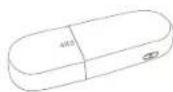
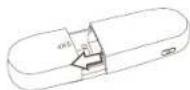
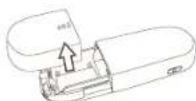
Установка батарей
- Используйте 2 батарейки типа АА, входящие в комплект.
- установите батарейки типа АА в презентер, соблюдая полярность. Сверьтесь с маркировкой полярности в отсеке для батарей.
①
②
③


• Задвиньте крышку отсека для батарей
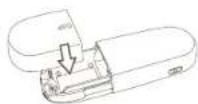
①
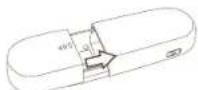
②
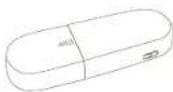
③
Bluetooth® Presenter
- Нажмите на кнопку ВКЛ/ВЫКЛ (on/off) на боковой стороне презентера.
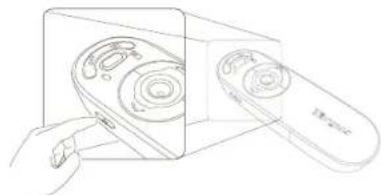
ПРИМЕЧАНИЕ: ПЕРЕД ИСПОЛЬЗОВАНИЕМ УСТРОЙСТВА УДАЛИТЬ С TOUCH SCROLL (СЕНСОРНАЯ ПРОКРУТКА) ЗАЩИТНУЮ ПЛЕНКУ.
Индикатор низкого заряда батареек

ПРИМЕЧАНИЕ: ПРИ НИЗКОМ ЗАРЯДЕ БАТАРЕЕК СЕНСОРНАЯ ПРОКРУТКА БУДЕТ МИГАТЬ КРАСНЫМ СВЕТОМ. НЕОБХОДИМО ЗАМЕНИТЬ БАТАРЕЙКИ.
Когда останется мощность для работы в течение 60 минут, красный индикатор будет гореть в течение 8 секунд. Когда останется заряд для работы в течение 30 минут, красный индикатор начнет непрерывно мигать.
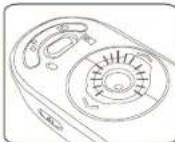

ПРИМЕЧАНИЕ: ПОСЛЕ 60 МИНУТ ПРОСТОЯ УСТРОЙСТВО ПЕРЕХОДИТ В SLEEP-MODE (РЕЖИМ ОЖИДАНИЯ).
ДЛЯ ПОВТОРНОГО ВКЛЮЧЕНИЯ НАЖАТЬ ЛЮБУЮ КЛАВИШУ И ПОДОЖДАТЬ ОТ 1 ДО 4 С.
Bluetooth® Presenter
Использование устройства - Режим мыши
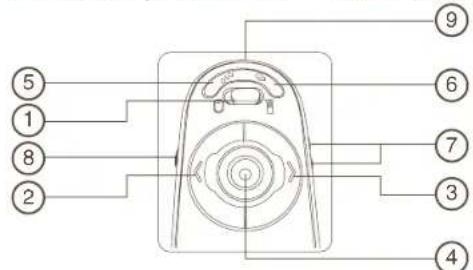
| 1 | Кнопка переключения режимов работы (Режим мыши) |
| 2 | Левая кнопка мыши |
| 3 | Правая кнопка мыши |
| 4 | Сенсорная прокрутка - Управление курсором мышиВключатель лазерной указки - Нажмите для включения лазерной указки |
| 5 | Программируемая кнопка |
| 6 | Программируемая кнопка |
| 7 | Регулировка уровня громкости |
| 8 | Включение - Нажмите и удерживайте в течение 3 секунд для включения презентера (светодиодный индикатор должен мигнуть один раз)Выключение - Нажмите и удерживайте в течение 3 секунд для выключения презентера (светодиодный индикатор должен мигнуть два раза) |
| 9 | Лазерный излучатель |
Bluetooth® Presenter
Использование устройства - Режим презентера
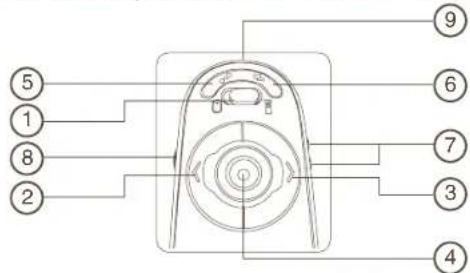
| 1 | Кнопка переключения режимов работы (Режим презентера) |
| 2 | Предыдущий слайд |
| 3 | Следующий слайд |
| 4 | Включатель лазерной указки - Нажмите для включения лазерной указки |
| 5 | Пустой экран |
| 6 | Слайд-шоу Старт - Нажмите один раз |
| 7 | Регулировка уровня громкости |
| 8 | Включение - Нажмите и удерживайте в течение 3 секунд для включения презентера (светодиодный индикатор должен мигнуть один раз)Выключение - Нажмите и удерживайте в течение 3 секунд для выключения презентера (светодиодный индикатор должен мигнуть два раза) |
| 9 | Лазерный излучатель |
Bluetooth® Presenter
Конфигурация перед началом работы
Перед тем как приступить к работе с мышью Bluetooth, необходимо выполнить ряд подготовительных действий.

ПРИМЕЧАНИЕ: ИСПОЛЬЗУЙТЕ САМЫЙ СОВРЕМЕННЫЙ ДРАЙВЕР ДЛЯ BLUETOOTH. В ЗАВИСИМОСТИ ОТ ВЕРСИИ ДРАЙВЕРА ДЛЯ УСТРОЙСТВА С ФУНКЦИЙ BLUETOOTH ЭКРАНЫ С ИНСТРУКЦИЯМИ МОГУТ НЕСКОЛЬКО ОТЛИЧАТЬСЯ.
Программное обеспечение: Мас
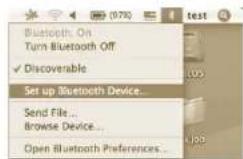
- Щелкните по иконке Bluetooth на рабочем столе или на системной панели для начала настройки. Чтобы активировать функцию Bluetooth на ноутбуке Mac, выберите пункт "Включить Bluetooth" ("Turn Bluetooth On").
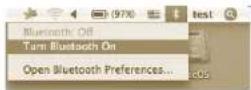
- Пролистайте список и выберите "Установить Bluetooth-устройство" ("Set up Bluetooth Device...")
Bluetooth® Presenter
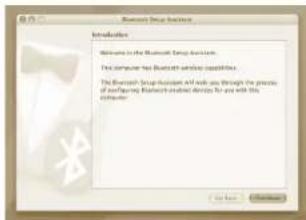
- Запустится Мастер установки Bluetooth. Следуйте инструкциям на экране.
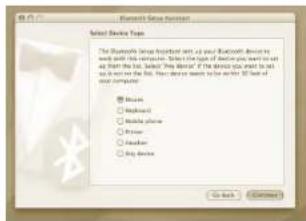
- Выбрать "mouse" (мышь) и нажать на continue (продолжение). Для подключения презентатор должен находить в режиме "discovery" (поиска). Сначала включить презентатор удерживанием кнопки "on/off" (вкл./выкл.) в течение 3 секунд. Через 3 секунды после включения для перехода в режим "discovery" (поиска) нажать любую клавишу, кроме "on/off" (вкл./выкл.). Постоянное мигание светодиода на Touch Scroll (сенсорная прокрутка) будет означать, что режим "discovery" (поиска) включен.
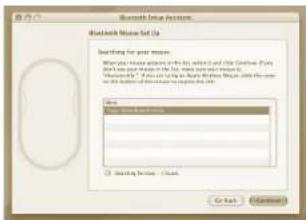
- Компьютер начнет поиск презентера. Когда он его опознает, он покажет презентер в списке устройств. Выделите презентер и нажмите "дальше".
- Презентер начнет синхронизацию с использованием Bluetooth. Щелкните "дальше", чтобы продолжить процесс.
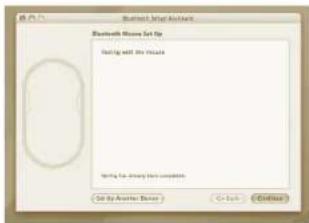
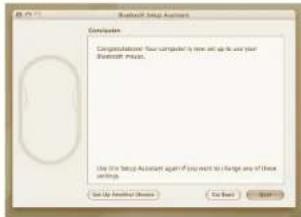
- Примите поздравления. Презентер с функцией Bluetooth настроен и готов к работе. Можно настроить другое устройства или выйти, для этого нужно нажать на "Выход".
Установка программного обеспечения для контроллера устройства
Установка программного обеспечения позволяет осуществлять конфигурацию программируемых кнопок.
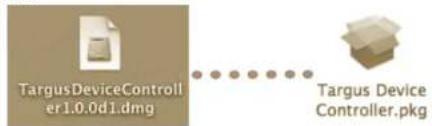
Последнюю версию программного обеспечения (Модель № AMP11) можно загрузить с официального сайта Targus: http://www.targus.com/uk/Downloads/AMP11EU.dmg
Для активации программного обеспечения дважды щеклкинте по иконке установки.
Для осуществления установки следуйте инструкциям на экране.
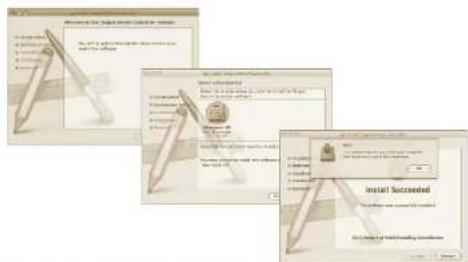
После установки программного обеспечения необходимо перезагрузить компьютер.
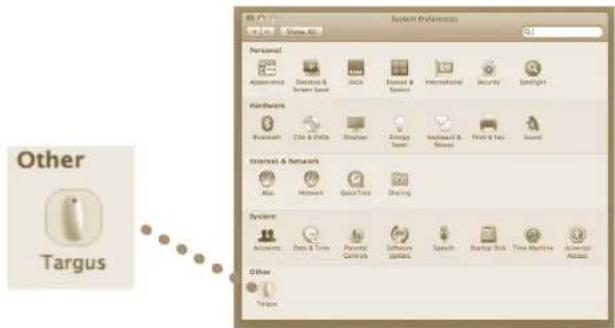
В окне системных предпочтений появится иконка Targus.
Bluetooth® Presenter
Программирование кнопок
Щелкните по логотипу Targus для запуска приложения.
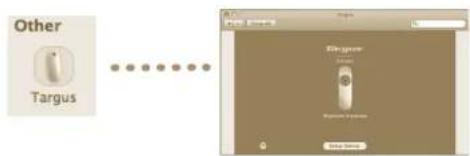
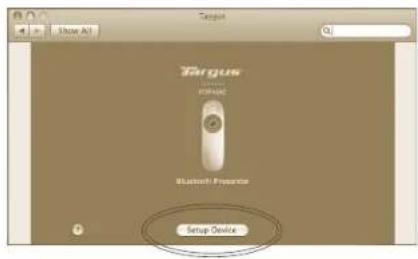
Щелкните по изображению устройства, затем нажмите "Настроить работу устройства" ("Setup Device") для запуска программного обеспечения для конфигурации.
Щелкните по стрелкам в раскрывающихся списках справа, чтобы задать конфигурацию для каждой кнопки.
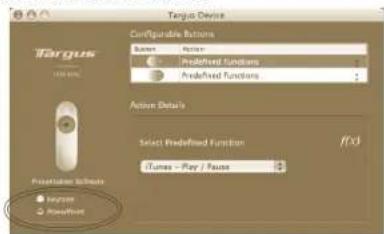

ПРИМЕЧАНИЕ: ДЛЯ НАДЛЕЖАЩЕЙ РАБОТЫ КЛАВИШ ПРЕЗЕНТАТОРА НЕОБХОДИМО ИСПОЛЬЗОВАТЬ СООТВЕТСТВУЮЩЕЕ "PRESENTATION SOFTWARE" (ПРОГРАММНОЕ ОБЕСПЕЧЕНИЕ ДЛЯ ПРЕЗЕНТАЦИЙ).
Для каждой кнопки можно задать любую из следующих типов функций:
| Действие по умолчанию | Задать специальные функции для кнопки. |
| Запуск AppleScript Задать кнопкам функцию загрузки AppleScript | |
| Запуск приложения | Задать кнопкам функцию запуска приложения, установленного на компьютере. |
| Вывод сочетания кнопок | Задать функцию вывода сочетания кнопок. |
| Заранее заданные функции | Задайте для кнопки функцию вывода ранее заданных действий. |
Закройте окно приложения, чтобы применить изменения.
Bluetooth® Presenter
Bluetooth® Presenter
Презентер не работает.
Мышь не работает.
- Проверьте правильность установки батареек. Вставьте батарейки, соблюдая полярность, чтобы положительный (+) и отрицательный (-) заряды каждой батарейки совпадали с указателями в отсеке.
- Убедитесь, что батареи заряжены. При необходимости замените их.
-
Проверьте, поддерживает ли компьютер функцию Bluetooth.
• Убедитесь, что установлены драйверы для устройства: -
Щелкните на: логотип Apple --> Системные предпочтения --> Оборудование --> Bluetooth.
-
Убедитесь, что "Беспроводной Bluetooth-презентер Targus" установлен и есть в "Списке Bluetooth-устройств".
- Синхронизированные устройства всегда выводятся в окне "Bluetooth", даже если мышь выключена или находится вне зоны досягаемости.
Bluetooth® Presenter



- RU – РусскийИнформация
- SE – Svenska
- Безжично устройство за презентации Targus Bluetooth®
- Въведение
- Беспроводной презентер Targus с функцией Bluetooth®
- Введение
- Системные требования
- Hardware
- Операционная система
- Bluetooth® Presenter
- Установка батарей
- Индикатор низкого заряда батареек
- Конфигурация перед началом работы
- Программное обеспечение: Мас
- Установка программного обеспечения для контроллера устройства
- Программирование кнопок
- Презентер не работает.
- Мышь не работает.
Марка : TARGUS
Модель : AMP11EU
Категория : Беспроводной указатель