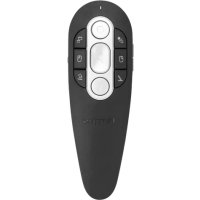
AMP38GL - Беспроводной указатель TARGUS - Бесплатное руководство пользователя
Найдите руководство к устройству бесплатно AMP38GL TARGUS в формате PDF.

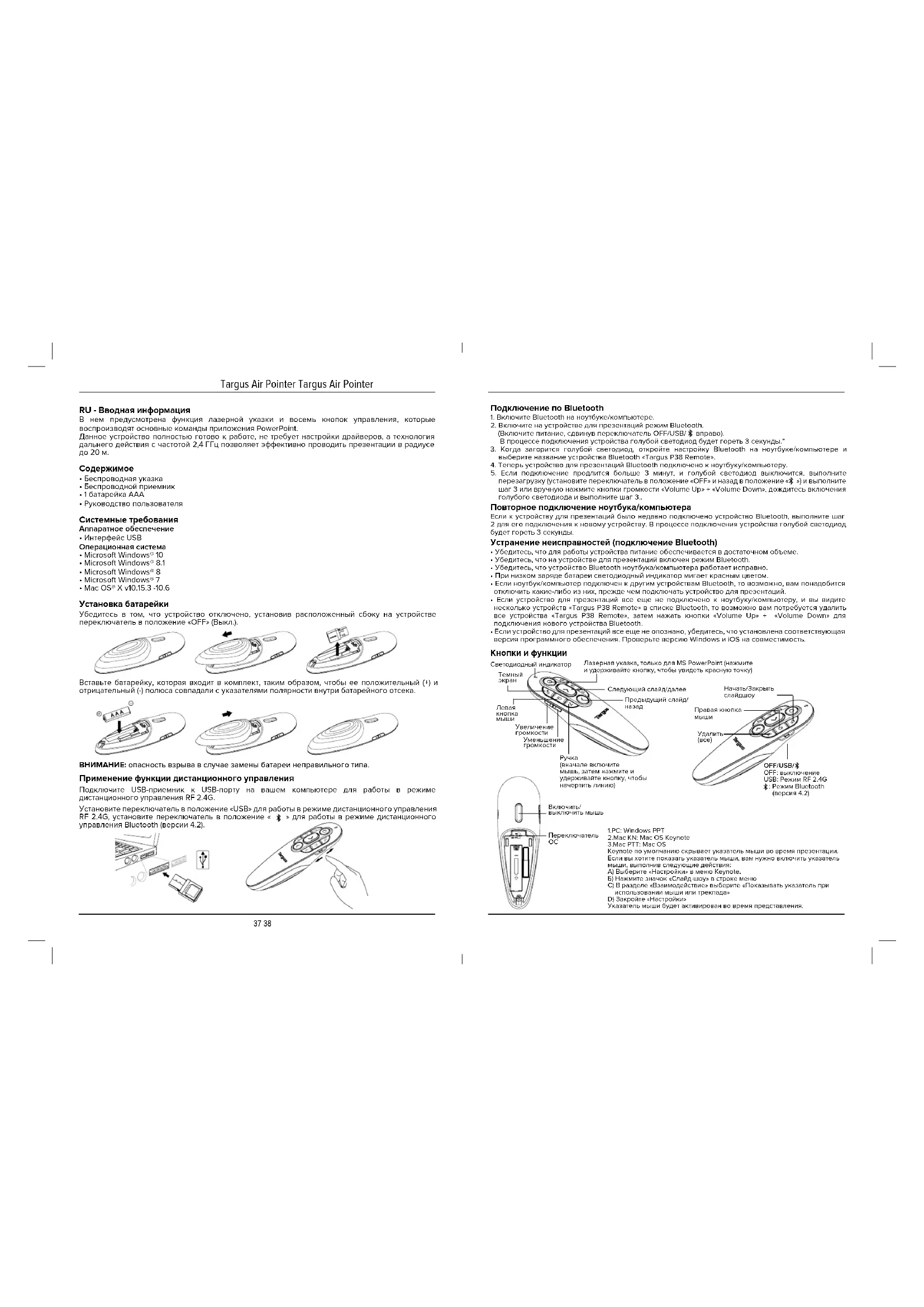


| Тип продукта | Беспроводной указатель / Лазерная презентация |
| Бренд | Targus |
| Модель | AMP38GL |
| Подключение | Радио 2,4 ГГц и Bluetooth 4.2 |
| Дальность радио 2,4 ГГц | Макс. 20 метров |
| Дальность Bluetooth | Макс. 10 метров |
| Питание | 1 батарейка AAA (1,5 В) |
| Количество кнопок | 8 кнопок управления |
| Основные функции | Лазерная указка, управление презентациями PowerPoint, эмуляция клавиш клавиатуры |
| Совместимые операционные системы | Microsoft Windows 10/8.1/8/7, Mac OS X v10.15.3–10.6 |
| Интерфейс приемника | USB 1.1/2.0 |
| Диапазон радиочастот | 2404-2478 МГц |
| Диапазон частот Bluetooth | 2402-2480 МГц |
| Макс. мощность EIRP (радио) | 94,77 дБмкВ/м |
| Макс. мощность EIRP (Bluetooth) | -5,75 дБм |
| Энергопотребление (указатель) | 1,5 В / 100 мА |
| Энергопотребление (приемник) | 5 В / 100 мА |
| Уход и чистка | Протирайте сухой мягкой тканью. Не используйте химические средства. |
| Безопасность | Хранить в недоступном для детей месте. Не разбирайте, не изменяйте и не ремонтируйте самостоятельно. Избегайте воздействия лазера. |
| Содержимое упаковки | Лазерная указка Air, USB-приемник, 1 батарейка AAA, руководство пользователя |
Часто задаваемые вопросы - AMP38GL TARGUS
Вопросы пользователей о AMP38GL TARGUS
0 вопрос об этом устройстве. Ответьте на те, что знаете, или задайте свой.
Задать новый вопрос об этом устройстве
Скачайте инструкцию для вашего Беспроводной указатель в формате PDF бесплатно! Найдите своё руководство AMP38GL - TARGUS и возьмите своё электронное устройство обратно в руки. На этой странице опубликованы все документы, необходимые для использования вашего устройства. AMP38GL бренда TARGUS.
РУКОВОДСТВО ПОЛЬЗОВАТЕЛЯ AMP38GL TARGUS
| Дианалон сactor:2,4Г | 2404MHz-2478MHz |
| Дианалон сactorBluetooth | 2402MHz-2480MHz |
| Тунbatарс | Батарс AAA |
| Рбочьдддалон b рбочьд m 2.4G RF | МСК. 20 метров |
| Рбочьдддалон b рбочьд mBluetooth | МСК. 10 метров |
| Масималнэ мошосте ΜИМ (dMb) 2.4G | 34.77dBu/m |
| Масималнэ мошосте ΜИМ (dMb) Bluetooth | -5.75dBm |
| Номималнэхахергетерстпк | 1.5V=100mA |
BecnpoBdoH npmHnK (AMP38R)
| Дем�stonн衢етor,2.4Г | 2404MHz-2478MHz |
| Интcropф�с | USB11/2.0 |
| Маршаловая мо�ноctь 3NIM (ДБM) 2.4G | 81.73dBuV/m |
| Номималыные实施方案 | 5V = 100mA |
3940
SE - IntroductiOn
Tack for ditt kəp av Targus laserpekere. Dena kombinierte E-laserpekere och presenterar hat atta kontrollknapser som umolorkar commandoknapperna i PoworPoint. Den criuder skta Plug-und-Play-. function - inga installation av drivutiner behovs. Tack vare tradios teknik via 2,4 GHz-bandet mooliggors effektiva presentationen auf up till 20 meters avstand.
Innehäll
Laserpekare
Tradlos mottagare
- AAA-batter
Brucksanvising
Systemkrav
Hardvara
- USB-gransnitt
Operativsystem
Microsoft Windows 10
Microsoft Windows 8
Microsoft Windows 8
Microsoft Windows 7
Mac OS X v10.15.3-10.6
Installera batteriet
3.Достох симпвсгетовский Дем�огьа, отосятей Камерковая за Bluetooth на л�атонь/комботь Ви и КаллбостуBluetooth КИСТРОДУЗД 斯дддддддддддддддддддддддддддддддддддддддддддддддддддддддддддддддддддддддддддддддддддддддддддддддддддд徳нш�� Tereus P38".
- Bluetooth npeaHTaTObT Beue e Cebpsah C Baunn ANTONKOMNIOBp
5.AKIOIPOUECUT NO CAOBBOA OHNEO NBEOE TO 3 MHNYI IN CHHRT CBETODAO CE MKNHO, BHPHTE PEOIKBOHIOH HAI KAZPHOTIC (K3K) "N OTHOH HA. "N" I NCHNTIE CTBNA 3 NIAI HATCHOTO "YOBINHABHO HAI CANTI HAI 3yRy" IN HAMBIHBOH E H CNTI HAI 3yRy", NAKAKIO TCHHRT CEBTODAO DA NPMENHO IN CNTI TOA NKTHTHE CTBNA 3.



Марка : TARGUS
Модель : AMP38GL
Категория : Беспроводной указатель