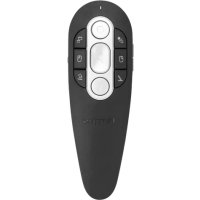
AMP38GL - Vezeték nélküli mutató TARGUS - Ingyenes használati útmutató
Találja meg az eszköz kézikönyvét ingyenesen AMP38GL TARGUS PDF formátumban.

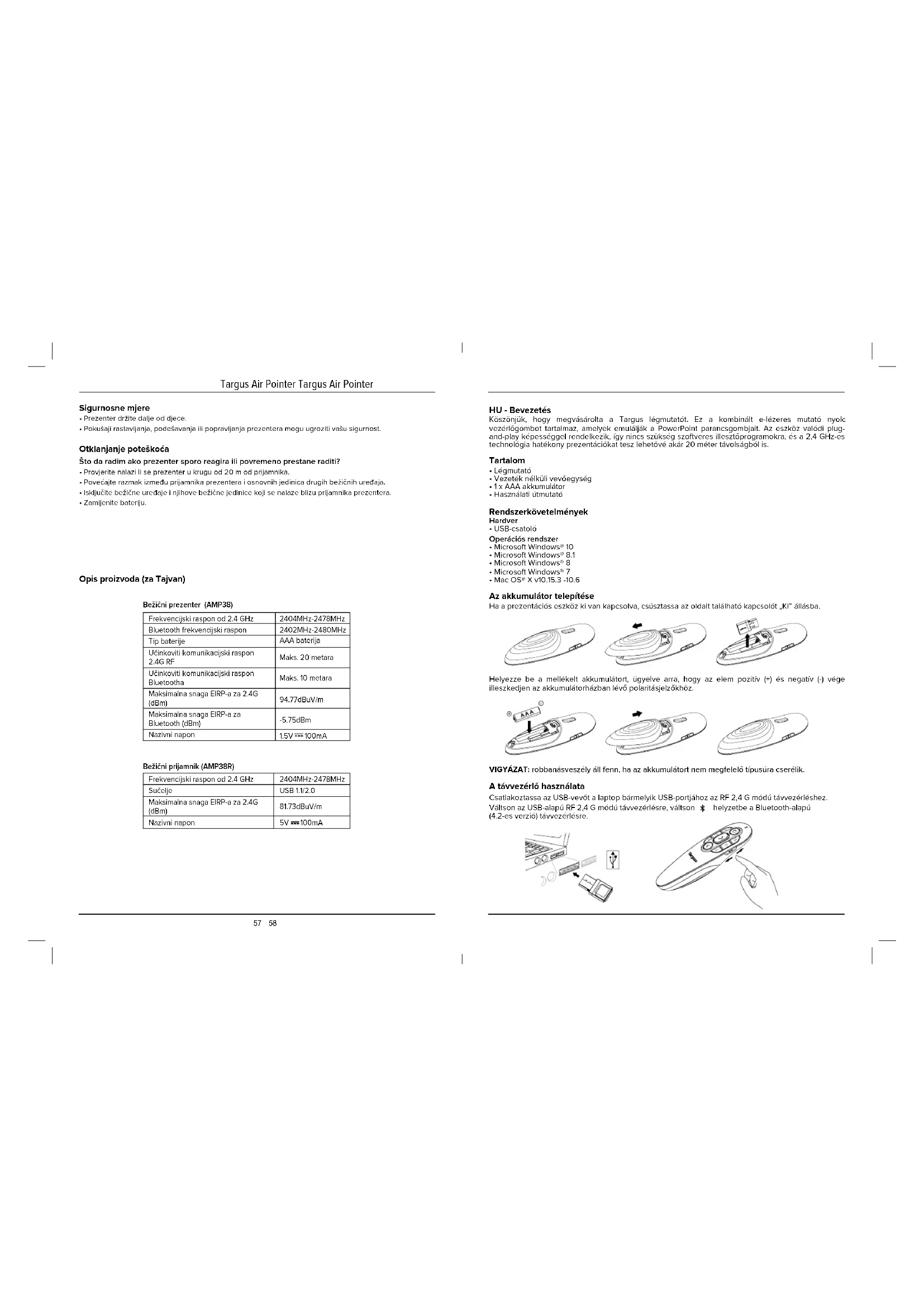


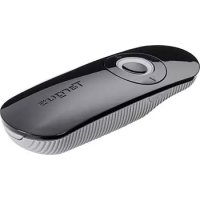
| Terméktípus | Vezeték nélküli mutató / Lézeres prezentátor |
| Márka | Targus |
| Modell | AMP38GL |
| Kapcsolat | RF 2,4 GHz és Bluetooth 4.2 |
| RF 2,4 GHz hatótáv | max. 20 méter |
| Bluetooth hatótáv | max. 10 méter |
| Tápellátás | 1 db AAA elem (1,5 V) |
| Gombok száma | 8 vezérlőgomb |
| Fő funkciók | Lézeres mutató, PowerPoint prezentációvezérlés, billentyűzet lenyomatok emulációja |
| Kompatibilis operációs rendszerek | Microsoft Windows 10/8.1/8/7, Mac OS X v10.15.3 és 10.6 között |
| Vevő interfész | USB 1.1/2.0 |
| RF frekvenciatartomány | 2404-2478 MHz |
| Bluetooth frekvenciatartomány | 2402-2480 MHz |
| Maximális EIRP (RF) | 94,77 dBμV/m |
| Maximális EIRP (Bluetooth) | -5,75 dBm |
| Áramfogyasztás (mutató) | 1,5 V / 100 mA |
| Áramfogyasztás (vevő) | 5 V / 100 mA |
| Karbantartás és tisztítás | Tisztítsa száraz, puha ruhával. Ne használjon vegyszereket. |
| Biztonság | Tartsa távol gyermekektől. Ne szerelje szét, ne módosítsa és ne javítsa saját maga. Kerülje a lézersugárnak való kitettséget. |
| A csomag tartalma | Lézeres Air mutató, USB vevő, 1 db AAA elem, használati útmutató |
Gyakran ismételt kérdések - AMP38GL TARGUS
Felhasználói kérdések a következőről AMP38GL TARGUS
0 kérdés erről a készülékről. Válaszolj azokra, amiket ismersz, vagy tedd fel a sajátod.
Tegyél fel egy új kérdést erről a készülékről
Töltse le az útmutatót a következőhöz Vezeték nélküli mutató PDF formátumban ingyenesen! Találja meg kézikönyvét AMP38GL - TARGUS és vegye vissza elektronikus eszközét a kezébe. Ezen az oldalon közzé van téve az eszköze használatához szükséges összes dokumentum. AMP38GL márka TARGUS.
HASZNÁLATI ÚTMUTATÓ AMP38GL TARGUS
Koszünkaj, hagy megvasràcta a Targus lagematod. Ez a kombiniht e-lerezes mutado nyolc vorozlogombat tartalmaz, amolyok emulaijk a PowerPoint parancsgombjait. Az oszkó validu plugd- and-play kapessegel rendelkeizy, iky nics zukszé sfzortves ilieszstpromogka, es a 2,4 GHz-es technologia hatekony prezentáciak lesz ifetheóv ákr 20 mete tavolságólíd is.
Tartalom
Legmutató
- Vezetek nélkulli vovogeység
-1xAAA alkumulatior
Hasznalati utmutato
Rendszerkovetelmenyek
Hardver
-USB-csatolo
Operación rendszer
Microsoft Windows 10
Microsoft Windows 8.1
Microsoft Windows 8
Microsoft Windows 7
Mac OS X v10.15.3-10.6
Az akkumulator telepitése
Ha a prezentaciOs eszkoz ki van kapcsolva, csusztassa az oldalt talalhalo kapcsolot Kl" allasba.
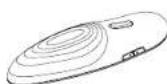
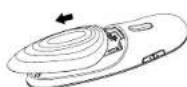
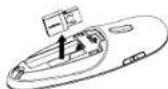
Helyzebe z e meilekelt akumaturl, uygyle arra, hagy a zem positiv ( ) es negativ (-) vige llosiksekze an akumulatorhazban levod polaritasjolzokhoz.
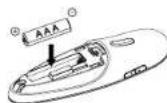
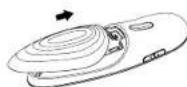
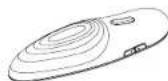
VIGYAZAT: robbanasveszely all fenn, ha az akkumulatort nem megfelelo tipusura cserelik.
A távezérlo használata
Csatlakoztassa az USB-vevot a laptopsbarmelyik USB-portjohoz az RF 2.4 G modu tawvezelereshez.
Vallston z USB-alapu RF 2.4 G modu tavezeleresre, vallson helyzette a Bluetooth alapu (4.2 es verzid) tavezeleresre.
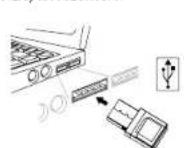
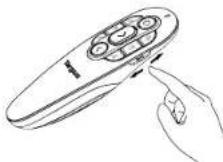
Targus Air Pointer Targus Air Pointer
Kapcsolat letrehoza Bluetooth segitsgeveI
- Kapcsolja be a Bluetooth-beaillist a laptopsporv'szamitogepes eszkozon.
- Kapscola a presentizios eszkort Bluetooth-mdiao. (Kapscola be a ez szkorta a KIUSB/ kapsoloval a jobd oldan). A kek LED 3 misdocperig vilgo, amig a keszulek uljoi statcokozko.
- Mikozko a kěk LED vlog. menjen a laptopržamitogép Bluetooth-deillársánz, és vilassza a t. Targus P38 Remote"Bluetooth-eczónevet.
- A Bluetooth-alapu prezentació eszköz most már csatlakoztatva van a laptopspho/ szamítogehez.
- Pa a poros tasi folyamat tobb min 3 percot vosz igcnby, o kak LED kialszik, alltse alapholyzetbe atapkapsoletol [K] e visza er: , majd kovesse a 3 lépst, vagy manuilan nyomja meg a Hangeró noveleco+ Hengerö csokkentse' gombot, varjon a kek LED vloggesara, majd kovesse a 3 lépst.
A laptop/szamitogepes ezkoz ujracsatlakoztatasa
Ha egy Bluetooth- eszkzbl nemag scalatkoletot a prezentacion eszkzzhk, zhevo 2. Iepest az tuj eszkzhoz valo scalatkoatazhoz. A kek LED 3masodpercig volng, amg a keszulek üboi cslatakozik.
Hibaelharitas (Bluetooth-kapcsolat)
+Gyozodjön meg rola, hogy a prezentaciés eszkoznek eigendó éramellatasa van.
Gyodjon meg rola, hgy a prezentaci eszkoz Bluetooth modja be van Kapcsolva.
Gyozdojng meq roge, houa a lepto/zaamiope eszk2o Bluetooth-kapsoiata megefoien mukodik. A piroe jefzoyviloyna jeIz alacsony tafetsetje.
He a laptop/szamitogep mas Bluctooh-eszskizhokc czsatakozik. eloforduhai, hovy eyeges eszkizkotke le kell vialaszt, miefolt czsatakozatne prentacnics ezskot.
Ha a procenti sskoz meg mindir nemszaklo a leptophoze/samitogepes oszkoh, e tibb Targus P38 Remote ne lathto a bliuethoe szkoK listan, eliofoulinah, hght e kell volatiania anosszos Targus P38 Remote oletom, mejd czutan meg koll myonna a Hangero neovolec +Hangero oskkenentse' gombot a ud szkoZ bliuethoe parsatisl kapsolatain klenhozazah.
- Ha a rondszov lovibria som isomorf i preconzientsios czoszdt, gyozdodn meg rohlin, hagy a szofvor megeidil vezjorda van-e teleptiva. Eleniortze A Windows es az IOS vezjdi a compatibilis cablabj.
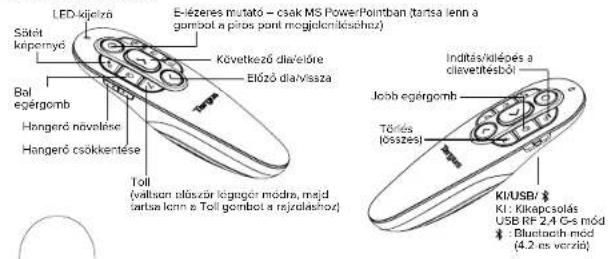
Gombok és funkciók
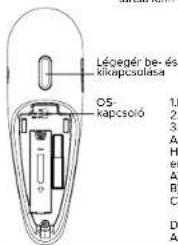
1.PC.WindowsPPT
2.Mac KN: Mac OS Keynote
3.Mac PTT;Mac OS
A Keynote alapertelmezes szerint eirelti az egemutatc agy prezentacio alatt
Ha meq axa muti aegemutot, akor az alabip lepesek vegrenhajtesaval enepae
A) Valassana, Prefers "ces" menupontot: Keynes menjubol
B)Kainlson a menisor, Deytles' kipnirr
Ci Az Interacino" szakszban yolassza a Show point as show ecier yacy trackpad
hasznalatakor lenetoseqet.
D) Zárjá be a, Pfeferenclákar!
Azegmutabokapsolsiskor aktivalidik.
Biztonsagi intezkdesek
Tartse ag czkozgycmckcktol bvol.
A preonteziccs czka zsfcztercso, boellilasera yag vajllasera iranyalo barilyon kisreti bizzonsagi veszelyeiknek kawitteleteg eredmeyane.
Hibaelháritas
Mit tegyek, ha az eszkoz valszideje lassu, vagy idoszakosan leall?
Gyozodjon meg arrol, hagy az eszkoz 66 lbon (20 m-en) belul talaihato a vevogyseghez képest.
- NoveJe a vevogyseg es a tobbi vezatek nelki ieszkoz alapegysoge kozttdvolsagot.
- Kepsojda ki azozi a vetětek nék tódlí ezskóžek et alapegységeket, amelyek kózel vannak a veveşgéséghez.
Csereije ki az akkumulatort.
Termekleiras (Tajvan szamara)
Vezetek nélkuli prezentációeszköz (AMP38)
| 2,4 G frekvendiatartomány | 2404MHz 2478MHz |
| Bluetooth-flokvendiatartomány | 2402MHz-2480MHz |
| Akkumulatör típusa | AAA aktkumulator |
| Tényeges 2,4 G-s RF kommunikacás tartomány | Max. 20 m Péter |
| Tényeges Bluetooth kommunikacás tartomány | Max. 10 m Péter |
| 2,4 G-s maximális EIRP-tejostmény (dBm) | 94.77dBuV/m |
| Bluetooth maximális EIRP-tejostménye (dBm) | 5.75dBm |
| Minősítés | 1.5V = 100mA |
Vezetek nelkuli vevoegyseg (AMP38R)
| 2,4 G frikovconiatartomény | 2404MHz-2478MHz |
| Interfész | USB 1.1/2.0 |
| 2,4 G-s maximális EIRP-tejisitmény (dBm) | 81.73dBuV/m |
| Minóstés | 5V= 100mA |
Targus Air Pointer Targus Air Pointer
LT-Jzanga
Dekojame, kad nusipinkote lazeinerady rodky, Turgus Air Postin. Sioje kombiniutoje el. Izaninejde rokyloke yra astunoi valdymo mygtukai, kuric emulitoja, Power Point' komandu mygtukiu. Rokdyk galima naudoti vos jungus (plug-and-play), nereikia programines jrangos tarkykiu; 2.4 GHz technologija leidzia pristatymus efektvii atiki dii k66 pedz (20 m) astumtu.
Turinys
Lazerine rodykle
Belaldis imtuvas
-1xAAA baterija
- Naudojmo vadevas
3.Mac raccjsszina:Mac OS
Pec nokusejuma Keynote pasiepeles ractauprezentaciaska.Javelaties paradit
peles radtaju, jums b0s jaatspejo peles radtajs, velcot fadas daribas:
A) Keynote izvelne atlasiet "Preferences"
Bilzyines joslaknikskiniet uizkonas "Sildeshow"
C) Sadala "Miedarbiba" atlasjet "Radt radtriu, izmantoijr peliy xai skariennpalktroi
D) Alzoyet "Preferences
Prezentacion laika tic activizets peles reditaj.
Targus Air Pointer Targus Air Pointer
Drosibas meri
Glabajiet raiditaju bemiem nepieejama vieta.
Jebkurs meginajums izjaukt, reguiet val lapot radju var izrislt drobs apocraudjum.
Traucejummeklesana
Ka man nikoties, ja raiditaja atbildes laiks ir lens vai tas ar laiku partrauc darboties?
Pariicinieies,ka raiaiajs atroda 20 metru 66 pdu) attalum no sava uzveraja
Palioliniot altalumu starp raidlaja uzvlereju un bozvadu icicu pamata blokiom
Izsledziet visas bezvadu iences un to pamata blokus, kas atrodas raiditaja uztereja tuvuma.
- Nomainlet baterju.



- Tartalom
- Rendszerkovetelmenyek
- Az akkumulator telepitése
- A távezérlo használata
- Targus Air Pointer Targus Air Pointer
- Kapcsolat letrehoza Bluetooth segitsgeveI
- A laptop/szamitogepes ezkoz ujracsatlakoztatasa
- Hibaelharitas (Bluetooth-kapcsolat)
- Biztonsagi intezkdesek
- Hibaelháritas
- LT-Jzanga
- Turinys
- Drosibas meri
- Traucejummeklesana
Márka : TARGUS
Modell : AMP38GL
Kategória : Vezeték nélküli mutató