
AMP11EU - Vezeték nélküli mutató TARGUS - Ingyenes használati útmutató
Találja meg az eszköz kézikönyvét ingyenesen AMP11EU TARGUS PDF formátumban.



| Termék típusa | Vezeték nélküli Bluetooth prezentátor egérrel |
| Márka | Targus |
| Modell | AMP11EU |
| Hozzávetőleges méretek | 120 x 40 x 20 mm |
| Hozzávetőleges tömeg | 80 g (elemekkel) |
| Tápellátás | 2 darab AA elem (tartozék) |
| Tájékoztató üzemidő | Körülbelül 60 perc használat az alacsony elem töltöttség jelzéséig |
| Bluetooth hatótáv | Akár 10 méter (33 láb) |
| Egér mód | Igen: bal, jobb gombok, görgetés a kurzorhoz |
| Prezentátor mód | Igen: dia navigáció, üres képernyő, diavetítés indítás |
| Lézeres mutató | Beépített, gombos aktiválás |
| Programozható gombok | 2 programozható gomb a Targus szoftveren keresztül |
| Hangerőszabályozás | Hangerő növelő és csökkentő gombok |
| Automatikus alvó üzemmód | 60 perc inaktivitás után |
| Alacsony elem töltöttség jelző | Pirosan villogó LED a görgető gombon |
| Rendszerkompatibilitás | Mac OS X 10.4 vagy újabb, valamint Windows (Bluetooth-on keresztül) |
| Konfigurációs szoftver | Targus Device Controller (letölthető) |
| Karbantartás és tisztítás | Puha, száraz ruhával törölje le. Ne használjon súrolószereket. |
| Lézerbiztonság | 2. osztály (becslés, tartsa be a használati óvintézkedéseket) |
| Pótalkatrészek | Szabványos AA elemek |
Gyakran ismételt kérdések - AMP11EU TARGUS
Felhasználói kérdések a következőről AMP11EU TARGUS
0 kérdés erről a készülékről. Válaszolj azokra, amiket ismersz, vagy tedd fel a sajátod.
Tegyél fel egy új kérdést erről a készülékről
Töltse le az útmutatót a következőhöz Vezeték nélküli mutató PDF formátumban ingyenesen! Találja meg kézikönyvét AMP11EU - TARGUS és vegye vissza elektronikus eszközét a kezébe. Ezen az oldalon közzé van téve az eszköze használatához szükséges összes dokumentum. AMP11EU márka TARGUS.
HASZNÁLATI ÚTMUTATÓ AMP11EU TARGUS
Gratulálunk a Targus Bluetooth Presenter megvásárlásához. Az egérfunkciókkal ellátott vezeték nélküli eszköz akár 10 m távolságból is használható. Ettől kezdve kapcsolatban maradhat a hallgatósággal, mialatt teljes mértékben vezérelheti a laptopot vagy az asztali számítógépet. A kényelmesen használható fel-le lapozó gombokkal egyszerűen navigálhat a bemutatóban, a beépített lézermutatóval pedig kiemelheti a lényeges részeket. Az érintésérzékeny felületet egérként használhatja.
Rendszerkövetelmények
Hardver
- Bluetooth-képes laptop vagy asztali számítógép.
Operációs rendszer
• Mac OS ^® X (10.4 vagy újabb)
Bluetooth® Presenter
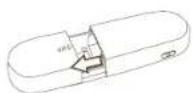
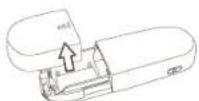
Elemek telepítése
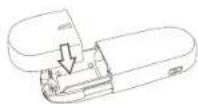
- Kérjük, hogy a mellékelt két AA méretű elemet használja.
- A megfelelő polaritással helyezze be a két elemet, ügyeljen az elemtartóben feltüntetett polaritásra.

①
②
③

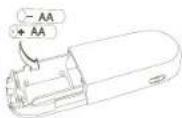
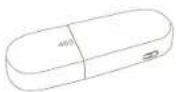
- Tolja vissza az elemtartó fedelét.
①

②
③
Bluetooth® Presenter
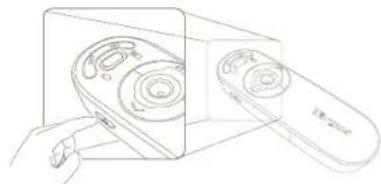
- Az oldalán található gombal kapcsolja be a készüléket.
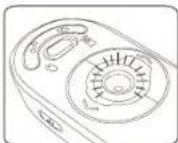
Kis akkumulátorfeszültség-jelző

MEGJEGYZÉS: HA AZ AKKUMULÁTOR KAPACITÁSA MÁR KICSI, AZ ÉRINTÉSÉRZÉKENY GÖRGETÖFELÜLET PIROSAN VILLOG. ILYEN ESETBEN CSERÉLJE KI AZ AKKUMULÁTOROKT.
Ha az akkumulátorok kapacitása már csak 60 percnyi üzemidőre elegendő, akkor az erre figyelmeztető piros jelzés 8 másodpercig világít. Ha már csak 30 perc üzemidő maradt, akkor a piros jelzőfény folyamatosan villog.

MEGJEGYZÉS: A KÉSZÜLÉK 60 PERCNYI TÉTLENSÉG UTÁN KÉSZENLÉTI ÁLLAPOTBA KAPCSOL. A VISSZAKAPCSOLÁSHOZ 1-4 MÁSODPERCIG TARTSA NYOMVA BÁRMELYIK GOMBOT.
Bluetooth® Presenter
A készülék használata - egér-üzemmód
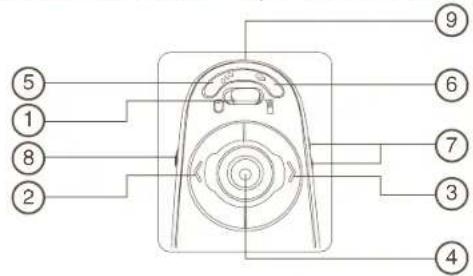
| 1 | Üzemmód-átkapcsoló gomb (egér-üzemmód) |
| 2 | Bal egérgomb |
| 3 | Jobb egérgomb |
| 4 | Érintésérzékeny egér - az egérkurzor mozgatásaLézermutató - a lézermutató bekapcsolása |
| 5 | Programozható gomb |
| 6 | Programozható gomb |
| 7 | Hangerő fel/le |
| 8 | On - 3 mp-ig nyomva tartva bekapcsolja a készüléket (a LED egyszer felvillan)Off - 3 mp-ig nyomva tartva kikapcsolja a készüléket (a LED kétszer villan fel) |
| 9 | Lézerdióda |
Bluetooth® Presenter
A készülék használata - bemutató-üzemmód
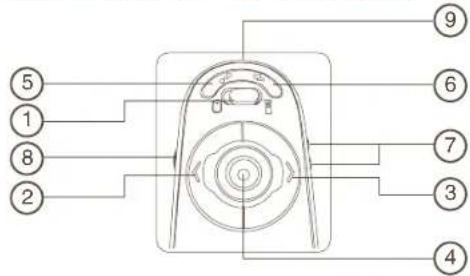
| 1 | Üzemmódválasztó gomb (bemutató-üzemmód) |
| 2 | Előző dia |
| 3 | Következő dia |
| 4 | Lézermutató - a gombot megnyomva a lézermutató bekapcsolódik |
| 5 | Üres képernyő |
| 6 | Diabemutató Start - egyszer megnyomva elindul a diabemutató |
| Stop - 2 mp-ig nyomva tartva a diabemutató leáll | |
| 7 | Hangerő fel/le |
| 8 | On - 3 mp-ig nyomva tartva bekapcsolja a készüléket (a LED egyszer felvillan)Off - 3 mp-ig nyomva tartva kikapcsolja a készüléket (a LED kétszer villan fel) |
| 9 | Lézerdióda |
Bluetooth ^® Presenter
Első konfigurálás
A vezeték nélküli Bluetooth-egér használatának megkezdése előtt el kell végezni néhány beállítást.

MEGJEGYZÉS: KÉRJÜK, HOGY A LEGÚJABB BLUETOOTHESZKÖZMEGHAJTÓT HASZNÁLJA. A MEGJELENŐ ABLAKOK AZ ESZKÖZMEGHAJTÓ VERZIÓJÁTÓL FÜGGÖEN ELTÉRHETNEK.
Bluetooth-szoftver: Mac
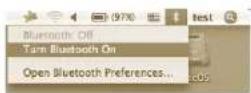
- Az asztalon vagy a rendszertálcán kattiintson a Bluetooth-ikonra. A Mac Bluetooth-funkciójának bekapcsolásához válassza a "Turn Bluetooth On" lehetőséget.
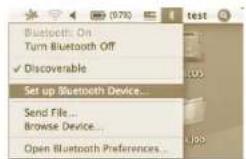
- Görgesse le a listát és válassza a "Set up Bluetooth Device..." lehetőséget.
Bluetooth ^® Presenter
- Elindul a Bluetooth-beállító segédprogram. Kövesse a képernyön megjelenő utasításokat.
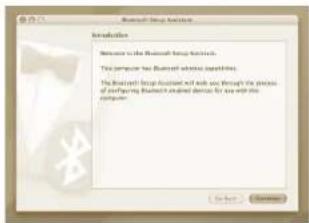
- Válassza a "mouse (egér)" lehetőséget és folytassa a beállítást. A csatlakozáshoz a prezenternek "discovery (felderítő)" üzemmódban kell lennie. Először a "on/off (be/ki)" gombot 3 mp-ig nyomva tartva kapcsolja a készüléket. 3 másodperccel a készülék bekapcsolása után egyszer nyomja meg bármelyik gombot (kivéve a on/off (be/ki) gombot), ekkor a készülék a felderítő üzemmódba lép. Ezt az érintőpad LED-jének folyamatos villogása jelzi.
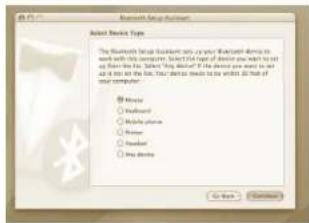
- A számítógép megkezdi a készülék keresését. Ha megtalálta, a készülék megjelenik a listában. Álljon erre a sorra és kattintson a "Continue" gombra.
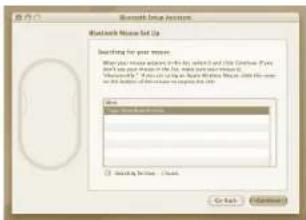
- A Bluetooth-presenter megkezdi a párosítást. Kattintson a "Continue" gombra.
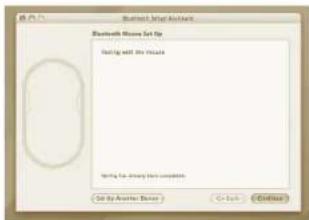
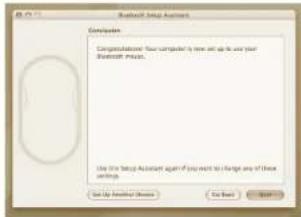
- Gratulálunk! Az Ön Bluetooth presentere használatra kész. Választhatja egy következő készülék konfigurálását, vagy a "Quit"-re kattintva kiléphet a beállítómenüből.
A készülékvezérlő szoftver telepítése
A szoftver telepítése után lehetővé válik a programozható gombok konfigurálása.
A legújabb szoftvert (Model #AMP11) a Targus hivatalos honlapjáról lehet letölleni: http://www.targus.com/uk/Downloads/AMP11EU.dmg
A telepítő szoftver indításához kattintson kétszer a telepítés-ikonra.

Kövesse a képernyön megjelenő utasításokat
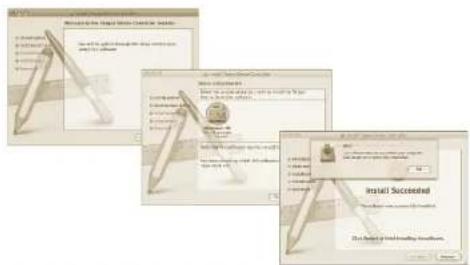
A szoftver sikeres telepítése után indítsa újra a számítógépet.
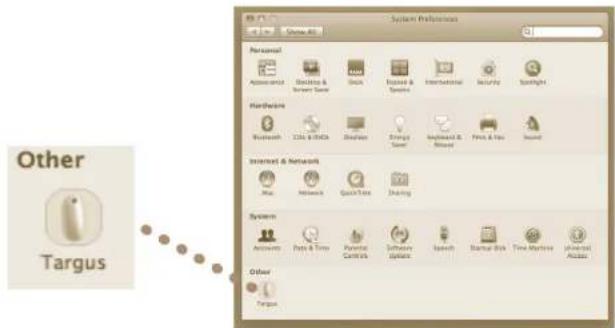
A System Preferences ablakban megjelenik a Targus-ikon.
Bluetooth® Presenter
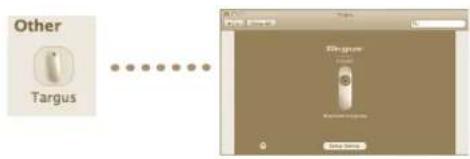
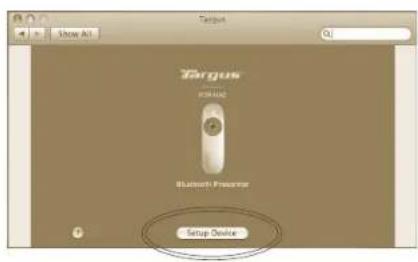
Az egyes gombok programozásához kattintson a legördülő lista jobb oldalán található nyilakra.
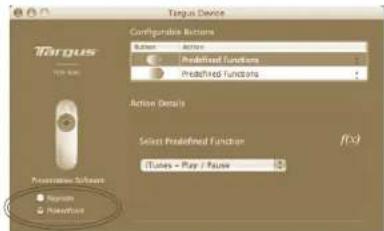

MEGJEGYZÉS: A PREZENTER GOMBJAI AKKOR MÜKÖDNEK HELYESEN, HA A MEGFELELÖ PREZENTÁCIÓS SZOFTVERT (PRESENTATION SOFTWARE) VÁLASZTJA KI.
Minden gombot az alábbi funkciótípusra bármelyikére be lehet programozni:
| Alapértelmezett művelet | Gombok programozása adott funkció végrehajtására. |
| AppleScript futtatása | Gombok programozása AppleScript betöltésére. |
| Alkalmazás indítása | Gombok programozása a számítógépen telepített bármilyen alkalmazás indítására. |
| Billentyűzet-gombnyomás végrehajtása | Gombok programozása gombnyomás ismétlésére. |
| Előre programozott funkciók | Gombok programozása előre meghatározott műveletek végrehajtására. |
Ablak bezárása a változtatások mentésével.
Bluetooth® Presenter
Bluetooth® Presenter
Hibaelhárítás
A presenter nem működik.
- Ügyeljen az akkumulátorok behelyezésére. Minden akkumulátor pozitív (+) és negatív (-) pólusának az akumulátor-rekesz pozitív (+) és negatív (+) pólusával kell érintkeznie.
- Ellenőrizze az akkumulátorok töltöttségét. Szükség esetén cserélje ki öket.
- Ellenőrizze, hogy a számítógép alkalmas-e a Bluetooth használatára.
-
Ellenőrizze az eszközmeghajtó programok telepítését:
-
Kattintson az "Apple logó -> System Preference -> Hardware -> Bluetooth" menüpontokra.
-
A "Bluetooth Devices" menüben ellenőrizze, hogy a "Targus Bluetooth Presenter" telepítve van-e.
- A "Bluetooth" ablakok mindig tartalmazzák a párosított eszközöket, tekintet nélkül arra, hogy hatótávolságon kívül vannak-e, vagy ki vannak-e kapcsolva.
Bluetooth® Presenter

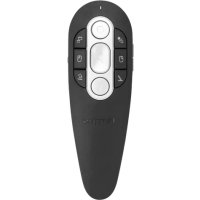
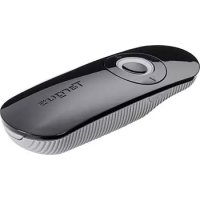


Márka : TARGUS
Modell : AMP11EU
Kategória : Vezeték nélküli mutató