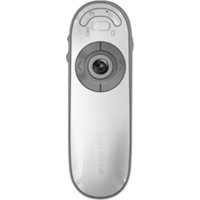
AMP11EU - Bezvadu rādītājs TARGUS - Bezmaksas lietošanas instrukcija
Atrodiet ierīces rokasgrāmatu bez maksas AMP11EU TARGUS PDF formātā.



| Produkta veids | Bezvadu Bluetooth prezentētājs ar peli |
| Zīmols | Targus |
| Modelis | AMP11EU |
| Aptuvenie izmēri | 120 x 40 x 20 mm |
| Aptuvenais svars | 80 g (ar baterijām) |
| Barošana | 2 AA baterijas (iekļautas) |
| Aptuvenais darbības laiks | Apmēram 60 minūtes līdz bateriju zema līmeņa indikatoram |
| Bluetooth sasniedzamība | Līdz 10 metriem (33 pēdām) |
| Peles režīms | Jā: kreisā, labā poga, ritināšana kursoram |
| Prezentētāja režīms | Jā: slaidu navigācija, tukšs ekrāns, slaidrādes sākšana |
| Lāzera rādītājs | Iebūvēts, aktivizējams ar pogu |
| Programmējamas pogas | 2 programmējamas pogas, izmantojot Targus programmatūru |
| Skaļuma kontrole | Palielināšanas un samazināšanas pogas |
| Automātiskais miega režīms | Pēc 60 minūtēm bez darbības |
| Vāju bateriju indikators | Mirgojoša sarkana LED uz ritināšanas taustiņa |
| Sistēmas saderība | Mac OS X 10.4 vai jaunāks, arī Windows (izmantojot Bluetooth) |
| Konfigurācijas programmatūra | Targus Device Controller (lejupielādējams) |
| Apkope un tīrīšana | Noslaukiet ar mīkstu, sausu drānu. Neizmantojiet abrazīvus līdzekļus. |
| Lāzera drošība | 2. klase (novērtējums, ievērojiet lietošanas piesardzību) |
| Rezerves daļas | Standarta AA baterijas |
Bieži uzdotie jautājumi - AMP11EU TARGUS
Lietotāju jautājumi par AMP11EU TARGUS
0 jautājums par šo ierīci. Atbildiet uz tām, ko zināt, vai uzdodiet savu.
Uzdot jaunu jautājumu par šo ierīci
Lejupielādējiet instrukcijas savam Bezvadu rādītājs PDF formātā bez maksas! Atrodiet savu rokasgrāmatu AMP11EU - TARGUS un atgūstiet kontroli pār savu elektronisko ierīci. Šajā lapā ir publicēti visi dokumenti, kas nepieciešami jūsu ierīces lietošanai. AMP11EU zīmola TARGUS.
LIETOŠANAS INSTRUKCIJA AMP11EU TARGUS
Apsveicam, ka esat iegādājies Targus Bluetooth bezvadu prezentāciju pulti. Šī pults ar peles funkcijām izmanto Bluetooth bezvadu tehnoloģiju, kas nodrošina nemanāmu savienojumu līdz pat 10 metriem (33 pēdām). Tagad jūs varat uzturēt kontaktu ar auditoriju un joprojām pārvaldīt savu portafīvo datoru vai galddatoru. Ērti izvietotās augšupšķiršanas un lejupšķiršanas pogas palīdz jums viegli virzīties pa prezentāciju, kamēr ar iebūvētā lāzera stara palīdzību jūs varat norādīt uz vēlamajām vietām ekrānā. Jūs arī varat izmantot skārienritpogu, lai vadītu peles kursora kustību.
Sistēmas prasības
Aparatūra
- Portativas dators vai galddators ar Bluetooth tehnoloğiju
Operētājsistēma
• Mac OS ^® X (10.4 vai labāka)
Bluetooth® Presenter
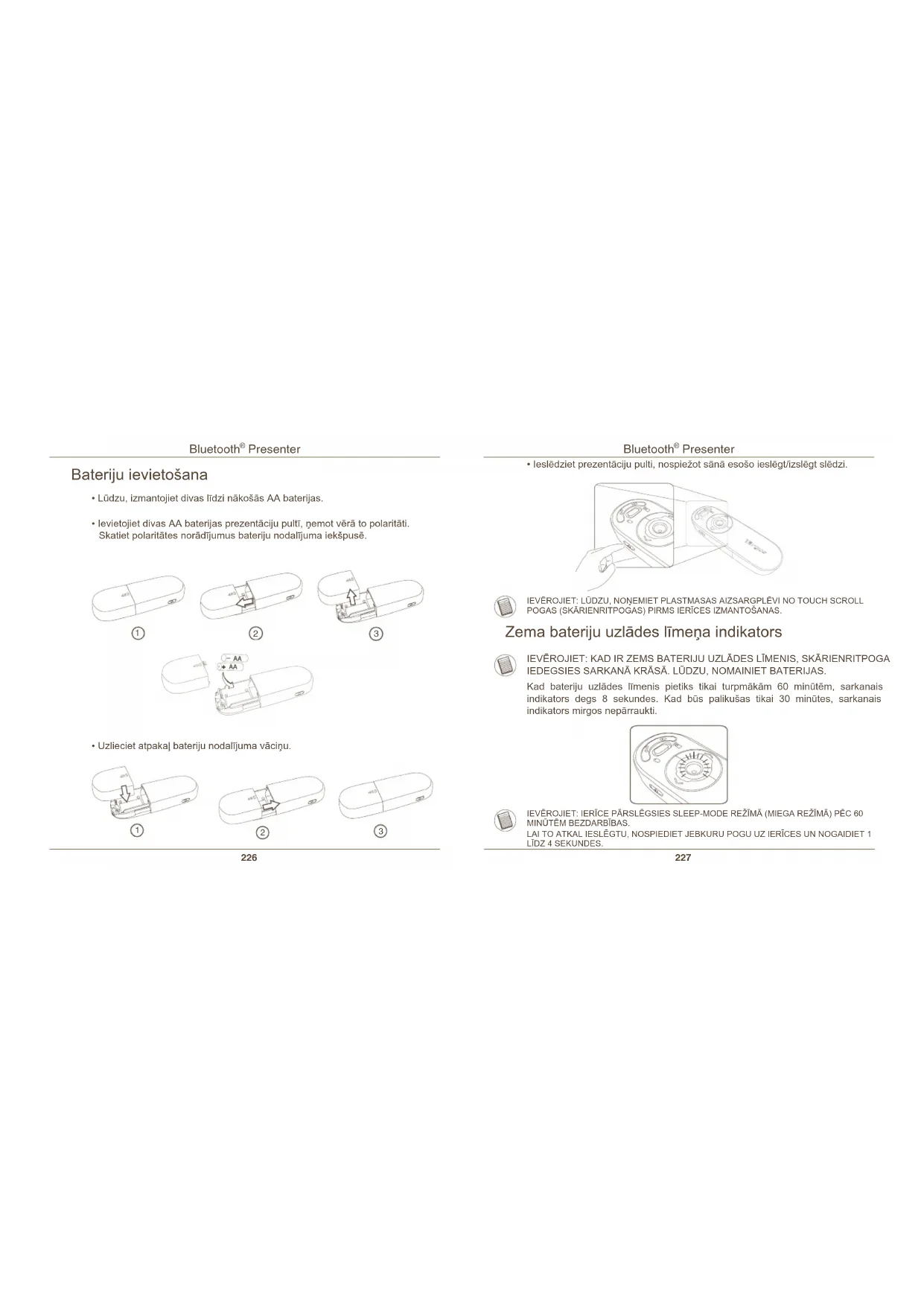
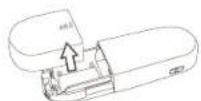
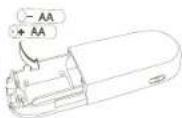
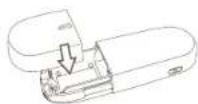
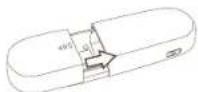
Bateriju ievietošana
- Lūdzu, izmantojiet divas līdzi nākošās AA baterijas.
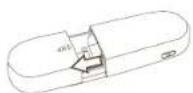
- levietojiet divas AA baterijas prezentāciju pulti, įemot vērā to polaritāti. Skatiet polaritātes norādījumus bateriju nodalījuma iekšpusē.
①
②
③

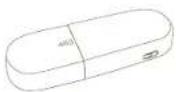
- Uzlieciet atpakaj bateriju nodalijuma vāciņu.
①
②
③
Bluetooth® Presenter
- leslēdziet prezentāciju pulti, nospiežot sānā esošo ieslēgt/izslēgt slēdzi.
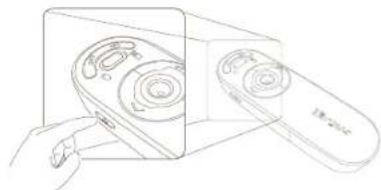
Zema bateriju uzlādes līmeņa indikators

IEVÉROJIET: KAD IR ZEMS BATERIJU UZLÄDES LİMENIS, SKÄRIENRITPOGA IEDEGSIES SARKANÄ KRÄSÄ. LÜDZU, NOMAINIET BATERIJAS.
Kad bateriju uzlādes limenis pietiks tikai turpmākām 60 minūtēm, sarkanais indikators degs 8 sekundes. Kad būs palikušas tikai 30 minūtes, sarkanais indikators mirgos nepārraukti.
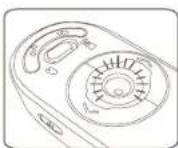

IEVÉROJIET: IERÍCE PÄRSLÉGSIES SLEEP-MODE REŽIMÁ (MIEGA REŽIMÁ) PÉC 60 MINÜTÊM BEZDARBĪBAS.
LAI TO ATKAL IESLEGTU. NOSPIEDIET JEBKURU POGU UZ IERICES UN NOGAIDIET 1 LIDZ 4 SEKUNDES.
Bluetooth® Presenter
lerīces izmantošana - Peles režīms
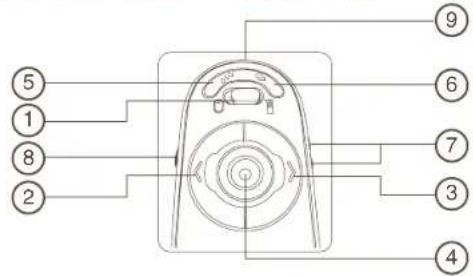
| 1 | Režīma pārslēgšanas poga (Peles režīms) |
| 2 | Kreisā peles poga |
| 3 | Labā peles poga |
| 4 | Skārienritošā poga - Virza peles kursoruLāzerstara pioga - Nospiediet, lai ieslēgtu lāzerstaru |
| 5 | Programmējamās pogas |
| 6 | Programmējamās pogas |
| 7 | Skalāk un klusāk |
| 8 | leslēgt - Turiet nospiestu šo pogu 3 sekundes, lai ieslēgtu prezentāciju pulti (indikators iemirgosies vienreiz)Izslēgt - Turiet nospiestu šo pogu 3 sekundes, lai izslēgtu prezentāciju pulti (indikators iemirgosies divreiz) |
| 9 | Lāzerstara izstarotājs |
Bluetooth® Presenter
Ierīces izmantošana - Prezentāciju pults režīms
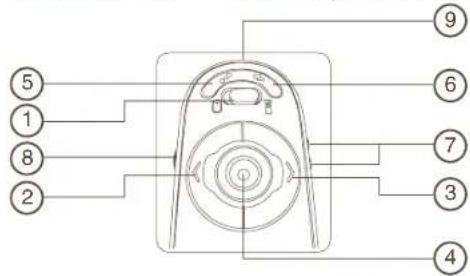
| 1 | Režīma pārslēgšanas poga (Prezentāciju pults režīms) |
| 2 | Iepriekšējais slīds |
| 3 | Nākošais slīds |
| 4 | Lāzerstara poga - Nospiediet, lai ieslēgtu lāzērstaru |
| 5 | Tukšs ekrāns |
| 6 | Slīdrāde Start - Nospiest vienreiz, lai sāktu |
| Stop - Nospiest un turēt nospiestu 2 sekundes, lai apturētu slīdrādi | |
| 7 | Skalāk un klusāk |
| 8 | leslēgt - Turiet nospiestu šo pogu 3 sekundes, lai ieslēgtu prezentāciju pulti(indikators iemirgosies vienreiz)Izslēgt - Turiet nospiestu šo pogu 3 sekundes, lai izslēgtu prezentāciju pulti(indikators iemirgosies divreiz) |
| 9 | Lāzerstara izstarotājs |
Bluetooth® Presenter
Sākotnējā konfigurācija
Pirms sākt lietot savu Bluetooth peli, jums no sākuma jāveic daži sākotnējās iestatīšanas soli.

IEVĚROJIET: LŮDZU, IZMANTOJIET JAUNĀKO BLUETOOTH IERĪĆU DRAIVERI. NORĀDĪJUMI EKRĀNI VAR ATŠKIRTIES ATKARĪBĀ NO JŪSU BLUETOOTH IERĪCES DRAIVERA VERSIJAS.
Bluetooth programmatūra: Mac
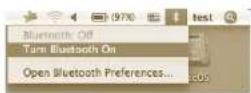
- Ejiet uz Bluetooth ikonu, kas atrodas uz jūsu darbvirsmas, vai sistēmas joslā, un noklikšķiniet uz ikonas, lai sāktu iestatīšanu. Izvēlieties "Turn Bluetooth On", lai aktivizētu Bluetooth funkciju jūsu Mac datoram.
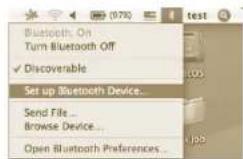
- Ritiniet uz leju sarakstu un izvēlieties "Set up Bluetooth Device..."
Bluetooth® Presenter
- Atvērsies Bluetooth iestatišanas paligprogramma. Lūdzu, ievērojiet ekrānā esošos norādījumus.
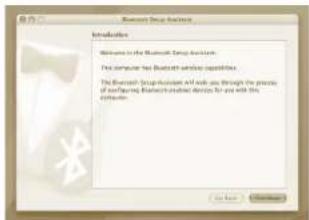
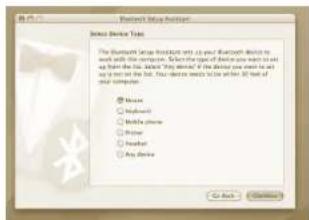
- Izvēlieties "mouse" (pele) un klikšķiniet "continue" (turpināt), lai turpinātu iestatīšanu. Jusu prezentāciju pultij būs jabūt "discovery" (atrašanas) režīma, lai veiktu savienojumu. Vispirms ieslēdziet prezentāciju pulti, turot nospiestu "on/off" (ieslēgt/izslēgt) pogu 3 sekundes. Tad pēc 3 sekundēm kopš pults ieslēgšanas brīža nospiediet jebkuru pogu (izņemot "on/off" (ieslēgt/izslēgt) pogu), lai ieetu "discovery" (atrašanas) režīmā. Indikators pie Touch Scroll pogas (skārienritpogas) degs nepārtraukti, norādot, ka "discovery" (atrašanas) režīms ir ieslēgts.
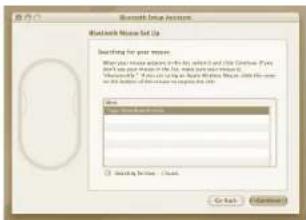
- Jūsu dators sāks meklēt prezentāciju pulti. Tiklīdz pults tiks sameklēta, tā parādisies sarakstā. lezīmējiet savu prezentāciju pulti un nospiediet "continue".
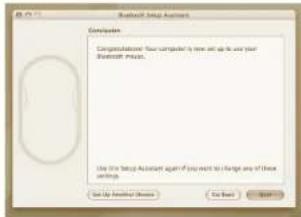
- Apsveicam. Jūsu Bluetooth prezentāciju pults ir iestatīta un gatava lietošanai. Jūs varat izvēlēties iestatīt citu ierīci vai klikškiniet "Quit", lai izietu.
lerīces kontrollera programmatūras instalēšana
Programmatūras instalēšana Jauj konfigurēt programmējamās pogas.
Jaunāko programmatūru (Modelis #AMP11) var lejupielādēt no oficiālās Targus mājas lapas: http://www.targus.com/uk/Downloads/AMP11EU.dmg
Uzklikškiniet divreiz uz iestatīšanas ikonas, lai palaistu instalēšanas programmatūru.
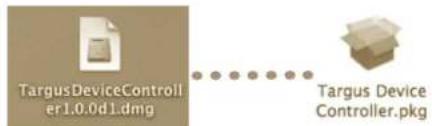
levērojiet ekrānā esošos norādījumus, lai pabeigtu instalēšanu.
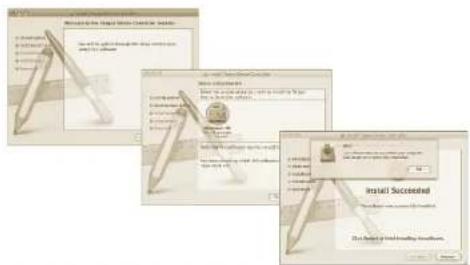
Pēc tam, kad programmatūra ir veiksmīgi ieinstalēta, restartējiet savu datoru, lai pabeigtu programmas instalāciju.
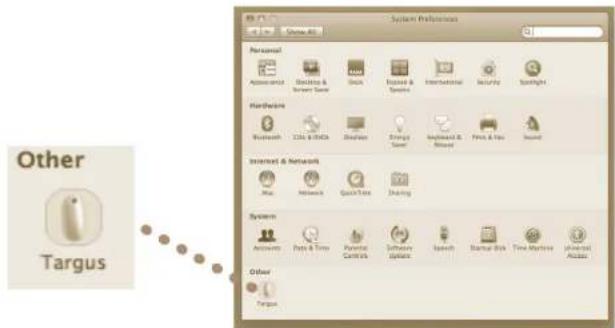
Targus ikona parādīsies sistēmas preferenču logā.
Bluetooth® Presenter
Pogu programmēšana
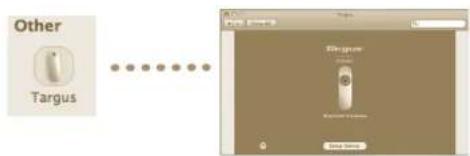
Klikškiniet uz Targus logo, lai palaistu ierīces lietotni.
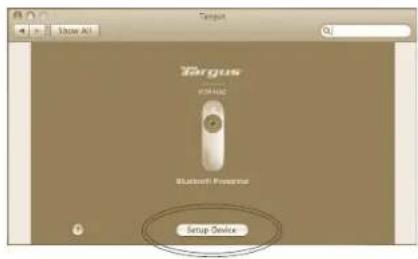
Klikškiniet, lai iezimētu ierīces attēlu, un tad spiediet "Setup Device", lai palaistu konfigurācijas programmatūru.
Bluetooth® Presenter
Klikškiniet uz bultām nolaižamā saraksta labajā malā, lai konfigurētu katru pogu.
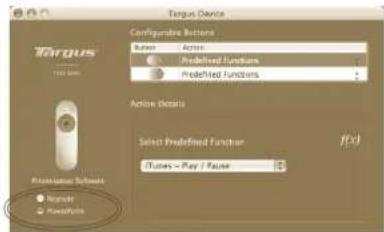

IEVĚROJIET:LŮDZU, IZVĚLIETIES PAREIZO "PRESENTATION SOFTWARE" (PREZENTĂCIJAS PROGRAMMATŪRU), LAI PREZENTĂCIJU PULTS POGAS DARBOTOS PAREIZI.
Katrai pogai var ieprogrammēt kādu no sekojošiem funkciju veidiem:
| Noklusējuma funkcija | lestatiet pogai kādu konkrētu funkciju. |
| Palaist skriptu "AppleScript" | lestatiet pogas, lai ielādētu "AppleScript" |
| Palaist lietotni | lestatiet pogas, lai palaistu konkrētu lietotni, kas instalēta datorā. |
| Veikt taustiņsitienu lestatiet pogu, lai atsauktu taustiņsitienus. | |
| Iepriekšnoteiktas funkcijas | lestatiet pogu, lai saglabātu iepriekšnoteiktas funkcijas. |
Aizveriet lietotnes logu, lai izmainas statos spēkā.
Bluetooth® Presenter
Bluetooth® Presenter
Traucējummeklēšana
Prezentāciju pults nedarbojas.
- Pārliecinieties, ka katras pozitīvais (+) un negatīvais (-) gals atbilst attiecīgajam pozitīvajam (+) un negatīvajam (-) savienojumam bateriju nodalījumā.
- Pārliecinieties, ka baterijas ir uzlādētas. Nomainiet tās, ja nepieciešams.
- Pärbaudiet, vai dators atbalsta Bluetooth tehnologiju.
-
Pârbaudiet, vai ierīces draiveri ir ieinstalēti:
-
Klikškiniet "Apple Logo --> System Preference (Sistēmas preferences) --> Hardware (Aparatūra) --> Bluetooth"
-
Pārbaudiet zem "Bluetooth Devices", vai Targus Bluetooth bezvadu prezentāciju pults ir ieinstalēta.
- Savienotās ierīces vienmēr parādās “Bluetooth” logā, pat tad, ja pele nav uztveršanas zonā vai ir izslēgta.
Bluetooth ^® Presenter

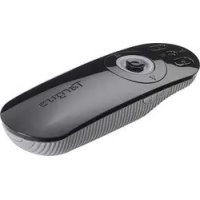



Zīmols : TARGUS
Modelis : AMP11EU
Kategorija : Bezvadu rādītājs