
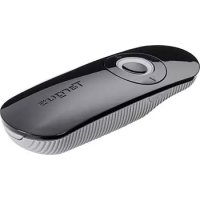
AMP11EU - Belaidis žymeklis TARGUS - Nemokama naudojimo instrukcija
Raskite įrenginio instrukciją nemokamai AMP11EU TARGUS PDF formatu.



| Gaminio tipas | Belaidis Bluetooth pristatymo įrenginys su pele |
| Prekės ženklas | Targus |
| Modelis | AMP11EU |
| Apytikriai matmenys | 120 x 40 x 20 mm |
| Apytikriai svoris | 80 g (su baterijomis) |
| Maitinimas | 2 AA baterijos (įtrauktos) |
| Orientyrinė veikimo trukmė | Maždaug 60 minučių naudojimo prieš silpnų baterijų indikatorių |
| Bluetooth diapazonas | Iki 10 metrų (33 pėdos) |
| Pelės režimas | Taip: kairysis, dešinysis mygtukai, slinkimas žymekliui |
| Pristatymo režimas | Taip: skaidrių naršymas, tuščias ekranas, pristatymo paleidimas |
| Lazerinis rodyklė | Integruota, aktyvavimas mygtuku |
| Programuojami mygtukai | 2 programuojami mygtukai per Targus programinę įrangą |
| Garsumo valdymas | Didinimo ir mažinimo mygtukai |
| Automatinis budėjimo režimas | Po 60 minučių neveikimo |
| Silpnų baterijų indikatorius | Mirksinti raudona LED ant slinkties mygtuko |
| Sistemos suderinamumas | Mac OS X 10.4 ar naujesnė, taip pat Windows (per Bluetooth) |
| Konfigūravimo programinė įranga | Targus Device Controller (atsisiunčiama) |
| Priežiūra ir valymas | Nuvalykite minkšta, sausa šluoste. Nenaudokite abrazyvinių priemonių. |
| Lazerio saugumas | 2 klasė (apytiksliai, laikykitės naudojimo atsargumo priemonių) |
| Atsarginės dalys | Standartinės AA baterijos |
Dažnai užduodami klausimai - AMP11EU TARGUS
Naudotojų klausimai apie AMP11EU TARGUS
0 klausimas apie šį prietaisą. Atsakykite į tas, kurias žinote, arba užduokite savo.
Užduokite naują klausimą apie šį prietaisą
Atsisiųskite instrukciją savo Belaidis žymeklis PDF formatu nemokamai! Raskite savo instrukciją AMP11EU - TARGUS ir vėl perimkite savo elektroninį įrenginį. Šiame puslapyje skelbiami visi dokumentai, reikalingi jūsų įrenginio naudojimui. AMP11EU prekės ženklo TARGUS.
NAUDOJIMO INSTRUKCIJA AMP11EU TARGUS
Sveikiname jsigijus Targus Bluetooth bevielj nuotolinio valdymo pultą. Šiame nuotolinio valdymo pulte su pelės funkcija funkciškai naudojama bevielė Bluetooth technologija nematomam ryšuii sudaryti iki 10 m (33 pėdu) atstumu. Dabar galite bendrauti su savo klausytojais ir toliau kontroliuoti savo nešiojamąj ar stalinį kompiuterį. Patogiai išdėstyti „page-up” (ankstesnis puslapis) ir „page down” (kitas puslapis) mygtukai padeda jums lengvai naršyti prezentacijoje, o įmontuola lazerinė rodyklė leis jums pabrėžti pagrindinius punktus ekrane. Pelės žymeklio judesius taip pat galite valdyti jutikliniu slankikliu.
Reikalavimai sistemai
Hardware
- Bluetooth palaikantis nešiojamasis ar stalinis kompiuteris
Operacinei sistemai
- Mac OS® X (10.4 ar aukštesné)
Bluetooth® Presenter
Bateriju ïdiegimas
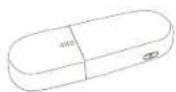
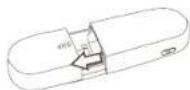
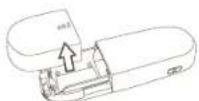
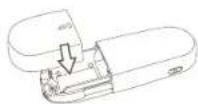
- Idėkite dvi pridėtas AA baterijas.
- ľ nuotolinio valdymo pultą baterijas įdėkite atsižvelgdami į poliškumą. Vadovaukitės baterijų skyriuje esančiais poliškumo ženklais.
①
②
③

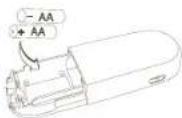
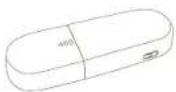
• Baterijos dangtelj istumkite atgal.
①

②
③
Bluetooth® Presenter
- Paspausdami jungimo / išjungimo (on/off) mygtuka, esanti šone, junkite nuotolinio valdymo pulta.
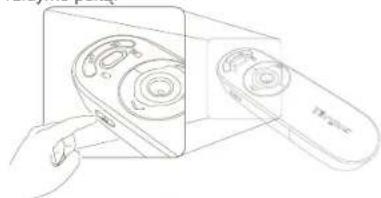
Išsekusios baterijos indikatorius

PASTABA: KAI BATERIJA IŠSEKUSI, JUTIKLINIS SLINKIMO RUTULIUKAS MIRKSĖS RAUDONAI. PRAŠOME PAKEISTI BATERIJAS.
Kai energijos lieka 60 minučių raudonas indikatorius degs 8 sekundes. Kai lieka tik 30 minučių, raudonas indikatorius nuolat mirksės.
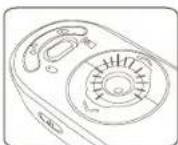

PASTABA: 60 MINUĆIŲ NIEKO NEDARANT PRIETAISAS PEREIS I SLEEP-MODE (SNAUDIMO REŽIMA).
NORÉDAMI VÉL SUAKTYVINTI, PASPAUSKITE BET KURÍ PRIETAISO KLAVIŠA IR PALAUKITE 1 - 4 SEKUNDES.
Bluetooth® Presenter
Prietaiso naudojimas - pelės režimas
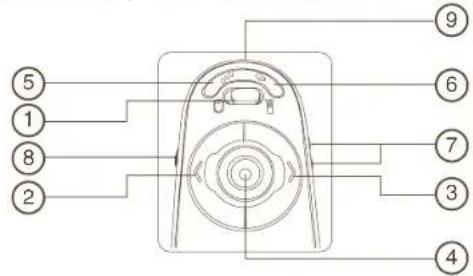
| 1 | Režimo perjungimo mygtukas („Mouse“ (pelės) režimas) |
| 2 | Kairysis pelės mygtukas |
| 3 | Dešinysis pelės mygtukas |
| 4 | Jutiklinis slankiklis - naršykite pelės žymekliuLazerio rodyklės trigeris - paspauskite, norėdami aktyvinti lazerinę rodyklę |
| 5 | Programuojamas mygtukas |
| 6 | Programuojamas mygtukas |
| 7 | Pagarsinimas ir patildymas |
| 8 | Ijungti - 3 sekundėms nuspauskite norėdami ijungti nuotolinio valdymo punktą (vieną kartą sumirksės LED)Išjungti - 3 sekundėms nuspauskite norėdami išjungti nuotolinio valdymo punktą (du kartus sumirksės LED) |
| 9 | Lazerio šviesos generatorius |
Bluetooth® Presenter
Prietaiso naudojimas - nuotolinio valdymo pulto režimas ⑨
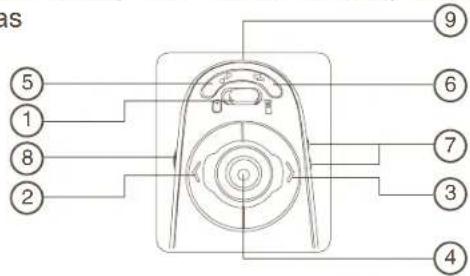
| 1 | Režimo perjungimo mygtukas („Presenter“ (nuotolinio valdymo pulto) režimas) | |
| 2 | Ankstesnė skaidrė | |
| 3 | Kita skaldrė | |
| 4 | Lazerio rodyklės trigeris - paspauskite, norėdami aktyvinti lazerio rodyklę | |
| 5 | Tuščias ekranas | |
| 6 | Skaidriųrodymas | „Start“ (pradėti) - paspauskite vieną kartą norėdami pradėti |
| „Stop“ (sustabdyti) - paspauskite ir palaikykite 2 sekundes norėdamisustabdyti skaidrių rodymą | ||
| 7 | Pagarsinimas ir patildymas | |
| 8 | Ijungti - 3 sekundėms nuspauskite norėdami ijungti nuotolinio valdymo punktą (vienąkartą sumirksės LED)Išjungti - 3 sekundėms nuspauskite norėdami išjungti nuotolinio valdymo punktą (dukartus sumirksės LED) | |
| 9 | Lazerio šviesos generatorius | |
Bluetooth® Presenter
Pradinė konfigūracija
Prieš pradėdami naudotis savo Bluetooth pele, pirmiausiai turite atlikti pradinius sąrankos veiksmus.

PASTABA: PRAŠOME NAUDOTI NAUJAUSIA BLUETOOTH PRIETAISO TVARKYKLĘ. INSTRUKCIJŲ LANGAI GALI SKIRTIS PRIKLAUSOMAI NUO JŪSŲ BLUETOOTH PRIETAISO TVARKYKLĖS VERSIJOS.
Bluetooth programinè jranga: Mac
- Eikite prie Bluetooth piktogramos, esančios jūsų darbalaukyje arba sistemos juostelėje, ir spustelėkite pikogramą, kad pradėtumėte sąranką. Norėdami savo Mac kompiuteryje aktyvinti Bluetooth funkcija, pasirinkite „Turn Bluetooth On” (jjungti Bluetooth).
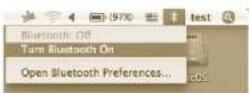
- Slinkite sāraša žemyn ir pasirinkite „Set up Bluetooth Device...“ (idiegti Bluetooth prietaisą...)
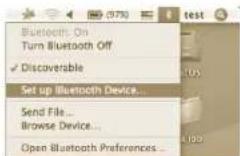
Bluetooth® Presenter
- Bus paleistas Bluetooth diegimo asistentas. Prašome vadovautis instrukcijomis ekrane.
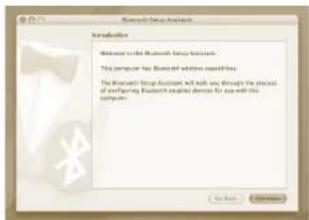
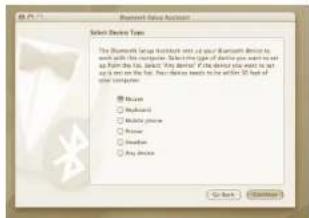
- Pasirinkite „mouse“ (pelè) ir spustelékite „continue“ (tęsti), norėdami tęsti sąranką. Kad būtu prijungtas jūsu nuotolinio valdymo pultasturi būti „discovery“ (aptikties) režime. Pirmiausiai, nuspaude „on/off“ (jjungti/išjungti) klavišą 3 sekundes, nuotolinio valdymo pulta įunkite. Po to, kad pereitumėte į discovery mode (aptikties režima), per 3 sekundes vieną kartą pasauskite bet kurį mygtuką (išskyrus „on/off“ (jjungti/išjungti) klavišą). Touch scroll (utiklinio slankiklio) LED nuolat mirksės, rodydamas, kad yra „discovery“ (aptikties) režime.
- Jūsų kompiuteris pradės ieškoti nuotolinio valdymo pulto. Kai nuotolinio valdymo pultas bus aptiktas, jis bus matomas sąraše. Pažymėkite savo nuotolinio valdymo pullą ir paspauskite “continue” (tęsti).
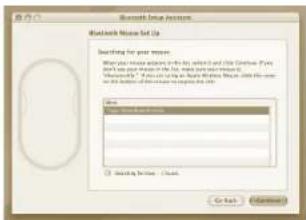
- Jūsų Bluetooth nuotolinio valdymo pultas bus suporuotas. Norėdami tęsti spustelėkite “continue” (tęsti).
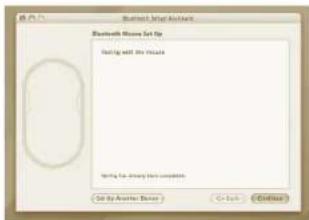
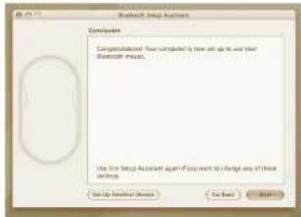
- Sveikiname. Jūsų Bluetooth nuotolinio valdymo pultas yra įdiegtas ir paruoštas naudoti. Galite pasirikti įdiegti kitą prietaisą arba spustelėti "Quit" (išeiti) ir išeiti iš įdiegimo režimo.
Prietaiso valdiklio programinės įrangos įdiegimas
Idiegus programinę iranga bus ijungta programuojamuju mygtuku konfigūracija.
Naujausią programinę jranga (Modelio nr.AMP11) galima parsisiusti iš oficial-aus Targus tinklalapio:
http://www.targus.com/uk/Downloads/AMP11EU.dmg
Norėdami paleisti įdiegimo programinę įrangą, su kartus spustelėkite įdiegimo piktogramą.
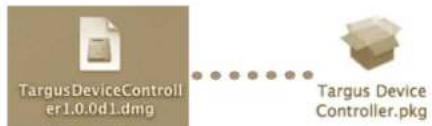
Idiegimui atlikti vadovaukitės instrukcijomis ekrane.
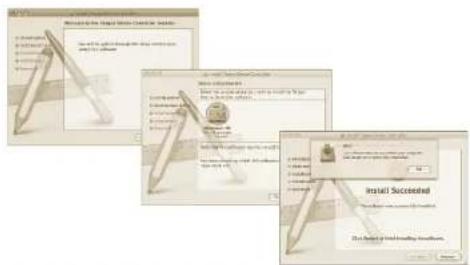
Sékmingai jdiegus programinę jranga, kad baigtumète diegti programinę jranga, perkraukite savo kompiuterį.
Sistemos nuostatų lange bus pateikta Targus piktograma.
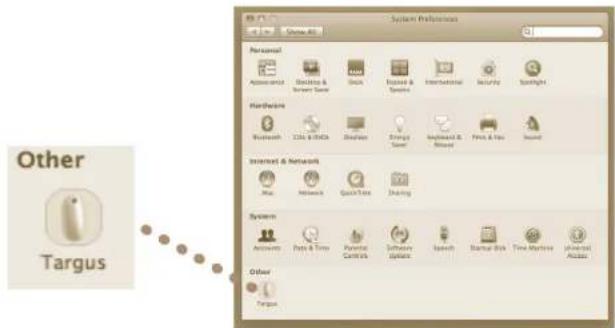
Bluetooth® Presenter
Mygtukų programavimas
Norédami paleisti prietaiso programą, spustelékite Targus logotipa.
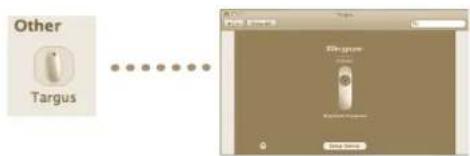
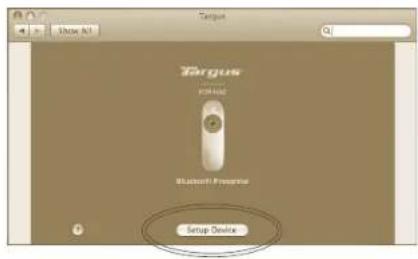
Norėdami paleisti konfigūracijos programinę įrangą, spustelėkite ir pažymėkite prietaiso paveikslą ir tada spustelėkite „Setup Device” (idiegti prietaisą).
Norédami konfigūruoti kiekvieną mygtuka, spustelėkite rodykles, esančias išskleidžiamo meniu dešinėje.
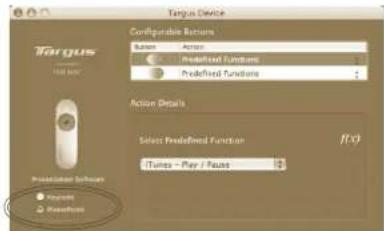
Kiekvieną mygtuką galima użprogramuoti bet kuriai šiu funkciju rūšiai;
| Numatytasis veiks-mas | Mygtukus priskirkite tam tikrai funkcijai. |
| Paleiskite Apple-Script | Nustatykite mygtukus AppleScript jkelti |
| Paleiskile programą | Nustatykite mygtukus paleisti kompiuteryje jdiegtą tam tikrą programą. |
| Atlikite klavišų pas-paudimus | Nustatykite mygtukus klavišų paspaudimams atšaukti. |
| Iš anksto numatytos funkcijos | Nustatykite mygtuką iš anksto numatytoms funkcijos priskirti. |
Uždarykite programos langą, kad pakeitimai jsigaliotų.
Bluetooth® Presenter
Bluetooth® Presenter
Gedimų nustatymas ir šalinimas
Nuotolinio valdymo pultas neveikia.
- Patikrinkite, ar baterijos teisingai iđėtos. Kiekvienos baterijos teigiamas (+) ir neigiamas (-) galai turi atitikti teigiamą (+) ir neigiamą (-) jungtis baterijos skyriuje.
- [sitikinkite, ar baterijos ikrautos. Jei reikia - pakeiskite.
- Isitikinkite, ar kompiuteryje ijungta Bluetooth.
-
Patikrinkite, ar jdiegtos prietaiso tvarkyklès:
-
Spustelékite "Apple Logo (Apple logotipas) --> System Preference
(sistemos nuostatos) --> Hardware (techniné jranga) --> Bluetooth"
- "Bluetooth Devices" (Bluetooth prietaisai) skyrelyje patikrinkite ar [diegtas
"Targus Bluetooth Presenter" (Targus Bluetooth bevielis nuotolinio valdymo pultas).
- Suporuoti prietaisai visuomet rodomi „Bluetooth“ lange, net jei pelė yra už veikimo ribų ar išjungta.
Bluetooth® Presenter




- Reikalavimai sistemai
- Hardware
- Operacinei sistemai
- Bluetooth® Presenter
- Bateriju ïdiegimas
- Išsekusios baterijos indikatorius
- Pradinė konfigūracija
- Bluetooth programinè jranga: Mac
- Prietaiso valdiklio programinės įrangos įdiegimas
- Mygtukų programavimas
- Gedimų nustatymas ir šalinimas
- Nuotolinio valdymo pultas neveikia.
Prekės ženklas : TARGUS
Modelis : AMP11EU
Kategorija : Belaidis žymeklis