
AMP11EU - Indicator wireless TARGUS - Manual de utilizare gratuit
Găsiți gratuit manualul dispozitivului AMP11EU TARGUS în format PDF.



| Tip produs | Prezentator wireless Bluetooth cu mouse |
| Marcă | Targus |
| Model | AMP11EU |
| Dimensiuni aproximative | 120 x 40 x 20 mm |
| Greutate aproximativă | 80 g (cu baterii) |
| Alimentare | 2 baterii AA (incluse) |
| Autonomie indicativă | Aproximativ 60 de minute de utilizare înainte de indicatorul baterie scăzută |
| Rază Bluetooth | Până la 10 metri (33 de picioare) |
| Mod mouse | Da: butoane stânga, dreapta, defilare pentru cursor |
| Mod prezentator | Da: navigare diapozitive, ecran gol, pornire prezentare |
| Indicator laser | Integrat, activare prin buton |
| Butoane programabile | 2 butoane programabile prin software Targus |
| Control volum | Butoane de creștere și scădere |
| Standby automat | După 60 de minute de inactivitate |
| Indicator baterie scăzută | LED roșu intermitent pe tasta de defilare |
| Compatibilitate sistem | Mac OS X 10.4 sau mai recent, de asemenea Windows (prin Bluetooth) |
| Software de configurare | Targus Device Controller (descărcabil) |
| Întreținere și curățare | Ștergeți cu o cârpă moale și uscată. Nu utilizați produse abrazive. |
| Siguranță laser | Clasa 2 (estimare, respectați precauțiile de utilizare) |
| Piese de schimb | Baterii AA standard |
Întrebări frecvente - AMP11EU TARGUS
Întrebările utilizatorilor despre AMP11EU TARGUS
0 întrebare despre acest aparat. Răspundeți la cele pe care le cunoașteți sau puneți-vă propria.
Pune o întrebare nouă despre acest aparat
Descărcați instrucțiunile pentru Indicator wireless în format PDF gratuit! Găsiți manualul dvs. AMP11EU - TARGUS și luați din nou în mână dispozitivul dvs. electronic. Pe această pagină sunt publicate toate documentele necesare pentru utilizarea dispozitivului dvs. AMP11EU mărcii TARGUS.
MANUAL DE UTILIZARE AMP11EU TARGUS
Dispozitiv wireless pentru prezentări Targus Bluetooth * 305
Dispozitiv wireless pentru prezentări Targus Bluetooth®
Introducere
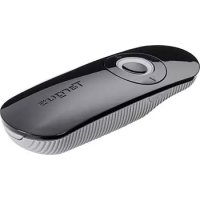
Felicitări pentru achiziționarea dispozitivului wireless pentru prezentări Targus Bluetooth®. Acest dispozitiv pentru prezentări cu funcție de mouse folosește tehnologie Bluetooth wireless, care oferă o conectare fără fir până la o distanță de 33ft (10 m). Acum puteți interactiona cu publicul dvs și, în același timp, puteți controla laptopul sau computerul dvs.. Butoanele pentru navigația între pagini sus-jos dispuse în mod convenabil, pentru a vă ajuta să parcurgeți prezentarea cu ușurință, în timp ce arătătorul cu laser încorporat vă oferă posibilitatea de a sublinia conceptele cheie de pe ecran. De asemenea, puteți folosi dispozitivul pentru derulare prin atingerea senzorului pentru a controla mișcarea de cursor a mouse-ului.
Configurație necesară
Hardware
- Notebook sau computer cu Bluetooth activat
Sistem de operare
• Mac OS® X (10.4 sau ulterior)
Bluetooth® Presenter
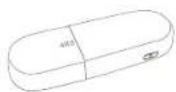
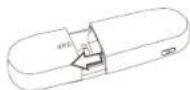
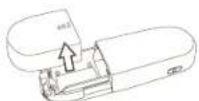
Instalarea bateriilor
- Folositi cele 2 baterii AA care sunt incluse.
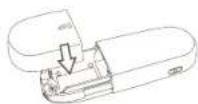
- Instalați cele 2 baterii AA în dispozitivul pentru prezentări, ținând cont de polaritatea corectă. Vezi semnele pentru polaritate din interiorul compartimentului pentru baterii.
①
②
③

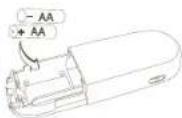
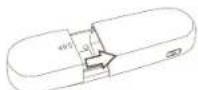
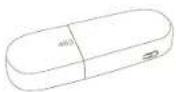
- Glisati carcasa înapoi în poziția ei.
①
②
③
Bluetooth® Presenter
- Porniți dispozitivul pentru prezentări apăsând comutatorul pornit/oprit aflat în lateral.
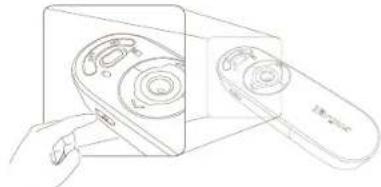
Indicatorul pentru baterie descărcată

NOTĂ: CÂND BATERIA ESTE APROAPE DESCĂRCATĂ, DISPOZITIVUL PENTRU DERULARE VA CLIPI ROŞU. TREBUIE SĂ ÎNLOCUITI BATERIILE.
Atunci când mai rămân 60 de minute de funcționare, un led roșu va rămâne aprins timp de 8 secunde.
Când râmân doar 30 de minute de energie, ledul indicator roşu va clipi în continuu.
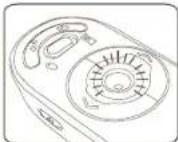

NOTĂ: DISPOZITIVUL VA INTRA ÎN MODUL HIBERNARE DUPĂ 60 DE MINUTE DE INACTIVITATE.
PENTRU A REACTIVA, APÄSATI ORICARE TASTÄ DE PE DISPOZITIV ŞI AŞTEPTATI ÎNTRE 1 ŞI 4 SECUNDE.
Bluetooth® Presenter
Folosirea dispozitivului - Modul mouse
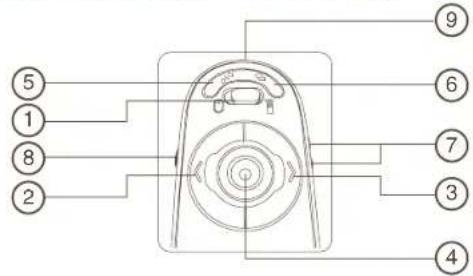
| 1 | Butonul pentru schimbarea modului (Modul mouse) |
| 2 | Buton mouse stânga |
| 3 | Buton mouse dreapta |
| 4 | Senzor de derulare prin atingere - dirijează cursorul mouse-uluiActivare arătător cu laser - Apăsați pentru a activa arătătorul cu laser |
| 5 | Buton programabil |
| 6 | Buton programabil |
| 7 | Volum sus & Volum jos |
| 8 | Pornit - Apăsați 3 secunde pentru a porni dispozitivul pentru prezentări(LED-ul clipește odată)Oprit - Apăsați 3 secunde pentru a opri dispozitivul pentru prezentări(LED-ul clipește de două ori) |
| 9 | Emițător lumină laser |
Bluetooth® Presenter
Folosirea dispozitivului - Modul arătător
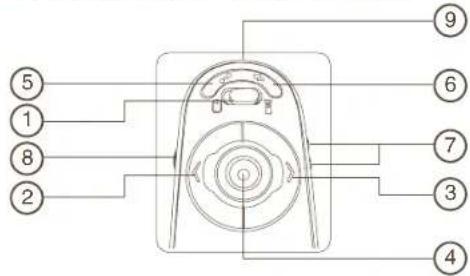
| 1 | Butonul pentru schimbarea modului (Modul arătător) |
| 2 | Diapozitivul anterior |
| 3 | Dispozitivul următor |
| 4 | Activare arătător cu laser - Apăsați pentru a activa arătătorul cu laser |
| 5 | Ecran alb |
| 6 | Prezentare Start - Apăsați odată pentru a porni |
| Stop - Apăsați și mențineți apăsat 2 secunde pentru a opri prezen-tarea | |
| 7 | Volum sus & Volum jos |
| 8 | Pornit - Apăsați 3 secunde pentru a porni dispozitivul pentru prezentări (LED-ul clipește odată)Oprit - Apăsați 3 secunde pentru a opri dispozitivul pentru prezentări (LED-ul clipește de două ori) |
| 9 | Emițător lumină laser |
Bluetooth® Presenter
Configurare initială
Înainte de a începe să folosiți mouse-ul Bluetooth, va fi nevoie să efectuați câteva setări.

NOTĂ: FOLOSITI ULTIMUL DRIVER BLUETOOTH. ECRANELE CU INSTRUCTIUNI POT VARIA ÎN FUNCTIE DE VERSIUNEA DRIVERULUI BLUETOOTH-ULUI
Software Bluetooth: Mac
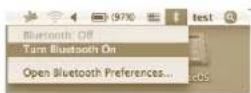
- Mergeți la iconița Bluetooth aflată pe desktop sau în bara de sistem și dati clic pe aceasta pentru a începe instalarea. Selectați "Turn Bluetooth On" (Activati Bluetooth-ul) pentru a activata funcția Bluetooth pe computerul dvs Mac.
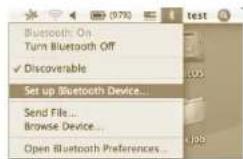
- Derulați în jos în listă și selectați "Set up Bluetooth Device..." (Instalați dispozitivul Bluetooth...)
Bluetooth® Presenter
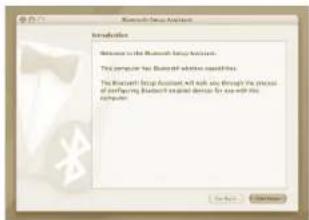
- Se va initializa asistentul de instalare a dispozitivului Bluetooth. Urmati instrucțiunile de pe ecran.
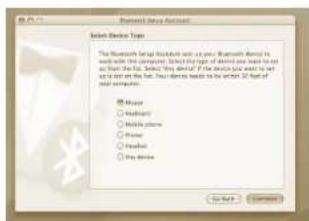
- Selectați "mouse" și datți clic pe "continue" (continuă) pentru a continua cu setarea. Dispozitivul dvs de prezentare trebuie să fie în modul "discovery"(căutare) pentru a se conecta. Mai întăi, porniți dispozitivul de prezentare apăsând tasta "on/off" (pornit/oprit) timp de 3 secunde. Apoi, în 3 secunde după pornire, apăsați orice buton o dată (cu excepția butonului "on/off" (pornit/oprit)) pentru a intra în modul căutare. LED-ul Touch Scroll-ului va lumina continuu pentru a indica faptul că este activat modul "discovery"(căutare).
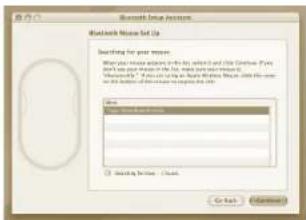
- Computerul va începe să caute arătătorul. Odată găsit arătătorul, va apărea în listă. Selectați arătătorul și apăsați "continuă".
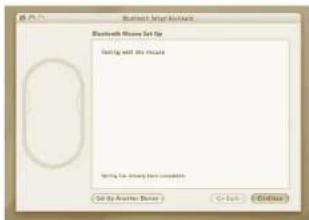
- Arătătorul Bluetooth se va conecta la computer. Apăsați "continuă" pentru a merge mai departe.
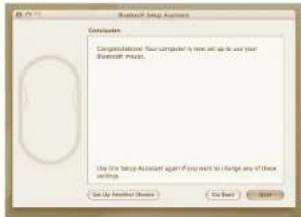
- Felicitări. Arătătorul dvs Bluetooth este instalat și gata pentru a fi folosit. Puteți alege să instalati un alt dispozitiv sau dati clic pe Quit (“renunță”) pentru a ieși din instalare.
Instalarea software-ului pentru controlarea dispozitivului
Prin instalarea software-ului se pot configura butoanele programabile.
Ultima versiune a programului (Model # AMP11) poate fi descărcată de pe situl oficial Targus: http://www.targus.com/uk/Downloads/AMP11EU.dmg
Dati dublu clic pe iconita pentru instalare pentru a iniția instalarea programului.
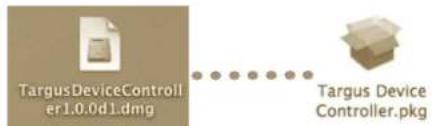
Urmati instructiunile de pe ecran pentru a finaliza instalarea.
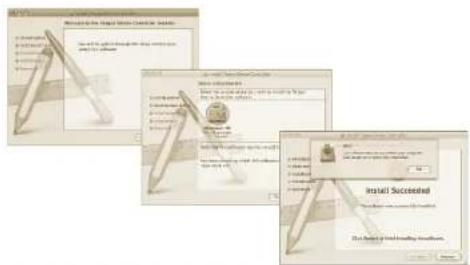
După ce este instalat cu succes programul, reporniți computerul pentru a finaliza instalarea.
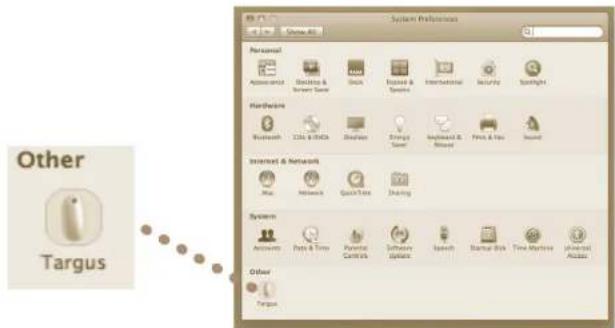
Va apărea o iconiță Targus în fereastra pentru preferinte legate de sistem.
Bluetooth® Presenter
Programarea butoanelor
Dati clic pe iconita Targus pentru a iniția aplicația.
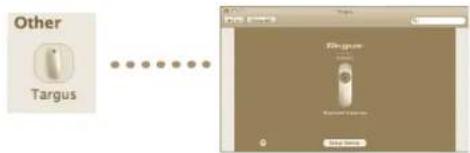
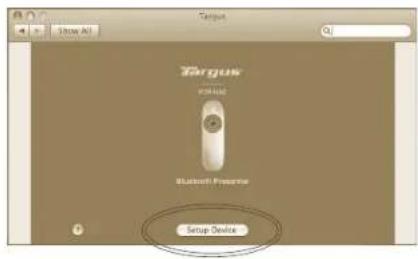
Dați clic pentru a selecta imaginea dispozitivului și apoi apăsați "Setup Device" (Instalați dispozitivul) pentru a iniția programul pentru configurare.
Bluetooth® Presenter
Dati clic pe sägetile din partea dreaptă a listelor care se desfășoară în jos pentru configurarea fiecărui buton.
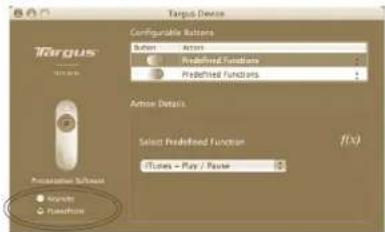

NOTĂ: VĂ RUGĂM SELECTAȚI "PRESENTATION SOFTWARE"(SOFTWARE-UL DE PREZENTARE) CORECT PENTRU CA TASTELE DISPOZITIVULUI PENTRU PREZENTARE SĂ FUNCȚIONEZE ADECVAT.
Fiecare buton poate fi programat pentru oricare dintre următoarele tipuri de functii:
| Actiune presetată din fabrică | Setați butoanele pentru o anumită funcție. |
| Derulează AppleScript | Setați butoanele pentru încărcarea unui AppleScript. |
| Inițiază aplicația | Setați butoanele pentru a iniția o anumită aplicație instalată pe computer. |
| Tastează. Setează butonul pentru a memora anumite taste. | |
| Funcții predefinite Setați butonul pentru a memora actiuni presetate. | |
Închideti fereastra aplicatiei pentru a aplica schimbările.
Bluetooth® Presenter
Bluetooth® Presenter
Ghid de rezolvare a problemelor
Nu funcționează arătătorul.
- Asigurați-vă că bateriile sunt instalate corect. Capetele pozitiv (+) și negativ (-) ale fiecărei baterii trebuie să corespundă cu contactele pozitiv (+) și negativ (-) din carcasa bateriei.
- Asigurati-vă că bateriile sunt instalate corect. Înlocuiti-le, dacă este nevoie.
- Verificati dacă este activat Bluetooth-ul computerului.
-
Verificați instalarea driverelor dispozitivului:
-
Dati clic pe "Apple logo-ul -> Preferințe sistem --> Hardware --> Bluetooth"
-
Asigurați-vă că la "Dispositive Bluetooth" este instalat un "Arătător cu laser Targus Bluetooth".
- Dispositivele conectate sunt afișate întotdeauna în ferestrele “Bluetooth”, chiar dacă mouse-ul nu este în raza de acțiune sau nu este pornit.
Bluetooth® Presenter





- Dispozitiv wireless pentru prezentări Targus Bluetooth®
- Introducere
- Configurație necesară
- Hardware
- Sistem de operare
- Bluetooth® Presenter
- Instalarea bateriilor
- Indicatorul pentru baterie descărcată
- Configurare initială
- Software Bluetooth: Mac
- Instalarea software-ului pentru controlarea dispozitivului
- Programarea butoanelor
- Ghid de rezolvare a problemelor
- Nu funcționează arătătorul.
Marcă : TARGUS
Model : AMP11EU
Categorie : Indicator wireless