
AMP11EU - Ponteiro sem fio TARGUS - Manual de utilização gratuito
Encontre gratuitamente o manual do aparelho AMP11EU TARGUS em formato PDF.



| Tipo de produto | Apresentador sem fio Bluetooth com mouse |
| Marca | Targus |
| Modelo | AMP11EU |
| Dimensões aproximadas | 120 x 40 x 20 mm |
| Peso aproximado | 80 g (com pilhas) |
| Alimentação | 2 pilhas AA (incluídas) |
| Autonomia indicativa | Aproximadamente 60 minutos de uso antes do indicador de pilhas fracas |
| Alcance Bluetooth | Até 10 metros (33 pés) |
| Modo mouse | Sim: botões esquerdo, direito, rolagem para cursor |
| Modo apresentador | Sim: navegação de slides, tela vazia, iniciar apresentação |
| Ponteiro laser | Integrado, ativação por botão |
| Botões programáveis | 2 botões programáveis via software Targus |
| Controle de volume | Botões de aumentar e diminuir |
| Modo de espera automático | Após 60 minutos de inatividade |
| Indicador de pilhas fracas | LED vermelho piscando no botão de rolagem |
| Compatibilidade do sistema | Mac OS X 10.4 ou mais recente, também Windows (via Bluetooth) |
| Software de configuração | Targus Device Controller (baixável) |
| Manutenção e limpeza | Limpar com um pano macio e seco. Não usar produtos abrasivos. |
| Segurança do laser | Classe 2 (estimativa, respeitar as precauções de uso) |
| Peças sobressalentes | Pilhas AA padrão |
Perguntas frequentes - AMP11EU TARGUS
Perguntas dos utilizadores sobre AMP11EU TARGUS
0 pergunta sobre este aparelho. Responda às que conhece ou faça a sua.
Faça uma nova pergunta sobre este aparelho
Baixe as instruções para o seu Ponteiro sem fio em formato PDF gratuitamente! Encontre o seu manual AMP11EU - TARGUS e retome o controlo do seu dispositivo eletrónico. Nesta página estão publicados todos os documentos necessários para a utilização do seu dispositivo. AMP11EU da marca TARGUS.
MANUAL DE UTILIZADOR AMP11EU TARGUS
• Mac OS® X (10.4 ou maior)
Bluetooth® Presenter
Installere batterier
Apresentador sem Fios Targus Bluetooth®
Introdução
Parabéns pela compra do Apresentador sem Fios Targus Bluetooth. Este apresentador com funcionalidade de rato utiliza uma tecnologia Bluetooth sem fios que permite uma ligação perfeita até 10 metros (33 pés) de distância. Agora pode interagir com a sua assistência e continuar a manter o controlo do seu computador de mesa ou portátil. Os botões de deslocamento vertical convenientemente posicionados ajudam-no a navegar facilmente através da sua apresentação, enquanto o ponteiro laser incorporado permite a opção de realçar os conceitos chave no ecrã. Também pode utilizar a Roda de Toque para controlar o movimento do cursor do rato.
- Computador de secretária ou portátil com Bluetooth
Sistema operativo
• Mac OS ^® X (10.4 ou posterior)
Bluetooth® Presenter
Colocação das pilhas
- Utilize as duas pilhas AA incluídas.
- instale duas pilhas AA no apresentador, com a polaridade correcta. Verifique os sinais de polaridade dentro do compartimento das pilhas.
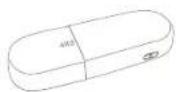
①
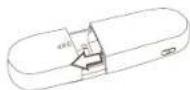
②
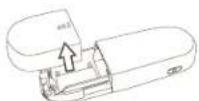
③


- Coloque a tampa das pilhas novamente na posição
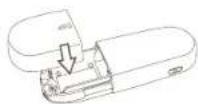
①
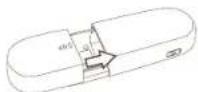
②
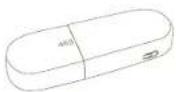
③
Bluetooth® Presenter
- Ligue o apresentador premindo o interruptor de ligar/desligar, localizado na parte lateral.
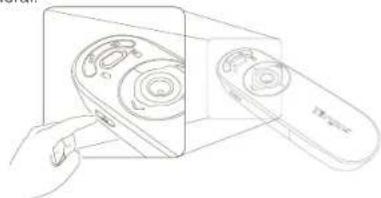
Quando restarem 60 minutos de carga, um indicador vermelho fica intermitente durante 8 segundos.
Quando apenas restarem 30 minutos de carga, a luz indicadora vermelha fica continuamente intermitente.
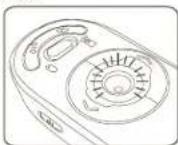

NOTA: O APARELHO ENTRA EM REPOUSO APÓS 60 MINUTOS DE INACTIVIDADE. PARA REACTIVAR, CARREGUE EM QUALQUER TECLA DO APARELHO E ESPERE 1 A 4 SEGUN-DOS.
Bluetooth® Presenter
Utilizar o dispositivo - Modo de Rato
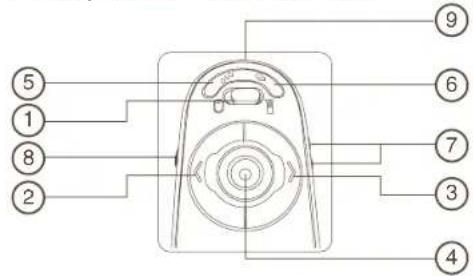
| 1 Botão de modo de interruptor (Modo de rato) |
| 2 Botão esquerdo do rato |
| 3 Botão direito do rato |
| 4 Roda de Toque - Navegue com o cursor do ratoBotão do apontador laser - Pressione para activar o apontador laser |
| 5 Botão programável |
| 6 Botão programável |
| 7 Aumentar e Diminuir Volume |
| 8 Ligar - Pressione durante 3 segundos para ligar o apresentador (o LED pisca uma vez)Desligar - Pressione durante 3 segundos para desligar o apresentador (o LED pisca duas vezes) |
| 9 Emissor de luz laser |
Bluetooth® Presenter
Utilizar o dispositivo - Modo de Apresentação
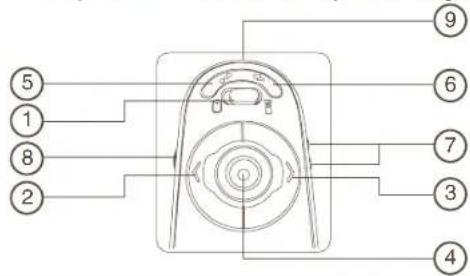
| 1 Boão de modo de interruptor (Modo Apresentador) | |
| 2 Diapositivo anterior | |
| 3 Diapositivo seguinte | |
| 4 Boão do apontador laser - Pressione para activar o apontador laser | |
| 5 Ecrã vazio | |
| 6 Apresentação dediapositivos | Iniciar - Pressione uma vez para começar |
| Parar - Pressione e mantenha durante 2 segundos para parar a apresentação | |
| 7 Aumentar e Diminuir Volume | |
| 8 Ligar - Pressione durante 3 segundos para ligar o apresentador (o LED pisca uma vez)Desligar - Pressione durante 3 segundos para desligar o apresentador (o LED pisca duas vezes) | |
| 9 Emissor de luz laser | |
Bluetooth® Presenter
Configuração inicial
Antes de poder começar a utilizar o seu rato Bluetooth, em primeiro lugar será necessário executar alguns passos de configuração inicial.

NOTE: UTILIZE O CONTROLADOR DO DISPOSITIVO BLUETOOTH MAIS RECENTE. OS ECRÃS DE CONFIGURAÇÃO PODEM VARIAR, CONSOANTE A VERSÃO DOS CONTROLADORES BLUETOOTH
Software Bluetooth: Mac
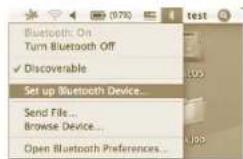
- Seleccione o ícone Bluetooth localizado no seu ambiente de trabalho ou na barra de sistema e clique no ícone para começar a configuração. Seleccione "Ligar Bluetooth" para activar a funcionalidade Bluetooth do seu Mac.
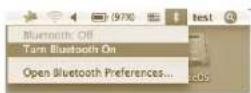
- Percorra a lista e seleccione "Configurar Dispositivo Bluetooth..."
Bluetooth® Presenter
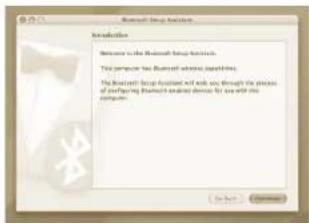
- Inicia-se o Assistente de Configuração Bluetooth. Siga as instruções no ecrã.
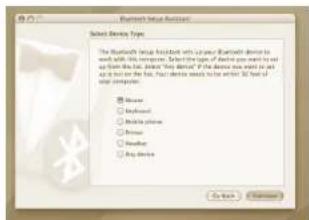
- Seleccione "mouse (rato)" e clique em continuar para fazer a configuração. O seu apresentador deverá estar em modo "discovery" (descoberta). Primeiro ligue o apresentador carregando 3 segundos na tecla "on/off". Depois após 3 segundos de estar ligado, carregue qualquer botão uma vez (excepto o botão "on/off") para entrar no modo de descoberta. O LED no rato piscará continuamente indicando que o modo "discovery (descoberta)" está ligado.
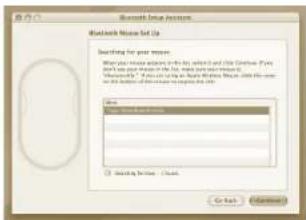
- O seu computador irá iniciar a pesquisa pelo apresentador. Após o apresentador ser detectado, será exibido na lista. Realce o seu apresentador e prima continuar.
- O apresentador Bluetooth irá agora começar a emparelhar. Clique em continuar para prosseguir.
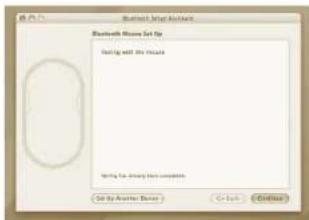
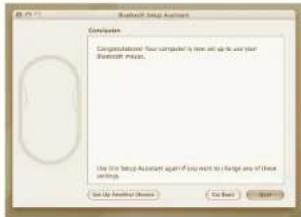
- Parabéns. O seu apresentador Bluetooth está configurado e pronto a utilizar. Pode escolher configurar outro dispositivo ou clicar em Sair para abandonar a configuração.
A instalação do software permite a configuração dos botões programáveis.
O software mais recente (Modelo #AMP11) pode ser transferido a partir da página oficial da Targus:
http://www.targus.com/uk/Downloads/AMP11EU.dmg
Clique duas vezes no ícone de configuração para iniciar o software de instalação.
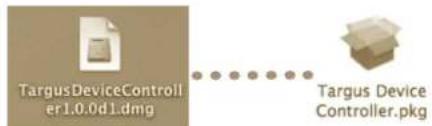
Siga as instruções exibidas no ecrã para completar a instalação.
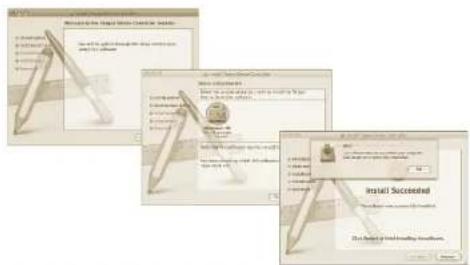
Após o software ser instalado com sucesso, reinicie o seu computador para finalizar a instalação do software.
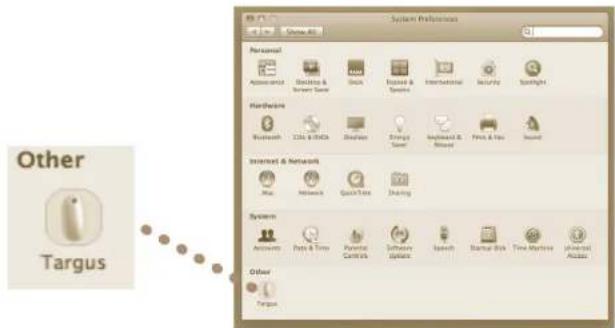
Será exibido um ícone da Targus na janela de Preferências do Sistema.
Bluetooth® Presenter
Programação dos Botões
Clique no logótipo da Targus para iniciar a aplicação do dispositivo.
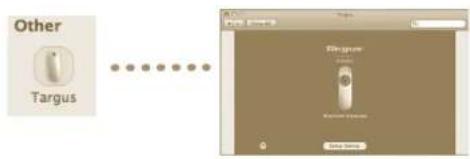
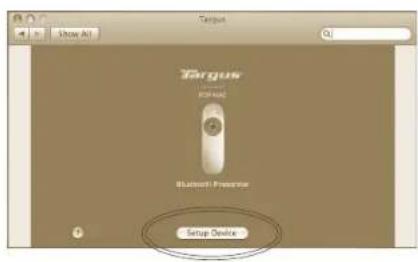
Clique para realizar a imagem do dispositivo e prima "Setup Device" ("Configuração do Dispositivo") para iniciar o programa de configuração.
Bluetooth® Presenter
Clique nas setas no lado direito das listas pendentes para configurar cada botão.
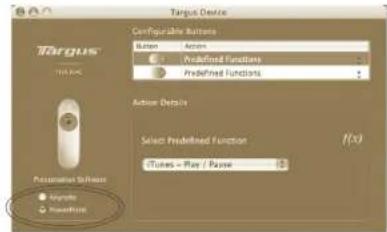
NOTA: CARREGUE NO "SOFTWARE DE APRESENTAÇÃO" CORRECTO PARA QUE FUNCIONE BEM.
Cada botão pode ser programado para qualquer um dos seguintes tipos de funções:
| Acção predefinida Define os botões com uma função específica. | |
| Executar Apple-Script | Define os botões para carregar um AppleScript |
| Iniciar Aplicação | Define os botões para iniciar uma aplicação específica instalada no computador. |
| Executar a pressão das teclas | Define o botão para evocar a pressão de teclas. |
| Funções predefini-das | Define o botão para locaizar acções predefinidas. |
Fecha a janela da aplicação para fazer as alterações.
Bluetooth® Presenter
Bluetooth® Presenter
Resolução de problemas
O Apresentador não funciona.
- Certifique-se de que as pilhas estão instaladas correctamente. Os pólos positivos (+) e negativos (-) de cada pilha devem coincidir com as ligações positivas (+) e negativas (-) no compartimento das pilhas.
- Certifique-se que as pilhas estão carregadas. Substitua, se necessário.
- Verifique se o Bluetooth do computador está activado.
-
Verifique se os controladores do dispositivo estão instalados:
-
Clique em "Logo da Apple --> Preferências do Sistema --> Hardware --> Bluetooth"
-
Verifique em "Dispositivos Bluetooth" se um "Apresentador Bluetooth Targus" está instalado.
- Os dispositivos emparelhados são sempre exibidos nas janelas "Bluetooth", mesmo que o rato esteja fora do alcance ou se não estiver alimentado.
Bluetooth® Presenter




Marca : TARGUS
Modelo : AMP11EU
Categoria : Ponteiro sem fio