
AMP11EU - Trådløs peger TARGUS - Gratis brugsanvisning og manual
Find enhedens vejledning gratis AMP11EU TARGUS i PDF-format.

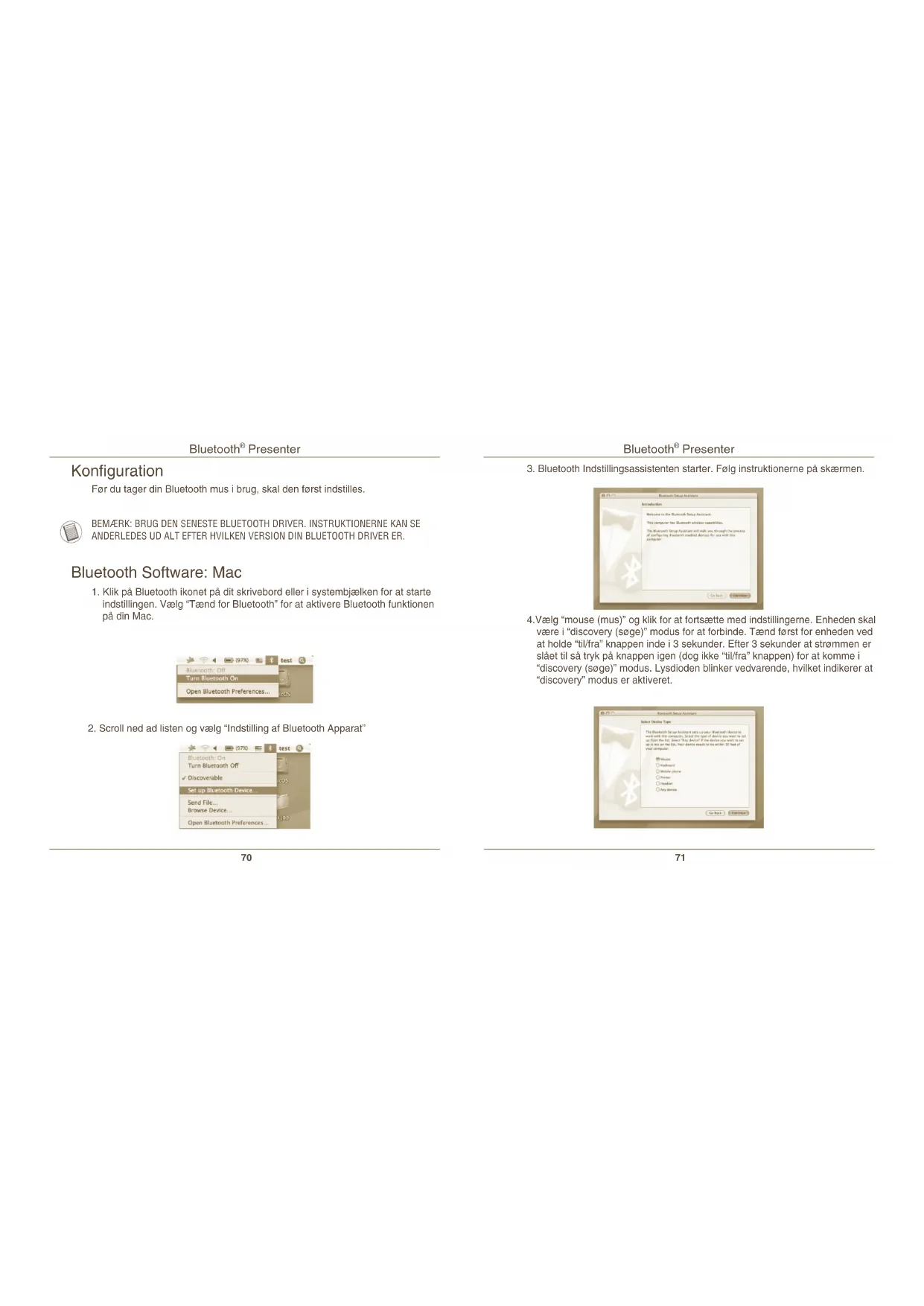


| Produkttype | Trådløs Bluetooth-præsentator med mus |
| Mærke | Targus |
| Model | AMP11EU |
| Omtrentlige mål | 120 x 40 x 20 mm |
| Omtrentlig vægt | 80 g (med batterier) |
| Strømforsyning | 2 AA-batterier (medfølger) |
| Omtrentlig batteritid | Cirka 60 minutters brug, før indikator for svage batterier |
| Bluetooth-rækkevidde | Op til 10 meter (33 fod) |
| Musetilstand | Ja: venstre, højre knapper, rulning til markør |
| Præsentatortilstand | Ja: diaglasnavigation, tom skærm, start slideshow |
| Laserpointer | Indbygget, aktivering via knap |
| Programmerbare knapper | 2 programmerbare knapper via Targus-software |
| Lydstyrkekontrol | Knapper til at øge og mindske lydstyrken |
| Automatisk dvale | Efter 60 minutters inaktivitet |
| Indikator for svage batterier | Blinkende rød LED på rulleknappen |
| Systemkompatibilitet | Mac OS X 10.4 eller nyere, også Windows (via Bluetooth) |
| Konfigurationssoftware | Targus Device Controller (kan downloades) |
| Vedligeholdelse og rengøring | Tør af med en blød, tør klud. Brug ikke slibende produkter. |
| Lasersikkerhed | Klasse 2 (estimat, følg sædvanlige forholdsregler) |
| Reservedele | Standard AA-batterier |
Ofte stillede spørgsmål - AMP11EU TARGUS
Brugerspørgsmål om AMP11EU TARGUS
0 spørgsmål om dette apparat. Besvar dem du kender, eller stil dit eget.
Stil et nyt spørgsmål om dette apparat
Download vejledningen til din Trådløs peger i PDF-format gratis! Find din vejledning AMP11EU - TARGUS og tag din elektroniske enhed tilbage i hånden. På denne side er alle dokumenter nødvendige for brugen af din enhed offentliggjort. AMP11EU af mærket TARGUS.
BRUGSANVISNING AMP11EU TARGUS
Tillykke med købet af Targus Bluetooth Trådløs Presenter. Denne presenter med mus anvender Bluetooth trådløs teknologi, som giver en problemfri forbindelse i op til 10 meters afstand. Nu kan du interagere med dit publikum og stadig have kontrol over din bærbare eller stationære computer. Side-op og side-ned knapperne, som er bekvernt placeret, gør det let for dig at navigere gennem præsentationen, mens den indbyggede laser pointer giver dig mulighed for at fremhæve nøglekoncepter på skærmen. Du kan også bruge Touch Scroll for at flytte på cursøren.
Systemkrav
Hardware
Installation af batterierne
- Brug de to leverede AA batterier.
- Isæt to AA batterier i presenteren med polerne korrekt placeret. Se mærkningerne indeni batterirummet.
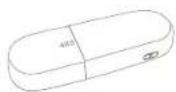
①
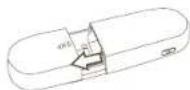
②

③

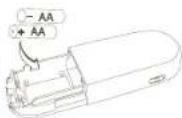
- Sæt lågen til batterirummet på plads.
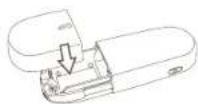
①
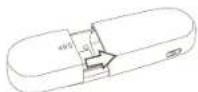
②
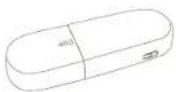
③
Bluetooth® Presenter
- Tænd presenteren ved at trykke på tænd/sluk knappen på siden.
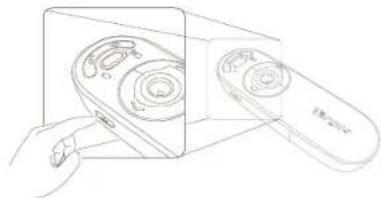
Når der er 60 minutters drift tilbage på batteriet, lyser en rød indikator i 8 sekunder. Når der er 30 minutters drift tilbage, blinker den røde indikator hele tiden.
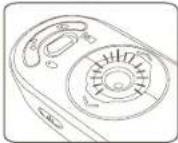

BEMÆRK: ENHEDEN GÅR I SOVEMODUS EFTER 60 MINUTTERS INAKTIVITET. FOR AT GENAKTIVERE, TRYK PÅ EN VILKÅRLIG KNAP PÅ ENHEDEN OG VENT 1 TIL 4 SEKUNDER
Bluetooth® Presenter
Sådan bruges apparatet - Musefunktion
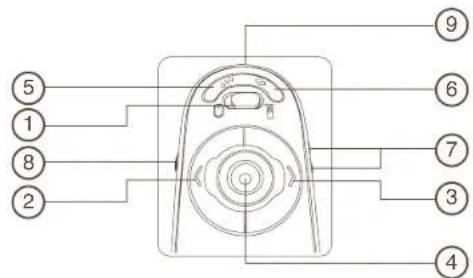
| 1 Skift funktion (Musefunktion) |
| 2 Venstre museknap |
| 3 Hojre museknap |
| 4 Touch Scroll - Navigering af musens cursor.Laser pointer - tryk for at aktivere laser pointer |
| 5 Programmerbare knapper |
| 6 Programmerbare knapper |
| 7 Lydstyrke op & ned |
| 8 Tænd - Tryk i 3 sekunder for at tænde presenteren (LED blinker én gang)Sluk - Tryk i 3 sekunder for at slukke for presenteren (LED blinker to gange) |
| 9 Ucsender laserlys |
Bluetooth® Presenter
Sådan bruges apparatet - Presenterfunktion
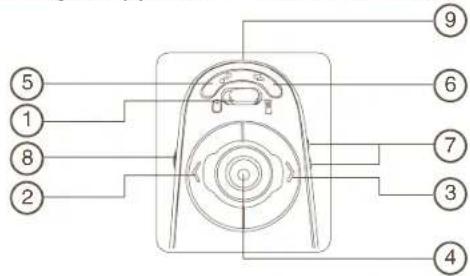
| 1 Skift funktion (Presenterfunktion) | |
| 2 Forrige slide | |
| 3 Næste slide | |
| 4 Laserpointer - tryk for at aktivere laserpointeren | |
| 5 Blank skærm | |
| 6 Slideshow Start | - Tryk én gang for at starte |
| Stop - Tryk og hold nede i 2 sekunder for at stoppe slide-showet | |
| 7 Lydstyrke op & ned | |
| 8 Tænd - Tryk i 3 sekunder for at tænde presenteren (LED blinker én gang)Sluk - Tryk i 3 sekunder for at slukke for presenteren (LED blinker to gange) | |
| 9 Udsender laserlys | |
Bluetooth® Presenter
Konfiguration
Før du tager din Bluetooth mus i brug, skal den først indstilles.

BEMÄRK: BRUG DEN SENESTE BLUETOOTH DRIVER. INSTRUKTIONERNE KAN SE ANDERLEDES UD ALT EFTER HVILKEN VERSION DIN BLUETOOTH DRIVER ER.
Bluetooth Software: Mac
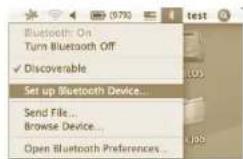
- Klik på Bluetooth ikonet på dit skrivebord eller i systembjælken for at starte indstillingen. Vælg "Tænd for Bluetooth" for at aktivere Bluetooth funktionen på din Mac.
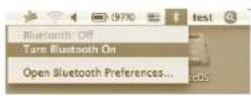
- Scroll ned ad listen og vælg "Indstilling af Bluetooth Apparat"
Bluetooth® Presenter
- Bluetooth Indstillingsassistenten starter. Følg instruktionerne på skærmen.
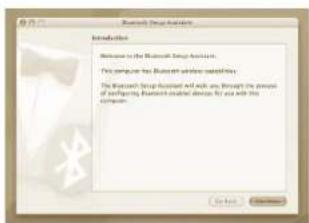
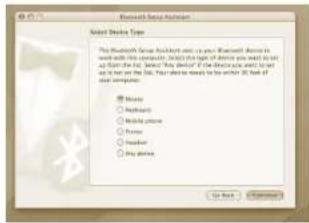
- Vælg "mouse (mus)" og klik for at fortsætte med indstillingerne. Enheden skal være i "discovery (søge)" modus for at forbinde. Tænd først for enheden ved at holde "til/fra" knappen inde i 3 sekunder. Efter 3 sekunder at strømmen er slået til så tryk på knappen igen (dog ikke "til/fra" knappen) for at komme i "discovery (søge)" modus. Lysdioden blinker vedvarende, hvilket indikerer at "discovery" modus er aktiveret.
- Din computer begynder at søge efter presenteren. Når den er fundet, vil den blive vist i listen. Fremhæv din mus og tryk på fortsæt.
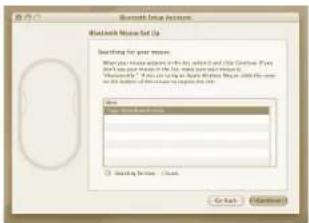
- Bluetooth presenteren vil nu forbinde. Klik på fortsæt for at fortsætte.
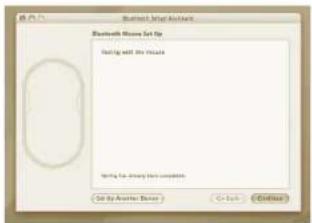
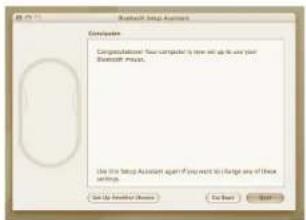
- Tillykke. Din Bluetooth presenter er installeret og klar til brug. Du kan vælge at indstille endnu et apparat eller at trykke på Afslut for at afslutte.
Installation af software gør det muligt at konfigurere de programmerbare knapper.
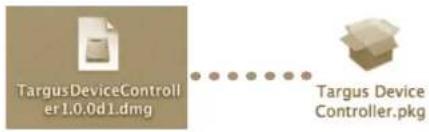
Den seneste software (Model #AMP11) kan downloades fra den officielle Targus website: http://www.targus.com/uk/Downloads/AMP11EU.dmg
Dobbeltklik på indstillingsikonet for at sætte installationen i gang.
Følg instruktionerne på skærmen for at afslutte installationen.
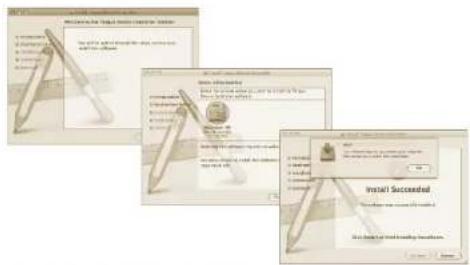
Et Targus ikon vil kunne ses i Systempræferencer.
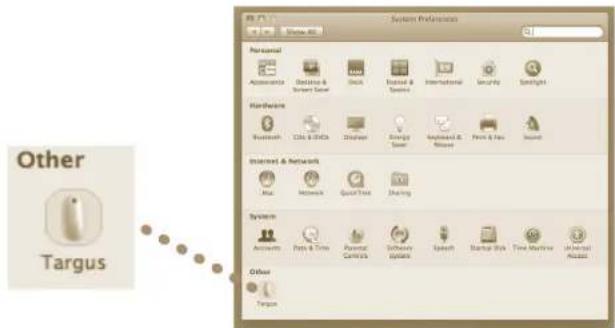
Bluetooth® Presenter
Programmering af Knapper
Klik på Targus logoet for at starte applikationen.
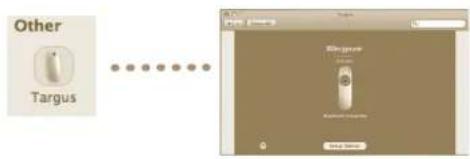
Klik for at fremhæve billedet af apparatet og tryk derefter på "Indstilling af Apparat" for at starte konfigureringsssoftwaren.
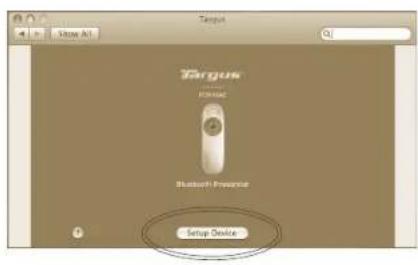
Klik på pilen på højre side af dropdown-menuen for at konfigurere hver enkelt knap.
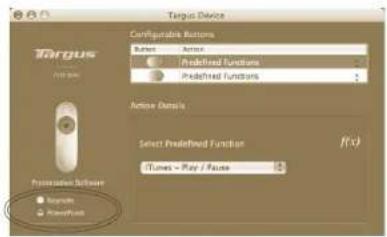

BEMÆRK: VÆLG VENLIGST DEN KORREKTE "PRASENTATIONS SOFTWARE" SÅ ENHEDENS KNAPPER FUNGERER ORDENTLIGT.
Hver enkelt knap kan programmeres til en af følgende funktioner:
| Standardindstilling Indstil knappen til en specifik funktion. | |
| Kør AppleScript Indstil knapperne til at loade et AppleScript | |
| Start Applikation | Indstil knapperne til at starte en specifik applikation, der er installeret på computeren. |
| Kør tastetryk Indstil knappen til at genkende tastetryk. | |
| Præ-definerede funktioner | Indstil knappen til at kortlægge aktiviteterne. |
Luk applikationsvinduet for at gemme ændringerne.
Bluetooth® Presenter
Bluetooth® Presenter
Störungsbeseitigung
Presenteren virker ikke.
- Sørg for at batterierne er korrekt installeret. De positive (+) og negative (-) ender skal matche de positive (+) og negative (-) forbindelser i batterirummet.
- Sørg for at batterierne er opladede. Skift dem hvis nødvendigt.
- Check at computeren kan bruge Bluetooth.
-
Verify that the device drivers are installed:
-
Klik på "Apple Logo --> Systempræferencer --> Hardware --> Bluetooth"
-
Check under "Bluetooth Apparater", at en "Targus Bluetooth Trådløs Presenter" er installeret.
- Installerede apparater vises altid i "Bluetooth" vinduet, også selv om musen er udenfor rækkevidde eller slukket.
Bluetooth® Presenter

Presenteren virker ikke.


Mærke : TARGUS
Model : AMP11EU
Kategori : Trådløs peger