
AMP11EU - Безжичен показалец TARGUS - Безплатно ръководство за потребителя
Намерете безплатно ръководството на устройството AMP11EU TARGUS в PDF формат.



| Тип продукт | Безжичен Bluetooth презентер с мишка |
| Марка | Targus |
| Модел | AMP11EU |
| Приблизителни размери | 120 x 40 x 20 mm |
| Приблизително тегло | 80 g (с батерии) |
| Захранване | 2 AA батерии (включени) |
| Ориентировъчен живот на батерията | Около 60 минути употреба преди индикатор за слаби батерии |
| Bluetooth обхват | До 10 метра (33 фута) |
| Режим на мишка | Да: леви, десни бутони, скрол за курсор |
| Режим на презентер | Да: навигация по слайдове, празен екран, стартиране на слайдшоу |
| Лазерна показалка | Вградена, активиране чрез бутон |
| Програмируеми бутони | 2 програмируеми бутона чрез софтуер на Targus |
| Контрол на звука | Бутони за увеличаване и намаляване |
| Автоматично заспиване | След 60 минути бездействие |
| Индикатор за слаби батерии | Мигащ червен светодиод на бутона за скрол |
| Системна съвместимост | Mac OS X 10.4 или по-нов, също Windows (чрез Bluetooth) |
| Софтуер за конфигуриране | Targus Device Controller (изтегляем) |
| Поддръжка и почистване | Избършете с мека суха кърпа. Не използвайте абразивни продукти. |
| Лазерна безопасност | Клас 2 (приблизително, спазвайте предпазните мерки) |
| Резервни части | Стандартни AA батерии |
Често задавани въпроси - AMP11EU TARGUS
Въпроси на потребители за AMP11EU TARGUS
0 въпрос за това устройство. Отговорете на тези, които знаете, или задайте свой въпрос.
Задайте нов въпрос за това устройство
Изтеглете инструкциите за вашия Безжичен показалец в PDF формат безплатно! Намерете ръководството си AMP11EU - TARGUS и вземете отново електронното си устройство в ръце. На тази страница са публикувани всички документи, необходими за използването на вашето устройство. AMP11EU на марката TARGUS.
РЪКОВОДСТВО ЗА ПОТРЕБИТЕЛЯ AMP11EU TARGUS
BG – Български (език)
Безжично устройство за презентации Targus Bluetooth ^® .....17
CZ – Ceština
Bezdrátový prezentér Targus s Bluetooth ^ ......33
DE – Deutsch
Targus Bluetooth® Presenter....49
DK – Dansk
Targus Bluetooth® Tràdløs Presenter 65
EE – Eesti
Targus Bluetooth Traadita esitluspult 81
ES – Español
Presentador Inalámbrico Targus Bluetooth ^® 97
Bluetooth® Presenter
FI – Suomi
Targus langaton Bluetooth®-presenter-hiiri 113
FR – Français
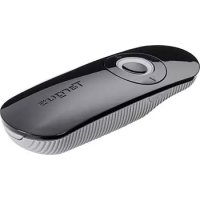
Поздравления за закупуването на безжичното Bluetooth устройство за презентации на Targus. Устройството за презентации с функции на мишка използва технология Bluetooth за осигуряване на непрекъсната връзка в обхват от 33 ft (10 m). Вече можете да общувате с аудиторията и да продължите да управлявате настолния или преносим компютър. Удобно разположените бутони за превъртане на страницата нагоре и надолу спомагат да се придвижвате лесно в презентацията, а вграденият лазерен показалец предлага опция за открояване на основните концепции на екрана. Можете също да използвате колелото за придвижване с докосване, за да управлявате движенията на курсора на мишката.
Системни изисквания
Hardware
- Преносим или настолен компютър с Bluetooth
Операционна система
• Mac OS® X (10.4 или по-висока версия)
Bluetooth® Presenter
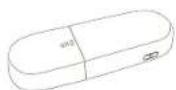
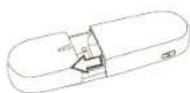
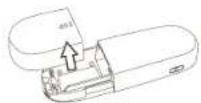
Монтиране на батериите
- Използвайте двете включени батерии АА.
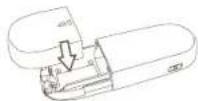
- инсталирате батериите АА в устройството за презентации, като съблюдавать правилния поляритет. Вижте обозначенията за поляритет в отделението за батерии.
①
②
③

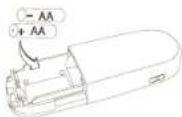
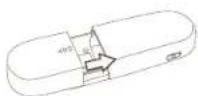
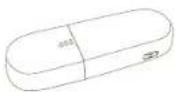
- Плъзнете капака на отделението за батерии обратно на място.
①
②
③
Bluetooth® Presenter
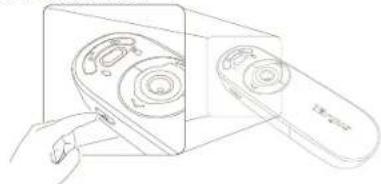
- Включете устройството за презентации чрез натискане на разположения отстрани ключ за вкл./изкл.
Индикатор за ниско ниво на батерията

ЗАБЕЛЕЖКА: КОГАТО ЗАХРАНВАНЕТО ОТ БАТЕРИЯТА ИМА НИСКО НИВО. КОЛЕЛОТО ЗА ПРЕВЪРТАНЕ НА МИШКАТА СВЕТИ В ЧЕРВЕНО. СМЕНЕТЕ БАТЕРИИТЕ. Когато останат 60 минути захранване, задейства за 8 секунди червена индикаторна светлина. Когато остане захранване само за 30 минути, червената индикаторна светлина започва да примигва непрекъснато.


Bluetooth® Presenter
Използване на устройството - режим на мишка
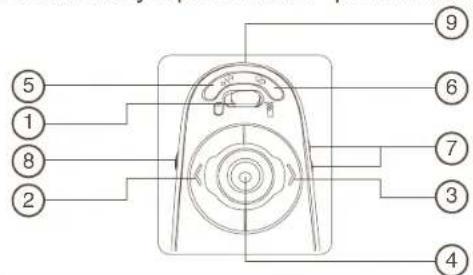
| 1 | Бутон за превключване на режима (режим на мишка) |
| 2 | Ляв бутон на мишката |
| 3 | Десен бутон на мишката |
| 4 | Колепо за придвижване - на курсора на мишкатаПревключвател на лазерния показалец - натиснете, за да активирате лазерния показалец |
| 5 | Програмируем бутон |
| 6 | Програмируем бутон |
| 7 | Увеличаване и намаляване на силата на звука |
| 8 | Вкл. - натиснете за 3 секунди, за да включите устройството за презентации (еднократно примигване на светлинния индикатор)Изкл. - натиснете за 3 секунди, за да изключите устройството за презентации (двукратно примигване на светлинния индикатор) |
| 9 | Излъчвател на лазерна светлина |
Bluetooth® Presenter
Използване на устройството - режим на устройство за презентации
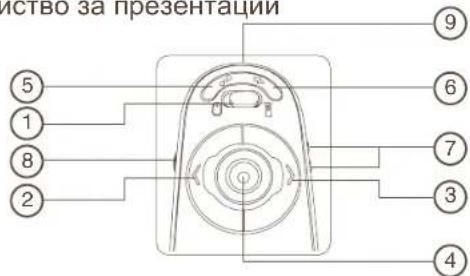
| 1 | Бутон за превключване на режима (режим на устройство за презентации) |
| 2 | Предишен диапозитив |
| 3 | Следващ диапозитив |
| 4 | Превключване на лазерния показалец - натиснете, за да активирате пазерния показалец |
| 5 | Празен екран |
| 6 | Слайдшоу Старт - натиснето веднъж, за да започнете |
| Стоп - натиснете и задръжте за около 2 секунди, за да спрете слайдшоуто. | |
| 7 | Увеличаване и намаляване на силата на звука |
| 8 | Вкл. - натиснете за 3 секунди, за да включите устройствого за презентации (еднократно примигване на светлинния индикатор)Изкл. - натиснете за 3 секунди, за да изключите устройствого за презентации (двукратно примигване на светлинния индикатор) |
| 9 | Изпъчвател на лазерна светлина |
Bluetooth® Presenter
Начално конфигуриране
Преди да започнете да използвате Bluetooth мишката, е необходимо на направите някои настройки.

Софтуер за Bluetooth: Mac
- Отидете на иконата Bluetooth на настолния компютър или в системната лента и щражнете върху нея, за да старирате. Изберете "Turn Bluetooth on" (Включване на Bluetooth), за да активирате функцията Bluetooth на Mac.
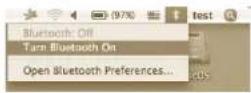
- Придвижете се надолу в списъка и изберете "Set up Bluetooth device..." (Haстройка на Bluetooth устройство)
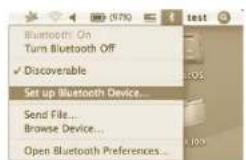
Bluetooth® Presenter
- Стартира съветника за настройка на Bluetooth. Следвайте инструкциите на екрана.
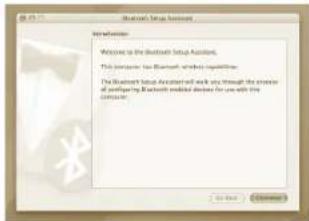
- Изберете "mouse" (мишка) и щракнете, за да продължите с настройките. Устройството за презентации трябва да бъде в режим "discovery" (разпознаване) за осъществяване на свързване. Първо включете устройството чрез натискане на бутона "оп/off" (вкл./изкл.) за 3 секунди. В рамките на 3 секунди след включване на захранването натиснете еднократно произволен бутон (с изключение на бутона "оп/off"(вкл./изкл.), за да влезете в режим на разпознаване. Светлинният индикатор на устройството за придвижване започва непрекъснато примигване, указavaщо активирането на режима на "discovery" (разпознаване).

- Компютърът започва да търси устройството за презентации. След намирането му, то се показва в списъка. Маркирайте устройството за презентации и натиснете бутона за продължение.
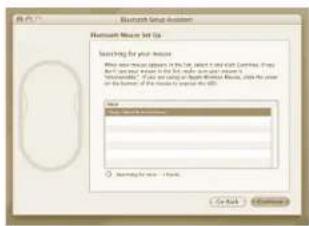
- Устройството за презентации Bluetooth започва свързване. Натиснете бутона за продължение.
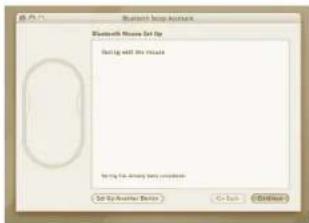
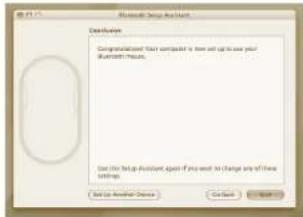
- Поздравления. Устройството за презентации Bluetooth е настроено и можете да го използвате. Можете да изберете да настроите друго устройство или да натиснете "Изход", за да излезете от настройките.
Инсталиране на софтуер за управление на устройството
Инсталирането на софтуера разрешава конфигуриране на програмируеми бутони.
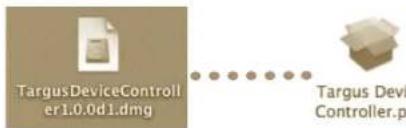
Най-новите софтуер (AMP11 # на модела ) може да бъде изтеглен от официалния уебсайт на Targus
http://www.targus.com/uk/Downloads/AMP11EU.dmg
Щракнете двукратно върху иконата, за да стартирате инсталиране на софтуера.
Следвайте инструкциите на екрана за завършване на инсталацията.
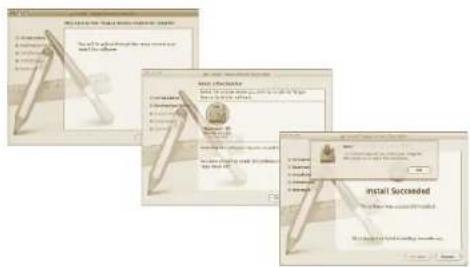
След успешното инсталиране на софтуера, рестартирайте компютъра, за да приключите с инсталацията.
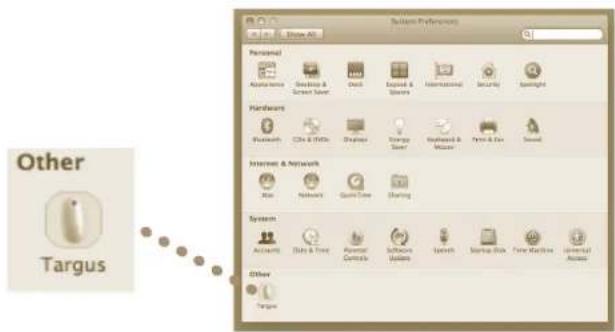
В прозореца за системни предпочитания се появява иконата на Targus.
Bluetooth® Presenter
Програмиране на бутоните
Щракнете върху емблемата на Targus, за да стартирате използването на устройството.
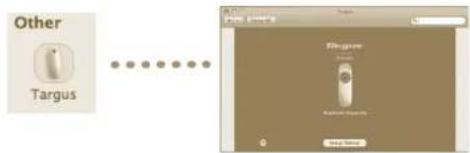
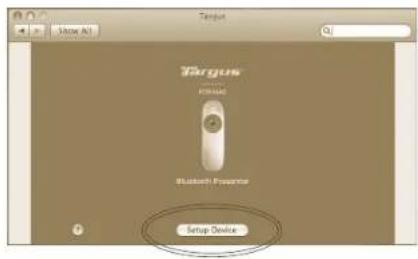
Щракнете, за да откроите образа на устройството и натиснете "Setuo Device" (Настройка на устройството), за да стартирате софтуера за конфигуриране.
Bluetooth® Presenter
Щракнете върху стрелката от дясната страна на падащите списъци, за да конфигурирате всеки от бутоните.
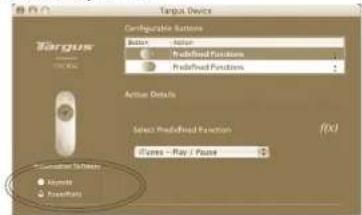
Всеки бутон може да бъде програмиран с някой от следните типове функции:
| Подразбиращо се действие | Задаване на специфични функции на бутоните. |
| Стартиране на AppleScript | Задаване на бутони за зареждане на AppleScript |
| Стартиране на приложение | Задаване на бутони за стартиране на инсталирано на компютъра приложение. |
| Изпълняване на натискане на клавиши | Задаване на бутони за специфична клавишна комбинация |
| Предварително дефинирани функции | Задаване на бутони за назначаване на предварително зададени функции |
Затворете прозореца на приложението, за да активирате промените.
Bluetooth® Presenter
Bluetooth® Presenter
Отстраняване на проблеми
Устройството за презентации не работи
- Уверете се, че батериите са поставени правилно. Положителният (+) и отрицателният (-) полиси трябва да съвпадат с обозначенията за положителен (+) и отрицателен (-) конектори на отделението за батерии.
- Уверете се, че в батериите има заряд. Сменете, ако е необходимо.
- Проверете дали компютърът има опция Bluetooth.
-
Проверете дали е инсталирано устройството.
-
Щракнете върху "Apple Logo --> System Preference --> Hardware --> Bluetooth" (Емблема на Apple --> Системни предпочитания --> Хардуер --> Bluetooth)
-
Поставете отметка под "Bluetooth Devices" (устройства Bluetooth), за да укажете инсталирането на "Targus Bluetooth Presenter" (Bluetooth безжично устройство за презентации на Targus)
- Свързаните устройства винаги се показват в прозореца "Bluetooth", дори ако мишката не е в обхват или не е включена.
Bluetooth® Presenter




- BG – Български (език)
- CZ – Ceština
- DE – Deutsch
- DK – Dansk
- EE – Eesti
- ES – Español
- FI – Suomi
- FR – Français
- Системни изисквания
- Hardware
- Операционна система
- Bluetooth® Presenter
- Монтиране на батериите
- Индикатор за ниско ниво на батерията
- Начално конфигуриране
- Софтуер за Bluetooth: Mac
- Инсталиране на софтуер за управление на устройството
- Програмиране на бутоните
- Отстраняване на проблеми
- Устройството за презентации не работи
Марка : TARGUS
Модел : AMP11EU
Категория : Безжичен показалец