AMP09EU - Безжичен показалец TARGUS - Безплатно ръководство за потребителя
Намерете безплатно ръководството на устройството AMP09EU TARGUS в PDF формат.

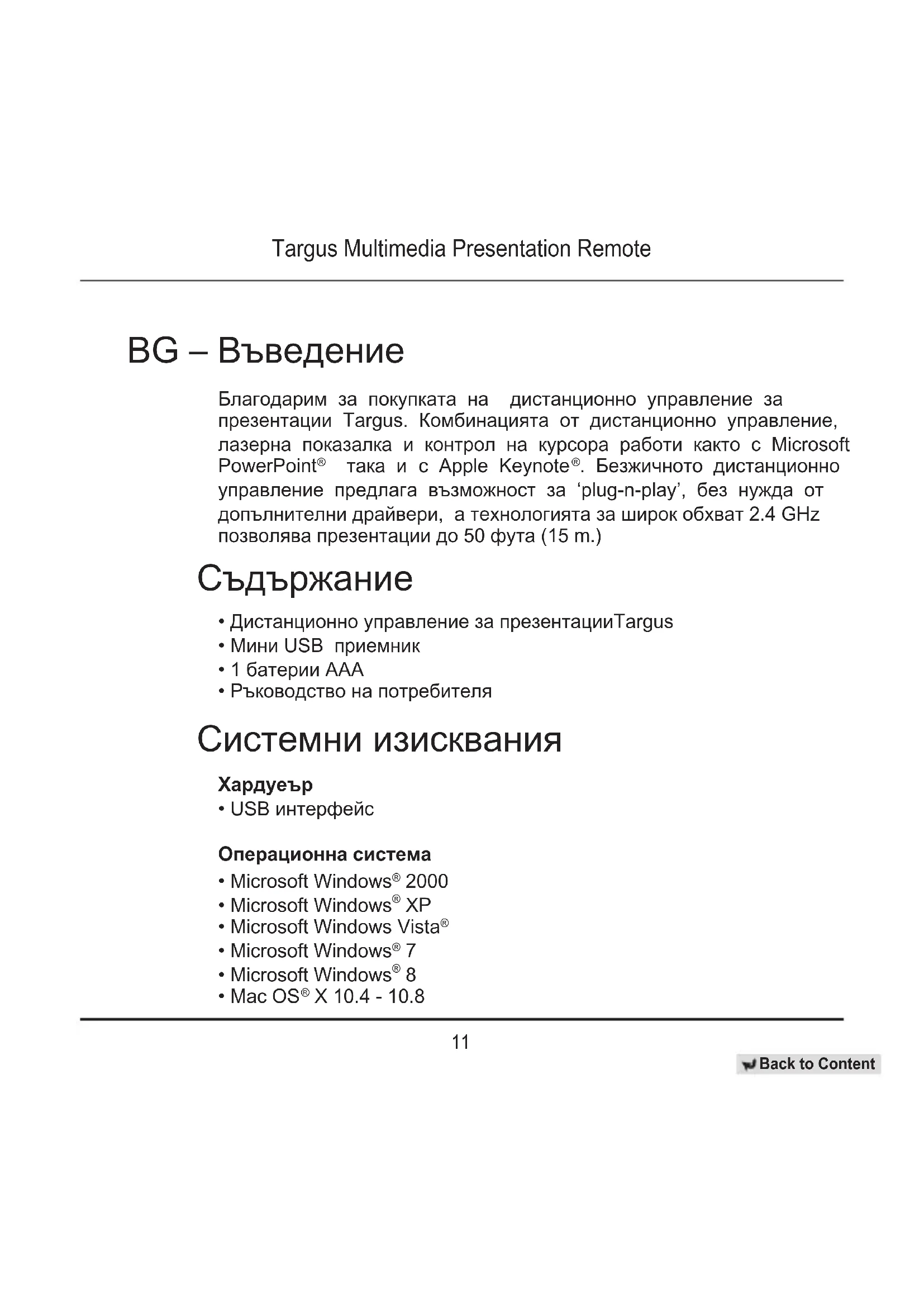


| Вид продукт | Мултимедийно дистанционно за презентации с лазерен показалец |
| Марка | Targus |
| Модел | AMP09EU |
| Технология на свързване | 2,4 GHz безжичен |
| Максимален обхват | 15 метра |
| Захранване | 1 батерия AAA (включена) |
| Основни функции | Лазерен показалец, управление на слайдове (напред/назад), старт/спиране на презентация, бял екран, заключване на бутоните, управление на силата на звука, режим мишка с джойстик |
| Съвместими операционни системи | Windows 2000/XP/Vista/7/8, Mac OS X 10.4 до 10.8 |
| Интерфейс | Мини USB приемник |
| Размери (приблизителни) | 12 x 3 x 2 cm |
| Тегло (приблизително с батерия) | 50 g |
| Лазерна безопасност | Не насочвайте лъча към очите или отразяващи повърхности; дръжте далеч от деца |
| Поддръжка и почистване | Избършете с мека и суха кърпа; не използвайте химикали |
| Резервни части | Батерии AAA (стандартни), USB приемник (свържете се с поддръжката на Targus при загуба) |
| Съдържание на кутията | Дистанционно управление, мини USB приемник, 1 батерия AAA, ръководство за употреба |
Често задавани въпроси - AMP09EU TARGUS
Въпроси на потребители за AMP09EU TARGUS
0 въпрос за това устройство. Отговорете на тези, които знаете, или задайте свой въпрос.
Задайте нов въпрос за това устройство
Изтеглете инструкциите за вашия Безжичен показалец в PDF формат безплатно! Намерете ръководството си AMP09EU - TARGUS и вземете отново електронното си устройство в ръце. На тази страница са публикувани всички документи, необходими за използването на вашето устройство. AMP09EU на марката TARGUS.
РЪКОВОДСТВО ЗА ПОТРЕБИТЕЛЯ AMP09EU TARGUS
Използване на дистанцно"HOTO ynpавленье.
Ipei Da 3aOnuHete ynoTpe6bata Ha dNCTaHcNoHHOT O npabHeHne,
n36epTe BndaHa KOMNtBpa N ppeNOnHTaHaTa nporpama 3a
npe3eHTaCm. IocTabeTe KIOUa B OTdJeHneTo 3a 6aTePnnte, KaKTo e
nOKa3aHo.
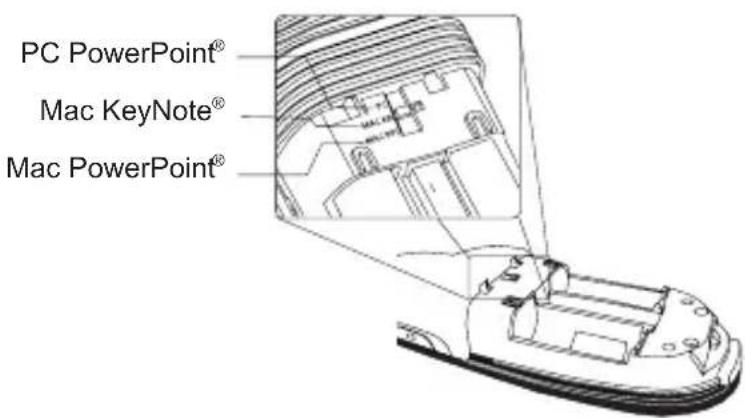

3A6EJEXKA :H3BEPETE “PC/POWERPOINT”, AKO H3N0JI3BATE KOMNIOPTBPOT MAPKITE : HP/ COMPAQ, DELL, TOSHIBA, GATEWAY, PANASONIC, FUJITSU, SONY, IBM/LENOVO, ACER, ASUS, ETC.
Дистанционно упраьение устpoистwo ot тин plug-n-play'.To Tpябва да започны да павOTи ватучно рпв ключва не USB npиемнika кьм компотьpa.Включete мин USB пиемнika кьm npоизвolyен сбобodeн USB пот на компотьpa.
Използване на устюйствOTO — ржим "Мишka"
| 4 | Шраквае с десен泺TONШарвае с десen泺TON | |
| 5 | Шраквае с ляв泺TONшарвае с ляв泺TON | |
| 7 | Пръстен на сбетлинneyинданка_TOPИЗнkaTopИЗнkaTopИЗнkaTopИЗнkaTopИЗнkaTopИЗнkaTopИЗнkaTopИЗнkaTopИЗнkaTopИЗнkaTopИЗнkaTopИЗнkaTopИЗнkaTopИЗнkaTopИЗнkaTopИЗнkaTopИЗнkaTopИЗнkaTopИЗнkaTopИЗнkaTopИЗнka TopИЗнkaTopИЗнkaTopИЗнkaTopИЗнkaTopИЗнkaTopИЗнkaTopИЗнkaTopИЗнkaTopИЗнkaTopИЗнkaTopИЗнkaTopИЗнkaTopИЗнkaTopИЗнkaTopИЗнkaTopИЗнkaTopИЗнkaTopИЗнkaTopИЗнkaTopИЗнka Бутон за зakлочвае на КлавнатураТа | ИнданkaTop на захсанbaнeto |
| 8 | He paBOTи e peЖIM "MЛшka" | |
| 9 | Джоьстник | Нат生态系统 на дожим_STык Имитера Ляв泺TON на мшkaраз. Пэр沫ец Күрсора на мшkaраз |
| 10 | Бутон за увениеваяп ha 3Byka | Нат生态系统, за увеничITE 3Byka. |
| 11 | Бутон за hamалаявае ha 3Byka | Нат生态系统, за hamалITE 3Byka. |
Мерки за бezoinacnoct
3a da n36erHeTe yBpeXdaHe Ha OHTe, HNKora He HacOyBaIte Na3epHaTa NOKa3aJkKa KbM Xopa,OCo6eHO KbM NlueTo Hne NOrJIeXdaiTe HAnpaBO B Na3epHnIbU.
He haoyBaIe TaepnnaBcM OJIeJaN nn Dpyra CBETNOOTpa3ntHa NOBbpxHOCT.
- Na3ete Дистанционноу упавленио OT Deca.
- Hnkora He rIeJaTe Ia3epHnra Ib4 npe3 TeJeckOnuHn ycTpoNCTBa, KaTo MmKpOcKoN nn 6HOKbl.
BceKOnIT da pa3rIIO6bITE, nonpaBITE nIN peMOHTnpaTe dNCTaHcNOHHOT O npabHeMoKe Da npuHn H3JIaraHe Ha Na3epHa CBETnHa NIN Da BN 3IOxH Na Dpyr pNCKOBe.
Повреши
Kakbo Tp6Ba Da 6bJe HappaBeHo, ako BpeMeTo 3a peakun Ha DnCTaHcUHOHOTy ynpabJIeHne e dJlro nIITo pa6OTn c pkeKbcAHn?
- YBepete ce, Ye nctaHOnHOTo ynpabHeNe e B paynyc ot 50 cyta (15 m) ot MHNI USB npneMnka.
- YBeJIuHcTe pa3CTOaHHeTo MeJxIy npHemHnKa I 6a3OBtE CTaHcHn Ha dpYrN 6e3KnHn ycTpoiCTBa.
- 13KJIIOUeTe BCNUKN 6e3KNUH N yCTPOINCTBa N TEXHNTE 6a3OBN cTaHcUN, HAMIPAuN Ce B 6JN3OCT Do npneMHnka.
- CmeheTe 6aTeepnTa.