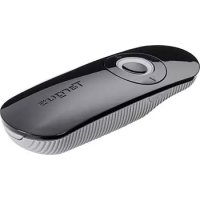
AMP09EU - Bezdrátový ukazatel TARGUS - Bezplatný návod k obsluze
Najděte návod k zařízení zdarma AMP09EU TARGUS ve formátu PDF.


| Typ produktu | Multimediální prezentační dálkový ovladač s laserovým ukazovátkem |
| Značka | Targus |
| Model | AMP09EU |
| Technologie připojení | 2,4 GHz bezdrátové |
| Maximální dosah | 15 metrů |
| Napájení | 1 AAA baterie (součástí balení) |
| Hlavní funkce | Laserové ukazovátko, ovládání snímků (další/předchozí), spuštění/zastavení prezentace, bílá obrazovka, uzamčení tlačítek, ovládání hlasitosti, režim myši s joystickem |
| Kompatibilní operační systémy | Windows 2000/XP/Vista/7/8, Mac OS X 10.4 až 10.8 |
| Rozhraní | Mini USB přijímač |
| Rozměry (odhadované) | 12 x 3 x 2 cm |
| Hmotnost (odhadovaná s baterií) | 50 g |
| Bezpečnost laseru | Nesměřujte paprsek do očí nebo na odrazné plochy; uchovávejte mimo dosah dětí |
| Údržba a čištění | Otřete měkkým suchým hadříkem; nepoužívejte chemické prostředky |
| Náhradní díly | AAA baterie (standardní), USB přijímač (v případě ztráty kontaktujte podporu Targus) |
| Obsah balení | Dálkový ovladač, mini USB přijímač, 1 AAA baterie, uživatelský manuál |
Často kladené otázky - AMP09EU TARGUS
Dotazy uživatelů ohledně AMP09EU TARGUS
0 otázka o tomto zařízení. Odpovězte na ty, které znáte, nebo položte vlastní.
Položte novou otázku o tomto zařízení
Stáhněte si návod pro váš Bezdrátový ukazatel ve formátu PDF zdarma! Najděte svůj návod AMP09EU - TARGUS a vezměte svůj elektronický přístroj zpět do rukou. Na této stránce jsou zveřejněny všechny dokumenty potřebné k používání vašeho zařízení. AMP09EU značky TARGUS.
NÁVOD K OBSLUZE AMP09EU TARGUS
Dekujeme vam, ze jste si zakoupili Multimediai dalkovy prezenter od spolecnosti Targus. Tuto kombinaci dalkoheho ovladani, laserovoho ukazatele a ovladani kurzoru lze pouzit v Microsoft PowerPoint i Apple Keynote. Tento bezdratovy prezenter ma také schopnost plug-n-play, kdy nejsou potreba softwarove ovladace. 2,4GHz technologie dlouheho dosahu umozhuje efektivni prezentace až ze vzdalenosti 15 m.
Obsah
Multimedia ní dalkovy prezentér Targus
- Přijímač mini USB
1 baterie AAA
- Návod k obsluze
Systémové pożadavky
Hardware
- Rozhrani USB
Operacni systém
- Microsoft Windows® 2000
- Microsoft Windows® XP
Microsoft Windows Vista® - Microsoft Windows® 7
Microsoft Windows® 8
Mac OS X 10.4 - 10.8
Nastavení dálkového prezentéru Vložení baterií
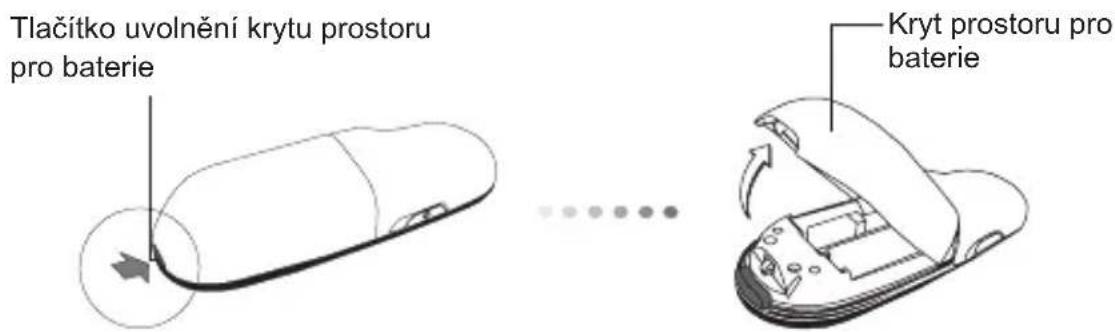
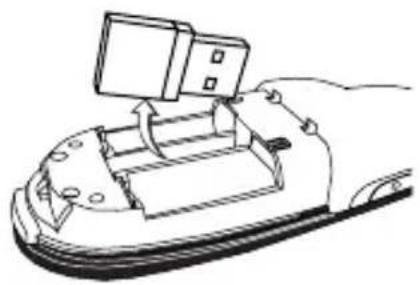
Stisknéte tlacitko otevřeni krytu prostrou pro baterie a kryt opatrné nadzvedněte, podle nákresu.
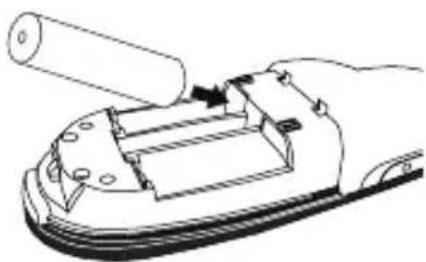
Vložte dodané baterie, ujistěte se, ze kladné (+) a zápopné (-) konec bateri odpovída označeni polarity uvnitř prostoru pro baterii.
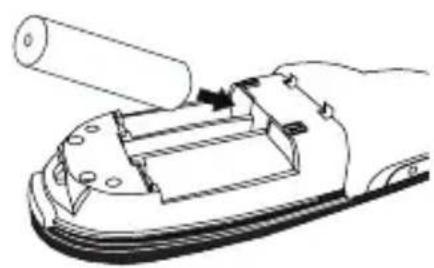
Prijimač mini USB vyjměte z středového uložného prostoru.
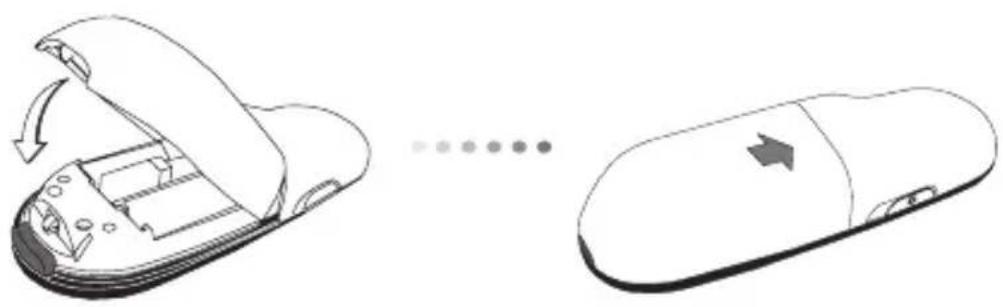
Kryt prostoru pro bateriizasunte zpět, dokud pevně „nezaklikne" na miste.
Používáni dálkového prezentéru
Před použitím prezentéru vyberte typ počitače a upřednostnévaný prezentáčné software. Spínač je umístěn v prostoru pro baterii, viz nákres.
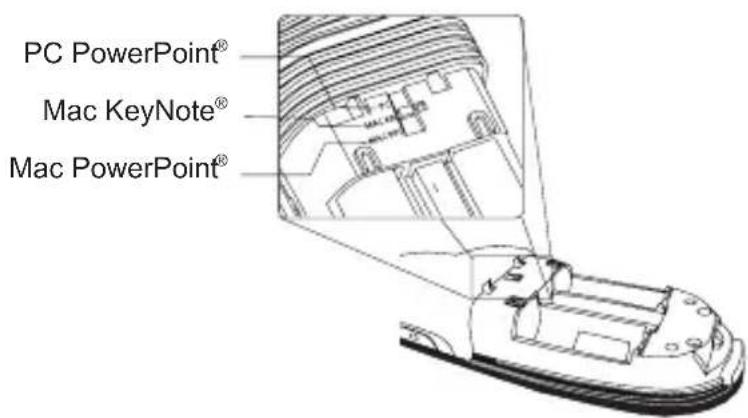

POZNÁMKA: ZVOLTE MOZNOST „PC POWERPOINT“, POKUDPOUŽÍVATE POÇIĆ OD SPOLEČNOSTÍ: HP/ COMPAQ, DELL, TOSHIBA, GATEWAY, PANASONIC, FUJITSU, SONY, IBM/LENOVO, ACER, ASUS, ATD.
Tento prezentér je zařizením plug-n-play. Bude pracovat automaticky, jakmile bude prijimač USB zapojen do počitače. Prijimač mini USB zasunte do volného portu USB ve vašem počitači.
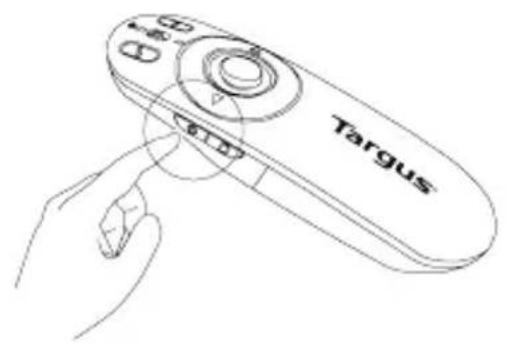
Dálkový prezentér zapnete stisknutím a pridržením vypínače na 3 sekundy.
Klávesy a funkce
Toto zařizení lze používat jako prezentér nebo bezdrátovou mys a to pomoci prěpinače režimu (12).
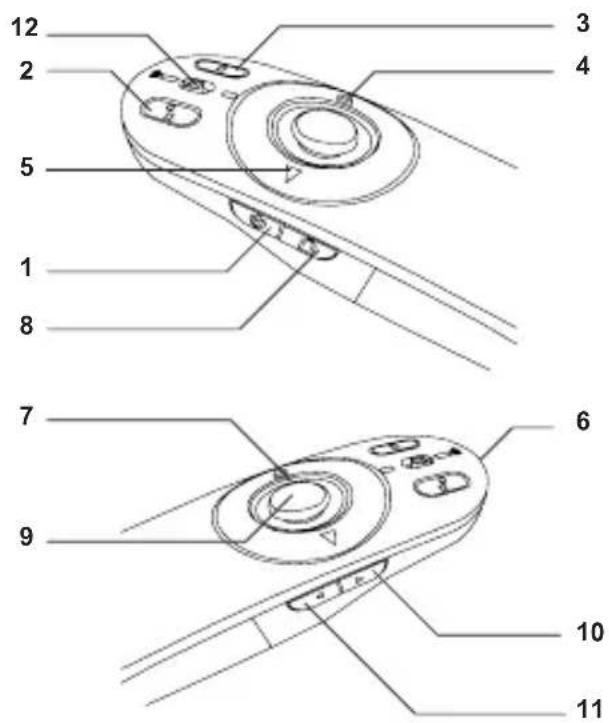
| 1 | Power button Tlačitko napájení | Dálkový prezentér zapnete stisknutím a pridržením tlačitka na 3 sekundy. LED kroužek se zeleně rozsviti. |
| Dálkový prezentér vypnete stisknutím a pridržením tlačitka na 3 sekundy. LED kroužek zhasne. |
Používání zařizení - Režim prezentér
| 2 | Tlačítko práždné obrazovky | Obrazovka bude práždná/tmavá. |
| 3 | Prezentace | Spuštěni - Jednou stisknéte tlacítko. |
| Zastavení - Stisknéte a pridržte tlacítko na 2 sekundy. | ||
| 4 | Dalši stránka/snímek Jednám stisknutím prějdete na další snímek. | |
| 5 | Předchozí stránka/snímek Jednám stisknutím prějdete na prědchozí snímek. | |
| 6 | Laserový ukazatel Z otvbru vychází laserové světro. | |
| 7 | LED kroužek Indikátor napájení a funkce KeyLockTM | |
| 8 | Tlačítko uzamčeni kláves KeyLock | Jednám stisknutím tlacítka funkci uzamknúť kláves KeyLock aktivujete. - Deaktivuju se věchney klávesy, kromě tlacítek laser, další stránka/snímek a prědchoźí stránka/snímek. - LED kroužek se rozsvití ČERVENÉ. |
| Jednám stisknutím tlacítka funkci KeyLock deaktivujete - LED kroužek se rozsvití ZELENÉ. | ||
| 9 | Tlačítko laserového ukazatele | Stisknutím a pridržením tlacítka laserový ukazatel aktivujete. |
| 10 | Tlačítko zvýšeni hlasitosti Stisknutím tlacítka zvýšite hlasitost. | |
| 11 | Tlačítko sníženi hlasitosti Stisknutím tlacítka snížite hlasitost. | |
Používání zařizení - Režim mys
| 4 | Pravé tlačitko myši Pravé tlačitko myši. |
| 5 | Levé tlačitko myši Levé tlačitko myši. |
| 7 | LED kroužek Indikátor napájení. |
| 8 | Tlačitko KeyLock V režimu myš je deaktivoványo. |
| 9 | Pákový ovladač Mačkány pákového ovladače napodobuje levé tlačitko myši Pohybuje kurzorem myši. |
| 10 | Tlačitko zvyšeni hlasitosti Stisknutím tlačitka zvyšite hlasitost. |
| 11 | Tlačitko sníženi hlasitosti Stisknutím tlačitka snížite hlasitost. |
Bezpečnostní opatrěné
- Abyste zabrani poskozeni zraku, nikdy nemiřte laserem prezentéru na osoby, vžádném pripadě na jejich tváře, ani se primo nedívejte do laserového paprsku.
- Laserový paprsek nemiřte na zrcadlo ani na jiné plochy, které se velmi odráží.
Dálkový prezentér uchovávejte mimo dosah děti. - Nikdy se na laserovy paprsek nedivejte pomoci teleskopickych zařizení, jako např. mikroskopem nebo dalekohledem.
- Snaha o demontáž, upravu nebo opravu dalkového prezentéru muže zpʊsobit vystavení laserovému světlu nebo jiná nebezpeci.
Rešeni problémù
Co mam delat,Pokud je doba reakce dalkovoho prezenteru pomalá nebo prestreane chvilemi pracovat?
- Dálkový prezentér můze byt vzdálen maximálne 15 m od prijímače USB a počitače.
- Zvyste vzdalenost mezi prijimačem prezentéru a základnimi jegnotkami jinych bezdrátovych zařizení.
Vypnete vsechna bezdratová zařizení a jejich základné Jednotky, které jsou v blízkosti prijímače dalkového prezentéru.
Vymene baterii.
Dakujeme vam za nákup multimedialneho prezentacného dialkového ovládania od spoločnosti Targus. Táto kombinária dialkového ovládania s laserovým ukazovatelom a ovládaním kurzora pracuje s Microsoft PowerPoint® aj Apple Keynote®. Toto bezdrótrové dialkové ovládanie prinása možnost' pripojenia plug-n-play bez potreby softveročh ovládačov a 2,4 GHz technología s velkým dosahom umozžnjuje efektivnu prezentáciu až 15 m.
Obsah
Multimedia prezentáché dialkové ovladanie Targus
- Mini USB prijimač
- 1 x AAA batérié
- Návod na použitie
Vložte dodávané bátérié a uistite sa, ze kladná (+) a záporná (-) polarita bátérii zodpovedá označeniu polarít vo vnútri priestoru pre bátérié.