
DOCK190REU - Další počítačové příslušenství TARGUS - Bezplatný návod k obsluze
Najděte návod k zařízení zdarma DOCK190REU TARGUS ve formátu PDF.



| Typ produktu | Univerzální 4K USB-C Dual Video dokovací stanice |
| Značka | Targus |
| Model | DOCK190REU |
| Napájení | Vstup DC: 20,5 V, 150 W; Výstup DC: 19,5 V, max. 90 W |
| Video konektory | 2 x DisplayPort++ (DP1.2), 1 x HDMI 2.0 |
| USB konektory | 4x USB 3.0 downstream (1 s nabíjením BC 1.2 a iOS 2,4 A), 1x USB-C downstream (Power Delivery 2.0 až 100 W), 1x USB-C downstream (USB 3.0 data) |
| Síťový konektor | Gigabit Ethernet (RJ45) |
| Audio konektor | 3,5mm sluchátkový jack (vstup/výstup) |
| Další konektory | DC vstup, DC výstup, bezpečnostní zámek |
| Tlačítko napájení | Ano (ON/OFF) |
| Součástí balení | USB-C kabel, adaptér USB-C na USB-A, napájecí adaptér se sadou napájecích konektorů |
| Systémová kompatibilita | Windows 7/8/8.1/10 (32/64bit), Mac OS X 10.8+, Android 5.0+, Chrome OS, Ubuntu 14.04/16.04 LTS (x86) |
| Maximální rozlišení | 4096 x 2160 (DisplayPort nebo HDMI) |
| Nabíjecí výkon | Až 100 W (Power Delivery 2.0) pro kompatibilní hostitelský počítač |
| Požadovaný software | DisplayLink Manager (Windows/Mac) nebo DisplayLink Desktop (Android) |
| Údržba a čištění | Čistěte měkkým suchým hadříkem. Nepoužívejte kapaliny ani abrazivní prostředky. |
| Bezpečnost | Používejte pouze dodávaný napájecí adaptér. Nevystavujte vodě ani vlhkosti. Při bouřce odpojte. |
| Náhradní díly a opravitelnost | Napájecí adaptér a kabely jsou k dispozici u výrobce. Žádné uživatelsky opravitelné díly. |
| Obecné informace | V souladu se směrnicemi ES (2014/35/EU, 2014/30/EU, 2011/65/EU). Označení CE od roku 2018. Dovozce: Targus Europe Ltd. |
Často kladené otázky - DOCK190REU TARGUS
Dotazy uživatelů ohledně DOCK190REU TARGUS
0 otázka o tomto zařízení. Odpovězte na ty, které znáte, nebo položte vlastní.
Položte novou otázku o tomto zařízení
Stáhněte si návod pro váš Další počítačové příslušenství ve formátu PDF zdarma! Najděte svůj návod DOCK190REU - TARGUS a vezměte svůj elektronický přístroj zpět do rukou. Na této stránce jsou zveřejněny všechny dokumenty potřebné k používání vašeho zařízení. DOCK190REU značky TARGUS.
NÁVOD K OBSLUZE DOCK190REU TARGUS
Univerzálni dokovaci stanice Targus s duálním video výstupem 4K USB-C a s funkci Power 100 W

Obsah
- Univerzální dokovací stanice Targus s duálním video výstupem 4K USB-C a s funkcí Power 100 W
• Kabel USB-C
• Sít'ový AC adapter - Adaptér USB-C/USB-A s aplikaci Tether
• DC výstupní kabel
• Napájecí připojky - 3A, 3H, 3H2, 3I2, 3P, 3W, 3X9 - Montážní konzola USB-C (u vybraných modelů)
Nastavení pracovní stanice
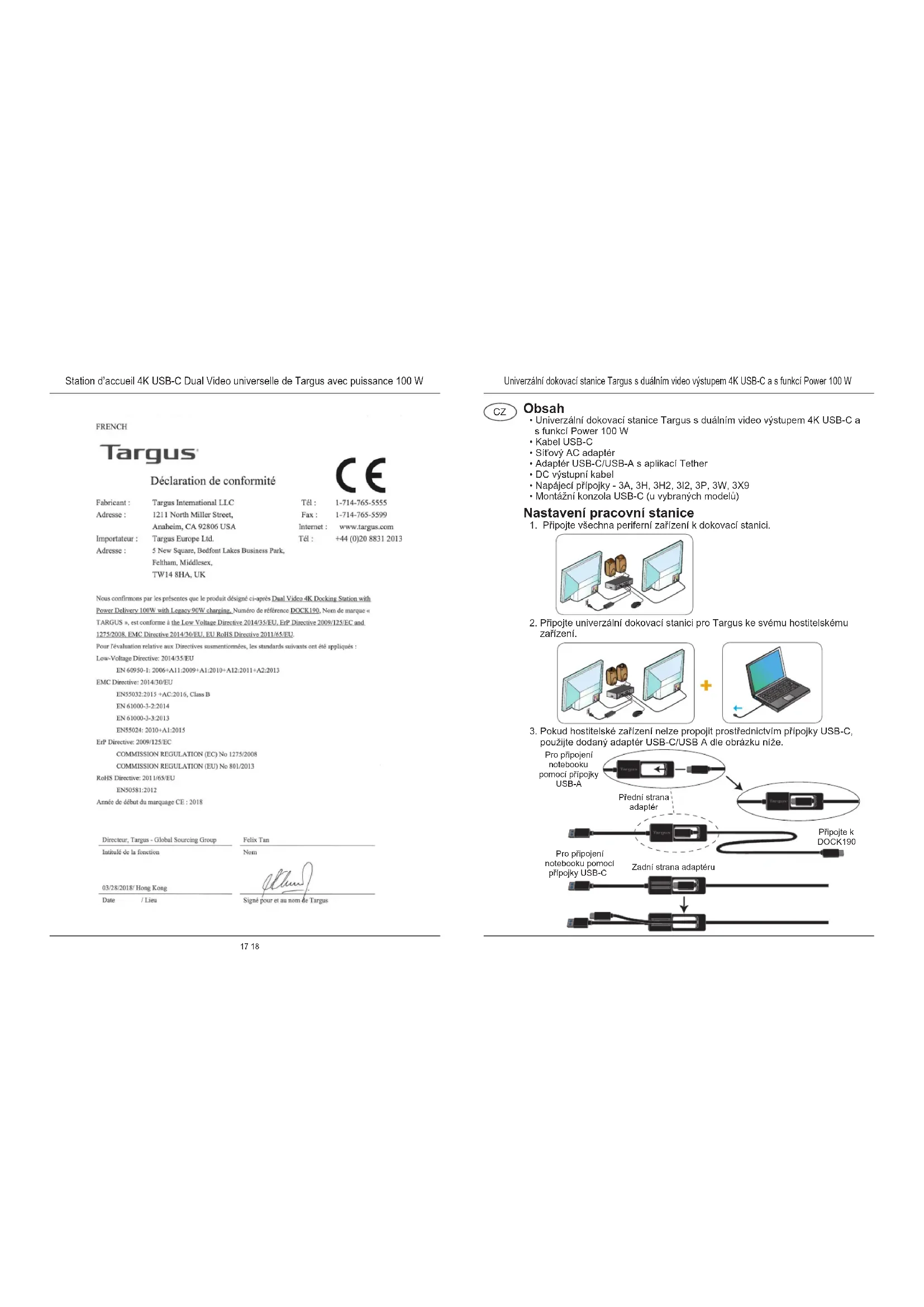
- Připojte všechna periferní zařízení k dokovací stanici.
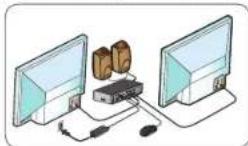
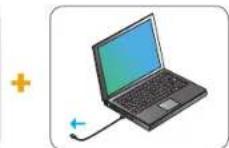
- Připojte univerzální dokovací stanici pro Targus ke svému hostitelskému zařízení.
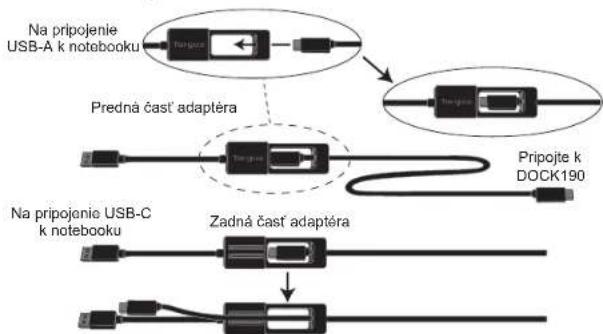
- Pokud hostitelské zařízení nelze propojit prostřednictvím přípojky USB-C, použijte dodaný adaptér USB-C/USB A dle obrázku níže.
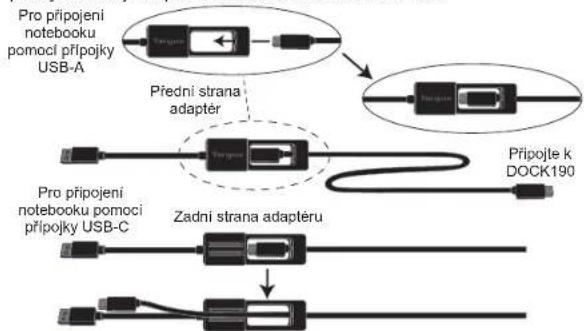
flowchart
graph TD
    A["Pro připojení notebooku pomoci připojky USB-A"] --> B["Přední strana adapter"]
    B --> C["Pro připojení notebooku pomoci připojky USB-C"]
    C --> D["Zadní strana adapteru"]
    D --> E["Připojle k DOCK190"]
Univerzálni dokovací stanice Targus s duálním video výstupem 4K USB-C a s funkcí Power 100 W
Nastavení napájení
-
Najděte správný napájecí hrot (v případě potřeby vyzkoušejte odpovídající typ na notebooku)
-
Připojte jej k napájecímu kabelu
-
Připojte notebook
| ZNAČKA NOTEBOOKU | NAPAJECÍ HROT(Y) | ||
| ACER | 3A, 3P | GATEWAY | 3A, 3P |
| ASUS | 3P | HP | 3H2, 3P, 3W |
| COMPAQ | 3P, 3W | IBM/LENOVO | 312, 3P, 3X9 |
| DELL | 3H, 3P, 3W | TOSHIBA | 3P |
| FUJITSU | 3P | ||
Technický popis
• 2 porty obrazovky DisplayPort (DP++; DP1.2) / HDMI port (HDMI 2.0)
- 4 výstupní připojky USB 3.0 (připojky označena podporuje BC 1.2 a napájení zařízení iOS maximálně do 2,4 A)
- 1 vstupní přípojka USB-C s napájením Power Delivery 2.0, profil 5 (nabíjení max. 100 W)
• 1 USB-C výstupní přípojka (USB 3.0, pouze pro přenos dat)
• Gigabit Ethernet
- Audio vstupní/výstupní přípojky (3,5mm přípojka pro headset)
- Slot bezpečnostního zámku
• Kabel USB-C
- Kontrolka napájení LED
• Tlačítko napájení ZAP / VYP
• Vstupní DC napájení: 20,5 V, 150 W
• Výstupní DC napájení: 19,5 V; max. 90 W
Schéma dokovací stanice
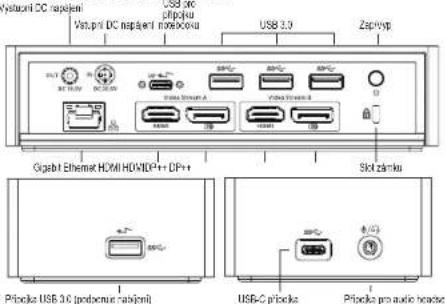
text_image
Výšční DC napějení Verp.pni DC napějení můsňkova Přípočku USB 3.0 Zapvýp Gigabit Ethernet HDMI HDMDP++ DP++ Skit zámku Přípočka USB 3.0 (podbenje nášjení) USB-C přípočka Přípočka pro audio horácetUniverzálni dokovaci stanice Targus s duálním video výstupem 4K USB-C a s funkci Power 100 W
Požadavky na systém
Hardware
• Thunderbolt 3 nebo přípojka USB-C
- Podpora napájení Power Delivery vyžaduje podporu napájení Power Delivery 2.0 (max. do 100 W) hostitelského počítače
Operační systém (jeden z následujících)
- Microsoft Windows ^ 7, Windows ^ 8, Windows ^ 8.1, nebo Windows ^ 10 (32/64-bit)
• Mac OS® X v10.8 nebo novější verze
• Android 5.0 nebo novější verze
- Chromebooks
• Ubuntu 14.04.x LTS a 16.04 LTS na platformě x86
Navšivte www.targus.com, kde naleznete seznam nejnovějších kompatibilních operačních systémů.
Nastavení v systému Windows
Pro zajištění nejlepšího výkonu systému Windows aktualizujte adaptér obrazovky hostitelského PC a ovladače USB 3.0. Tyto aktualizace jsou často dostupné u vašeho oddělení IT nebo u výrobce PC, pokud máte správcovská práva ke stažení či instalaci ovladačů pro váš PC.
Vítejte v systému Display Link Manager univerzální dokovací stanice pro Targus. Pokud již nebyl software Display Link Manager instalován, můžete jej stáhnout jako aktualizaci ze serveru Windows nebo ze stránek www.targus.com. Software je uveden pod ikonou 📄 v liště úkolů systému Windows a umožňuje snadné připojení dalších monitorů k notebooku nebo na plochu prostřednictvím dokovací stanice Targus. Použitím zobrazení ovladacího panelu pro zobrazení rozlišení obrazovky systému Windows lze konfigurovat připojené obrazovky tak, aby zobrazovaly vaši havní obrazovku, nebo k rozšíření plochy Windows pro zobrazení více aplikací zároveň. Grafická zařízení Display Link USB lze také nastavit tak, aby se zobrazovaly jako hlavní obrazovka.
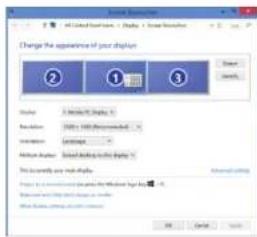
Univerzálni dokovací stanice Targus s duálním video výstupem 4K USB-C a s funkcí Power 100 W
Display Link Manager umožňuje kompletní konfiguraci všech dalších USB obrazovek včetně:
- Podpora pro další USB obrazovky v systému Windows 8, 8.1, 10 a novějších verzích
- Rozlišení do 4096 x 2160 pro DisplayPort nebo HDMI
• Uprava orientace a umístění obrazovky
• Rozložení obrazovek
Software DisplayLink také poskytuje ovladače pro systémy Sound a Ethernet, které jsou jeho součástí. Tyto lze také vybrat z ovládacího panelu systému Windows.
Nastavení v systému OS-X
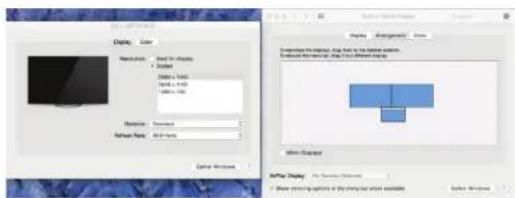
Během instalace softwaru Display Link pro OS-X, jenž je dostupný na stránkách www.targus.com, mohou uživatelé MacBook použít k nastavení externích obrazovek systém preferencí pro obrazovky. OS-X umožňuje konfiguraci všech dalších USB obrazovek včetně:
- Podpora pro další USB obrazovky v systému OS-X 10.9 a v novějších verzích
- Rozlišení do 4096 x 2160 pro DisplayPort nebo HDMI
- Úprava orientace a umístění obrazovky
• Rozložení obrazovek
Software DisplayLink také poskytuje ovladače pro systémy Sound a Ethernet, které jsou jeho součástí.
Nastavení systému Android
Nainstalujte aplikaci Display Link Desktop pro Android 5.0 a další verze z Google Play Store. Povolte funkci doladění USB / hostitelský režim na svém zařízení Android.
Targus USB-C Universal Dual Video 4K dockingstation med 100 watt strømforsyning

Indhold
- Targus USB-C Universal Dual Video 4K dockingstation med 100 watt strømforsyning
• USB-C kabel
• Vekselstrømsadapter
• USB-C til USB-A adapter med fastgøring
• Jævnstrøm output kabel
• Strømstik - 3A, 3H, 3H2, 3I2, 3P, 3W, 3X9
• USB-C monteringsbeslag (til udvalgte modeller)
• USB-C kábel
- Adaptér na striedavé napätie
- Adaptér USB-C do USB-A s tetherom
• Výstupný kábel s jednosmerným napájaním
• Sietové koncovky – 3A, 3H, 3H2, 3I2, 3W, 3X9
- Objímka na pripojenie USB (pri vybraných modeloch)
- Ak sa zariadenie nedá pripojit pomocou USB-C, použite priložený adaptér USB-C do USB-A podl'a obrázku.
- 2 x DisplayPort (DP++; DP1.2) / HDMI vstup (HDMI 2.0)
- 4 x USB 3.0 downstream vstupy (vstup označený ◀ podporuje BC 1.2 a nabíjanie zariadenia s iOS na max 2,4 A)
- 1 x USB-C downstream vstup s podporným napájaním (nabíjanie do max. 100 W)
- 1 x USB-C downstream vstup (USB 3.0, len na prenos údajov)
• Gigabit Ethernet
• Audio vstupy In/Out (3,5 mm konektor na slúchadlá) - Slot s bezpečnostným zámkom
• USB-C kabel
• LED kontrolka nabíjania
• Vypínač
• Vstupný jednosmerný prúd: 20,5 V, 150 W
• Výstupný jednosmerný průd: 19,5 V; 90 W max
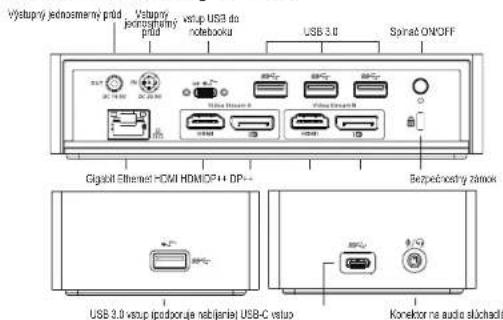
Nákres dokovacej stanice
text_image
Výstupry jednostmerný pfd Výstupry jednostmerný pfd vstup USB do notebook USB 3.0 Sporat ON/OFF Gigabit Ethernet HDMI HDMIOP++ DP-- Bepečnostky zámok USB 3.0 vstup úpodorůje nabijanjej USB-C vstup Konektor na audio slochadáUniverzálna dokovacia stanica USB-C Dual Vide 4K Targus s napájaním na 100 W
Softvér Display Link má aj zabudované ovládače pre Sound a Ethernet. Možno ich vybrat aj v ovládacom paneli Windows.



