
DOCK190REU - Autres accessoires informatique TARGUS - Notice d'utilisation et mode d'emploi gratuit
Retrouvez gratuitement la notice de l'appareil DOCK190REU TARGUS au format PDF.

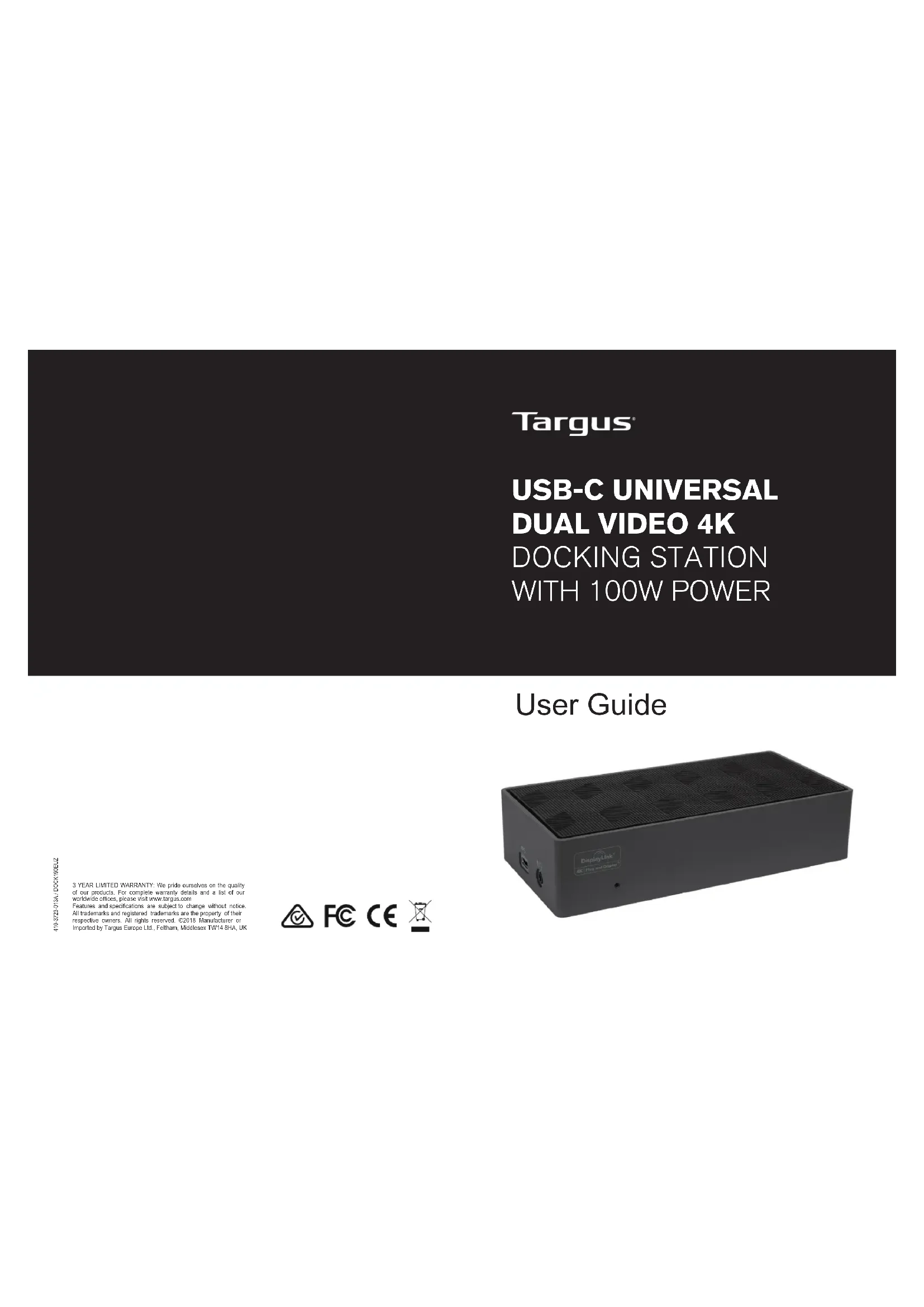


| Type de produit | Station d'accueil 4K USB-C Dual Video universelle |
| Marque | Targus |
| Modèle | DOCK190REU |
| Alimentation | Entrée CC : 20,5 V, 150 W ; Sortie CC : 19,5 V, 90 W max |
| Connectique vidéo | 2 x DisplayPort++ (DP1.2), 1 x HDMI 2.0 |
| Connectique USB | 4 x USB 3.0 aval (1 avec charge BC 1.2 et iOS 2,4 A), 1 x USB-C aval (Power Delivery 2.0 jusqu'à 100 W), 1 x USB-C aval (données USB 3.0) |
| Connectique réseau | Gigabit Ethernet (RJ45) |
| Connectique audio | Prise casque 3,5 mm (entrée/sortie) |
| Autres connecteurs | Entrée CC, sortie CC, encoche de verrouillage de sécurité |
| Bouton d'alimentation | Oui (ON/OFF) |
| Câble inclus | Câble USB-C, adaptateur USB-C vers USB-A, adaptateur secteur avec jeu de connecteurs d'alimentation |
| Compatibilité système | Windows 7/8/8.1/10 (32/64 bits), Mac OS X 10.8+, Android 5.0+, Chrome OS, Ubuntu 14.04/16.04 LTS (x86) |
| Résolution maximale | 4096 x 2160 (DisplayPort ou HDMI) |
| Puissance de charge | Jusqu'à 100 W (Power Delivery 2.0) pour ordinateur hôte compatible |
| Logiciel requis | DisplayLink Manager (Windows/Mac) ou DisplayLink Desktop (Android) |
| Entretien et nettoyage | Nettoyer avec un chiffon doux et sec. Ne pas utiliser de liquides ni de produits abrasifs. |
| Sécurité | Utiliser uniquement l'adaptateur secteur fourni. Ne pas exposer à l'eau ou à l'humidité. Débrancher en cas d'orage. |
| Pièces détachées et réparabilité | L'adaptateur secteur et les câbles sont disponibles auprès du fabricant. Aucune pièce réparable par l'utilisateur. |
| Informations générales | Conforme aux directives CE (2014/35/EU, 2014/30/EU, 2011/65/EU). Marquage CE depuis 2018. Importateur : Targus Europe Ltd. |
FOIRE AUX QUESTIONS - DOCK190REU TARGUS
Questions des utilisateurs sur DOCK190REU TARGUS
0 question sur cet appareil. Repondez a celles que vous connaissez ou posez la votre.
Poser une nouvelle question sur cet appareil
Téléchargez la notice de votre Autres accessoires informatique au format PDF gratuitement ! Retrouvez votre notice DOCK190REU - TARGUS et reprennez votre appareil électronique en main. Sur cette page sont publiés tous les documents nécessaires à l'utilisation de votre appareil DOCK190REU de la marque TARGUS.
MODE D'EMPLOI DOCK190REU TARGUS
Importeur: Targus Europe Ltd.
Station d'accueil 4K USB-C Dual Video universelle de Targus avec puissance 100 W

Sommaire
- Station d'accueil 4K USB-C Dual Video universelle de Targus avec puissance 100 W
• Câble USB-C • Adaptateur électrique CA - Adaptateur USB-C vers USB-A avec système de fixation • Câble de sortie CC - Connecteurs d'alimentation - 3A, 3H, 3H2, 3I2, 3P, 3W, 3X9 - Support de montage USB-C (pour les modèles sélectionnés)
Configuration de la station d'accueil
- Branchez tous les périphériques à la station d'accueil.
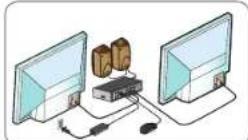
- Connectez la station d'accueil universelle Targus à votre périphérique hôte.
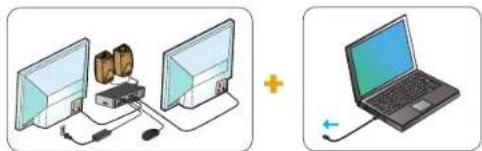
- Si votre périphérique hôte ne se connecte pas via USB-C, utilisez l'adaptateur USB-C vers USB-A fourni comme indiqué ci-dessous.
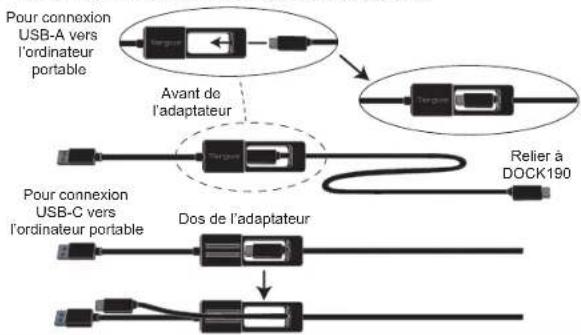
flowchart
graph TD
    A["Pour connexion USB-A vers l'ordinateur portable"] --> B["Avant de l'adaptateur"]
    B --> C["Relier à DOCK190"]
    D["Pour connexion USB-C vers l'ordinateur portable"] --> E["Dos de l'adaptateur"]
    E --> F["Relier à DOCK190"]
13 14
Station d'accueil 4K USB-C Dual Video universelle de Targus avec puissance 100 W
Configuration de l'alimentation
. Repérez le connecteur correct (testez-le dans l'ordinateur). 2. Connectez au cordon d'alimentation. 3. Connectez à votre ordinateur portable.
portable si nécessaire)

| MARQUE DELORDINATEUR PORTABLE | CONNECTEUR(S)D'ALIMENTATION | MARQUE DELORDINATEUR PORTABLE | CONNECTEUR(S)D'ALIMENTATION |
| ACER | 3A, 3P | GATEWAY | 3A, 3P |
| ASUS | 3P | HP | 3H2, 3P, 3W |
| COMPAQ | 3P, 3W | IBM/LENOVO | 312, 3P, 3X9 |
| DELL | 3H, 3P, 3W | TOSHIBA | 3P |
| FUJITSU | 3P |
Spécifications
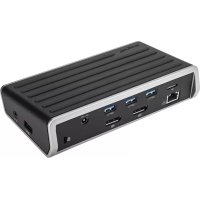
• 2 x port d'affichage (DP++; DP1.2) / port HDMI (HDMI 2.0) - 4 ports aval USB 3.0 (le port marqué de ← prend en charge BC 1.2 et la charge de l'appareil iOS à 2,4 A maxi.) - Port aval USB-C avec profil 5 prenant en charge Power Delivery 2.0 (jusqu'à 100W de charge max.) • 1 port aval USB-C (transfert de données USB 3.0 uniquement) • Gigabit Ethernet - Ports entrée/sortie audio (connecteur casque 3,5 mm) • Encoche pour verrou de sécurité • Câble USB-C • Indicateur d'alimentation • Bouton d'alimentation ON/OFF - Entrée CC : 20,5 V, 150 W - Sortie CC : 19,5 V, 90 W max.
Schéma de la station d'accueil
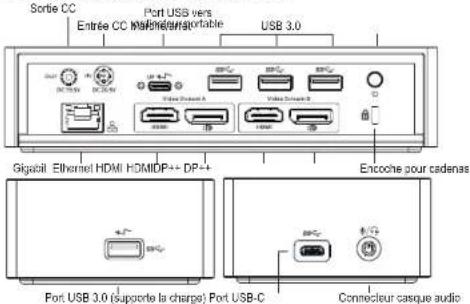
Station d'accueil 4K USB-C Dual Video universelle de Targus avec puissance 100 W
Matériel
• Thunderbolt 3 ou port USB-C - Pour la mise en charge Power Delivery, l'ordinateur doit prendre en charge Power Delivery 2.0 (jusqu'à 100 W max.) - Microsoft Windows® 7, Windows® 8, Windows® 8.1, ou Windows® 10 (32/64 bits) • Mac OS® X v10.8 ou version ultérieure • Android 5.0 ou version ultérieure - Chromebooks • Ubuntu 14.04. x LTS et 16.04 LTS sur plateforme x86
Système d'exploitation (parmi les suivants)
Consultez www.targus.com pour obtenir une liste des systèmes d'exploitation compatibles les plus récents
Configuration windows
Pour garantir les meilleures performances Windows, veillez à mettre à jour votre adaptateur d'affichage PC et les pilotes USB 3.0. Ces mises à jour sont souvent disponibles auprès de votre département informatique ou du fabricant du PC si vous avez des droits d'administrateur vous permettant de télécharger et d'installer des pilotes pour votre PC.
Bienvenue dans votre DisplayLink Manager de la station d'accueil universelle de Targus. Le logiciel DisplayLink Manager, s'il n'est pas déjà installé, peut être téléchargé à partir d'un serveur Windows Update ou de www.targus.com. Il est représenté par l'icône dans la barre des tâches de Windows et vous permet de connecter facilement des moniteurs supplémentaires à votre ordinateur portable ou de bureau via la station d'accueil Targus. Grâce à la fenêtre de résolution de l'écran du panneau de configuration de Windows, il est possible de configurer les moniteurs connectés de manière à dupliquer votre écran principal ou à étendre le bureau Windows afin de visualiser davantage d'applications en même temps. Les dispositifs graphiques USB DisplayLink peuvent également être configurés pour servir d'affichage principal.
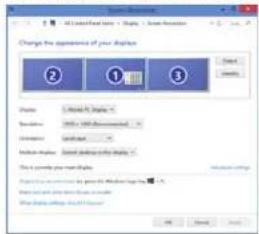
Station d'accueil 4K USB-C Dual Video universelle de Targus avec puissance 100 W
Le DisplayLink Manager permet une configuration complète de tous les affichages USB supplémentaires, notamment : - Prise en charge d'affichages USB supplémentaires dans Windows 7, 8, 8.1, 10 et versions ultérieures - Résolution jusqu'à 4096 x 2160 pour DisplayPort ou HDMI - Orientation d'affichage et modification de l'emplacement - Agencement des affichages
Le logiciel DisplayLink fournit également des pilotes pour Sound et Ethernet intégrés. Ces derniers peuvent également être sélectionnés dans le panneau de configuration de Windows.
Configuration de OS-X
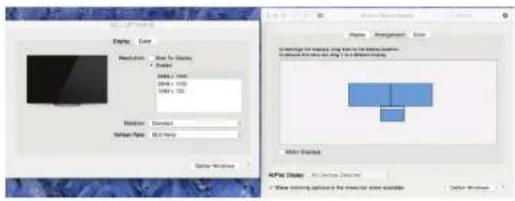
À l'installation du logiciel DisplayLink pour OS-X disponible sur www.targus.com, les utilisateurs de Macbook peuvent se servir des préférences du système pour les affichages afin d'ajuster les moniteurs externes. OS-X permet de configurer tous les affichages USB supplémentaires, notamment :
- Prise en charge d'affichages USB supplémentaires dans OS-X 10.9 ou versions ultérieures • Résolution jusqu'à 4096 x 2160 pour DisplayPort ou HDMI
- Orientation d'affichage et modification de l'emplacement
- Agencement des affichages
Le logiciel DisplayLink fournit également des pilotes pour Sound et Ethernet intégrés.
Installez l'application DisplayLink Desktop pour Android 5.0 et versions ultérieures à partir de Google Play Store. Activez le mode hôte/débogage USB sur votre appareil Android.
Station d'accueil 4K USB-C Dual Video universelle de Targus avec puissance 100 W
Déclaration de conformité

Fabricant : Targus International LLC
Tél: 1-714-765-5555
Importateur : Targus Europe Ltd.
Tél : +44 (0)20 8831 2013
Nous confirmons par les présentes que le produit désigné ci-après Dual Video 4K Docking Station with
Power Delivery 100W with Legacy 90W charging, Numéro de référence DOCK190, Nom de marque «
TARGUS», est conforme à la Directive Basse Tension 2014/35/EU, Directive ErP 2009/125/EC et
1275/2008, Directive EMC 2014/30/EU, Directive EU RoHS 2011/65/EU
Pour l'évaluation relative aux Directives susmentionnées, les standards suivants ont été appliqués :
Low-Voltage Directive: 2014/35/EU
EN 60950-1:2006+A11:2009+A1:2010+A12:2011+A2:2013
EMC Directive: 2014/30/EU
EN55032:2015+AC:2016, Class B
EN 61000-3-2-2014
EN 61000-3-3:2013
EN55024: 2010+A1:2015
Année de début du marquage CE : 2018
Directeur, Targus - Global Sourcing Group
Intitulé de la fonction
Felix Tan
Nom
03/28/2018/Hong Kong
Date / Lieu

Signé pour et au nom de Targus
Importeur: Targus Europe Ltd.
Tel: +44 (0)20 8831 2013
Directeur Targus, Global Sourcing Group
Felix Tan
Functietitel
Naum
03/28/2018, Hong Kong
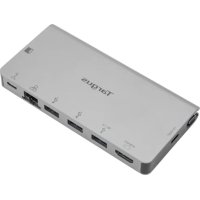
Marque : TARGUS
Modèle : DOCK190REU
Catégorie : Autres accessoires informatique