AWE05EU - Autres accessoires informatique TARGUS - Notice d'utilisation et mode d'emploi gratuit
Retrouvez gratuitement la notice de l'appareil AWE05EU TARGUS au format PDF.



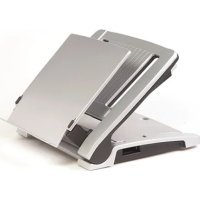
| Type de produit | Support de bureau ergonomique pour ordinateur portable |
| Marque | Targus |
| Modèle | AWE05EU |
| Utilisation recommandée | Remplacement d'un ordinateur de bureau avec un ordinateur portable |
| Fonctions principales | Inclinaison réglable, porte-documents intégré, compartiment pour station d'accueil ou hub, gestion des câbles |
| Compatibilité | Stations d'accueil Targus et modules OEM (IBM, Toshiba, HP) |
| Sécurité | Compatible avec câble de sécurité (verrouillage par cran ou port vidéo) |
| Angle d'inclinaison | Réglable via boutons latéraux |
| Porte-documents | Intégré, inclinaison réglable avec boutons de décalage |
| Gestion des câbles | Range-câbles intégré pour un espace de travail organisé |
| Compartiment de rangement | Pour station d'accueil ou hub Targus, avec couvercle amovible |
| Garantie | 2 ans contre les défauts de matériel et de fabrication |
| Enregistrement du produit | Recommandé sur http://www.targus.com/registration.asp |
| Support technique | Site web et numéros de téléphone par pays (voir notice) |
| Pays d'origine | États-Unis (Targus Group International, Inc., Anaheim, CA) |
FOIRE AUX QUESTIONS - AWE05EU TARGUS
Questions des utilisateurs sur AWE05EU TARGUS
0 question sur cet appareil. Repondez a celles que vous connaissez ou posez la votre.
Poser une nouvelle question sur cet appareil
Téléchargez la notice de votre Autres accessoires informatique au format PDF gratuitement ! Retrouvez votre notice AWE05EU - TARGUS et reprennez votre appareil électronique en main. Sur cette page sont publiés tous les documents nécessaires à l'utilisation de votre appareil AWE05EU de la marque TARGUS.
MODE D'EMPLOI AWE05EU TARGUS
Support de bureau Ergo D-Pro™ pour ordinateurs portables de Targus 42
Targus Stand Ergo D-Pro™ Desktop per notebook 55
Français http://www.targus.com/fr/support.asp
Français http://www.targus.com/fr/support.asp
Allemand http://www.targus.com/de/support.asp
Espagnol http://www.targus.com/es/support.asp
Italiano http://www.targus.com/it/support.asp
Nous vous félicitons d'avoir acheté le Support de bureau Ergo D-Pro pour ordinateurs portables de Targus. Le D-Pro est un support unique de bureau, de conception ergonomique, et qui permet à un ordinateur portable d'être utilisé de manière confortable, en remplacement d'un ordinateur de bureau. Le D-Pro comprend un compartiment pour installer la station d'accueil ou un hub de Targus, ainsi qu'un range-câbles pour disposer d'un espace de travail impeccable.
Le D-Pro possède également un porte-documents en attente de brevet. Ce porte-documents est conçu pour créer un espace fonctionnel avec un éloignement optimal entre les documents, l'écran et le clavier.
Installation du D-Pro
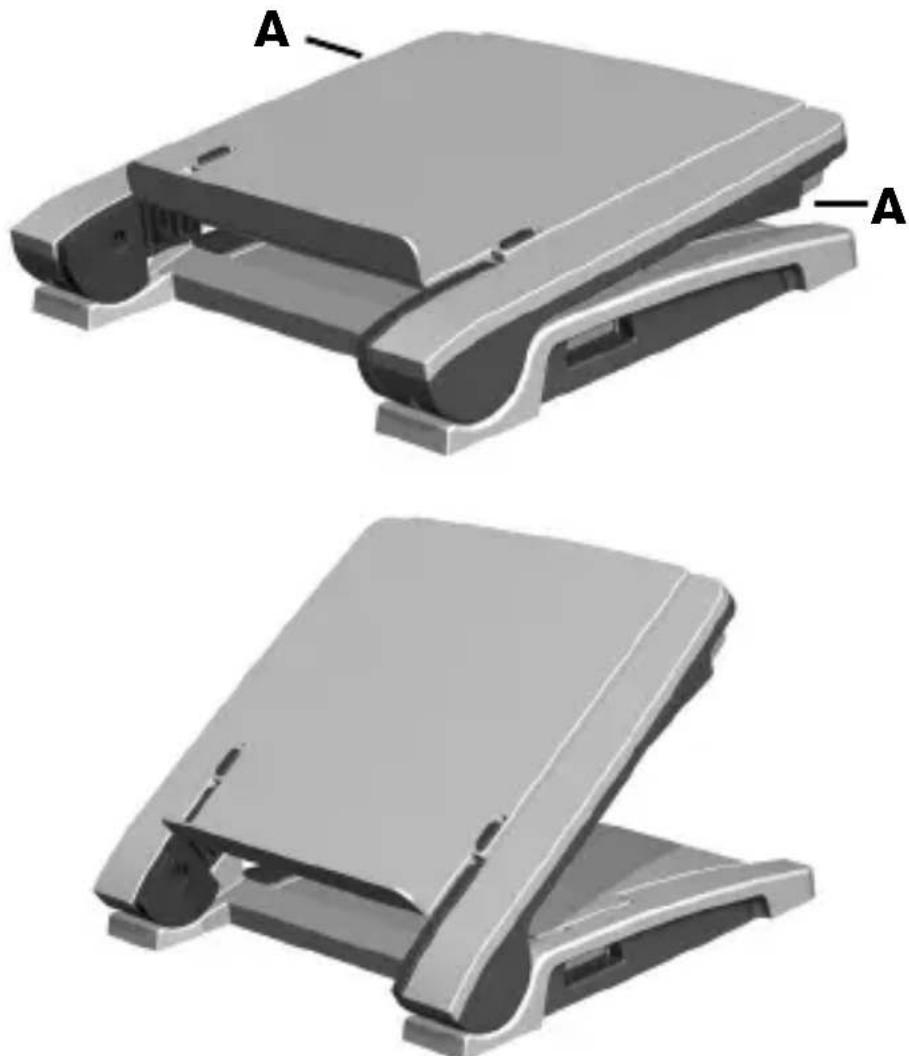
1 Pressez les boutons (A) situés de chaque côté afin de surélever le D-Pro à l'angle désiré.
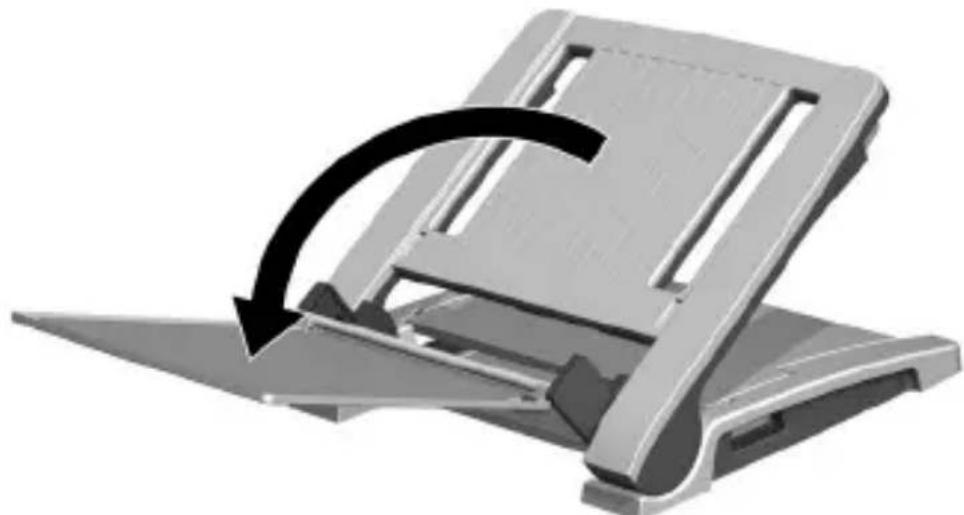
2 Ouvrez le port-documents et dépliez-le vers vous.
3 Vérifiez que le D-Pro est bien monté, et placez doucement votre portable sur le support comme indiqué.
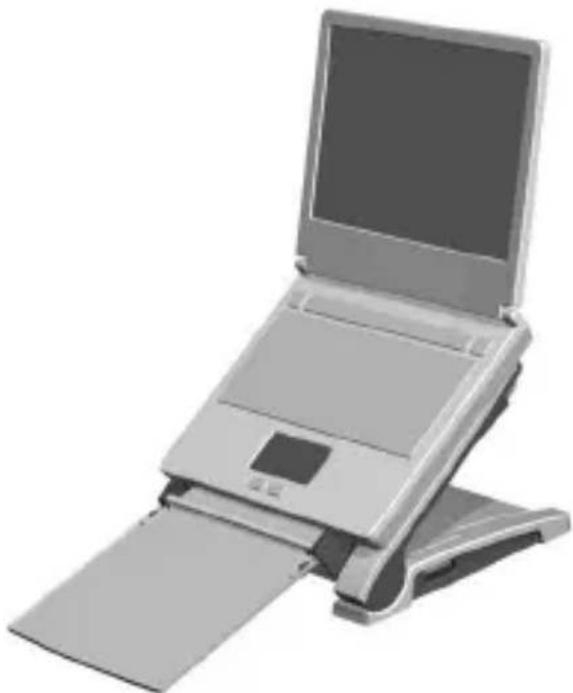
4 Repliez le porte-documents pour le mettre en place. Réglez l'inclinaison du porte-documents en utilisant les boutons de décalage (B). Connectez votre souris et votre clavier externes : vous êtes prêt à travailler efficacement et de manière ergonomique.
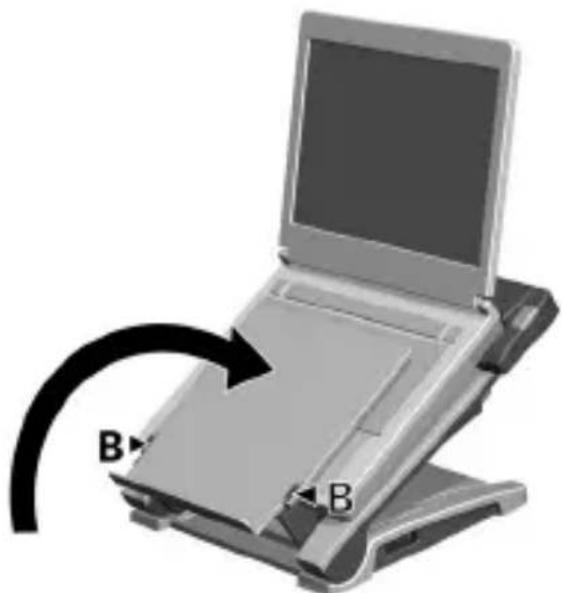
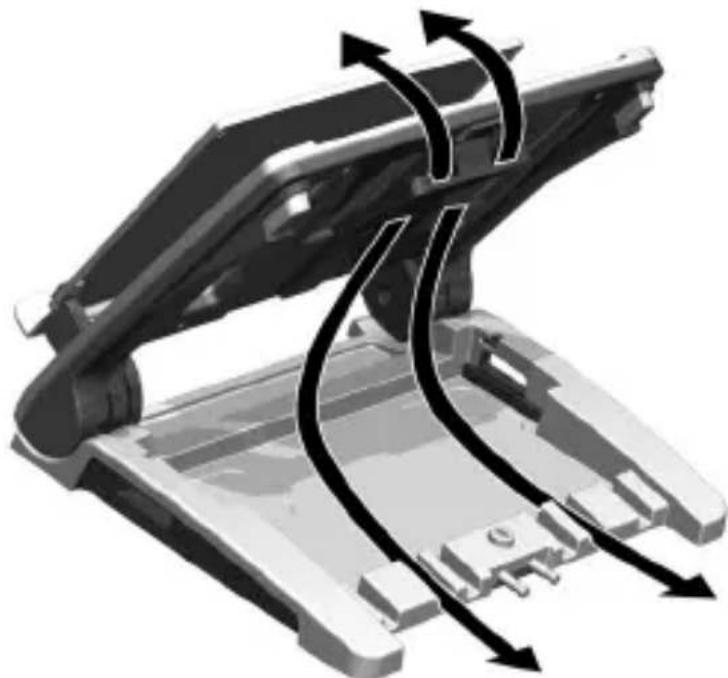
Sans la station d'accueil de targus
2 Faites passer les câbles comme indiqué, puis replacez le couvercle du compartiment.
Avec la station d'accueil de targus
1 Retirez le couvercle du compartiment (A). 2 Placez la station dans l'orifice. 3 Faites passer les câbles dans (B) et connectez-les à la station.
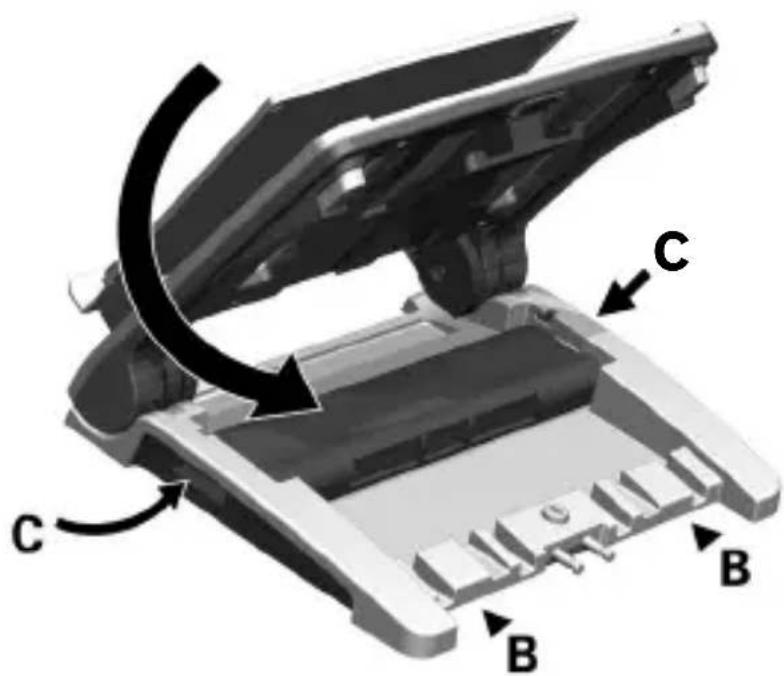
4 Connectez votre portable et l'alimentation électrique en (C). 5 Replacez le couvercle du compartiment.
Connexion d'un câble de sécurité
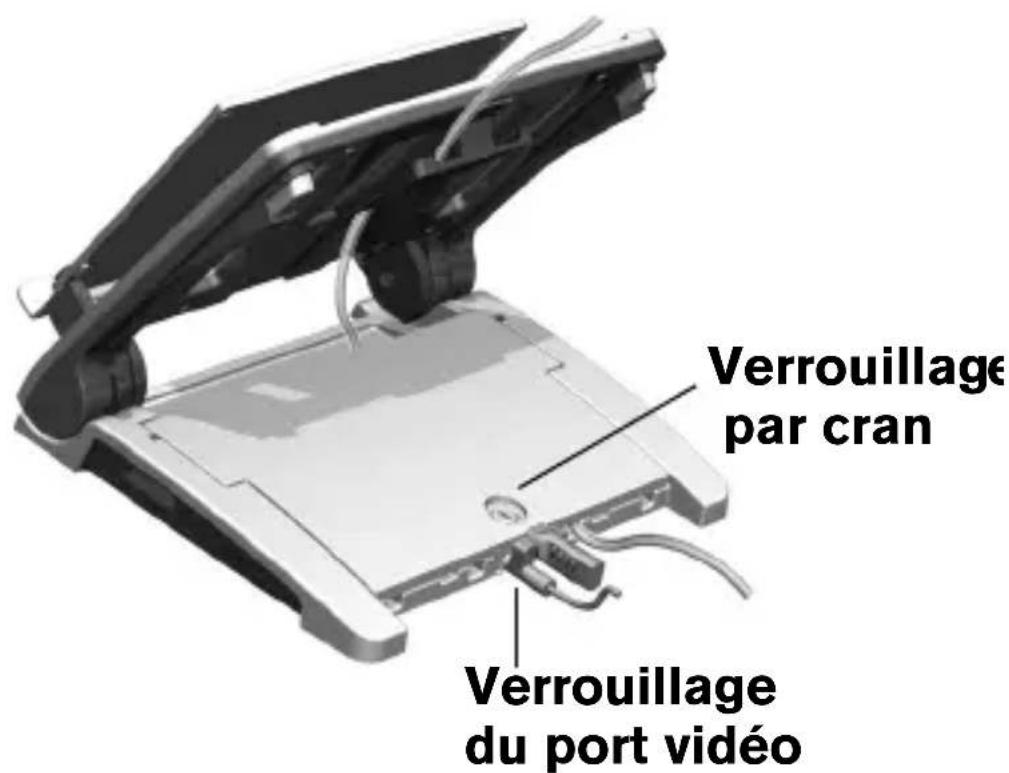
Le D-Pro propose deux solutions pour protéger votre ordinateur portable et ses périphériques : le verrouillage par cran ou le verrouillage du port vidéo.
Suivez les instructions d'utilisation fournies avec le câble de sécurité.
Module de duplicateur des ports
Le module de duplicateur de ports (MDP) vous permet de monter votre station d'accueil OEM sur le D-Pro.
Pour les utilisateurs de matériel IBM et toshiba
Il se peut que votre station d'accueil soit placée sur le MDP et fixée à celui-ci avec les rivets qui sont fournis. Attachez votre station d'accueil à votre MDP en visant les deux rivets dans le plateau du MDP et dans la station d'accueil avant de fixer le D-Pro avec les attaches.
Vous pouvez également utiliser le crochet et les fixations à boucle fournis. Pour les instructions, réferez-vous à la section "Réglage de la hauteur" à la page 49.
Placez le MDP sur le D-Pro et vissez les attaches sur le plateau.
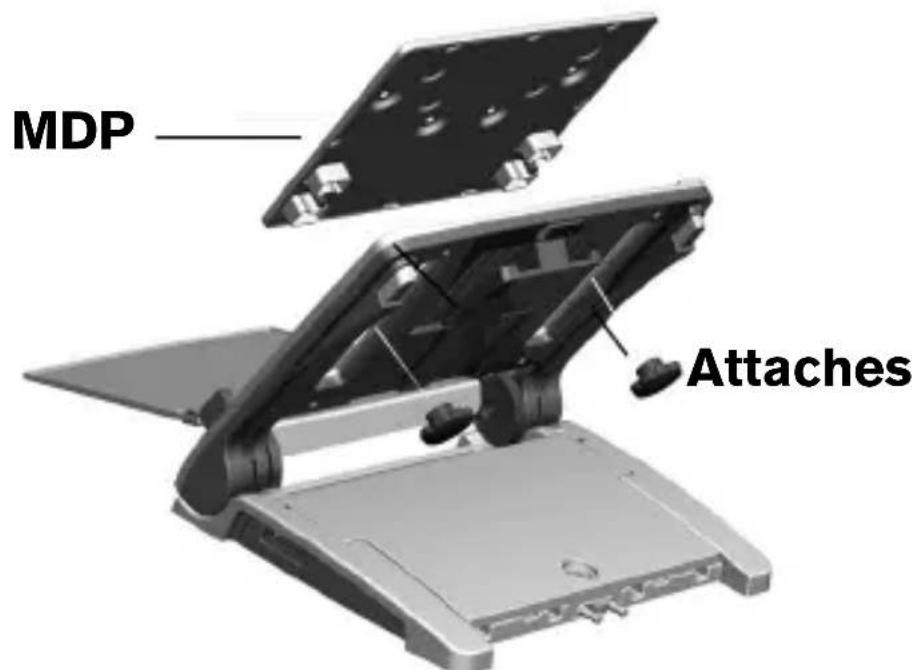
2 Connectez d'abord votre ordinateur portable à votre station d'accueil, puis placez-les ensemble sur le D-Pro, en vous assurant que l'ordinateur soit bien en appui sur (B) et centré.
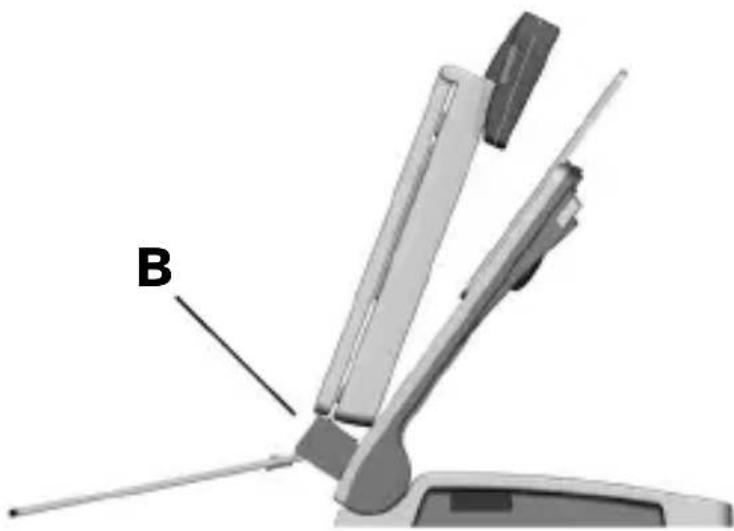
3 Utilisez les attaches pour positionner le MDP après avoir déterminé la bonne position pour attacher la station d'accueil en fonction des instructions d'ajustement CIDSSous.
Réglage de la hauteur
Référez-vous aux instructions pour votre modèle de station d'accueil :
IBM Thinkpad Dock II: alignez les orifices situés à l'arrière de votre station d'accueil avec les orifices à l'arrière de votre MDP en (D).
Duplicateur de ports HP DC 367B : alignez le haut de votre duplicateur de ports avec les traces indicateurs figurant sur le MDP en (E).
Duplicateur de ports Toshiba avancé II et III : alignez le haut de votre duplicateur de ports avec les traces indicateurs figurant sur le MDP en (F).
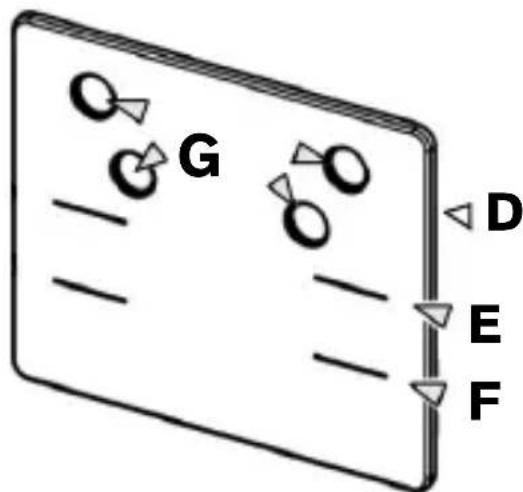
Module de duplicateur de ports (MDP)
La position dans laquelle la station d'accueil sera fixée au MDP est à présent déterminée.
Si vous avez utilisé les rivets pour fixer la station d'accueil, cette installation sera achevée une fois que vous aurez fixé le MDP au D-Pro.
Utilisation du crochet et des fixations à boucle
1 Retirez le plastique qui recouvre les quatre crochets et bouchons en (G). Le devant de votre ordinateur reposant sur (B), poussez doucement mais fermement la station
d'accueil sur le MDP et maintenez-le pendant au moins 20 secondes.
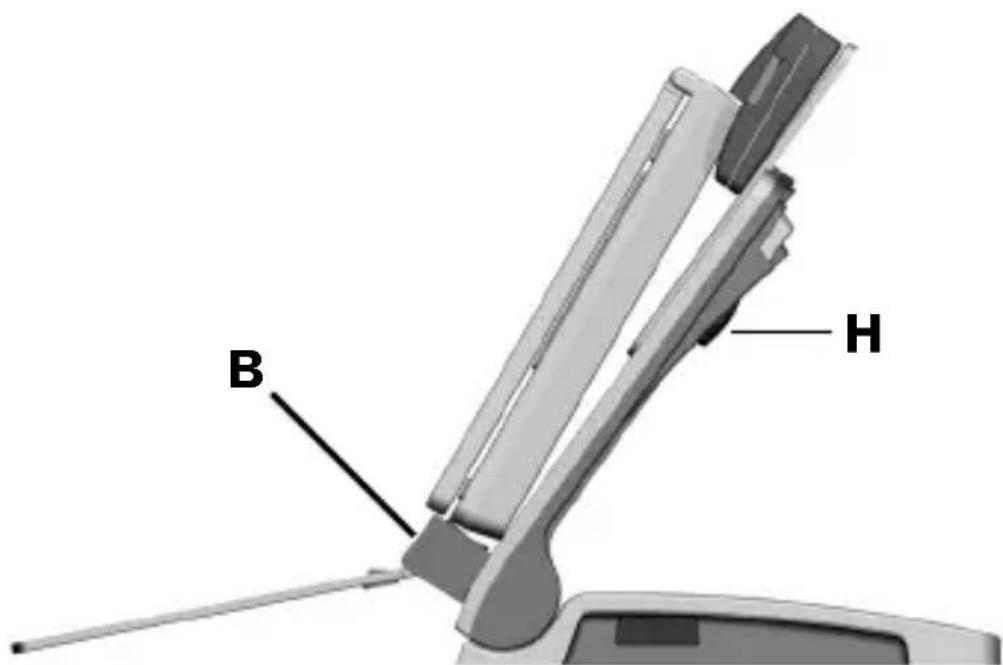
La station d'accueil est à présent attachée au MDP, et l'écran de l'ordinateur doit être positionné au centre du D-Pro.
Votre station de travail pour l'ordinateur portable est prête à l'emploi.

NOTE : LA POSITION DE LA STATION D'ACCUEIL PEUT ÊTRE MODIFIÉE POUR S'ADAPTER À DES ORDINATEURS PLUS OU MOINS GRANDS EN AJUSTANT LA HAUTEUR DU MDP PAR LE BIAIS DES DEUX ATTACHES EN (H).
Principes ergonomiques
Les directives suivantes vous aideront à créer un environnement de travail confortable et ergonomique.
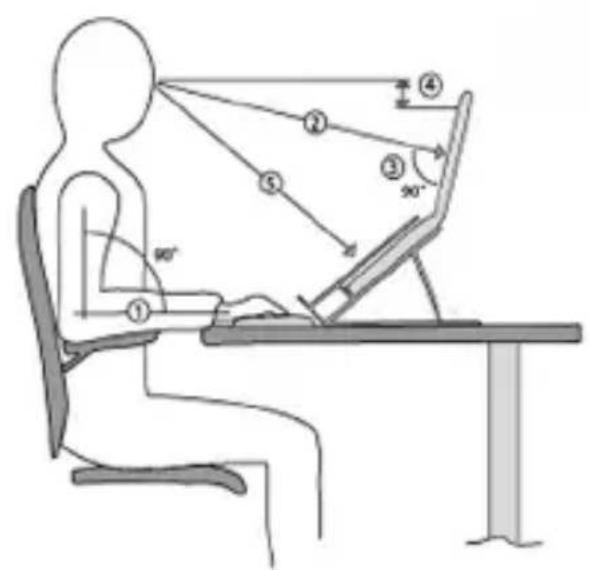
1 Ajustez les accoudoirs de votre fauteuil de manière à ce qu'ils soient à la même hauteur que le haut de la table ou que le clavier. Dans cette position, vos épaules doivent être détendues.
2 Ajustez la distance de l'écran (généralement entre 50 et 90 cm), de façon à ce que vous puissiez lire facilement ce qui est affiché à l'écran.
3 Positionnez l'écran de telle manière qu'il se trouve à la verticale (angle par rapport à votre champ de vision).
Assurez-vous que le haut de votre écran est à hauteur des yeux ou juste en dessous.
5 Lorsque vous travaillez sur des documents, utilisez le porte-documents placé entre l'écran et le clavier.
Support technique
Pour toute question technique, veuillez visiter les sites suivants:
Internet:
Anglais http://www.targus.com/uk/support.asp
Français http://www.targus.com/fr/support.asp
Allemand http://www.targus.com/de/support.asp
Espagnol http://www.targus.com/sp/support.asp
Nos employés qualifiés sont également disponibles aux numéros de téléphone ci-dessous pour répondre à vos questions.
L'Autriche 01 795 676 42
Belgique 02-717-2451
Danemark +45 35 25 87 51
Finlande 0922948016
France 01-6453-9151
Allemagne 0211-6579-1151
Italie 02-4827-1151
Hollandes 02 0504 0671
Norvège 022577729
Le Portugal +351 21 415 4123
Espagne 91 745 6221
Suède 08-751-4058
Suisse 01-212-0007
Royaume-Uni 020-7744-0330
Europe de l'Est et autres pays +31 0 20 5040671
Targus vous conseille vivement d'enregistrer votre produit Targus dans les plus brefs délais après son achat. Pour enregistrer votre accessoire Targus, allez à : http://www.targus.com/registration.asp
Vous serez invité à fournir votre nom complet, votre adresse de courriel et des renseignements sur votre entreprise (le cas échéant).
Garantie
Targus garantit ce produit contre tout défaut de matériel ou de fabrication pour une durée de deux ans. Si vous accessoire Targus s'avère défectueux sous cette garantie, nous veillerons à le remplacer ou à le réparer au plus vite. Cette garantie ne couvre pas les dommages résultant d'accidents, l'usure normale ou les pertes consécutives ou accessoires. En aucun cas, Targus ne pourrait être tenu responsable de la perte matérielle ou de l'endommagement d'un ordinateur, ni de la perte de programmes, d'enregistrements ou de données ou de leur endommagement, ni de tous autres dommages conséquentiel ou accidentel, même si Targus a été préalablement informé de cette possibilité. Cette garantie n'aucun effet sur vos droits statutaires.
Enregistrement du produit:
http://www.targus.com/registration.asp
Politique de recyclage targus
Lorsque ces produits ne sont plus utilisables, merci de les apporter à un centre de recyclage approprié dans votre pays. La politique de recyclage TARGUS est consultable à l'adresse:
Les caractéristiques et spécifications peuvent être modifiées sans préavis. Toutes les autres marques citées sont la propriété de leurs détenteurs respectifs. © 2006, Targus Group International, Inc. et Targus, Inc., Anaheim, CA 92806, États-Unis
Français http://www.targus.com/fr/support.asp
Tedesco http://www.targus.com/de/support.asp
Spagnolo http://www.targus.com/sp/support.asp
Italien http://www.targus.com/it/support.asp
Français http://www.targus.com/fr/support.asp
Allemand http://www.targus.com/de/support.asp
Espagnol http://www.targus.com/sp/support.asp
Italien http://www.targus.com/it/support.asp
5.5.5.5.5.5.5.5.5.5.5.5.5.5.5.5.5.5.5.5.5.5.5.5.5.5.5.5.5.5.5.5.5.5.5.5.5.5.5.5.5.5.5.5.5.5.5.5.5.5.5. 10 10 10 10 10 10 10 10 10 10 10 10 10 10 10 10 10 10 10 10 10
Pour perguntas técnicas, visitez:
Internet:
Angles http://www.targus.com/uk/support.asp
Français http://www.targus.com/fr/support.asp