
DOCK190REU - Andere Computerzubehör TARGUS - Kostenlose Bedienungsanleitung
Finden Sie kostenlos die Bedienungsanleitung des Geräts DOCK190REU TARGUS als PDF.



| Produkttyp | Universelle 4K USB-C Dual-Video-Dockingstation |
| Marke | Targus |
| Modell | DOCK190REU |
| Stromversorgung | Gleichstromeingang: 20,5 V, 150 W; Gleichstromausgang: 19,5 V, 90 W max |
| Videoanschlüsse | 2 x DisplayPort++ (DP1.2), 1 x HDMI 2.0 |
| USB-Anschlüsse | 4 x USB 3.0 downstream (1 mit BC 1.2-Ladung und iOS 2,4 A), 1 x USB-C downstream (Power Delivery 2.0 bis 100 W), 1 x USB-C downstream (USB 3.0-Daten) |
| Netzwerkanschlüsse | Gigabit Ethernet (RJ45) |
| Audioanschlüsse | 3,5-mm-Kopfhörerbuchse (Eingang/Ausgang) |
| Andere Anschlüsse | Gleichstromeingang, Gleichstromausgang, Sicherheitsschlosskerbe |
| Einschaltknopf | Ja (EIN/AUS) |
| Enthaltenes Kabel | USB-C-Kabel, USB-C-auf-USB-A-Adapter, Netzteil mit Steckerset für Stromverbindung |
| Systemkompatibilität | Windows 7/8/8.1/10 (32/64 Bit), Mac OS X 10.8+, Android 5.0+, Chrome OS, Ubuntu 14.04/16.04 LTS (x86) |
| Maximale Auflösung | 4096 x 2160 (DisplayPort oder HDMI) |
| Ladeleistung | Bis zu 100 W (Power Delivery 2.0) für kompatiblen Host-Computer |
| Erforderliche Software | DisplayLink Manager (Windows/Mac) oder DisplayLink Desktop (Android) |
| Wartung und Reinigung | Mit einem weichen, trockenen Tuch reinigen. Keine Flüssigkeiten oder scheuernde Mittel verwenden. |
| Sicherheit | Nur das mitgelieferte Netzteil verwenden. Nicht Wasser oder Feuchtigkeit aussetzen. Bei Gewitter abziehen. |
| Ersatzteile und Reparierbarkeit | Das Netzteil und die Kabel sind beim Hersteller erhältlich. Keine vom Benutzer reparierbaren Teile. |
| Allgemeine Informationen | Entspricht EU-Richtlinien (2014/35/EU, 2014/30/EU, 2011/65/EU). CE-Kennzeichnung seit 2018. Importeur: Targus Europe Ltd. |
Häufig gestellte Fragen - DOCK190REU TARGUS
Benutzerfragen zu DOCK190REU TARGUS
0 Frage zu diesem Gerät. Beantworten Sie die, die Sie kennen, oder stellen Sie Ihre eigene.
Eine neue Frage zu diesem Gerät stellen
Laden Sie die Anleitung für Ihr Andere Computerzubehör kostenlos im PDF-Format! Finden Sie Ihr Handbuch DOCK190REU - TARGUS und nehmen Sie Ihr elektronisches Gerät wieder in die Hand. Auf dieser Seite sind alle Dokumente veröffentlicht, die für die Verwendung Ihres Geräts notwendig sind. DOCK190REU von der Marke TARGUS.
BEDIENUNGSANLEITUNG DOCK190REU TARGUS
Targus universelle USB-C Dual Video 4K Dockingstation mit 100 W Stromversorgung
DE Inhalt
• Tarqus universelle USB-C Dual Video 4K Dockingstation mit 100 W
Stromversorgung
• USB-C-Kabel
• Wechselstromadapter
- Verbindung für USB-C an USB-A mit Befestigungsmöglichkeit
• Gleichstromausgangskabel
• Wechselstecker - 3A, 3H, 3H2, 3I2, 3P, 3W, 3X9
• USB-C Montagehalterung (bei ausgewählten Modellen)
Arbeitsplatzeinrichtung
- Schließen Sie alle Peripheriegeräte an die Dockingstation an.
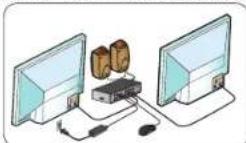
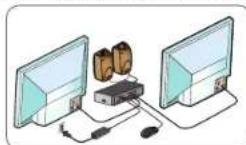
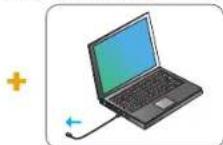
- Schließen Sie die universelle Dockingstation von Targus an Ihr Host-Gerät an.
- Wenn Ihr Host-Gerät keine Verbindung über USB-C herstellt, verwenden Sie die mitgelieferte Verbindung für USB-C an USB-A wie unten gezeigt.
![graph TD A["Für Anschluss USB-A an das Notebook"] --> B["Vorderseite des Adapters"] B --> C["An DOCK190 anschließen"] D["Für Anschluss USB-C an das Notebook"] --> E["Rückseite des Adapters"] E --> F["An DOCK190 anschließen"]](/content/2026/04/614044/images/bc4e9cb49934bb87489e47f53fc870a509937d8d68238dd73088d7653ecade47.jpg)
Targus universelle USB-C Dual Video 4K Dockingstation mit 100 W Stromversorgung
Einrichtung Ladegerät
-
Finden Sie den korrekten Stecker (ggf. mithilfe des Notebooks testen)
-
Verbinden Sie ihn mit dem Netzkabel
-
Schließen Sie Ihr Notebook an

| NOTEBOOKMARKE | WECHSELSTECKER | NOTEBOOKMARKE | WECHSELSTECKER |
| ACER | 3A, 3P | GATEWAY | 3A, 3P |
| ASUS | 3P | HP | 3H2, 3P, 3W |
| COMPAQ | 3P, 3W | IBM/LENOVO | 312, 3P, 3X9 |
| DELL | 3H, 3P, 3W | TOSHIBA | 3P |
| FUJITSU | 3P |
Technische Daten
• 2 DisplayPort (DP++; DP1.2) / HDMI-Port (HDMI 2.0)
- 4 USB 3.0 Downstream-Ports (mit markierter Port unterstützt BC 1.2- und iOS-Geräteaufladung von max. 2,4 A)
- 1 x USB-C-Upstream-Port mit Unterstützung Power Delivery 2.0 Profile 5 (Aufladung bis max. 100 W)
• 1 USB-C-Downstream-Port (USB 3.0, nur Datenübertragung)
• Gigabit-Ethemet
• Audio In/Out-Anschlüsse (3,5 mm Kopfhöreranschluss)
• Sicherheitsschloss
- USB-C-Kabel
• LED-Stromanzeige
• Ein-/Aus-Taste
• Gleichstromeingang: 20,5 V, 150 W
• Gleichstromausgang: 19.5 V, max. 90 W
Diagramm Dockingstation
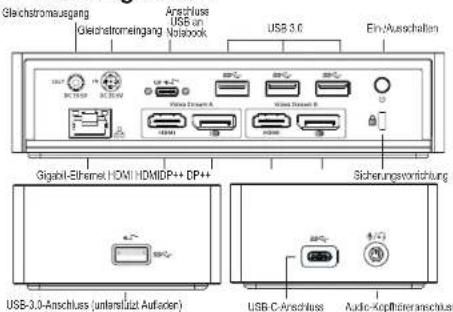
Targus universelle USB-C Dual Video 4K Dockingstation mit 100 W Stromversorgung
Systemanforderungen
Hardware
• Thunderbolt 3- oder USB-C-Anschluss
• Die Unterstützung der Power Delivery-Ladefunktion setzt einen Host-Computer mit Unterstützung von Power Delivery 2.0 voraus (bis zu max. 100 W)
Betriebssystem (eines der folgenden)
- Microsoft Windows 7, Windows 8, Windows 8.1, oder Windows 10 (32/64 Bit)
• Mac OS® X v10.8 oder höher
• Android 5.0 oder höher - Chromebooks
- Ubuntu 14.04.x LTS und 16.04 LTS auf x86-Plattform
Unter www.targus.com erhalten Sie eine Liste der neuesten kompatiblen Betriebssysteme
Einrichtung unter Windows
Stellen Sie für die optimale Leistung von Windows sicher, dass der Anzeige-Adapter und die USB-3.0-Treiber Ihres Host-PCs über die neueste Version verfügen. Die entsprechenden Updates erhalten Sie häufig von Ihrer IT-Abteilung oder dem Hersteller des PCs, wenn Sie über Administratorrechte verfügen, um die Treiber für Ihren PC herunterzuladen und zu installieren.
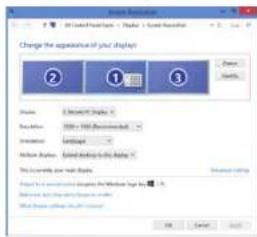
Willkommen beim Targus Universal Docking Station DisplayLink Manager. Falls die Software DisplayLink Manager noch nicht installiert ist, können Sie diese von einem Windows Update-Server oder unter www.targus.com herunterladen. Sie wird in der Windows-Symbolleiste mit dem Symbol dargestellt und ermöglicht Ihnen ganz einfach, über die Targus Dockingstation zusätzliche Bildschirme an Ihr Notebook oder Ihren Desktop-PC anzuschließen. In Windows können Sie unter „Systemsteuerung“, „Anzeige“, „Bildschirmauflösung“ die angeschlossenen Bildschirme so konfigurieren, dass Ihr Hauptbildschirm gespiegelt wird, oder Sie erweitern den Windows-Desktop, um mehrere Anwendungen gleichzeitig anzuzeigen. Die DisplayLink USB Graphics-Geräte können auch als Hauptbildschirm konfiguriert werden.
Targus universelle USB-C Dual Video 4K Dockingstation mit 100 W Stromversorgung
Der DisplayLink Manager ermöglicht die vollständige Konfiguration aller zusätzlichen USB-Bildschirme, einschließlich:
- Unterstützung für zusätzliche USB-Bildschirme unter Windows 7, 8, 8.1, 10 und höher
- Auflösung bis zu 4096 x 2160 für DisplayPort oder HDMI
- Andern der Ausrichtung und des Standorts des Bildschirms
- Layout der Bildschirme
DisplayLink-Software bietet auch Treiber für integrierten Sound und Ethernet. Diese können auch in der Windows Systemsteuerung ausgewählt werden.
Einrichtung unter OS-X
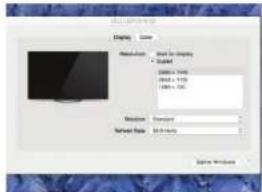
Nach Installation der DisplayLink-Software für OS-X, die unter www.targus.com erhältlich ist, können MacBook-Nutzer die Systemeinstellungen für Monitore verwenden, um die externen Bildschirme anzupassen. OS-X ermöglicht die Konfiguration aller zusätzlichen USB-Bildschirme, einschließlich:
- Unterstützung für zusätzliche USB-Bildschirme unter OS-X 10.9 oder höher
- Auflösung bis zu 4096 x 2160 für DisplayPort oder HDMI
- Ändern der Ausrichtung und des Standorts des Bildschirms
- Layout der Bildschirme
DisplayLink-Software bietet auch Treiber für integrierten Sound und Ethernet.
Einrichtung unter Android
Installieren Sie die App DisplayLink Desktop für Android 5.0 und höher aus dem Google Play Store. Aktivieren Sie auf Ihrem Android-Gerät den Modus „USB Debugging/Host“.
Targus universelle USB-C Dual Video 4K Dockingstation mit 100 W Stromversorgung
GERMAN
Targus
Konformitätserklärung

Hersteller: Targus International LLC
Hiermit bestiltigen wir, dan dan folgende Produkt Dual Video 4K Docking Station with Power
Delivery 100W with Legacy 90W charging, Modellnr. DOCK190, Markenname „TARGUS“, der the
Low Voltage Directive 2014/35/EU, FrP Directive 2009/125/EC and 1275/2008, EMC Directive
2014/30/EU, EU RoHS Directive 2011/65/EU.
Für die Evaluierung der o. g. Richtlinien wurden folgende Standards angewendet:
Low-Voltage Directive: 2014/35/EU
EN 60950-1:2006+A11:2009+A1:2010-A12:2011+A2:2013
EMC Directive: 2014/30/EU
EN55032:2015+AC:2016,Class B
EN 61000-3-2:2014
EN 61000-3-3:2013
EN55024: 2010+A1:2015
Anfangsjahr für CE-Kennzeichen: 2018
Unterzeichnet für und im Namen von Targus


Marke : TARGUS
Modell : DOCK190REU
Kategorie : Andere Computerzubehör