
AMP09EU - Kabelloser Zeiger TARGUS - Kostenlose Bedienungsanleitung
Finden Sie kostenlos die Bedienungsanleitung des Geräts AMP09EU TARGUS als PDF.


| Produkttyp | Multimedia-Präsentationsfernbedienung mit Laserpointer |
| Marke | Targus |
| Modell | AMP09EU |
| Verbindungstechnologie | 2,4 GHz kabellos |
| Maximale Reichweite | 15 Meter |
| Stromversorgung | 1 AAA-Batterie (enthalten) |
| Hauptfunktionen | Laserpointer, Foliensteuerung (vor/zurück), Diashow starten/stoppen, weißer Bildschirm, Tastensperre, Lautstärkeregelung, Mausmodus mit Joystick |
| Kompatible Betriebssysteme | Windows 2000/XP/Vista/7/8, Mac OS X 10.4 bis 10.8 |
| Schnittstelle | Mini-USB-Empfänger |
| Abmessungen (geschätzt) | 12 x 3 x 2 cm |
| Gewicht (geschätzt mit Batterie) | 50 g |
| Lasersicherheit | Den Strahl nicht auf Augen oder reflektierende Oberflächen richten; außerhalb der Reichweite von Kindern aufbewahren |
| Wartung und Reinigung | Mit einem weichen, trockenen Tuch abwischen; keine Chemikalien verwenden |
| Ersatzteile | AAA-Batterien (Standard), USB-Empfänger (bei Verlust Targus-Support kontaktieren) |
| Lieferumfang | Fernbedienung, Mini-USB-Empfänger, 1 AAA-Batterie, Bedienungsanleitung |
Häufig gestellte Fragen - AMP09EU TARGUS
Benutzerfragen zu AMP09EU TARGUS
0 Frage zu diesem Gerät. Beantworten Sie die, die Sie kennen, oder stellen Sie Ihre eigene.
Eine neue Frage zu diesem Gerät stellen
Laden Sie die Anleitung für Ihr Kabelloser Zeiger kostenlos im PDF-Format! Finden Sie Ihr Handbuch AMP09EU - TARGUS und nehmen Sie Ihr elektronisches Gerät wieder in die Hand. Auf dieser Seite sind alle Dokumente veröffentlicht, die für die Verwendung Ihres Geräts notwendig sind. AMP09EU von der Marke TARGUS.
BEDIENUNGSANLEITUNG AMP09EU TARGUS
Vielen Dank, dass Sie sich für den Multimedia Presenter von Targus entschieden haben. Diese kombinierte Presenter verfügt über Laserpointer und Cursorsteuerung und arbeitet sowohl mit Microsoft PowerPoint® als auch mit Apple Keynote®. Der kabellose Presenter bietet sofortige Betriebsbereitschaft ohne dass Softwaretreiber nitig sind, während die welt reichende 2.4 GHz-Technologie effektive Präsentationen bis zu 15m (50 Fuß) Entfernung zulässst.
Inhalt
Targus Multimedia Presenter
- Mini USB-Receiver
- 1x AAA Batterien
- Benutzerhandbuch
Systemanforderungen
Hardware
- USB-Schnittstelle
Betriebssystem
- Microsoft Windows® 2000
- Microsoft Windows® XP
- Microsoft Windows Vista®
Microsoft Windows 7
Microsoft Windows® 8
Mac OS X 10.4 - 10.8
Einrichten des Presenters Einlagen der Batterien
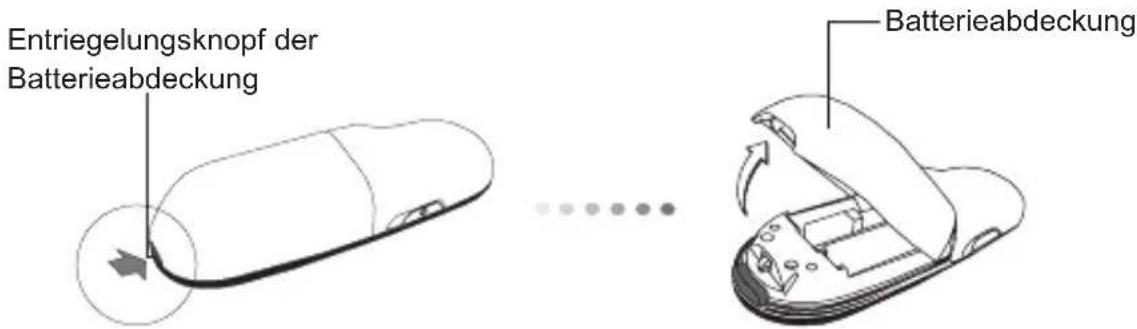
Drücken Sie den Entriegelungsknopf der Batterieabdeckung, um die Batterieabdeckung zu öffnen, und haben Sie, wie dargestellt, die Abdeckung vorsichtig an.
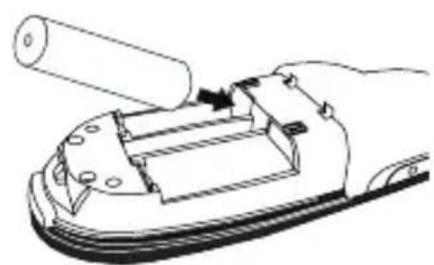
Legen Sie die mitgelieferte Batterie ein. Stellen Sie sicher, dass die positiven (+) und negativen (-) Enden der Batterien mit den Polaritätsmarkierungen im Batteriefach übereinstimmen.
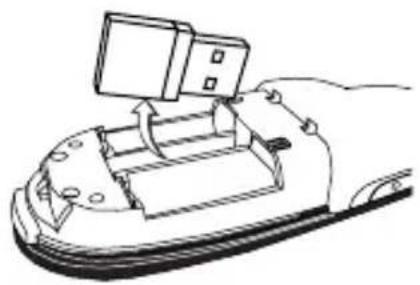
Nehmen Sie den Mini USB-Receiver, der sich im Inneren deszentralen Fachs befindet, hereus.
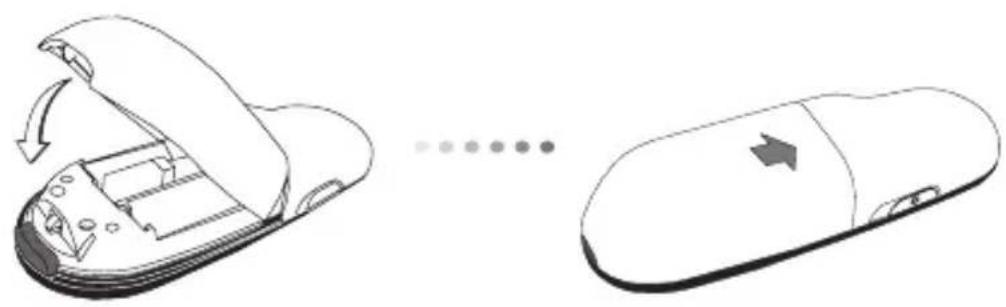
Schieben Sie die Batterieabdeckung wieder in ihre Position, bis sie fest "eindrastet".
Verwendung des Presenters
Bitte wahlen Sie, bevor Sie den Presenter verwenden, ihren Computotyp und ihre bevorzugte Präsentationssoftware. Stellen Sie den Schalter im Batteriefach wie dargestellt ein.
PC PowerPoint
Mac KeyNote®
Mac PowerPoint®
HINWEIS: WAHLEN SIE "PC POWERPOINT", WENN SIE EINEN COMPUTER EINES DER FOLGENDEN HERSTELLER VERWENDEN: HP/ COMPAQ, DELL, TOSHIBA, GATEWAY, PANASONIC, FUJITSU, SONY, IBM/LENOVO, ACER, ASUS, USW.
Der Presenter ist ein einzofort betriebsbereites Gerät. Sie wird automatisch starten, wenn der USB-Receiver an den Computer angeschlossen wird. Stecken Sie den Mini USB-Receiver in einen freien USB Port an Ihr Computer ein.
Schalten Sie den Presenter ein, indem Sie den An/Aus-Schalter 3 Sekunden lang drücken und halten.
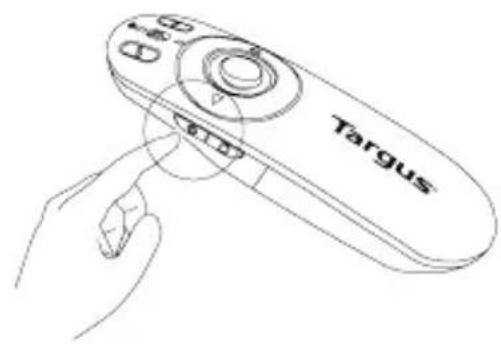
Tasten und Funktionen
Das Gerät kann, je nachdem wie Sie den Modus-Schalter stellen, als Presenter oder als kabellose Maus verwendet werden (12).
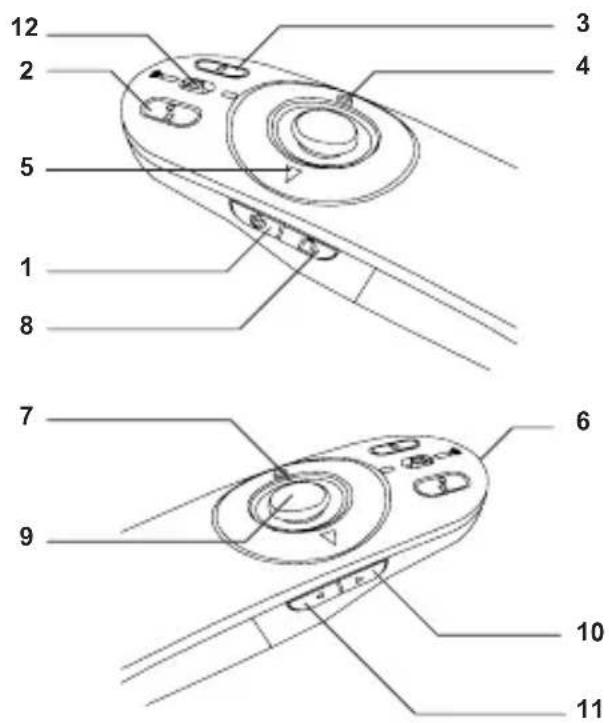
| 1 | An/Aus-Schalter | 3 Sekunden lang drücken und halten, um den Presenter ein zu schalten. Der LED-Ring leuchtet grün. |
| 3 Sekunden lang drücken und halten, um den Presenter aus zu schalten. Der LED-Ring Goes aus. |
Verwendung des Gerätes-Präsentationsmodus
| 2 | Bildschirmabschaltungstaste | Der Bildschirm wird leer/dunkel. |
| 3 | Diashow | Start-zum Starten ein Mal drücken. |
| Stopp - Zum Stoppen der Diashow drücken und 2 Sekunden lang halten. | ||
| 4 | Seite vorwärts/Nächste Folie | Ein Mal drücken, um zur{nachsten Folie zu gehen. |
| 5 | Seite zurück/Vorherige Folie | Ein Mal drücken, um zur vorherigen Folie zu gehen. |
| 6 | Laserpointer Die Öffnung gibt Laserlicht aus. | |
| 7 | LED ring Anzeige für Energie und KeyLockTM | |
| 8 | KeyLock-Taste | Ein Mal drücken, um KeyLock zu aktivieren.- Sperrt alle Tasten außer jenen für Laser, Seite vor-wärts/Nächste Folie, Seite zurück/Vorherige Folie.- Der LED-Ring leuchtet ROT. |
| Ein Mal drücken, um KeyLock zu verlassen.- Der LED-Ring leuchtet wieder GRÜN. | ||
| 9 | Laserpointer-Taste Drucken und halten, um den Laserpointer zu aktivieren. | |
| 10 | Taste Lautstärke Plus Drucken, um die Lautstärke zu erhöhen. | |
| 11 | Taste Lautstärke Minus Drucken, um die Lautstärke zu verringern. | |
Verwendung des Gerätes- Mausmodus
| 4 | Mausklick rechts. Mausklick rechts. |
| 5 | Mausklick links. Mausklick links. |
| 7 | LED ring Energieanzeige. |
| 8 | Taste KeyLock Im Mau smodus deaktiviert. |
| 9 | Joystick |
| 10 | Taste Lautstärke Plus Drucken, um die Lautstärke zu erhöhen. |
| 11 | Taste Lautstärke Minus Drucken, um die Lautstärke zu verringn. |
Sicherheitsmaßnahmen
- Richten Sie den Laser des Presenters niemals auf Menschen, besonders nicht auf deren Gesichter, und sehen Sie niemals direkt in der Laserstrahl des Presenters, um möglich Augenschäden zu verhindern.
- Vermeiden Sie es, den Laserstrahl auf ein Spiegel oder eine andere stark reflektierende Oberfläche zu halten.
- Halten Sie den Presenter von jungen Kindern fern.
- Schauen Sie den Laserstrahl des Presenters niemals mit Telescopgeräten, wie einem Mikroskop oder Fernglas, an.
- Jeder Versuch, den Presenter auseinander zu bauen, neu einzustellen oder zu reparieren, kann zu Laserlicht-Exposition oder anderen Gefährdungen führen.
Problemlösung
Was kann ich machen, wenn die Reaktionszeit des Presenters langsam ist oder sie zwischenzeitlich aufhört zu arbeiten?
- Stellen Sie sicher, dass sich der Presenter in einem Abstand von innerhalb 15 Meter (50 Fuß) zu Mini USB-Receiver und Computer befindet.
- Vergroßern Sie den Abstand zwischen dem Receiver des Presenters und den Basisinheiten anderer kabelloser Geräte.
- Schalten Sie alle kabellosen Geräte und deren Basiseinheiten ab, die sich der Nähe des Receivers des Presenters befinden.
- Ersetzen Sie die Batterie.
DER LASERSTRAHL DARF NICT AUF DIE AUGEN EINER ANDEREN PERSON GERICHTET ODER DIREKT ANGESEHEN WERDEN, WEIL EINE LÄNGERE BLICKKONTAKT SCHÄDPLIC FÜR DIE AUGEN IST.
EINE KURZER BLICKKONTAKT MIT DEM LASERZEIGER, SOWIE EIN ZUFÄLLIGES SCHWENKENDES LICHTES ÜBER DIE AUGEN KÖNNTE EINE VORÜBERGEHende BLITZERBLINDUNG VERURSACHEN, DIE DEM EFFEKT EINES KAMERABLITZLICHTES ÄHNELT. OBWOHL DIESER ZUSTAND VORÜBERGEHEND IST, KANN ER GEFÄHRLICH SEIN, WENN DIE ANGESTRAHLTE PERSON EINE FÜR DIE SICHT KRITISCHE AKTIVITÄT AUSFührt, WIZ Z.B. AUTOFAHREN. VORSICH:ÄNDERUNGEN UND MANIPULATIONEN AM GERÄT, DIE NICT AUSDRÜCKLICH VON DER FÜR DIE BEWILLIGUNG ZUSTÄNDIGEN PARTEI GENEHMIGT WURDEN, KÖNNEN ZUM VERLUST DER BETRIEBSERLUBNIS FÜR DIESES GERÄT FÜR HREN. DIESES GERÄT UND SEINE ANTENNE(N) DURFEN NICT ZUSAMMEN MIT ANDEREN ANTENNNEN ODER SENDEANLAGEN POSITIONIERT, GELAGERT ODER BETRIEBEN WERDEN. DIESES GERÄT ENTHÄLT EINEN LOW-POWER SFENDER. WENN DER SANDER UBERMITTELT, SENTET ER RADIOFREQUENZSIGNALE AUS. HINWEIS: DER HERSTELLER UBERNIMMT KEINERLEI HAFTUNG FÜR MÖGLICHE RADIO ODER TV STÖRUNGEN, DIE DURING UNBEFUGTE MANIPULATIONEN AN DIESEM GERÄT VERURSACHT WURDEN. SOLCHE MANIPULATIONEN KÖNNEN ZUM VERLUST DER BETRIEBSERLAUBNIS FÜR DIESES GERÄT FÜR HREN.
DK - Introdukton
PASTABA: PASIRINKITE „PC PowerPoint“, JEIGU NAUDOJATES KOMPIUTERIU, PAGAMINTU: „HP/COMPAQ“, „DELL“, „TOSHIBA“, „GATEWAY“, „PANASONIC“, „FUJITSU“, „SONY“, „IBM/LENOVO“, „ACER“, „ASUS“, KT.

