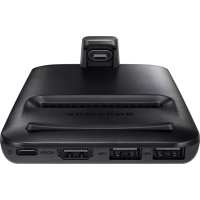
EEM5100TBEGCA - док-станція SAMSUNG - Безкоштовний посібник користувача
Знайдіть посібник до пристрою безкоштовно EEM5100TBEGCA SAMSUNG у форматі PDF.
 FR
FR
 BG
BG
 CS
CS
 DA
DA
 DE
DE
 EL
EL
 EN
EN
 ES
ES
 ET
ET
 FI
FI
 HU
HU
 IT
IT
 KK
KK
 KO
KO
 LT
LT
 LV
LV
 NL
NL
 NO
NO
 PL
PL
 PT
PT
 RO
RO
 RU
RU
 SK
SK
 SL
SL
 SV
SV
 TR
TR
 UK
UK
 ZH
ZH
| Тип продукту | Мультимедійна док-станція |
| Бренд | Samsung |
| Модель | EEM5100TBEGCA |
| Сумісність | Мобільні пристрої Android 8.0 або новіші |
| Підключення | HDMI, USB Type-C, USB-A |
| Режими відображення | Samsung DeX, Screen Mirroring |
| Живлення | Швидкий зарядний пристрій (9 V/1,67 A, 9 V/2 A, 12 V/2,1 A) через USB Type-C |
| Порти | 1 x HDMI, 1 x USB (периферійні пристрої), 1 x USB Type-C (заряджання), 1 x мобільний роз'єм |
| Основні функції | Режим Samsung DeX (робочий стіл), Screen Mirroring, заряджання акумулятора, тачпад, підключення клавіатури/миші |
| Вміст коробки | Станція, кабель HDMI, кабель USB, адаптер USB, посібник зі швидкого запуску |
| Догляд | Уникайте контакту з рідинами або пилом; чистіть сухою ганчіркою |
| Безпека | Використовуйте лише схвалені аксесуари Samsung; не переміщуйте мобільний пристрій під час підключення |
| Запасні частини та ремонтопридатність | Аксесуари доступні в Samsung (кабелі, адаптери); допомога через сервісний центр |
| Загальна інформація | Призначений для використання з телевізором або монітором; ілюстрації не є контрактними |
Часті запитання - EEM5100TBEGCA SAMSUNG
Питання користувачів про EEM5100TBEGCA SAMSUNG
0 питання про цей пристрій. Дайте відповідь на ті, що знаєте, або поставте власне.
Поставити нове питання про цей пристрій
Завантажте інструкції для вашого док-станція у форматі PDF безкоштовно! Знайдіть свій посібник EEM5100TBEGCA - SAMSUNG і поверніть собі контроль над електронним пристроєм. На цій сторінці опубліковані всі документи, необхідні для використання вашого пристрою. EEM5100TBEGCA бренду SAMSUNG.
ПОСІБНИК КОРИСТУВАЧА EEM5100TBEGCA SAMSUNG
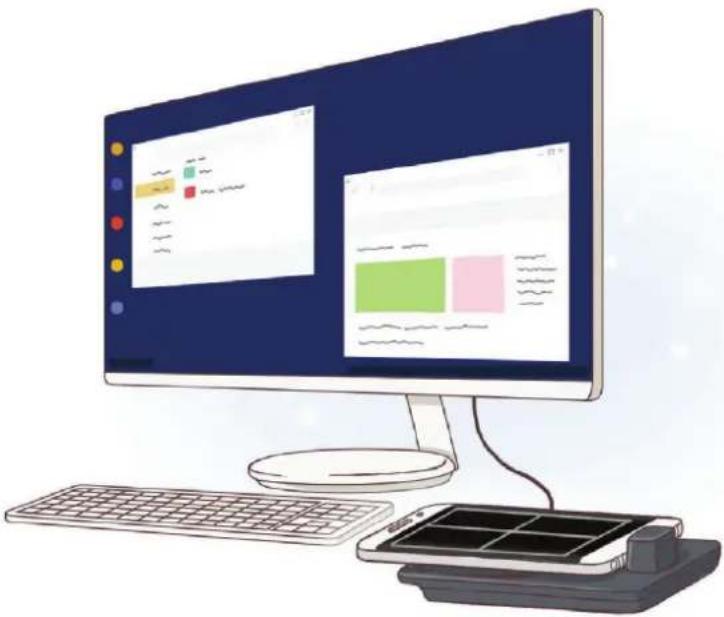
З мультимедійною док-станцією ви можете користуватися функціями мобільного пристрою на широкому екрані шляхом підключення до телевізора або монітора. Ви також можете підключити розташовані поряд пристрої, такі як клавіатура або миша.
Ознайомтеся перед початком використання
Для безпечного та належного користування пристроєм перш за все уважно ознайомтеся з цим посібником.
- Зовнішній вигляд продукту може відрізнятися від зображення. Вміст може змінюватися без завчасного попередження.
- Мультимедійну док-станцію можна використовувати лише з підтримуваними мобільними пристроями з операційною системою Android версії 8.0 або вище. Переглянути сумісні пристрої можна у вступній частині до мультимедійної док-станції на веб-сайті Samsung.
Пояснювальні значки

Попередження: ситуації, що можуть призвести до травмування себе або інших осіб

Увага: ситуації, що можуть призвести до пошкодження пристрою або іншого обладнання

Примітка: примітки, поради з користування або додаткова інформація
Комплектація
Перевірте наявність у комплекті таких компонентів:
• Мультимедійна док-станція
- Кабель HDMI
• Кабель USB
- Блок живлення USB
• Короткий посібник користувача

- Компоненти, які входять до комплекту пристрою, можуть різнитися залежно від країни або оператора зв'язку.
- Компоненти, що постачаються в комплекті, розроблені спеціально для цього пристрою та можуть бути несумісними з іншими пристроями.
- Зовнішній вигляд і характеристики можуть змінюватися без завчасного попередження.
- Додаткові аксесуари можна придбати в місцевого постачальника Samsung. Перед їх придбанням переконайтеся, що вони сумісні із цим пристроєм.
- Використовуйте лише аксесуари, рекомендовані компанією Samsung. Використання нерекомендованих аксесуарів може призвести до виникнення проблем у роботі та несправностей, на які не розповсюджується гарантія.
- Доступність усіх аксесуарів може змінюватися залежно від компаній-виробників. Додаткову інформацію про доступні аксесуари можна дізнатися на веб-сайті Samsung.
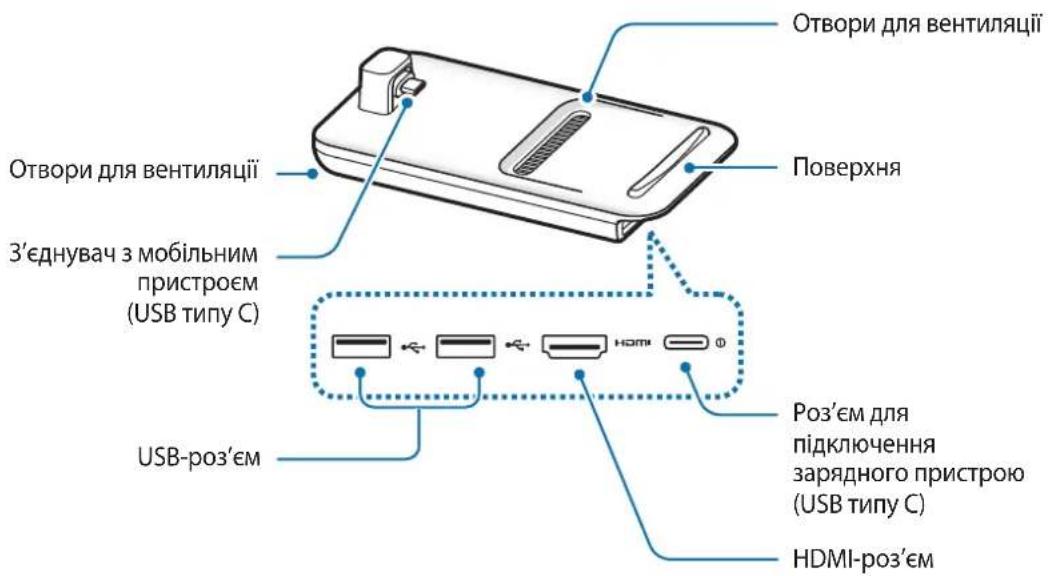
Зовнішній вигляд пристрою
text_image
Отвори для вентиляції Поверхня Отвори для вентиляції З'єднувач з мобільним пристроєм (USB типу C) Роз'єм для підключення зарядного пристрою (USB типу C) USB-роз'єм HDMI-роз'єм
У разі під'єднання зарядного пристрою до роз'єму для підключення зарядного пристрою (USB типу С) мультимедійної док-станції, переконайтеся, що використовується кабель USB типу С. Якщо під'єднати кабель Micro USB, мультимедійна док-станція може вийти з ладу або зазнати пошкодження.
Використання мультимедійної док-станції
Підключення мультимедійної док-станції до мобільного пристрою
1 Під'єднайте зарядний пристрій до роз'єму для підключення зарядного пристрою мультимедійної док-станції (USB типу C).

Використовуйте лише зарядні пристрої, рекомендовані компанією Samsung, що підтримують функцію швидкого заряджання (9 В/1,67 А, 9 В/2 А, 12 В/2,1 А).

- Для заощадження електроенергії від'єднуйте зарядний пристрій, якщо пристрій не використовується. Якщо на зарядному пристрої немає кнопки живлення, його слід виймати з електричної розетки, коли він не використовується, для заощадження електроенергії. Під час зарядження зарядний пристрій має щільно прилягати до гнізда розетки та бути легко доступним.
- Витягніть мобільний пристрій з мультимедійної док-станції, коли вона не використовується. В іншому випадку, акумулятор мобільного пристрою буде розряджатися.
2 Підключіть один кінець кабелю HDMI до HDMI-роз'єму мультимедійної док-станції, а інший кінець — до HDMI-роз'єму телевізора чи монітора.
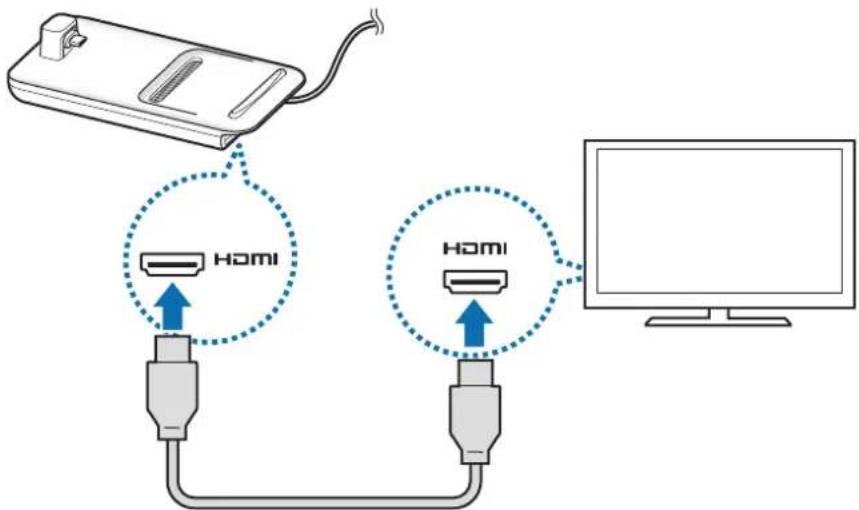
Використовуйте лише кабель HDMI, що постачається разом з мультимедійною докстанцією. В іншому випадку, мультимедійна док-станція може не працювати належним чином.
3 Підключіть мобільний пристрій через порт Micro USB до з'єднувача з мобільним пристроєм (USB типу С) на мультимедійній док-станції.
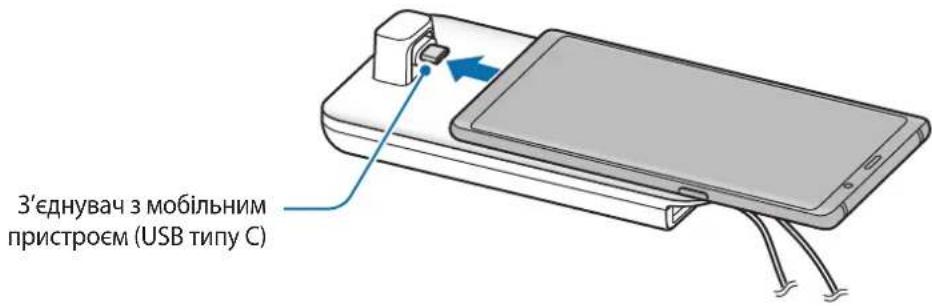
text_image
3'єднувач з мобільним пристроєм (USB типу C)
- Впевніться, що мобільний пристрій розташовується горизонтально відносно з'єднувача. Інакше можливе пошкодження мультимедійної док-станції та мобільного пристрою.

- Якщо під'єднати мобільний пристрій з вдягненим футляром, він може з'єднатись з мультимедійною док-станцією некоректно і працювати у режимі SAMSUNG DeX теж некоректно, що залежить від футляра мобільного пристрою. Зніміть чохол перед використанням.

Для деяких мобільних пристроїв доступний лише звичайний режим заряджання, коли мобільний пристрій вимкнено. Якщо потрібно активувати функцію швидкого заряджання, активуйте її, коли мобільний пристрій увімкнено або підключіть його безпосередньо до рекомендованого компанією Samsung пристрою швидкого заряджання, а не до мультимедійної док-станції. Для заряджання використовуйте лише зарядний пристрій, рекомендований компанією Samsung, що надається при покупці.
4 Виберіть бажаний режим екрана. Можно обрати режим Samsung DeX або режим дублювання екрана.
- ЗАПУСТИТИ SAMSUNG DeX: екран мобільного пристрою вимкнеться і з'явиться на екрані підключеного телевізора чи монітора в режимі робочого стола.
- ПЕРЕКЛЮЧ. В РЕЖИМ ДУБЛЬОВАНОГО ЕКРАНА: на екрані підключеного телевізора чи монітора з'явиться екран мобільного пристрою.
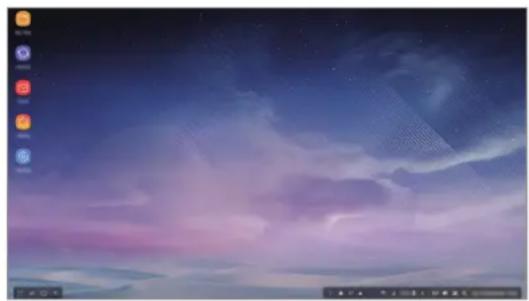
Режим Samsung DeX Режим дублювання екрана

- Режим екрана, який ви виберете вперше, буде використовуватися під час наступних підключень. Додаткову інформацію дивіться у розділі Зміна режиму екрана.
- Якщо ви бажаєте використовувати клавіатуру або мишу, підключіть їх до USB-роз'ємів мультимедійної док-станції або через Bluetooth. Додаткову інформацію дивіться у розділі Керування за допомогою зовнішніх клавіатури та миші.
- Доступні функції можуть залежати від мобільного пристрою. З додатковою інформацією можна ознайомитись у вступній частині до мультимедійної док-станції на веб-сайті Samsung.
Застереження щодо підключення пристрою
- Мультимедійною док-станцією можна користуватись лише при під'єднанні її до зарядного пристрою з підтримкою функції швидкого зарядження, схваленого компанією Samsung.
- До USB-роз'ємів підключайте лише клавіатуру, мишу або USB-пристрій для зберігання даних. Зарядження пристроїв або підключення пристроїв з високою потужністю може працювати неналежним чином.
- Уникайте контакту отворів для вентиляції та з'єднувача з мобільним пристроєм (USB типу С) з рідинами та пилом. Під дією рідини або пилу мультимедійна док-станція може працювати неналежним чином.
- Не рухайте мобільний пристрій, поки він підключений до мультимедійної док-станції. Це може призвести до пошкодження з'єднувача з мобільним пристроєм (USB типу С).
- Функція розпізнавання голосу на мобільному пристрої, після його підключення до мультимедійної док-станції, може працювати з помилками.
Завершення підключення пристрою
Від'єднайте мобільний пристрій від мультимедійної док-станції, щоб завершити його підключення до телевізора чи монітора.

Переконайтеся, що виймаєте мобільний пристрій горизонтально. Якщо піднімати його надто високо, надмірно тягнути на себе або трясти, з'єднувач з мобільним пристроєм (USB типу С) може зазнати пошкодження.
Керування екраном Samsung DeX
Керування за допомогою мобільного пристрою
Використовуйте мобільний пристрій в якості сенсорної панелі.
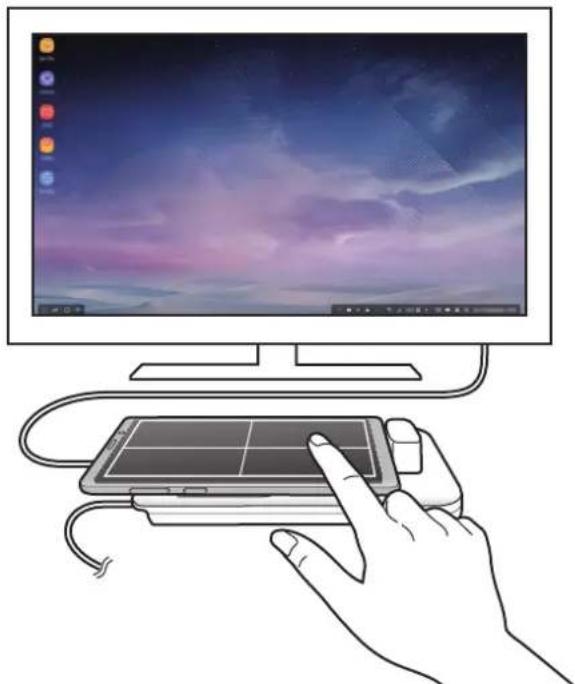
• Сенсорна панель використовується лише в режимi Samsung DeX.
- Якщо футляр мобільного пристрою має передню кришку, її потрібно відкрити, щоб користуватись мобільним пристроєм як сенсорною панеллю. Якщо передня кришка закрита, сенсорна панель може не працювати коректно.
Управління екраном
• Дотик: запуск програми або вибір кнопки.
• Дотик двома пальцями: відображення додаткових опцій.
- Проведення двома пальцями: прокрутка екрана в будь-якому напрямку.
• Розведення або зведення двох пальців: масштабування.
• Дотик і утримання: вибір елемента на екрані.
• Перетягування: переміщення елемента або виділення тексту.
Положення екрана мобільного пристрою
В разі використання мобільного пристрою в якості сенсорної панелі його можна розміщувати як горизонтально, так і вертикально.
1 Після з'єднання мультимедійної док-станції з мобільним пристроєм підніміть обидва пристрої так, щоб вони були розташовані перпендикулярно до поверхні (1). Потім поверніть мобільний пристрій у вертикальне або горизонтальне положення на свій вибір (2).
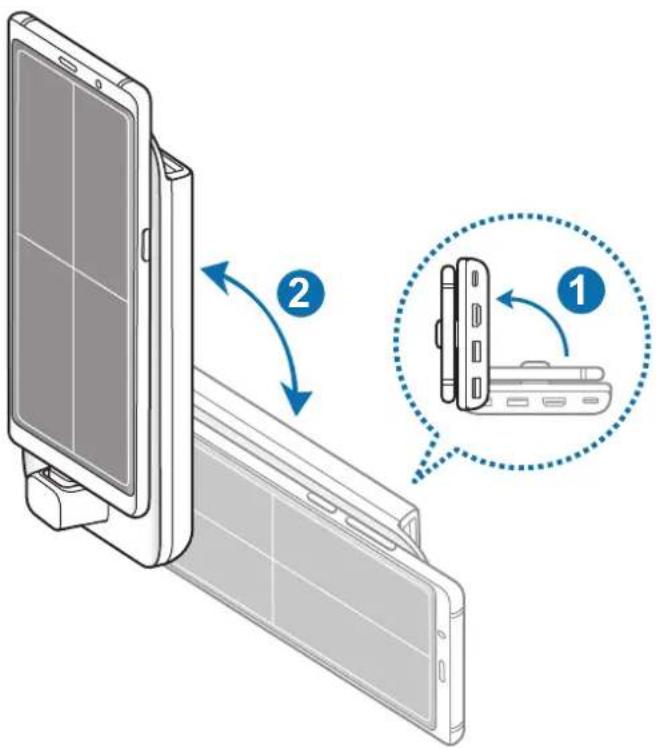
2 Трохи поворушіть мультимедійну док-станцію і мобільний пристрій вгору і вниз.

Якщо екран мобільного пристрою у правильному положенні, у верхньому правому куті екрана з'явиться значок 👍️
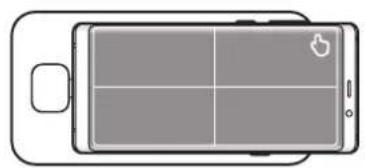
Керування за допомогою зовнішніх клавіатури та миші
Під'єднайте дротові клавіатуру та мишу до USB-роз'єму мультимедійної док-станції або під'єднайте бездротові клавіатуру та мишу до підключеного мобільного пристрою з функцією Bluetooth.

- Якщо підключена миша, сенсорна панель на екрані мобільного пристрою не відображатиметься.
- Управління можна здійснювати за допомогою зовнішньої миші та клавіатури навіть у режимі дублювання екрана.
Підключення за допомогою кабелю
Якщо ви бажаєте використовувати клавіатуру або мишу з кабелем USB, підключіть їх до USB-роз'ємів мультимедійної док-станції.
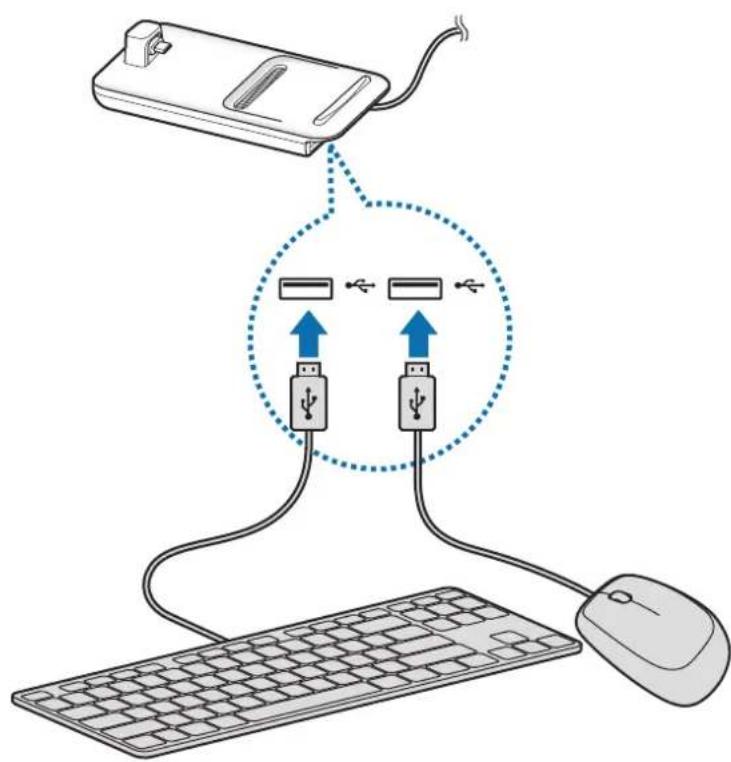
Підключення через бездротову мережу або Bluetooth
Можливо під'єднати бездротові клавіатуру та мишу або клавіатуру та мишу з підтримкою Bluetooth. Додаткову інформацію про пристрої наведено в посібниках користувача для цих пристроїв.
- Бездротова клавіатура і миша: вставте бездротовий приймач в USB-роз'єм.
- Bluetooth клавіатура і миша: під'єднайте їх до мобільного пристрою по Bluetooth.
Використання режиму Samsung DeX
Ви можете використовувати ваш мобільний пристрій в інтерфейсному середовищі, схожому на комп'ютерне. Ви можете запускати програми мобільного пристрою або перевіряти його сповіщення та статус.
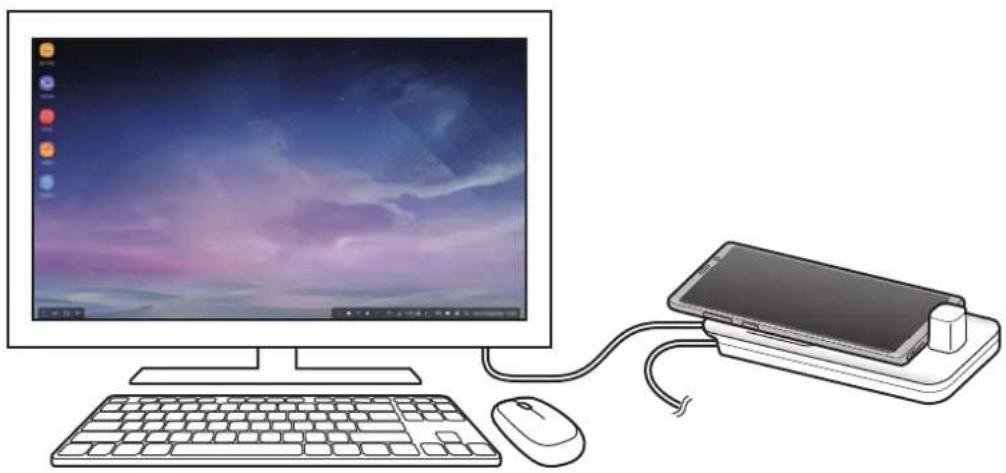
Деякі програми чи функції можуть бути недоступними під час використання режиму Samsung DeX.
Застереження щодо запуску режиму Samsung DeX
- Під час запуску або відключення режиму Samsung DeX запущені на цей момент програми будуть закриті за виключенням деяких програм.
- Запустити режим Samsung DeX неможливо, якщо мобільний пристрій знаходиться в таких режимах: режим максимального енергозбереження, аварійний режим і безпечний режим.
- Екран режиму Samsung DeX може не відображатися, якщо телевізор або монітор не підтримують систему захисту цифрового вмісту високої пропускної здатності (HDCP).
- Режим Samsung DeX підтримує роздільну здатність HD+, FHD, та WQHD. Частина вмісту з мобільного пристрою може відображатися іншим чином на екрані телевізора або монітора.
- У разі використання режиму Samsung DeX доступний час роботи акумулятора може зменшитися.
- У разі зміни налаштувань режиму Samsung DeX налаштування мобільного пристрою також будуть змінені. Деякі налаштування мобільного пристрою не можуть бути змінені навіть при зміні налаштувань режиму Samsung DeX.
- Для оновлення режиму Samsung DeX до останньої версії завантажте відповідну мікропрограму з сервера. Оновлення доступне тільки у разі підключення до мережі Wi-Fi.
- Деякі програми при використанні режиму Samsung DeX можуть ставати платними залежно від їхніх ліцензійних політик.
Використання головного екрана
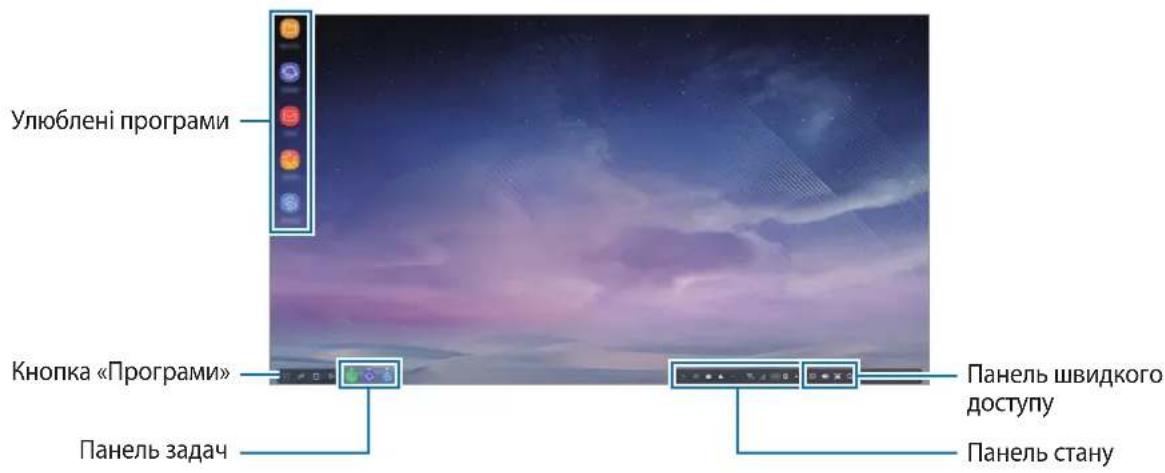
text_image
Улюблені програми Кнопка «Програми» Панель задач Панель швидкого доступу Панель стану- Улюблені програми: додавання програм, які часто використовуються, на головний екран та їх швидкий запуск.
- Кнопка «Програми»: перегляд та запуск програм, встановлених на мобільному пристрої.
• Панель задач: відображення вже запущених програм. - Панель стану: відображення стану та сповіщень мобільного пристрою. Вигляд значків може різнитися залежно від поточного стану мобільного пристрою. Виберіть ▲а вмикайте і вимикайте різні функції мобільного пристрою в списку швидких налаштувань.
- Панель швидкого доступу: швидке використання функцій екранної клавіатури, регулювання гучності, знімка екрана та пошуку.
Прийом вхідного виклику
Під час користування режимом Samsung DeX ви можете приймати вхідні виклики через під'єднаний телевізор або монітор.
Якщо ви отримали телефонний виклик, виберіть меню вхідних викликів на під'єднаному телевізорі або моніторі. Для відповіді на виклик використовується динамік мобільного пристрою.

Під'єднайте навушники або від'єднайте мобільний пристрій від мультимедійної док-станції, щоб використовувати мобільний пристрій замість динаміка гучного зв'язку для прийому вхідного виклику.
Додавання ярликів програм
Натисніть кнопку «Програми», виберіть значок програми, ярлик якої ви хочете створити, та перетягніть його на головний екран.
Ярлик програми буде додано на головний екран.
Зміна динаміків
Динаміки за замовчуванням мобільного пристрою можна замінити на динаміки телевізора, монітора або інших аудіопристроїв.
Запустіть програму Налаштування на під'єднаному телевізорі або моніторі і виберіть перемикач Samsung DeX → Налаштування станд. аудіовиходу, щоб увімкнути цю функцію. Після зміни стандартних динаміків звук відтворюватиметься через нові стандартні динаміки щоразу, коли увімкнено режим Samsung DeX.

Динаміки мобільного пристрою можна тимчасово замінити на динаміки телевізора, монітора або інших аудіопристроїв. На панелі стану виберіть ▲ → Аудіовихід і виберіть необхідний пристрій. Як варіант, на панелі стану натисніть правою кнопкою миші на значок «Гучність» і в меню Аудіовихід виберіть потрібний пристрій.
Використання панелі швидкого доступу
• : відображення екранної клавіатури.
• : регулювання рівня гучності мелодій виклику, музики і відео, сповіщень і системних звуків.
• 📄: створення знімка екрана і його використання різними способами, наприклад малювання на ньому, створення надписів, кадрування або його поширення.
• Q : пошук вмісту на мобільному пристрої за ключовими словами, введеними у поле пошуку.
Налаштування головного екрана
Коли ви натискаєте правою кнопкою миші на головному екрані, ви можете змінити налаштування головного екрана.
- Критерій сортування: виберіть метод сортування програм на головному екрані.
- Дати лад: розташуйте програми чи папки на головному екрані згідно з вибраним методом сортування.
- Заставки для Samsung DeX: зміна налаштувань заставки режиму Samsung DeX для головного екрана та екрана блокування.
Задоволення від ігор на великому екрані
Грайте в ігри, встановлені на мобільному пристрої, на великому екрані. На під'єднаному телевізорі чи моніторі запустіть програму Game Launcher.
Запуск програм
Запуск програм, встановлених на мобільному пристрої, у режимі Samsung DeX.
Після натискання кнопки «Програми» з'явився список програм мобільного пристрою. Виберіть програму та запустіть її. Можно відкрити декілька програм і одночасно користуватися ними в режимі мультизадачності, як на звичайному комп'ютері.

Деякі програми можуть бути недоступними під час використання режиму Samsung DeX.
Зміна налаштувань
Ви можете змінювати налаштування свого режиму Samsung DeX.
Запустіть програму Налаштування на підключеному телевізорі або моніторі та виберіть Samsung DeX.
- Час очікув. екрана Samsung DeX: встановлення часу очікування режиму Samsung DeX до вимкнення підсвічування екрана.
-
Заставки для Samsung DeX: зміна налаштувань заставки режиму Samsung DeX для головного екрана та екрана блокування.
-
Роздільн. екрана для Samsung DeX: змінення роздільної здатності екрана в режимі Samsung DeX.
- Швидкість вказівника: налаштуйте швидкість руху вказівника миші.
- Показ екранної клавіатури в Samsung DeX: налаштування відображення екранної клавіатури на підключеному екрані у випадку підключення зовнішньої клавіатури.
- Налаштування стандарт. аудіовиходу: встановити телевізор чи монітор динаміками за замовчуванням.
- Отримання маркетинг. інформації вкажіть, чи бажаєте отримувати маркетингову інформацію щодо Samsung DeX.
- Samsung DeX Labs: зміна розміру вікон програм, що офіційно не підтримуються Samsung DeX.

Розмір вікон деяких програм змінити не можна.
- Використання Samsung DeX: перегляд довідкової інформації стосовно використання режиму Samsung DeX, або встановлення важливих налаштувань.
- Про Samsung DeX: перегляньте інформацію про програму Samsung DeX та оновіть її.
Використання режиму дублювання екрана
Екран мобільного пристрою не вимикається, а з'являється також на екрані підключеного телевізора чи монітора. Перегляд різноманітного вмісту з мобільного пристрою на широкому екрані підключеного телевізора або монітора.
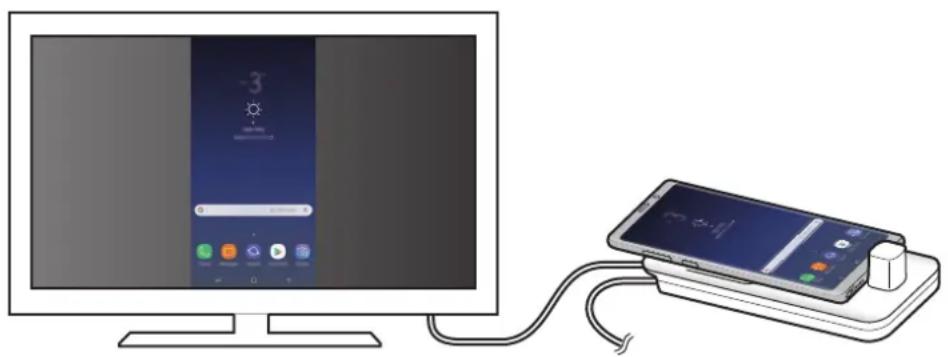
Режим дублювання екрана можна використовувати, не під'єднуючи клавіатуру чи мишу. Для керування екраном можна використовувати підключений мобільний пристрій.
Зміна режиму екрана
Можна змінити режим екрана на підключеному телевізорі або моніторі.
1 На панелі стану торкніться 📄 потім торкніться біля Samsung DeX.
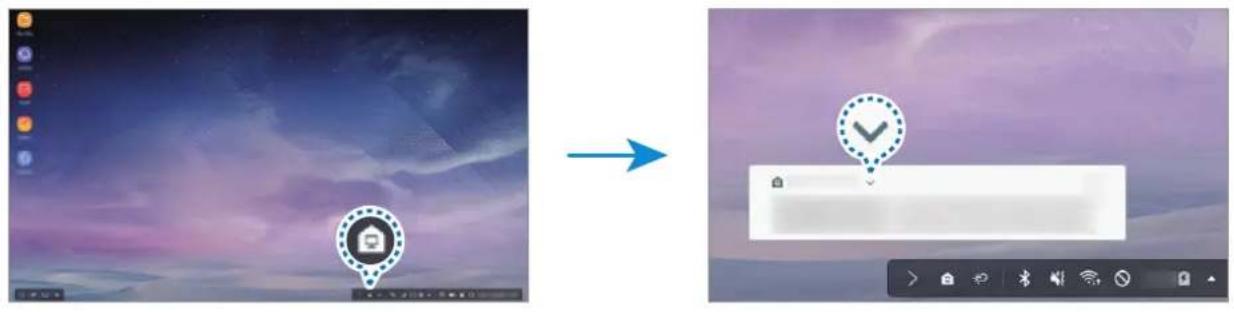
2 Торкніться над Використовується Samsung DeX і виберіть SCREEN MIRRORING.
Режим Samsung DeX припиняється, і на екрані підключеного телевізора чи монітора з'явиться екран мобільного пристрою.
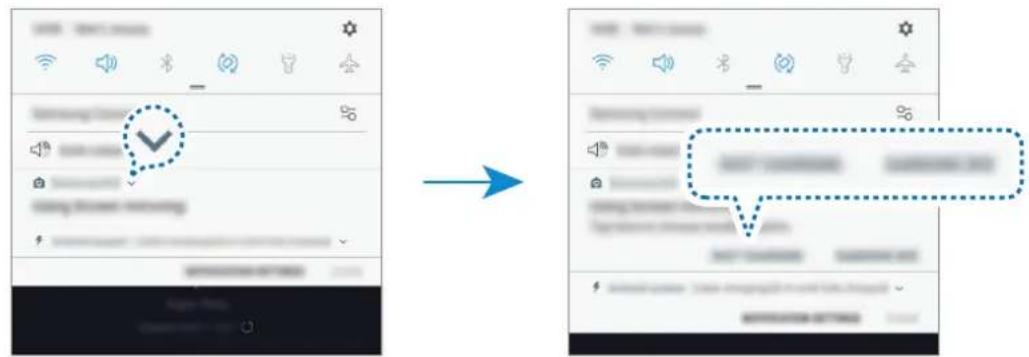
Якщо потрібно змінити режим на мобільному пристрої, відкрийте панель сповіщень, торкніться
біля Samsung DeX і виберіть SAMSUNG DEX.
Зарядження акумулятора мобільного пристрою
Акумулятор мобільного пристрою можна заряджати від мультимедійної док-станції.
1 На панелі стану торкніться 🔒 потім торкніться біля Samsung DeX.
2 Торкніться над Використовується Samsung DeX і виберіть ШВИДКЕ ЗАРЯДЖЕННЯ. Під'єднаний телевізор або монітор вимкнеться, і мобільний пристрій розпочне заряджання.
Додаток
Усунення неполадок
Перш ніж звернутися до сервісного центру Samsung, спробуйте скористатися такими рішеннями.
В режимі Samsung DeX виберіть кнопку програм → ⋮→ Зв'яжіться з нами → Запитання та відповіді і дивіться відповідний вміст.
Мультимедійна док-станція або підключені пристрої не реагують на ваші дії
Якщо мультимедійна док-станція або підключені пристрої не реагують на ваші дії або зависають, спробуйте вимкнути підключений мобільний пристрій та ввімкнути його знову.
Якщо мультимедійна док-станція або підключені пристрої досі не реагують, відключіть пристрої від мультимедійної док-станції та підключіть їх знову.
Якщо проблему не вдається усунути, зверніться до сервісного центру Samsung.
Функції мультимедійної док-станції відрізняються від функцій, описаних у посібнику користувача
Доступність функцій залежить від підключеного пристрою.
Неправильне співвідношення сторін екрана
Режим Samsung DeX підтримує роздільну здатність HD+, FHD, та WQHD. Частина вмісту з мобільного пристрою може відображатися іншим чином на екрані телевізора або монітора. Налаштуйте співвідношення сторін екрана в меню підключеного телевізора або монітора.
Авторське право
Цей посібник користувача захищено згідно з міжнародними законами щодо авторських прав.
Заборонено відтворювати, розповсюджувати, перекладати або передавати в будь-якій формі або будь-якими засобами, електронними або механічними, включно із ксерокопіюванням, записуванням або зберіганням на будь-якому пристрої для зберігання даних чи в інформаційно-пошуковій системі, жодну частину цього посібника без попереднього письмового дозволу компанії Samsung Electronics.
Товарні знаки
- SAMSUNG, логотип SAMSUNG i Samsung DeX є зареєстрованими товарними знаками компанії Samsung Electronics.
- Усі інші товарні знаки й авторські права належать відповідним власникам.
Жумысты бастау
Kipicne
Samsung DeX режимі Экран көшірмесін көрсету режимі

• Тачпадты тек Samsung DeX режимін пайдалану кезінде пайдалана аласыз.
Samsung DeX режимін пайдалану
- Маркетингтік акпарат алу: Samsung DeX маркетинг акпаратын алу куйіне орнату.