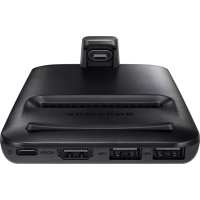
EEM5100TBEGCA - Dokkingsstasjon SAMSUNG - Gratis bruksanvisning og manual
Finn enhetens veiledning gratis EEM5100TBEGCA SAMSUNG i PDF-format.
 FR
FR
 BG
BG
 CS
CS
 DA
DA
 DE
DE
 EL
EL
 EN
EN
 ES
ES
 ET
ET
 FI
FI
 HU
HU
 IT
IT
 KK
KK
 KO
KO
 LT
LT
 LV
LV
 NL
NL
 NO
NO
 PL
PL
 PT
PT
 RO
RO
 RU
RU
 SK
SK
 SL
SL
 SV
SV
 TR
TR
 UK
UK
 ZH
ZH
| Produkttype | Multimediedokkingstasjon |
| Merke | Samsung |
| Modell | EEM5100TBEGCA |
| Kompatibilitet | Android 8.0 eller nyere mobile enheter |
| Tilkobling | HDMI, USB Type-C, USB-A |
| Visningsmoduser | Samsung DeX, Screen Mirroring |
| Strømforsyning | Hurtiglader (9 V/1,67 A, 9 V/2 A, 12 V/2,1 A) via USB Type-C |
| Porter | 1 x HDMI, 1 x USB (enheter), 1 x USB Type-C (lading), 1 x mobilkontakt |
| Hovedfunksjoner | Samsung DeX-modus (skrivebordsgrensesnitt), Screen Mirroring, batterilading, styreplate, tastatur/mus-tilkobling |
| Innhold i esken | Dokkingstasjon, HDMI-kabel, USB-kabel, USB-adapter, hurtigstartguide |
| Vedlikehold | Unngå kontakt med væske eller støv; rengjør med en tørr klut |
| Sikkerhet | Bruk kun Samsung-godkjente tilbehør; ikke flytt mobilenheten under tilkobling |
| Reservedeler og reparerbarhet | Tilbehør tilgjengelig hos Samsung (kabler, adaptere); assistanse via servicesenter |
| Generell informasjon | Designet for bruk med TV eller skjerm; illustrasjoner er ikke kontraktsmessige |
Ofte stilte spørsmål - EEM5100TBEGCA SAMSUNG
Brukerspørsmål om EEM5100TBEGCA SAMSUNG
0 spørsmål om dette apparatet. Svar på dem du kjenner, eller still ditt eget.
Still et nytt spørsmål om dette apparatet
Last ned instruksjonene for din Dokkingsstasjon i PDF-format gratis! Finn veiledningen din EEM5100TBEGCA - SAMSUNG og ta den elektroniske enheten tilbake i hendene. På denne siden er alle dokumenter som er nødvendige for bruken av enheten din publisert. EEM5100TBEGCA av merket SAMSUNG.
BRUKSANVISNING EEM5100TBEGCA SAMSUNG
Avsluta enhetsanslutningen
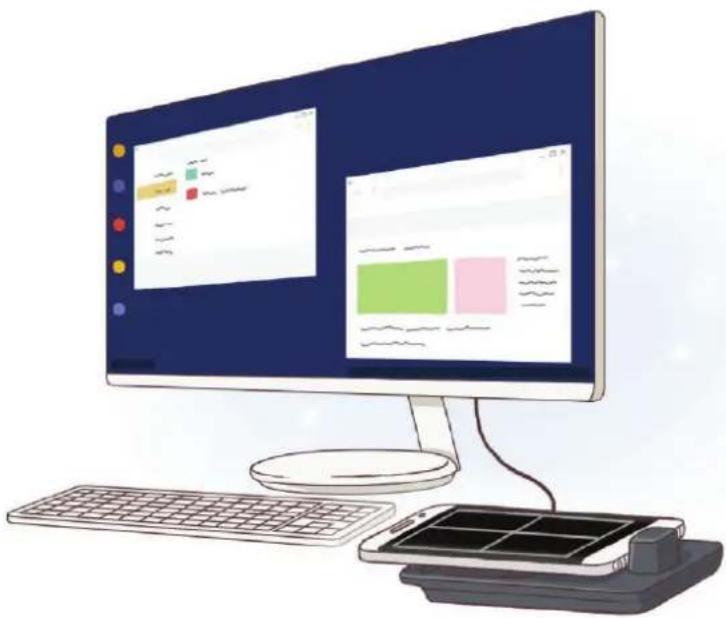
Med multimediadokken kan du bruke den mobile enhetens funksjoner på en bredere skjerm ved å koble til en TV eller skjerm. Du kan også koble til enheter i nærheten, som et tastatur eller en mus.
Les denne bruksanvisningen før du bruker enheten for å sikre trygg og riktig bruk.
- Bildene kan skille seg fra utseendet til det faktiske produktet. Innholdet kan endres uten forhåndsvarsel.
- Multimediadokken kan bare brukes på støttede mobilenheter som kjører Android 8.0 eller høyere. Du kan se de kompatible enhetene i introduksjonsdelen for multimediadokken på Samsung-nettstedet.
Instruksjonsikoner

Advarsel: Situasjoner som kan føre til skader på deg selv eller andre

Obs: Situasjoner som kan skade enheten eller annet utstyr

Merknad: Merknader, brukstips eller ytterligere informasjon
Pakkeinnhold
Kontroller at produktesken inneholder følgende:
- Multimediedokk
- HDMI-kabel
- USB-kabel
- USB-strømadapter
- Hurtigstartveiledning

- Utstyret som leveres med enheten, samt annet tilgjengelig tilbehør, kan variere, avhengig av område og tjenesteleverandør.
- Det medfølgende utstyret er utformet kun for denne enheten, og det er ikke sikkert at det er kompatibelt med andre enheter.
- Utseende og spesifikasjoner kan endres uten forhåndsvarsel.
- Du kan kjøpe ytterligere tilbehør fra din lokale Samsung-forhandler. Kontroller at dette er kompatibelt med enheten før kjøp.
- Bruk bare Samsung-godkjent tilbehør. Bruk av tilbehør som ikke er godkjent, kan forårsake ytelsesproblemer og feil som ikke dekkes av garantien.
- Tilgjengelighet for alt tilbehør kan endres etter produsentenes eget forgodtbefinnende. Gå til nettstedet til Samsung for mer informasjon om tilgjengelig tilbehør.
Enhetsoppsett
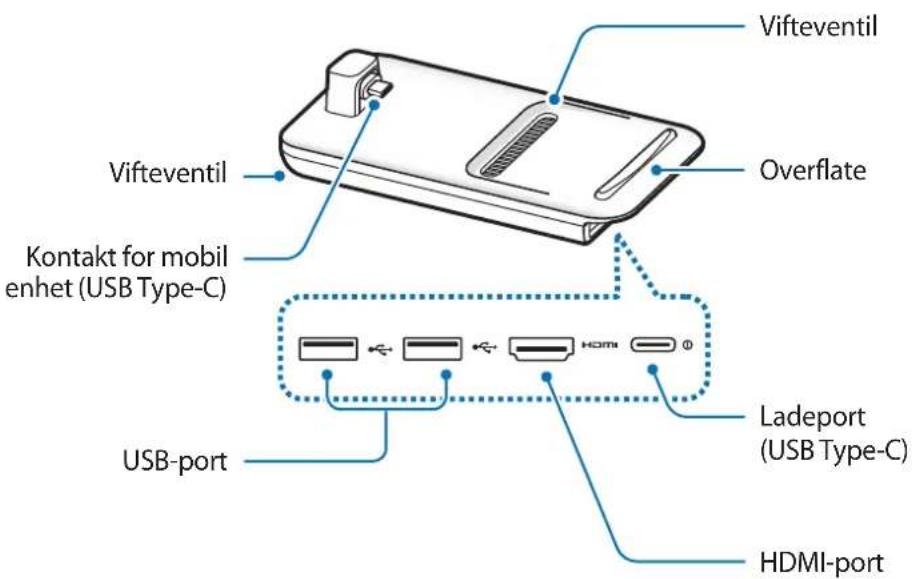
text_image
Vifteventil Overflate Vifteventil Kontakt for mobil enhet (USB Type-C) USB-port Ladeport (USB Type-C) HDMI-port
Bruk kun Samsung-godkjente ladere som støtter hurtigladningsfunksjonen (9 V/1,67 A, 9 V/2 A, 12 V/2,1 A).

- For å spare energi bør du koble fra laderen når den ikke er i bruk. Laderen er ikke utstyrt med en strømbryter, så du bør derfor koble den fra stikkontakten når den ikke er bruk for å unngå unødvendig strømforbruk. Laderen må plasseres nær stikkontakten og være lett tilgjengelig under lading.
- Ta mobilenheten bort fra multimediadokken när den ikke er i bruk. Ellers vil mobilenhetens batteri bli utladet.
- Hvis du kobler til den mobile enheten med et deksel påsatt, kan det hende det ikke kobles riktig til multimediadokken eller kjører SAMSUNG DeX riktig, avhengig av dekselet til den mobile enheten din. Fjern dekslet før bruk.

For enkelte mobilenheter er bare normal lademodus tilgjengelig når mobilenheten er slått av. Hvis du vil aktivere hurtigladningsfunksjonen, aktiverer du den når mobilenheten er på eller kobler mobilenheten direkte til den Samsung-godkjente hurtigladeren, ikke til multimediadokken. Når du lader må du bare bruke den Samsung-godkjente laderen som følger med ved kjøp.
4 Velg skjermmodusen du vil bruke. Du kan velge Samsung DeX-modus eller skjermspeilingsmodus.
- START SAMSUNG DeX: Skjermen til den mobile enheten slås av og vises på den tilkoblede TV-en eller skjermen i skrivebordsmodus.
- BYTT TIL SKJERMSPEILING: Skjermbildet på den mobile enheten vises på den tilkoblede TV-en eller skjermen.
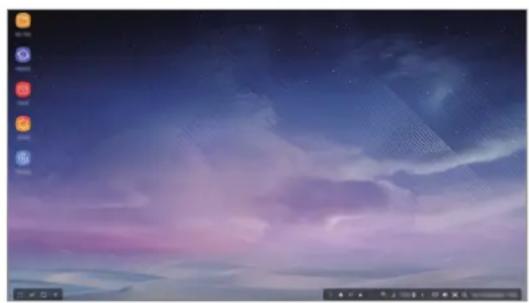
- Skjermmodusen du velger først, brukes ved påfølgende tilkoblinger. Se Endre skjermmodus for mer informasjon.
- Hvis du vil bruke et tastatur eller en mus, kobler du dem til multimediedokkens USB-porter eller via Bluetooth. Se Kontrollere med et eksternt tastatur og en ekstern mus for mer informasjon.
- De tilgjengelige funksjonene kan variere avhengig av den mobile enheten. Du kan vise mer informasjon i introduksjonsdelen for multimediadokken på Samsung-nettstedet.
Forholdsregler før tilkobling av enheten
- Du kan bare bruke multimediadokken när du kobler den til en Samsung-godkjent lader som støtter hurtigladingsfunksjonen.
- Bare koble til tastatur, mus eller en USB-lagringsenhet til USB-portene på dokkingstasjonen. Lading av enheter eller tilkobling av høykapasitetsenheter med disse portene fungerer kanskje ikke skikkelig.
- Unngå at vifteventilen og kontakten (USB Type-C) for den mobilen enheten kommer i kontakt med væske eller støv. Væske eller støv kan føre til at dokkingstasjonen ikke fungerer som den skal.
- Ikke beveg den mobile enheten mens den er koblet til multimediadokken. Dette kan føre til skader på kontakten (USB Type-C) til mobilenheten.
- Hvis du bruker talegjenkjenning på mobilenheten etter at du har koblet multimediadokken til mobilenheten, kan det hende at talegjenkjenning ikke fungerer som det skal.
Avslutte enhetsforbindelsen
Fjern mobilenheten fra multimediadokken for å avslutte tilkoblingen mellom mobilenheten og TV-en eller skjermen.

Påse at du fjerner mobilenheten horisontalt. Om den løftes for høyt, trekkes for hardt eller ristes kan dette skade kontakten for mobil enheten (USB Type-C).
Kontrollere Samsung DeX-skjermen
Du kan bruke mobilenhetens skjerm som en berøringsflate.
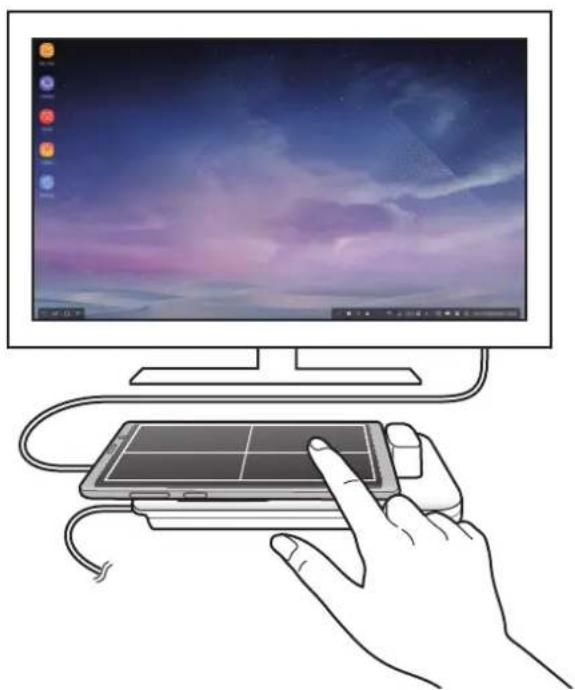
- Hvis mobilenhetens deksel har et frontdeksel, åpner du det for å bruke mobilenheten som en berøringsflate. Hvis frontdekselet er stengt, kan det hende at berøringsflaten ikke fungerer skikkelig.
Kontrollere skjermen
• Trykk: Åpne en app eller velg en knapp.
• Trykk med to fingre: Vis ytterligere alternativer.
• Stryk med to fingre: Rull skjermen i hvilken som helst retning.
- Spre eller knip med to fingre: Zoom inn eller ut.
• Trykk og hold: Velg et element på skjermen.
- Trekk: Flytt et element eller velg tekst.
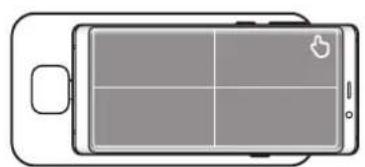
Orientere mobilenhetens skjerm
Når du bruker mobilenheten som en berøringsflate, kan du bruke den enten i horisontal eller vertikal retning.
1 Når multimediadokken og mobilenheten er tilkoblet, hever du begge vinkelrett med overflaten (1). Snu deretter mobilenheten enten vertikalt eller horisontalt i retningen du vil ha den (2).
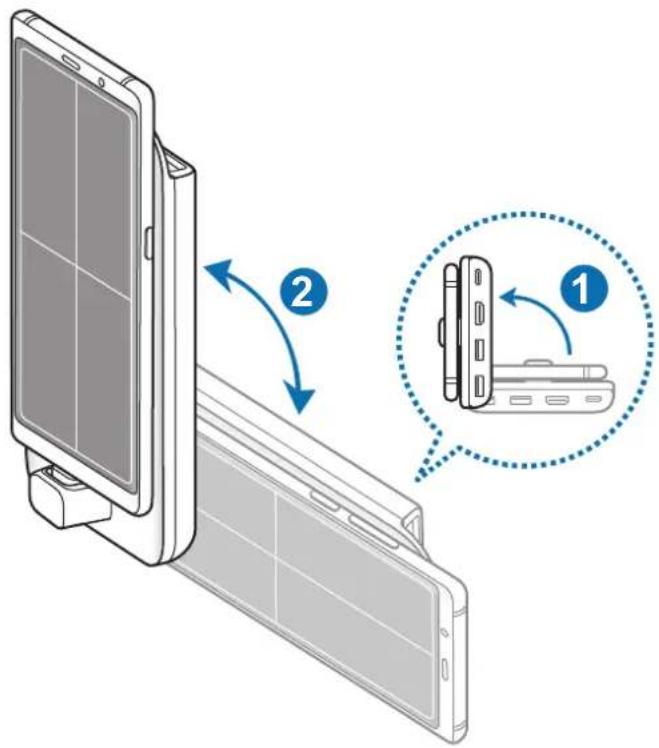
2 Flytt både multimediadokken og mobilenheten litt opp og ned.
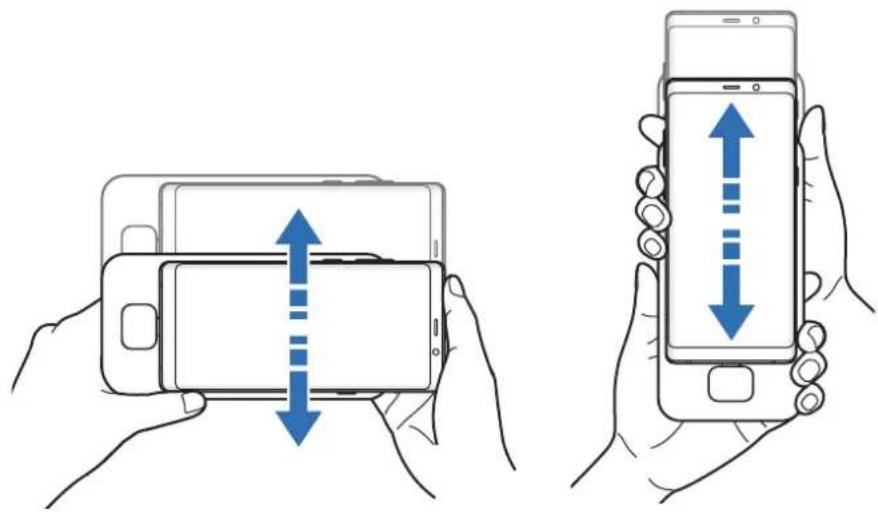
Hvis mobilenhetens skjerm ikke er riktig orientert, vises fjonet øverst til høyre på skjermen til mobilenheten.
Koble et kablet tastatur og en kablet mus til multimediedokkens USB-port eller koble et trådløst tastatur og en trådløs mus til Bluetooth-funksjonen for den tilkoblede mobilenheten.

Koble til via trådløs eller Bluetooth
Du kan koble til et trådløst tastatur og en trådløs mus eller Bluetooth-tastatur og -mus. Hvis du vil ha mer informasjon om enhetene, kan du se enhetens brukerhåndbok.
- Trådløst tastatur og trådløs mus: Sett inn en trådløs mottaker i USB-porten.
- Bluetooth-tastatur og -mus: Koble til en mobilenhet via Bluetooth.
Bruke Samsung DeX-modus
Du kan bruke funksjonene på mobilenheten i et grensesnittmiljø som på en datamaskin. Du kan åpne appene på mobilenheten eller kontrollere varslinger og status på mobilenheten.
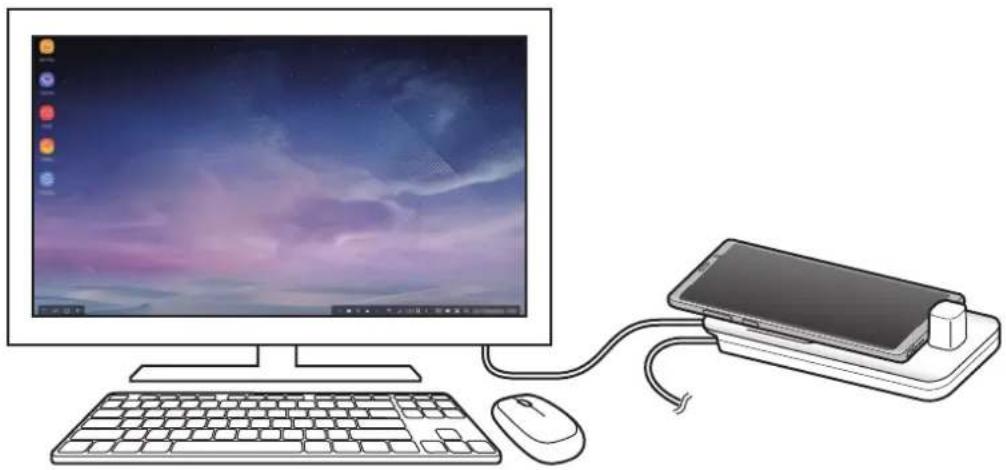
Det kan hende at ikke alle apper eller funksjoner er tilgjengelig når du bruker Samsung DeX-modus.
Forholdsregler før åpning av Samsung DeX-modus
- Når du åpner eller kobler fra Samsung DeX-modus, vil apper som kjører bli lukket, med unntak av noen få.
- Du kan ikke åpne Samsung DeX-modus hvis mobilenheten er i følgende moduser: ultra strømsparingsmodus, ytelsesmodus, nødmodus og sikkerhetsmodus.
- Hvis TV-en eller skjermen ikke støtter HDCP (High-bandwith Digital Content Protection), kan det hende at Samsung DeX-modusskjermbildet ikke vises.
- Samsung DeX-modus støtter oppløsningene HD+, FHD og WQHD. Noen typer innhold på mobilenheten vises kanskje forskjellig på TV-en eller skjermen.
- Den tilgjengelige tiden for batteribruk kan reduseres når du bruker Samsung DeX-modus.
- Hvis du endrer innstillingene på Samsung DeX-modus, vil innstillingene på mobilenheten også endres. Det kan hende at enkelte innstillinger på mobilenheten ikke endres selv om du endrer innstillingene på Samsung DeX-modus.
- Last ned fastvaren fra serveren for å oppdatere Samsung DeX-modus til nyeste versjon. Den er bare tilgjengelig når du er koblet til et Wi-Fi-nettverk.
- Noen apper kan bli betalte apper avhengig av retningslinjene for lisens når du bruker Samsung DeX-modus.
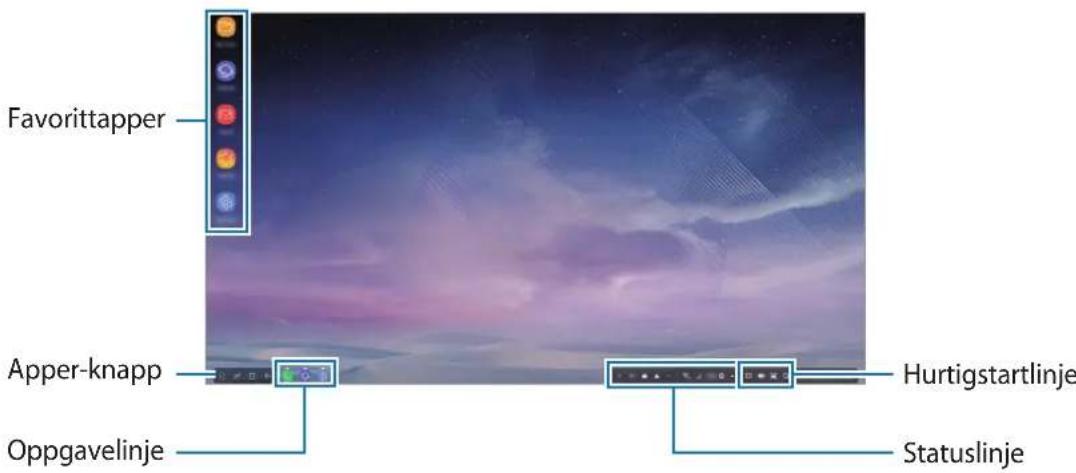
Bruke startskjermbildet
text_image
Favorittapper Apper-knapp Oppgavelinje Hurtigstartlinje Statuslinje- Favorittapper: Legg til ofte brukte apper på startskjermbildet og start dem raskt.
- Apper-knapp: Vis eller start apper installert på mobilenheten.
- Oppgavelinje: Vis appene som kjører for øyeblikket.
- Statuslinje: Vis mobilenhetens status eller varsler. De viste ikonene kan variere avhengig av den gjeldende statusen til mobilenheten. Velg ▲ og slå på og av de ulike funksjonene på mobilenheten på hurtiginnstillingslisten.
- Hurtigtilgangslinje: Bruk funksjonene for skjermtastatur, volum, skjermbilde og søker raskt.
Motta et innkommende anrop
Du kan motta et innkommende anrop med den tilkoblede TV-en eller skjermen mens du bruker Samsung DeX-modus.
Hvis du mottar en telefonsamtale, velger du menyen for innkommende anrop fra den tilkoblede TV-en eller skjermen. Mobilenhetens høyttaler brukes til å besvare anropet.

Koble til øretelefoner eller fjern mobilenheten fra multimediedokken for å bruke mobilenheten i stedet for høyttaleren til å motta et innkommende anrop.
Legge til app-snarveier
Velg Apper-knappen, velg appen du vil opprette en snarvei til og dra den til startskjermbildet.
En snarvei til appen legges til på startskjermbildet.
Endre høyttalerne
Du kan endre standardhøyttalerne fra mobilenhetens høyttalere til høyttalerne på TV-en, skjermen eller en lydenhet.
Åpne Innstillinger-appen på en tilkoblet TV eller skjerm, og velg Samsung DeX → Angi standard lydutgang-bryteren for å aktivere funksjonen. Etter at du endrer standardhøyttalerne, spilles lyden igjennom de nye standardhøyttalerne hver gang Samsung DeX-modus er på.

Du kan midlertidig endre fra mobilenhetens høyttalere til høyttalerne på TV-en, skjermen eller en lydenhet. På statuslinjen velger du ▲ → Lydutgangssignal og velger enheten du vil bruke. Eventuelt kan du høyreklikke på volumikonet på statuslinjen og velge enheten du ønsker, under Lydutgangssignal.
Bruke hurtigtilgangslinjen
• : Vis skjermtastaturet.
• : Juster volumnivået for anropsringetoner, musikk og videoer, varsler og systemlyder.
• 📞: Ta et skjermbilde og bruk det på ulike måter, f.eks. til å tegne på, skrive på, beskjære eller dele.
• Q : Søk etter innhold på mobilenheten ved å angi søkeord i søkefeltet.
Alternativer for startskjermbildet
Når du trykker høyre knapp på den tilkoblede musen på startskjermbildet, kan du bruke alternativene for startskjermbildet.
- Sorter etter: Velg sorteringsmetode for appene på startskjermbildet.
- Rydd: Ordne apper eller mapper på startskjermbildet basert på valgt sorteringsmetode.
- Bakgrunner for Samsung DeX: Endre innstillingene for Samsung DeX-modusbakgrunn for startskjermbildet og den låste skjermen.
Vise spill på en stor skjerm
Spill mobilenhetens spill på en stor skjerm. På den tilkoblede TV-en eller skjermen starter du Game Launcher-appen.
Starte apper
Start apper som er installert på mobilenheten på Samsung DeX-modus.
Når du velger Apper-knappen, åpnes listen over apper på mobilenheten. Velg en app og start den. Du kan åpne flere apper og starte dem samtidig og multitaske samtidig som du bruker datamaskinen.

Det kan hende at ikke alle apper er tilgjengelig når du bruker Samsung DeX-modus.
Konfigurere innstillingene
Konfigurer Samsung DeX-modusinnstillingene.
Start Innstillinger-appen på den tilkoblede TV-en eller skjermen, og velg Samsung DeX.
- Skjermtidsavbr. for Samsung DeX: Angi hvor lenge Samsung DeX-modus skal vente før bakgrunnslyset på skjermen slås av.
-
Bakgrunner for Samsung DeX: Endre innstillingene for Samsung DeX-modusbakgrunn for startskjermbildet og den låste skjermen.
-
Skjermoppløsning for Samsung DeX: Endre Samsung DeX-modusens skjermoppløsning.
- Markørhastighet: Juster pekerhastigheten for musen.
- Vis tastaturet på skjermen i Samsung DeX: Vis et skjermtastatur på den tilkoblede skjermen när du kobler til det eksterne tastaturet.
- Angi standard lydutgang: Angi en TV eller skjerm som standardhøyttaler.
- Motta markedsføringsinformasjon: Angi om du vil motta markedsføringsinformasjon for Samsung DeX.
- Samsung DeX Labs: Endre størrelsen på appene som ikke offisielt støttes av Samsung DeX.

- Slik bruker du Samsung DeX: Vis hjelpeinformasjon for å finne ut hvordan du bruker Samsung DeX-modus eller konfigurerer viktige innstillinger.
- Om Samsung DeX: Vis informasjon om og oppdater Samsung DeX-programvaren.
Bruke skjermspeilingsmodus
Skjermen til den mobile enheten forblir på og vises på den tilkoblede TV-en eller skjermen. Vis innholdet på mobilenheten over hele skjermen på den tilkoblede TV-en eller skjermen.
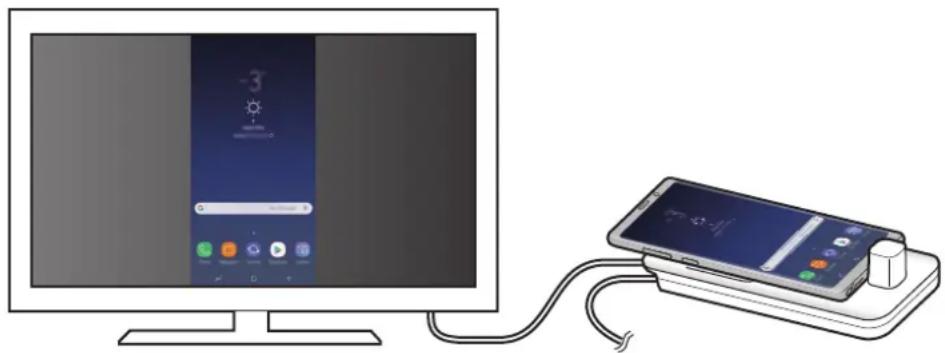
Du kan bruke skjermspeilingsmodus uten å koble til et tastatur eller en mus. Kontroller skjermen med den tilkoblede mobilenheten.
Endre skjermmodus
Du kan endre skjermmodus på den tilkoblede TV-en eller skjermen.
1 Trykk på 13 å statuslinjen og deretter på ved siden av Samsung DeX.
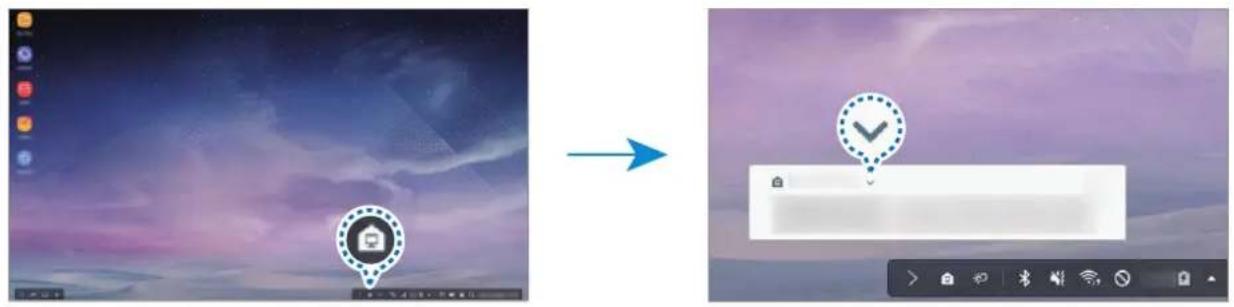
2 Trykk på over Bruke Samsung DeX og trykk på SKJERMSPEILING.
Samsung DeX-modus avsluttes og skjermbildet til mobilenheten vises på den tilkoblede TV-en eller skjermen.
Hvis du vil bytte modus på mobilenheten, åpner du varselpanelet og trykker på √ ved siden av Samsung DeX, og deretter trykker du på SAMSUNG DEX.
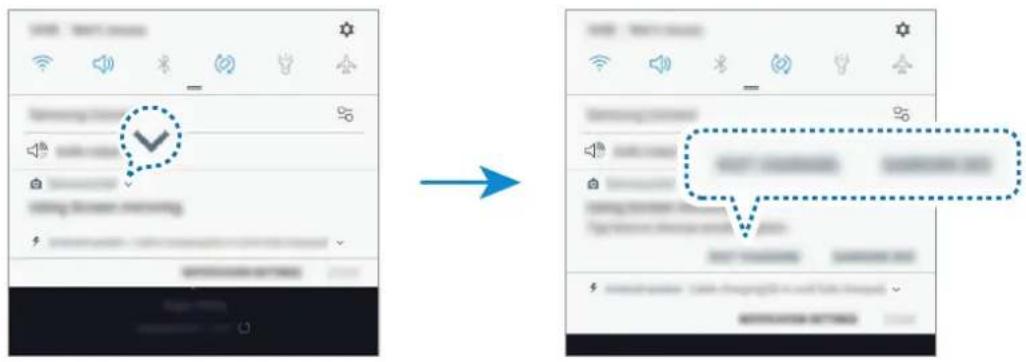
Lade batteriet til mobilenheten
Du kan lade batteriet til mobilenheten med multimediadokken.
1 Trykk på 📁å statuslinjen og deretter på ved siden av Samsung DeX.
2 Trykk på over Bruke Samsung DeX og trykk på HURTIGLADING. Den tilkoblede TV-en eller skjermen slår seg av, og mobilenheten din begynner å lade.
Tillegg
Feilsøking
Forsøk følgende løsninger før du kontakter et Samsung-servicesenter.
På Samsung DeX-modus velger du Apper-knappen → ⋆→ Kontakt oss → Vanlige spørsmål og referere til det relevante innholdet.
Multimediedokken eller tilkoblede enheter fryser
Hvis multimediedokken eller tilkoblede enheter fryser eller henger seg opp, kan du prøve å løse dette ved å slå av den tilkoblede mobilenheten og deretter slå den på igjen.
Hvis multimediedokken eller tilkoblede enheter fremdeles ikke svarer, kobler du enhetene fra multimediedokken og kobler dem til igjen.
Multimediedokken fungerer på en annen måte enn det som er beskrevet i bruksanvisningen
Tilgjengelige funksjoner kan variere, avhengig av den tilkoblede enheten.
Skjermforholdet er feil
Samsung DeX-modus støtter oppløsningene HD+, FHD og WQHD. Enkelt innhold på mobilenheten vises kanskje forskjellig på TV-en eller skjermen. Juster skjermforholdet fra menyen på den tilkoblede TV-en eller skjermen.
Trenger du hjelp eller har spørsmål, henviser vi til www.samsung.no. Klikk inn på "SUPPORT" => "Hjelp og feilsøking" eller søk ved hjelp av modellnummer. Alternativt kan du ringe vår kundesupport på telefon 815 56 480.
Opphavsrett
Denne bruksanvisningen er beskyttet av internasjonale lover om opphavsrett.
Ingen deler av denne bruksanvisningen kan gjengis, distribueres, oversettes eller overføres i noen form eller på noen måter, elektronisk eller manuelt, inkludert kopiering, opptak eller lagring i informasjonslagrings- og gjenopprettingssystemer, uten skriftlig forhåndsgodkjennelse fra Samsung Electronics.
Varemerker
- SAMSUNG, SAMSUNG-logoen og Samsung DeX er registrerte varemerker som tilhører Samsung Electronics.
- Alle andre varemerker og opphavsrettigheter tilhører sine respektive eiere.
Aloittaminen
Johdanto
Kontroller, at følgende dele er i æsken:
- Multimedie-dock
- HDMI-kabel
- USB-kabel
- USB-strømadapter
- Hurtigstart
