EEM5100TBEGCA - док-станция SAMSUNG - Бесплатное руководство пользователя
Найдите руководство к устройству бесплатно EEM5100TBEGCA SAMSUNG в формате PDF.
 FR
FR
 BG
BG
 CS
CS
 DA
DA
 DE
DE
 EL
EL
 EN
EN
 ES
ES
 ET
ET
 FI
FI
 HU
HU
 IT
IT
 KK
KK
 KO
KO
 LT
LT
 LV
LV
 NL
NL
 NO
NO
 PL
PL
 PT
PT
 RO
RO
 RU
RU
 SK
SK
 SL
SL
 SV
SV
 TR
TR
 UK
UK
 ZH
ZH
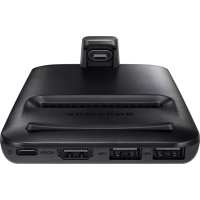
| Тип товара | Мультимедийная док-станция |
| Бренд | Samsung |
| Модель | EEM5100TBEGCA |
| Совместимость | Мобильные устройства на Android 8.0 или новее |
| Подключение | HDMI, USB Type-C, USB-A |
| Режимы отображения | Samsung DeX, Screen Mirroring |
| Питание | Быстрая зарядка (9 В/1,67 А, 9 В/2 А, 12 В/2,1 А) через USB Type-C |
| Порты | 1 x HDMI, 1 x USB (периферийные устройства), 1 x USB Type-C (зарядка), 1 x мобильный разъем |
| Основные функции | Режим Samsung DeX (рабочий стол), Screen Mirroring, зарядка аккумулятора, тачпад, подключение клавиатуры/мыши |
| Комплектация | Станция, кабель HDMI, кабель USB, адаптер USB, краткое руководство по началу работы |
| Уход | Избегайте контакта с жидкостями и пылью; чистите сухой тканью |
| Безопасность | Используйте только сертифицированные аксессуары Samsung; не перемещайте мобильное устройство во время подключения |
| Запчасти и ремонтопригодность | Аксессуары доступны у Samsung (кабели, адаптеры); обслуживание через сервисный центр |
| Общая информация | Предназначен для использования с телевизором или монитором; иллюстрации не являются договорными |
Часто задаваемые вопросы - EEM5100TBEGCA SAMSUNG
Вопросы пользователей о EEM5100TBEGCA SAMSUNG
0 вопрос об этом устройстве. Ответьте на те, что знаете, или задайте свой.
Задать новый вопрос об этом устройстве
Скачайте инструкцию для вашего док-станция в формате PDF бесплатно! Найдите своё руководство EEM5100TBEGCA - SAMSUNG и возьмите своё электронное устройство обратно в руки. На этой странице опубликованы все документы, необходимые для использования вашего устройства. EEM5100TBEGCA бренда SAMSUNG.
РУКОВОДСТВО ПОЛЬЗОВАТЕЛЯ EEM5100TBEGCA SAMSUNG
Режим Samsung DeX Режим огледално отражение на екрана

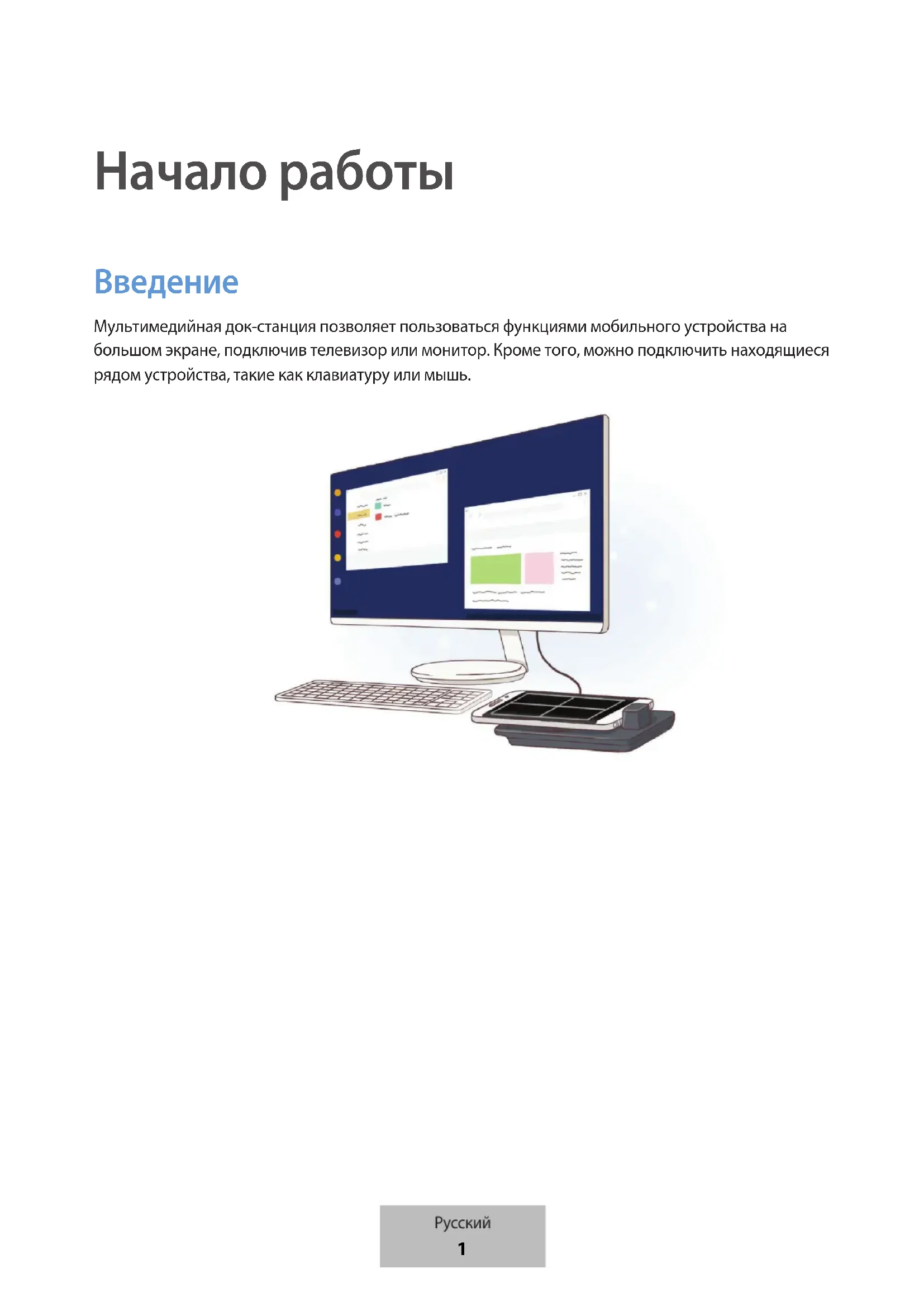
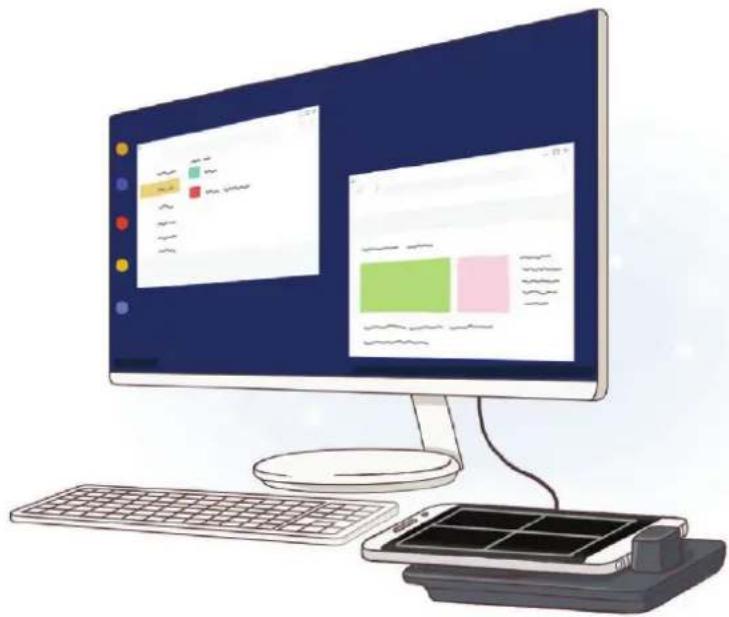
Мультимедийная док-станция позволяет пользоваться функциями мобильного устройства на большом экране, подключив телевизор или монитор. Кроме того, можно подключить находящиеся рядом устройства, такие как клавиатуру или мышь.
Прочтите перед использованием
Пожалуйста, в целях правильного и безопасного использования устройства, прежде чем приступить к работе с ним, изучите руководство.
- Внешний вид устройства может отличаться от изображений в данном руководстве. Содержимое может изменяться без предварительного уведомления.
- Мультимедийную док-станцию можно использовать только с поддерживаемыми мобильными устройствами под управлением операционной системы Android 8.0 или новее. Совместимые устройства можно просмотреть в разделе с вводной информацией о мультимедийной док- станции на веб-сайте Samsung.
Обозначения, используемые в данном руководстве

Предостережение — ситуации, которые могут привести к получению травмы вами или кем-либо из окружающих

Внимание — ситуации, которые могут привести к повреждению устройства или другого оборудования

Примечание — примечания, советы или дополнительные сведения
Комплект поставки
В комплект поставки входят следующие компоненты:
• Мультимедийная док-станция
- Кабель HDMI
• Кабель USB
• USB-адаптер питания
• Краткое руководство

- Комплект поставки и набор доступных аксессуаров могут различаться в разных регионах и определяются поставщиком услуг.
- Поставляемые аксессуары предназначены исключительно для данного устройства и могут быть несовместимы с другими устройствами.
- Внешний вид изделий и технические характеристики могут быть изменены без предварительного уведомления.
- Дополнительные аксессуары можно приобрести у местных дилеров компании Samsung. Перед покупкой убедитесь, что они совместимы с вашим устройством.
- Применяйте только аксессуары, рекомендованные компанией Samsung. Использование нерекомендованных аксессуаров может привести к проблемам в работе и сбоям, на которые не распространяется гарантия.
- Доступность любых аксессуаров целиком и полностью зависит от производителя. Дополнительные сведения о доступных аксессуарах см. на веб-сайте Samsung.
Внешний вид устройства
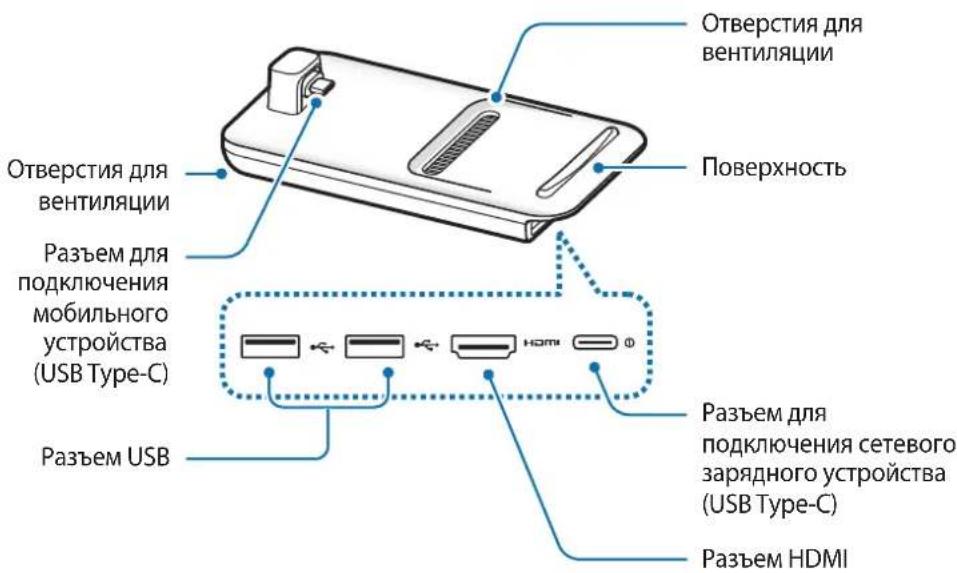
text_image
Отверстия для вентиляции Поверхность Отверстия для вентиляции Разъем для подключения мобильного устройства (USB Type-C) Разъем USB Разъем для подключения сетевого зарядного устройства (USB Type-C) Разъем HDMI
При подключении зарядного устройства к разъему для подключения сетевого зарядного устройства (USB Type-C) на мультимедийной док-станции необходимо использовать кабель USB Type-C. Если подключить кабель Micro USB, мультимедийная док-станция может работать неправильно или выйти из строя.
Использование мультимедийной док-станции
Подключение мультимедийной док-станции к мобильному устройству
1 Подключите зарядное устройство к разъему для подключения сетевого зарядного устройства (USB Type-C).

Используйте только одобренные компанией Samsung зарядные устройства, которые поддерживают функцию быстрой зарядки (9 В/1,67 А, 9 В/2 А, 12 В/2,1 А).

- В целях экономии электроэнергии отключайте зарядное устройство, если оно не используется. Зарядное устройство не оснащено переключателем питания, поэтому его нужно отключать от электрической сети, чтобы прервать процесс зарядки и сэкономить электроэнергию. При использовании сетевое зарядное устройство должно плотно прилегать к электрической розетке и быть легко доступным.
- Уберите мобильное устройство с мультимедийной док-станции, если она не используется. В противном случае, аккумулятор мобильного устройства разрядится.
2 Подключите один конец HDMI-кабеля к разъему HDMI на мультимедийной док-станции, а другой конец кабеля к разъему HDMI на телевизоре или мониторе.
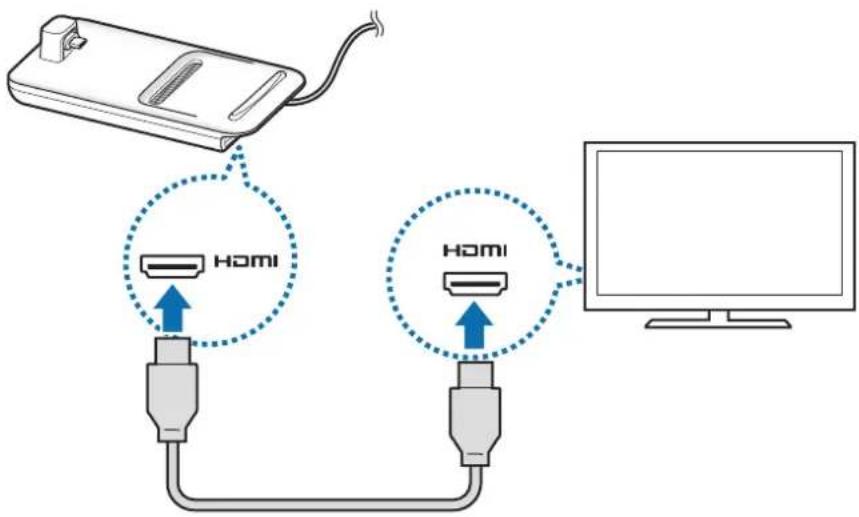
Используйте только кабель HDMI из комплекта поставки мультимедийной док-станции. При несоблюдении этого требования мультимедийная док-станция может работать неправильно.
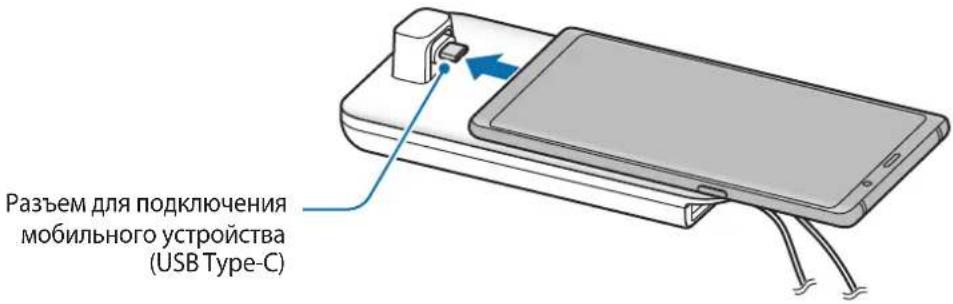
3 Подключите универсальный разъем мобильного устройства к разъему для подключения мобильного устройства (USB Type-C) на мультимедийной док-станции.
text_image
Разъем для подключения мобильного устройства (USB Type-C)
- Убедитесь, что мобильное устройство расположено по отношению к разъему горизонтально. В противном случае возможно повреждение мультимедийной докстанции и мобильного устройства.

- При подключении мобильного устройства в чехле, оно может неправильно соединяться с мультимедийной док-станцией и в зависимости от чехла мобильного устройства приложение SAMSUNG DeX может не запускаться должным образом. Снимите чехол перед использованием.

Некоторые мобильные устройства, находясь в выключенном состоянии, поддерживают только режим обычной зарядки. Если нужно включить функцию быстрой зарядки, сделайте это когда устройство включено или подключите мобильное устройство непосредственно к одобренному компанией Samsung зарядному устройству для быстрой зарядки, а не к мультимедийной док-станции. Для зарядки используйте только одобренное компанией Samsung зарядное устройство из комплекта поставки.
4 Выберите необходимый режим экрана. Для выбора доступны режим Samsung DeX и режим дублирования экрана.
- ЗАПУСК SAMSUNG DeX: экран мобильного устройства выключается и отображается на подключенном телевизоре или мониторе в режиме рабочего стола.
- ПЕРЕЙТИ В РЕЖИМ SCREEN MIRRORING: дублирование экрана мобильного устройства на подключенном телевизоре или мониторе.
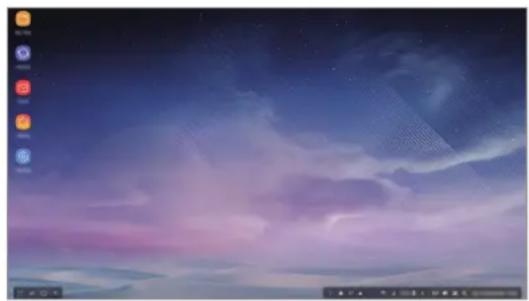
Режим Samsung DeX Режим дублирования экрана

- Режим экрана, выбранный в первый раз, используется при дальнейших подключениях. Дополнительная информация содержится в разделе Переключение режима экрана.
- Чтобы использовать клавиатуру или мышь, подключите их к разъемам USB на мультимедийной док-станции или по Bluetooth. Дополнительная информация содержится в разделе Управление с помощью внешней клавиатуры и мыши.
- Доступные функции могут отличаться в зависимости от мобильного устройства. Дополнительные сведения можно найти в разделе с вводной информацией о мультимедийной док-станции на веб-сайте Samsung.
Меры предосторожности при подключении устройства
- Мультимедийной док-станцией можно пользоваться только при подключении к одобренному компанией Samsung зарядному устройству, которое поддерживает быструю зарядку.
- К разъемам USB мультимедийной док-станции можно подключать только клавиатуру, мышь или устройство хранения USB. Эти разъемы могут не обеспечивать надлежащую зарядку устройства и не поддерживать устройства большой емкости.
- Не допускайте попадания жидкостей или пыли в отверстия для вентиляции и разъем для подключения мобильного устройства (USB Type-C). Попадание жидкости или пыли может стать причиной неправильной работы мультимедийной док-станции.
- Не перемещайте мобильное устройство, когда оно подключено к мультимедийной докстанции. Это может повредить разъем для подключения мобильного устройства (USB Type-C).
- После подключения мобильного устройства к мультимедийной док-станции его функция распознавания речи может работать некорректно.
Завершение соединения с устройством
Для завершения соединения мобильного устройства с телевизором или монитором снимите его с мультимедийной док-станции.

Снимайте мобильное устройство с док-станции в горизонтальном направлении. Если его приподнять слишком высоко, потянуть с чрезмерным усилием или раскачивать в стороны, разъем для подключения мобильного устройства (USB Type-C) может повредиться.
Управление экраном Samsung DeX
Управление с помощью мобильного устройства
Экран мобильного устройства можно использовать в качестве сенсорной панели.
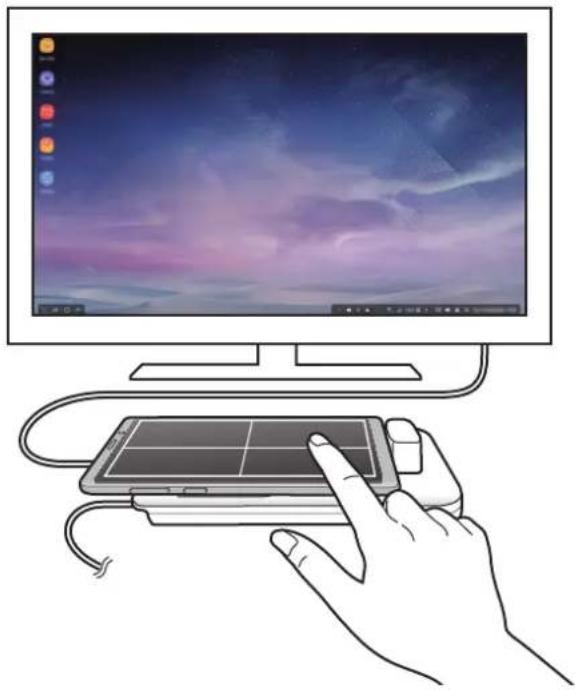
• Сенсорной панелью можно пользоваться только в режиме Samsung DeX.
- Если чехол мобильного устройства имеет переднюю крышку, откройте ее, чтобы воспользоваться мобильным устройством в качестве сенсорной панели. С закрытой передней крышкой воспользоваться сенсорной панелью нельзя.
Управление экраном
• Касание: запуск приложения или нажатие на кнопку.
• Касание двумя пальцами: дополнительные параметры.
- Проведение двумя пальцами: прокрутка экрана в любом направлении.
- Разведение или сведение двумя пальцами: увеличение или уменьшение масштаба.
• Касание и удержание: выбор элемента на экране.
• Перетаскивание: перемещение элемента или выбор текста.
Расположение экрана мобильного устройства
Мобильное устройство в качестве сенсорной панели можно использовать в горизонтальной или вертикальной ориентации.
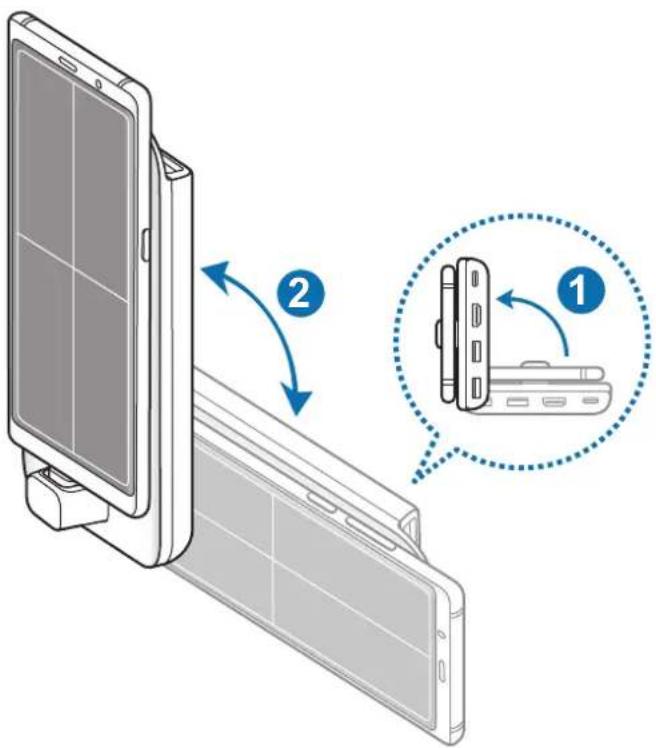
1 Когда мультимедийная док-станция и мобильное устройство подключены друг к другу, расположите их перпендикулярно поверхности (1). Затем поверните мобильное устройство в вертикальное или горизонтальное положение, чтобы добиться нужного расположения (2).
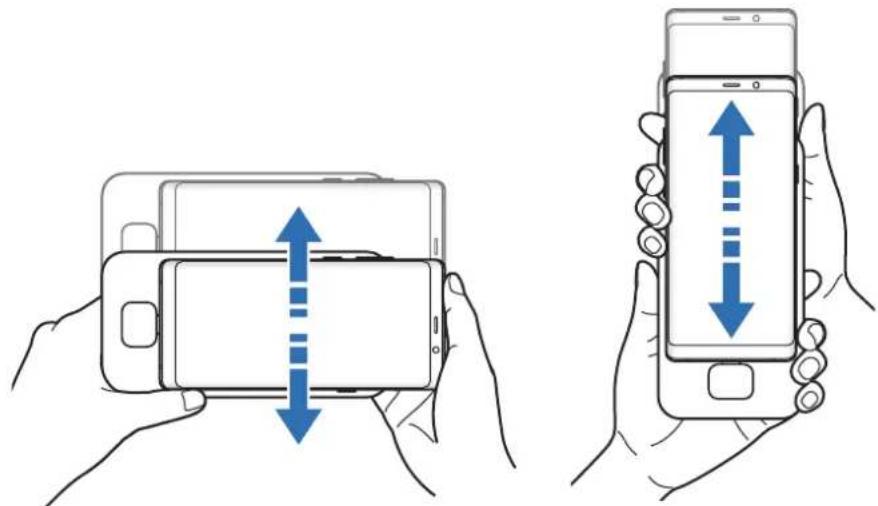
2 Слегка переместите мультимедийную док-станцию и мобильное устройство вверх и вниз.
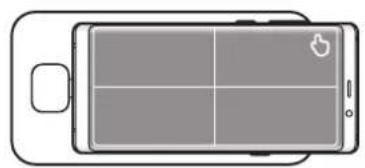
Если экран мобильного устройства был расположен правильно, в его верхнем правом углу появится значок 👍️
Управление с помощью внешней клавиатуры и мыши
Подключите проводную клавиатуру и мышь к разъему USB на мультимедийной док-станции или подключите беспроводную клавиатуру и мышь с помощью функции Bluetooth подключенного мобильного устройства.

- При подключении мыши сенсорная панель на мобильном устройстве не отображается.
- Внешняя клавиатура и мышь работают даже в режиме дублирования экрана.
Подключение с помощью кабеля
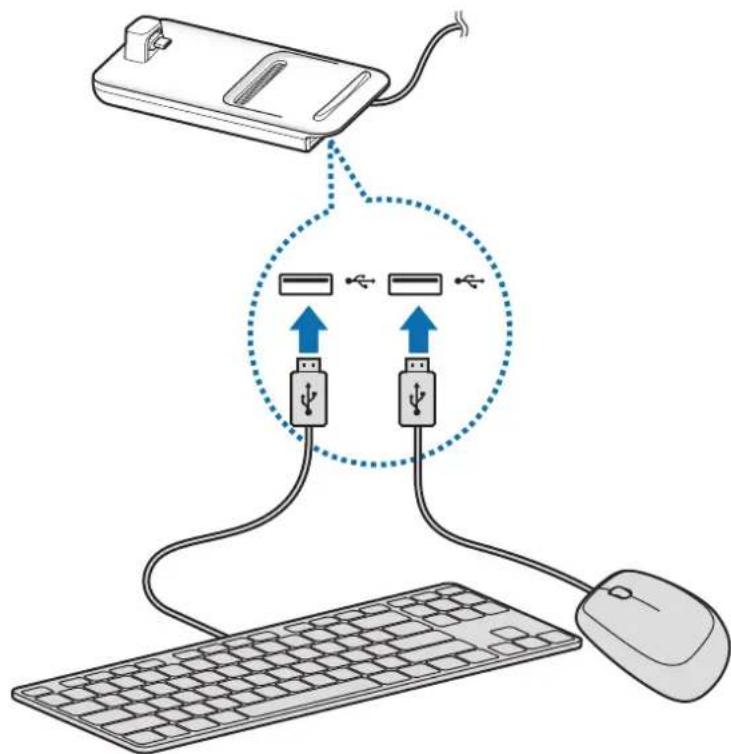
При использовании проводной клавиатуры или мыши подключите их соответствующие кабели USB к разъемам USB на мультимедийной док-станции.
Беспроводное подключение или подключение по Bluetooth
Можно подключить беспроводную клавиатуру и мышь или клавиатуру и мышь, которые поддерживают функцию Bluetooth. Дополнительные сведения об устройствах приведены в руководстве пользователя к соответствующему устройству.
- Беспроводная клавиатура и мышь: вставьте беспроводный приемник в разъем USB.
- Bluetooth-клавиатура и мышь: выполните подключение к мобильному устройству по Bluetooth.
Использование режима Samsung DeX
Функциями мобильного устройства можно пользоваться в интерфейсной среде, похожей на среду компьютера. Можно запускать приложения мобильного устройства или проверять его уведомления и состояние.
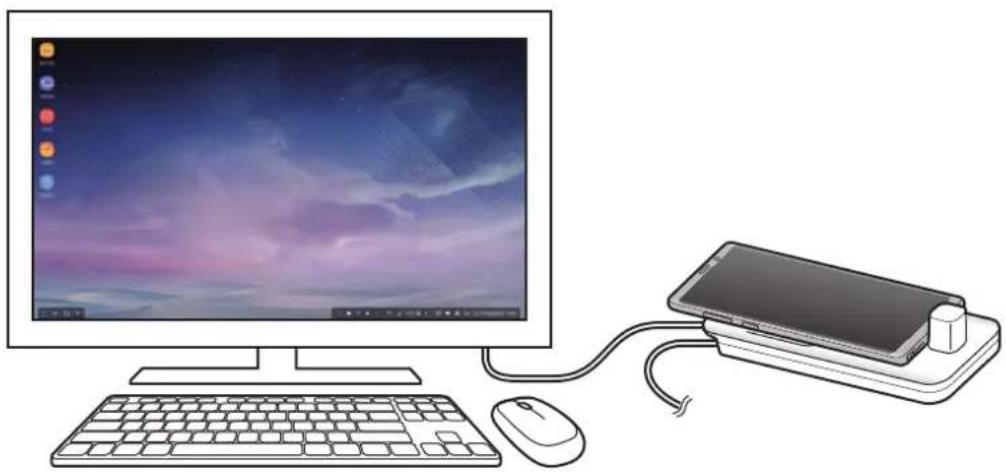
Некоторые приложения или функции могут быть недоступны в режиме Samsung DeX.
Предупреждения при запуске режима Samsung DeX
- При запуске или отключении режима Samsung DeX будут закрыты все работающие приложения (за исключением некоторых).
- Режим Samsung DeX не запустится, если мобильное устройство находится в одном из следующих режимов: максимального энергосбережения, экстренном, безопасном.
- Если телевизор или монитор не поддерживают технологию HDCP (защита широкополосного цифрового содержимого), экран в режиме Samsung DeX может не отображаться.
- Режим Samsung DeX поддерживает разрешения HD+, FHD и WQHD. Некоторое содержимое на телевизоре или мониторе может отображаться не так, как на экране мобильного устройства.
- При использовании режима Samsung DeX аккумулятор может разряжаться быстрее.
- Изменение настроек в режиме Samsung DeX соответствующим образом изменяет и настройки мобильного устройства. Некоторые настройки мобильного устройства могут не измениться даже после изменения настроек в режиме Samsung DeX.
• Для обновления режима Samsung DeX до актуальной версии загрузите встроенное программное обеспечение с сервера. Это возможно только при подключении к сети Wi-Fi.
• В зависимости от политик лицензирования некоторые приложения при использовании в режиме Samsung DeX могут стать платными.
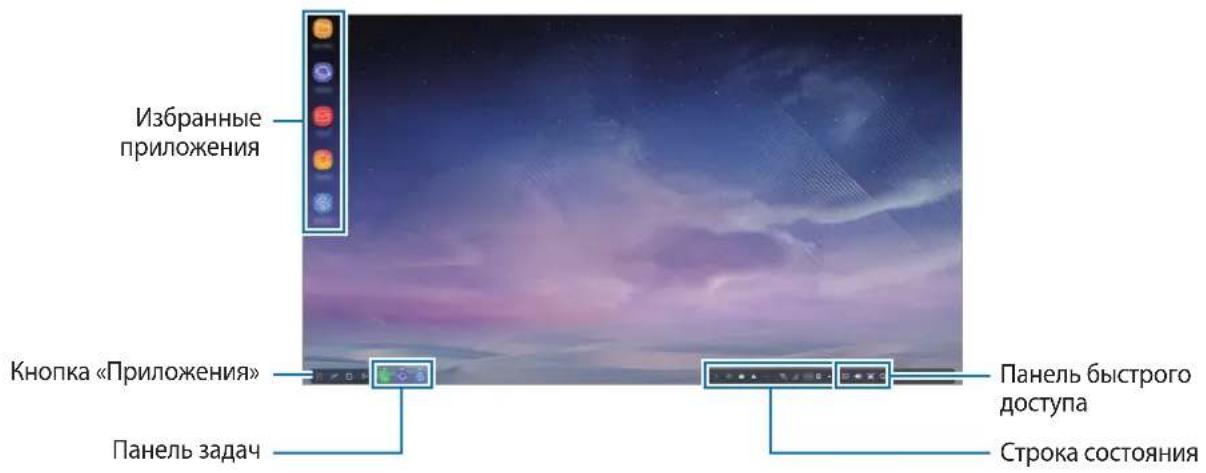
Использование главного экрана
text_image
Избранные приложения Кнопка «Приложения» Панель задач Панель быстрого доступа Строка состояния- Избранные приложения: добавление часто используемых приложений на главный экран для их быстрого запуска.
- Кнопка «Приложения»: просмотр и запуск приложений, установленных на мобильном устройстве.
• Панель задач: просмотр уже запущенных приложений. - Строка состояния: просмотр состояния и уведомлений мобильного устройства. Набор отображаемых значков может отличаться в зависимости от текущего состояния мобильного устройства. Коснитесь значка ♠ля включения или выключения различных функций мобильного устройства в списке быстрых настроек.
- Панель быстрого доступа: быстрый вызов функций, таких как экранная клавиатура, регулировка громкости, снимок экрана и поиск.
Прием входящего вызова
Входящий вызов можно принять в режиме Samsung DeX, когда подключен телевизор или монитор. При поступлении вызова выберите на подключенном телевизоре или мониторе меню входящих вызовов. Для ответа на вызов используется динамик мобильного устройства.

Подключите наушники или снимите мобильное устройство с мультимедийной док- станции, чтобы использовать его вместо динамика телефона при ответе на входящий вызов.
Добавление ярлыков приложений
Выберите кнопку «Приложения», выберите приложение, для которого нужно создать ярлык, и перетащите его на главный экран.
Ярлык приложения будет добавлен на главный экран.
Смена динамиков
Вместо динамиков мобильного устройства, выбранных по умолчанию, можно выбрать динамики телевизора, монитора или другого аудиоустройства.
Откройте приложение Настройки на подключенном телевизоре или мониторе и коснитесь переключателя Samsung DeX → Настройка стандарт. аудиовыхода, чтобы включить соответствующую функцию. После изменения выбранных по умолчанию динамиков звук будет воспроизводиться через новые динамики по умолчанию каждый раз, когда включен режим Samsung DeX.

Вместо динамиков мобильного устройства, выбранных по умолчанию, можно временно выбрать динамики телевизора, монитора или другого аудиоустройства. В строке
состояния нажмите кнопку ▲ → Аудиовыход и назначьте необходимое устройство. Можно также щелкнуть правой кнопкой мыши значок регулировки громкости в строке состояния и выбрать нужное устройство в области Аудиовыход
Использование панели быстрого доступа
• : отображение экранной клавиатуры.
• : регулировка уровня громкости для мелодий вызова, музыки и видео, уведомлений и системных звуков.
• 📞: создание снимка экрана, который затем можно использовать в качестве фона для рисунков и надписей, кадрировать или поделиться.
• Q : поиск содержимого в мобильном устройстве по ключевому слову, введенному в поле поиска.
Настройки главного экрана
При нажатии правой кнопкой мыши на главном экране можно изменить настройки главного экрана.
- Критерий сортировки: выбор способа сортировки приложений на главном экране.
- Привести в порядок: расположение приложений или папок на главном экране согласно выбранному способу сортировки.
- Обои для Samsung DeX: изменение настроек обоев в режиме Samsung DeX для главного экрана и экрана блокировки.
Погружение в игры на большом экране
Играйте в игры, установленные на мобильном устройстве, используя большой экран. На подключенном телевизоре или мониторе откройте Приложение для запуска игр.
Запуск приложений
Запускайте приложения, установленные в мобильном устройстве, в режиме Samsung DeX.
Выберите кнопку «Приложения» для отображения на главном экране списка приложений мобильного устройства. Выберите приложение и запустите его. Можно открывать и запускать несколько приложений одновременно в многозадачном режиме, как при работе с компьютером.

При использовании режима Samsung DeX некоторые приложения могут быть недоступны.
Изменение настроек
Настройки режима Samsung DeX можно изменить.
Откройте приложение Настройки на подключенном телевизоре или мониторе и выберите пункт Samsung DeX.
- Время ожид.экрана в Samsung DeX: время ожидания в режиме Samsung DeX до выключения подсветки экрана.
-
Обои для Samsung DeX: изменение настроек обоев в режиме Samsung DeX для главного экрана и экрана блокировки.
-
Разрешение экрана для Samsung DeX: изменение разрешения экрана в режиме Samsung DeX.
- Скорость указателя: настройка скорости движения указателя мыши.
- Отображение экранной клавиатуры в Samsung DeX: отображение экранной клавиатуры на подключенном экране при наличии подключенной внешней клавиатуры.
- Настройка станд. аудиовыхода: выбор динамиков телевизора или монитора для воспроизведения звуков по умолчанию.
- Получение маркетинг. информации: выбор получения маркетинговой информации по Samsung DeX.
- Samsung DeX Labs: изменение размера приложений, официально не поддерживаемых в режиме Samsung DeX.

Размер некоторых приложений изменить невозможно.
- Использование Samsung DeX: просмотр справочной информации об использовании режима Samsung DeX или изменении важных настроек.
- О приложении Samsung DeX: информация о программном обеспечении Samsung DeX и его обновление.
Использование режима дублирования экрана
Экран мобильного устройства остается включенным и отображается на подключенном телевизоре или мониторе. Просматривайте разнообразное содержимое мобильного устройства на подключенном широкоэкранном телевизоре или мониторе.
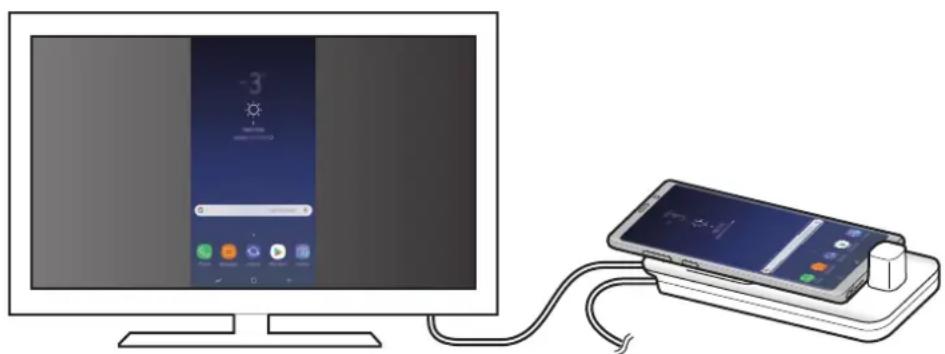
Режим дублирования экрана можно использовать без подключения клавиатуры или мыши. Управлять экраном можно с помощью подключенного мобильного экрана.
Переключение режима экрана
Можно изменить режим экрана на подключенном телевизоре или мониторе.
1 В строке состояния коснитесь значка 📂 коснитесь рядом с пунктом Samsung DeX.
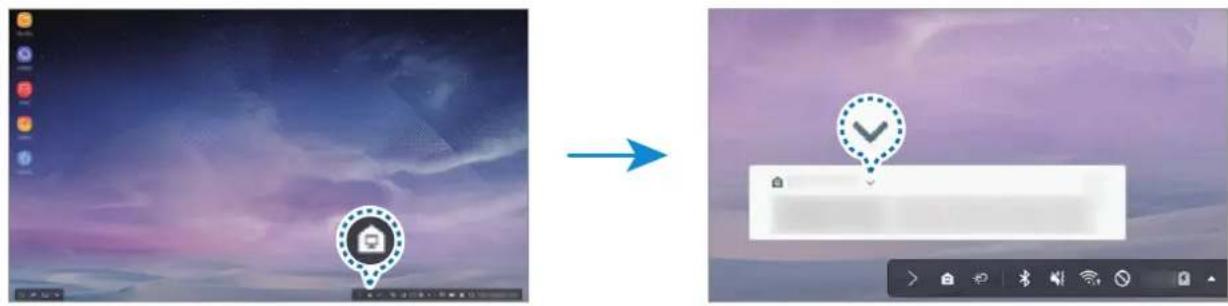
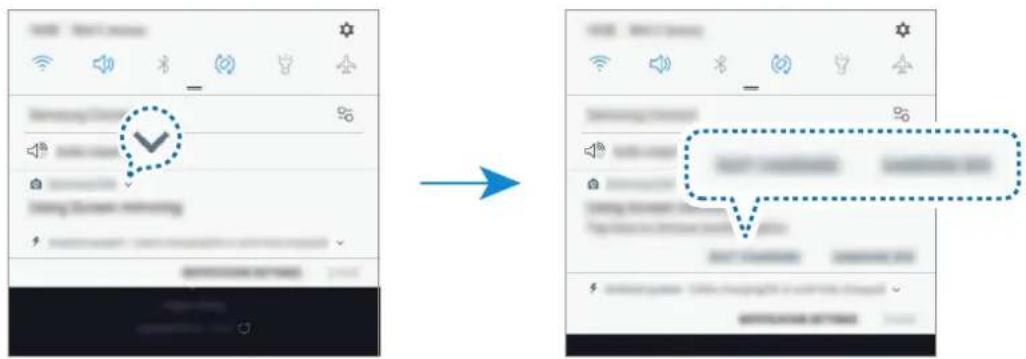
2 Коснитесь значка над пунктом Используется Samsung DeX и выберите пункт SCREEN MIRRORING.
Режим Samsung DeX отключается и экран мобильного устройства отображается на подключенном телевизоре или мониторе.
Для переключения между режимами мобильного устройства, откройте панель уведомлений, коснитесь значка ▼ рядом с пунктом Samsung DeX, а затем выберите пункт SAMSUNG DEX.
Зарядка аккумулятора мобильного устройства
Аккумулятор мобильного устройства можно заряжать с помощью мультимедийной док-станции.
1 В строке состояния коснитесь значка 🚗 коснитесь рядом с пунктом Samsung DeX.
2 Коснитесь значка над пунктом Посредством Samsung DeX и выберите пункт БЫСТРАЯ ЗАРЯДКА.
Подключенный телевизор или монитор выключатся и начнется зарядка мобильного устройства.
Приложение
Устранение неполадок
Перед обращением в сервисный центр Samsung попробуйте следующие способы устранения неполадок.
В режиме Samsung DeX нажмите кнопку «Приложения» → ⚠️ → Свяжитесь с нами → Вопросы и ответы и найдите нужную информацию.
Мультимедийная док-станция или подключенные устройства не реагируют на действия
Если мультимедийная док-станция или подключенные устройства не реагируют на действия или «зависают», для решения проблемы попробуйте выключить подключенное мобильное устройство и снова включить его.
Если мультимедийная док-станция или подключенные устройства все еще не реагируют, отключите устройства от мультимедийной док-станции и подключите их снова.
Если неполадка не устранена, обратитесь в сервисный центр Samsung.
Функции мультимедийной док-станции отличаются от функций, описанных в руководстве пользователя
Доступность функций зависит от типа подключенного устройства.
Неверное соотношение сторон экрана
Режим Samsung DeX поддерживает разрешения HD+, FHD и WQHD. Некоторое содержимое на телевизоре или мониторе может отображаться не так, как на экране мобильного устройства.
Настройте соотношение сторон экрана в меню подключенного телевизора или монитора.
| ИНФОРМАЦИЯ О ПРОДУКТЕМультимедийная док-станция Samsung DeX Pad EE-M5100предназначена для для зарядки и подключения внешних устройств к мобильному устройству. | |
| ЕАСДанный продукт соответствует требованиям технических регламентов Таможенного союза. | Дополнительную информацию о продукции вы можете узнать у импортера/официального представителя на территории Российской Федерации или на сайте производителя.Срок гарантии - 6 месяцев с момента приобретения продукта.Срок службы - 2 года.Номинальное напряжение: 12В ——; 2.1АТехнические характеристики СЗУ: 5.0В —— 2.0А; 9.0В —— 1.67А* Страна изготовления и дата производства конкретного устройства указана на упаковке изделия |
| Импортер: | ООО «Самсунг Электроникс Рус Компани», Российская Федерация, 123242, г. Москва, Новинский бульвар, д. 31, помещение 1, 2 |
| Производитель: | Самсунг Электроникс Ко. Лтд. |
| Юридический адрес производителя: | (Мэтан-донг) 129, Самсунг-ро, Енгтонг-гу, г. Сувон, Кёнги-до, Республика Корея |
| Адреса заводов*: "Самсунг Электроникс Ко., Лтд", 94-1, Имсо-Донг, Гуми-Сити, Кунг-Бак, 39388, Республика Корея"Тянжин Самсунг Телеком Технологжи Ко., Лтд", Вейву Роад, Микроэлектроникс Индастриал Парк ТЕДА, Ксиквин Дистрикт Тянжин 300385, Китай"Самсунг Электроникс Хуижоу Ко., Лтд.", Ченжианг таун, Хуижоу, провинция Гуангдонг, Китай"Самсунг Электроникс Вьетнам Ко., Лтд.", Промышленный парк Йенпхонг Ай, Йентранг Комьюн, округ Йенпхонг, провинция Бэкнинх, Вьетнам"Самсунг Электроникс Вьетнам Тхайнгуен", Промышленный парк Йенбинх I, Донгтиен Комьюн, округ Фойен, провинция Тхайнгуен, Вьетнам | |
Авторские права
Данное руководство защищено международными законами об авторских правах.
Запрещается воспроизводить, распространять, переводить или передавать какие-либо части данного руководства в любой форме и любым способом, электронным или механическим, включая фотокопирование, запись и хранение в любой системе хранения и поиска информации, без предварительного письменного разрешения компании Samsung Electronics.
Товарные знаки
- SAMSUNG, логотип SAMSUNG и Samsung DeX являются зарегистрированными товарными знаками компании Samsung Electronics.
- Остальные авторские права и товарные знаки являются собственностью их владельцев.