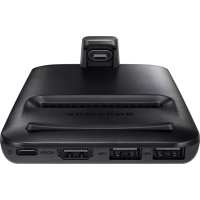
EEM5100TBEGCA - Dokovacia stanica SAMSUNG - Bezplatný návod na obsluhu
Nájdite návod k zariadeniu zdarma EEM5100TBEGCA SAMSUNG vo formáte PDF.
 FR
FR
 BG
BG
 CS
CS
 DA
DA
 DE
DE
 EL
EL
 EN
EN
 ES
ES
 ET
ET
 FI
FI
 HU
HU
 IT
IT
 KK
KK
 KO
KO
 LT
LT
 LV
LV
 NL
NL
 NO
NO
 PL
PL
 PT
PT
 RO
RO
 RU
RU
 SK
SK
 SL
SL
 SV
SV
 TR
TR
 UK
UK
 ZH
ZH
| Typ produktu | Multimediálna dokovacia stanica |
| Značka | Samsung |
| Model | EEM5100TBEGCA |
| Kompatibilita | Mobilné zariadenia s Androidom 8.0 alebo novším |
| Konektivita | HDMI, USB Type-C, USB-A |
| Režimy zobrazenia | Samsung DeX, Screen Mirroring |
| Napájanie | Rýchlonabíjačka (9 V/1,67 A, 9 V/2 A, 12 V/2,1 A) cez USB Type-C |
| Porty | 1 x HDMI, 1 x USB (zariadenia), 1 x USB Type-C (nabíjanie), 1 x mobilný konektor |
| Hlavné funkcie | Režim Samsung DeX (pracovná plocha), Screen Mirroring, nabíjanie batérie, touchpad, pripojenie klávesnice/myši |
| Obsah balenia | Stanica, HDMI kábel, USB kábel, USB adaptér, rýchly sprievodca |
| Údržba | Vyhnite sa kontaktu s kvapalinami alebo prachom; čistite suchou handričkou |
| Bezpečnosť | Používajte iba schválené príslušenstvo Samsung; nepresúvajte mobilné zariadenie počas pripojenia |
| Náhradné diely a opraviteľnosť | Príslušenstvo dostupné u Samsung (káble, adaptéry); podpora cez servisné stredisko |
| Všeobecné informácie | Určené na použitie s televízorom alebo monitorom; ilustrácie nie sú záväzné |
Často kladené otázky - EEM5100TBEGCA SAMSUNG
Otázky používateľov k EEM5100TBEGCA SAMSUNG
0 otázka o tomto zariadení. Odpovedzte na tie, ktoré poznáte, alebo položte vlastnú.
Položte novú otázku o tomto zariadení
Stiahnite si návod pre váš Dokovacia stanica vo formáte PDF zadarmo! Nájdite svoj návod EEM5100TBEGCA - SAMSUNG a vezmite svoje elektronické zariadenie späť do rúk. Na tejto stránke sú zverejnené všetky dokumenty potrebné na používanie vášho zariadenia. EEM5100TBEGCA značky SAMSUNG.
NÁVOD NA OBSLUHU EEM5100TBEGCA SAMSUNG
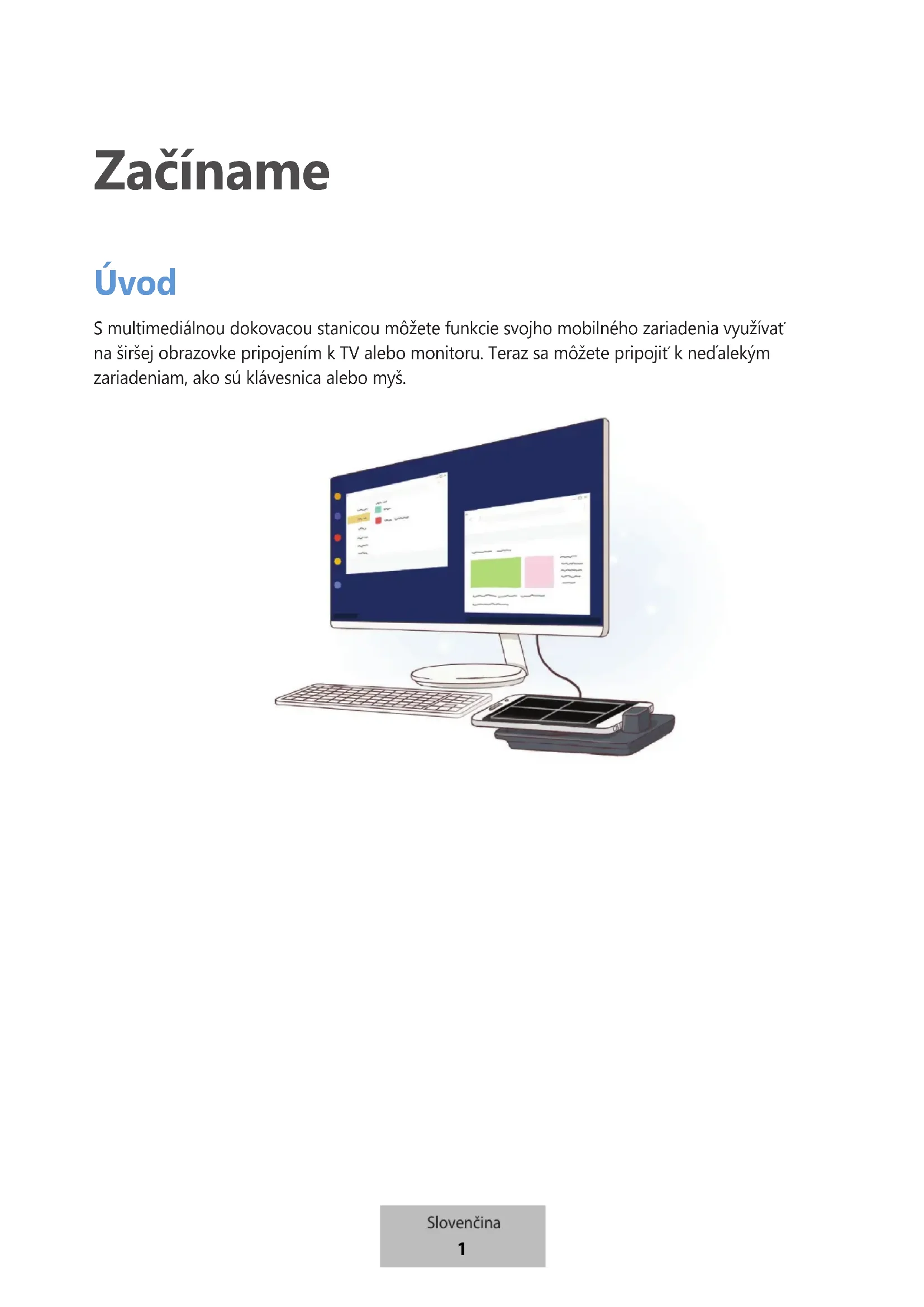
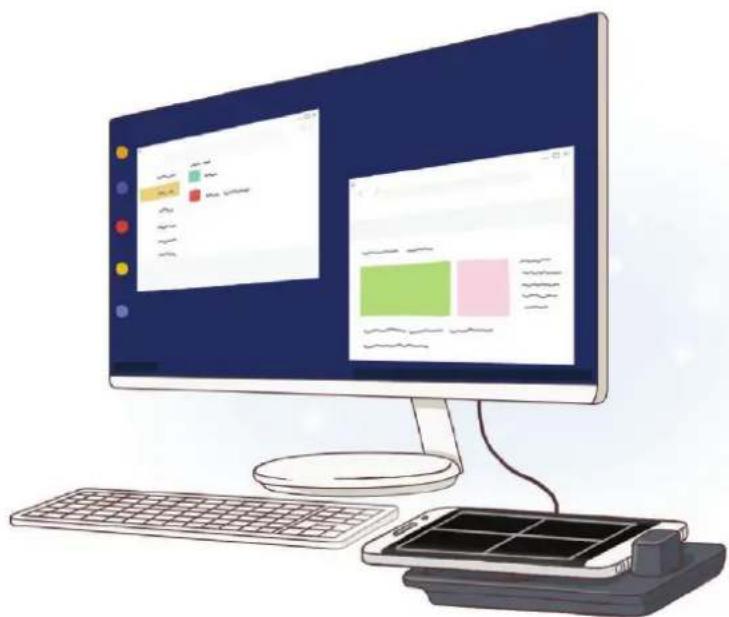
S multimedialnou dokovacou stanicou môžete funkcie svojho mobilného zariadenia využívat na širšej obrazovke pripojením k TV alebo monitoru. Teraz sa môžete pripojit' k ned'alekým zariadeniam, ako sú klávesnica alebo myš.
Informácie o tejto príručke
Pred používaním zariadenia si prečítajte túto príručku, aby ste zaistili jeho bezpečné a správne používanie.
- Obrázky sa môžu líšit' od vzhľadu konkrétneho produktu. Obsah sa môže zmenit' bez predchádzajúceho upozornenia.
- Multimediálnu dokovaciu stanicu môžete používať len na podporovaných mobilných zariadeniach so systémom Android 8.0 alebo vyšším. Informácie o kompatibilných zariadeniach si môžete prečítať v úvodnej časti pre multimediálnu dokovaciu stanicu na webovej lokalite Samsung.
Ikony s pokynmi

Upozornenie: situácie, v których môže dôjst' k poraneniu používatel'a alebo iných osôb

Výstraha: situácie, v których môže dôjst' k poškodeniu zariadenia alebo iného vybavenia

Poznámka: poznámky, tipy týkajúce sa používania alebo d'alšie informácie
Obsah balenia
Skontrolujte, či balenie produktu obsahuje nasledujúce položky:
• Multimediálna dokovacia stanica
- Kábel HDMI
- Kábel USB
- Napájací adaptér USB
- Stručná príručka

- Položky dodávané so zariadením a dostupné príslušenstvo sa môžu líšit' v závislosti od oblasti alebo poskytovateľa služieb.
- Dodávané príslušenstvo je navrhnuté len pre toto zariadenie a nemusí byt' kompatibilné s inými zariadeniami.
- Vzhľad a technické parametre sa môžu zmenit' bez predchádzajúceho upozornenia.
- ďalšie príslušenstvo si môžete kúpiť u miestneho predajcu produktov spoločnosti Samsung. Pred nákupom sa uistite, že príslušenstvo je kompatibilné s vaším zariadením.
- Používajte iba príslušenstvo schválené spoločnost'ou Samsung. Používanie neschváleného príslušenstva môže mat' za následok problémy s fungovaním a poruchy, na ktoré sa nevzt'ahuje záruka.
- Dostupnost' všetkého príslušenstva sa môže zmenit', čo závisí výlučne od výrobcov. Ďalšie informácie o dostupnom príslušenstve nájdete na webovej lokalite spoločnosti Samsung.
Popis zariadenia
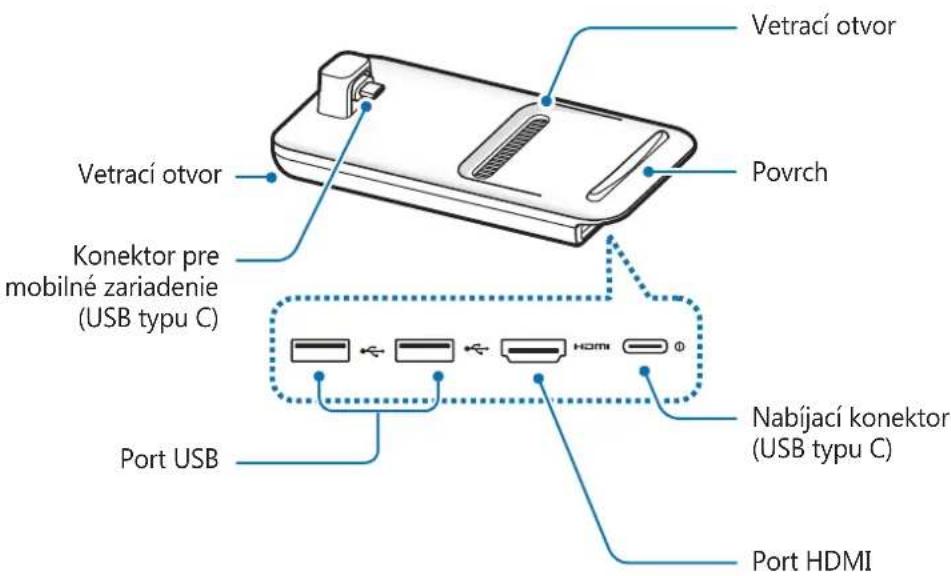

Ked' pripájate nabíjačku k nabíjaciemu konektoru (USB typu C) multimedialnej dokovacej stanice, uistite sa, že používate kábel USB typu C. Ak pripojíte kábel Micro USB, môže dôjst' k poruche alebo poškodeniu multimedialnej dokovacej stanice.
Používanie multimediálnej dokovacej stanice
Pripojenie multimediálnej dokovacej stanice a mobilného zariadenia
1 Pripojte nabíjačku k nabíjaciemu konektoru (USB typu C) multimedialneho doku.

Používajte len nabíjačky schválené spoločnost'ou Samsung, ktoré podporujú možnost'rýchleho nabíjania (9 V/1,67 A, 9 V/2 A, 12 V/2,1 A).

- Ked' sa nabíjačka nepoužíva, odpojte ju, aby sa šetrila elektrická energia. Nabíjačka nemá vypínacie tlačidlo, także ked' sa nepoužíva a nechcete zbytočne plytvať elektrickou energiou, mali by ste ju odpojit' z elektrickej zásuvky. Pri nabíjaní by sa mala nabíjačka nachádzat' v blízkosti elektrickej zásuvky a mala by byt' l'ahko dostupná.
- Ked' multimediálnu dokovaciu stanicu nepoužívate, vyberte z nej mobilné zariadenie. Inak sa vybije batéria mobilného zariadenia.
2 Jeden koniec kábla HDMI pripojte k portu HDMI na multimedialnom doku a druhý koniec kábla pripojte do portu HDMI na televízore alebo monitore.
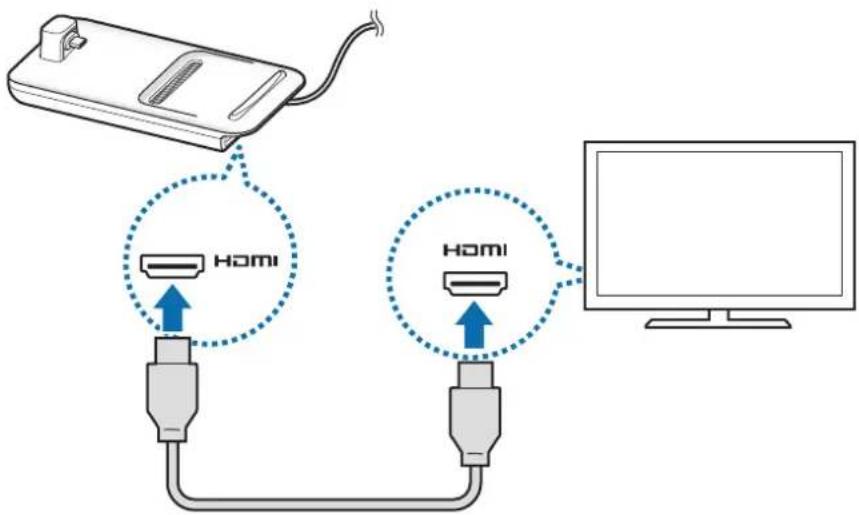
Používajte iba kábel HDMI dodaný s multimediálnou dokovacou stanicou. V opačnom prípade multimediálna dokovacia stanica nemusí fungovat' správne.
3 Pripojte multifunkčný konektor mobilného zariadenia ku konektoru pre mobilné zariadenia (USB typu C) na multimedialnej dokovacej stanici.
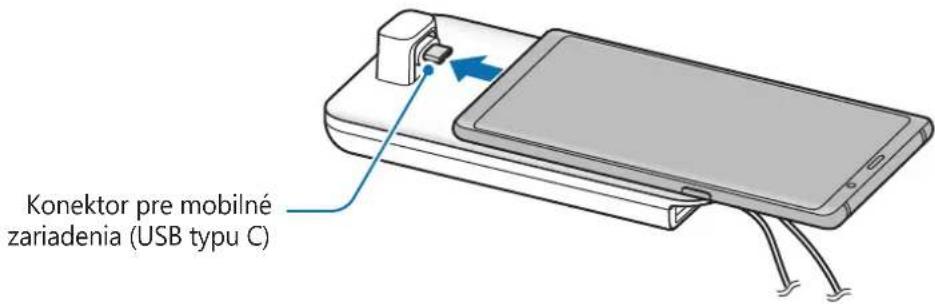

- Zaistite, aby bolo mobilné zariadenie otočené vodorovne ku konektoru. Inak môže dôjst' k poškodeniu multimedialnej dokovacej stanice a mobilného zariadenia.

- Ak pripojíte mobilné zariadenie s nasadeným puzdrom, nemusí sa správne pripojit' k multimedialnej dokovacej stanici alebo správne spustit' SAMSUNG DeX v závislosti od puzdra mobilného zariadenia. Pred použitím odstráňte kryt.

V prípade niektorých mobilných zariadení je v čase, ked' je mobilné zariadenie vypnuté, dostupný iba režim normálneho nabíjania. Ak chcete aktivovat' funkciu rýchleho nabíjania, aktivujte ju, ked' je mobilné zariadenie zapnuté alebo mobilné zariadenie pripojte priamo k rýchlej nabíjačke schválenej spoločnost'ou Samsung, nie k multimedialnej dokovacej stanici. Pri nabíjaní používajte iba nabíjačku schválenú spoločnost'ou Samsung, ktorá je poskytnutá pri kúpe.
- SPUSTIŠ SAMSUNG DeX: Obrazovka mobilného zariadenia sa vypne a zobrazí sa na pripojenom televízore alebo monitore v režime pracovnej plochy.
- PREPNÚŤ DO REŽIMU ZRKADLENIE OBRAZOVKY: Na pripojenom televízore alebo monitore sa zobrazí rovnaká obrazovka ako obrazovka mobilného zariadenia.
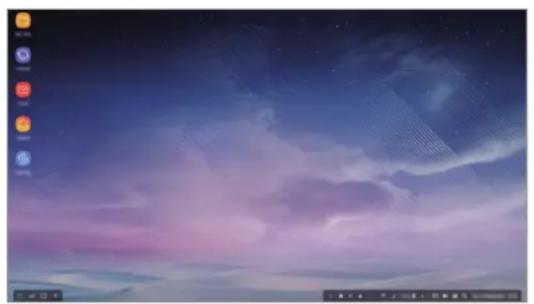
- Režim obrazovky, ktorý na začiatku vyberiete, sa použije pri nasledujúcich pripojeniach. Ďalšie informácie nájdete v časti Zmena režimu obrazovky.
- Ak chcete používať klávesnicu alebo myš, pripojte ich pomocou portov USB na multimedialnej dokovacej stanici alebo prostredníctvom rozhrania Bluetooth. Ďalšie informácie nájdete v časti Ovládanie pomocou externej klávesnice a myši.
- Dostupné funkcie sa môžu líšit' v závislosti od mobilného zariadenia. Ďalšie informácie si môžete prečítať v úvodnej časti pre multimedialnu dokovaciu stanicu na webovej lokalite Samsung.
Bezpečnostné opatrenia pri pripojení zariadenia
- Multimedialnu dokovaciu stanicu môžete používat' len ked' ju pripojíte k nabíjačke schválenej spoločnosťou Samsung, ktorá podporuje funkciu rýchleho nabíjania.
- K portom USB multimedialnej dokovacej stanice pripojte len klávesnicu, myš alebo ukladacie zariadenie USB. Nabíjacie zariadenia alebo pripojené vysokokapacitné zariadenia s týmito portami nemusia fungovat' správne.
- Zabráňte styku vetracieho otvoru a konektora pre mobilné zariadenia (USB typu C) s tekutinami a prachom. Vystavenie tekutinám alebo prachu môže spôsobit' nesprávne fungovanie multimedialnej dokovacej stanice.
- Ked' je mobilné zariadenie pripojené k multimedialnemu doku, nepremiestňujte ho. Mohol by sa tým poškodit' konektor pre mobilné zariadenia (USB typu C).
- Ak po pripojení multimedialnej dokovacej stanice k mobilnému zariadeniu použijete rozpoznanie hlasu mobilného zariadenia, môže sa stat', že rozpoznávanie hlasu nebude fungovat' správne.
Ukončenie pripojenia zariadenia
Odstráňte mobilné zariadenie z multimedialnej dokovacej stanice po koncové pripojenie medzi mobilným zariadením a TV alebo monitorom.

Dbajte na to, aby ste mobilné zariadenie vyberali vodorovne. Zdvihnutím príliš vysoko, nadmerným t'ahaním alebo trasením by mohlo dôjst' k poškodeniu konektora pre mobilné zariadenia (USB typu C).
Ovládanie pomocou mobilného zariadenia
Obrazovku mobilného zariadenia môžete používať ako dotykový ovládač.
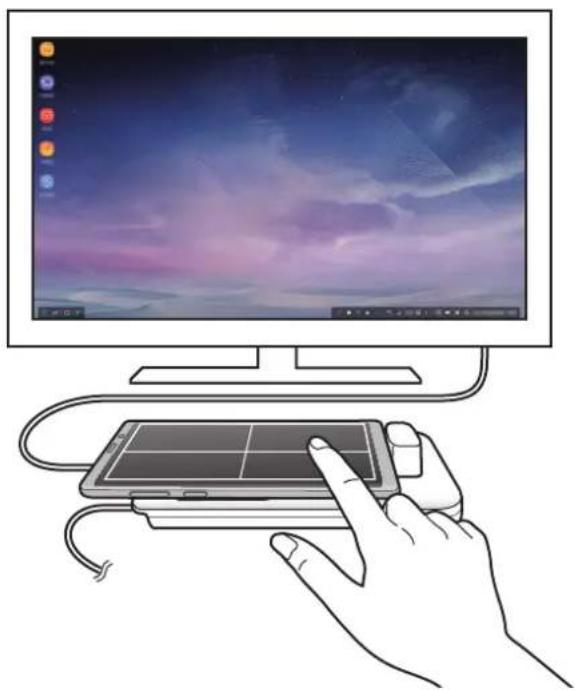
- Dotykový ovládač môžete používať iba pri používaní režimu Samsung DeX.
- Ak má puzdro mobilného zariadenia predný kryt, otvorte predný kryt, aby ste mohli mobilné zariadenie používať ako dotykový ovládač. Ak je predný kryt zatvorený, dotykový ovládač nemusí fungovať správne.
Ovládanie obrazovky
- Ťuknutie: Spustenie aplikácie alebo výber tlačidla.
- Ťuknutie dvoma prstami: Zobrazenie d'alších možností.
- Potiahnutie dvoma prstami: Posúvanie obrazovky v l'ubovoľnom smere.
- Roztiahnutie alebo stiahnutie dvoma prstami: Priblíženie alebo oddialenie.
- Ťuknutie a podržanie: Výber položky na obrazovke.
- Presunutie: Premiestnenie položky alebo výber textu.
Orientácia obrazovky mobilného zariadenia
Ked' použivate mobilné zariadenie ako dotykový ovládač, môžete ho používať vo vodorovnom alebo zvislom zarovnaní.
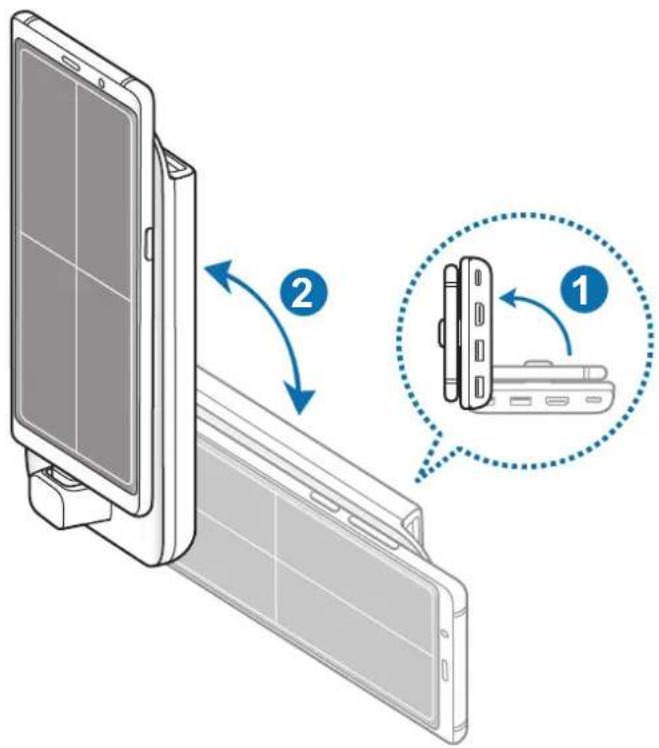
1 Ked' je multimedialna dokovacia stanica pripojená k mobilnému zariadeniu, obe zdvihnite, aby boli kolmo k povrchu (1). Potom otočte mobilné zariadenie tak, aby bolo bud' zvisle alebo vodorovne, podl'a toho, akú orientáciu si želáte (2).
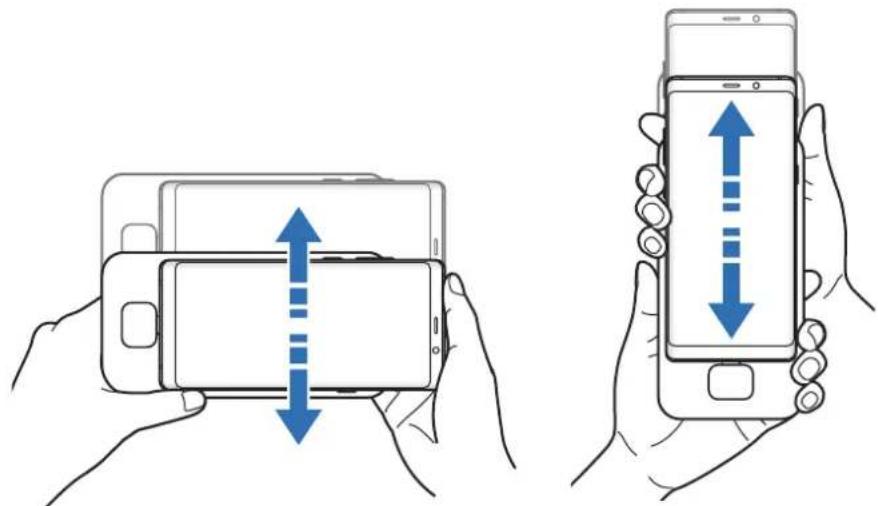
2 Multimediálnou dokovacou stanicou aj mobilným zariadením pohybujte mierne hore a dolu.
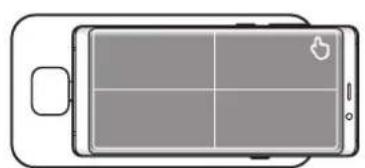
Ak je obrazovka mobilného zariadenia správne orientovaná, v pravom hornom rohu obrazovky mobilného zariadenia sa zobrazí ikona 👁
Pripojte káblovú klávesnicu a myš k portu USB multimedialnej dokovacej stanice alebo pripojte bezdrôtovú klávesnicu a myš prostredníctvom funkcie Bluetooth pripojeného mobilného zariadenia.

- Na ovládanie môžete používať externú klávesnicu a myš aj v režime Zrkadlenie obrazovky.
Pripojenie cez kábel
Pripojenie prostredníctvom bezdrôtového rozhrania alebo rozhrania Bluetooth
Pripojit' môžete bezdrôtovú klávesnicu a myš alebo klávesnicu a myš Bluetooth. Viac informácií o zariadeniach nájdete v používatel'skej príručke k zariadeniam.
Funkcie svojho mobilného zariadenia môžete používať v prostredí rozhrania podobnom počítaču. Môžete spustit' aplikáciu mobilného zariadenia alebo skontrolovať oznámenia a stav mobilného zariadenia.
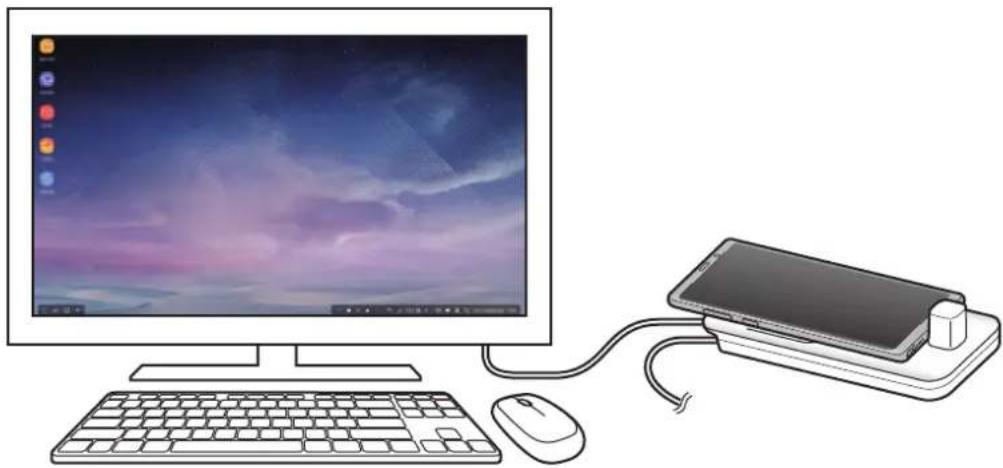
Počas používania režimu Samsung DeX nemusia byť niektoré aplikácie alebo funkcie k dispozícii.
Opatrenia na spustenie režimu Samsung DeX
- Ked' spustíte alebo odpojíte režim Samsung DeX, aktuálne spustené aplikácie sa okrem niektorých aplikácii zatvoria.
- Režim Samsung DeX nie je možné spustit, ak je vaše mobilné zariadenie v nasledujúcich režimoch: Režim extrémneho šetrenia energie, pohotovostný režim a bezpečnostný režim.
- Režim Samsung DeX podporuje rozlíšenia HD+, FHD a WQHD. Niektorý obsah uložený v mobilnom zariadení sa môže na televízore alebo monitore zobrazit' odlišne.
- Pri používaní režimu Samsung DeX sa dispozičný čas batérie môže skrátit.
- Ak zmeníte nastavenie režimu Samsung DeX, zmení sa aj nastavenie mobilného zariadenia. Niektoré nastavenia mobilného zariadenia sa nezmenia ani vtedy, ak zmeníte nastavenia režimu Samsung DeX.
- Pri používaní režimu Samsung DeX sa niektoré aplikácie môžu stat' na základe svojich licenčných politík platenými aplikáciami.
Používanie domovskiej obrazovky
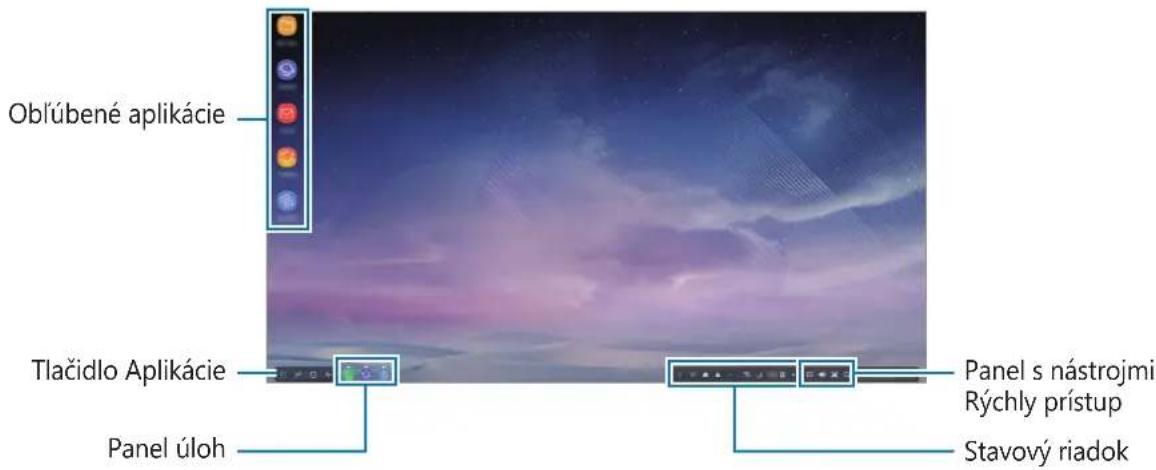
- Oblúbené aplikácie: Na domovskú obrazovku pridajte často používané aplikácie, aby ste ich mohli rýchlo spúšťat'.
- Tlačidlo Aplikácie: Zobrazenie alebo spustenie aplikácií nainštalovaných v mobilnom zariadení.
- Panel úloh: Prezeranie spustených aplikácií.
- Stavový riadok: Zobrazenie stavu alebo oznámení mobilného zariadenia. Zobrazené ikony sa môžu líšit' v závislosti od aktuálneho stavu mobilného zariadenia. Zvolte ▲ zapnite a vypnite rôzne funkcie mobilného zariadenia na zozname rýchlych nastavení.
- Panel s nástrojmi Rýchly prístup: Rýchle použitie funkcií klávesnice na obrazovke, hlasitosti, snímky obrazovky a hl’adania.
Prijatie prichádzajúceho hovoru
Počas používania režimu Samsung DeX môžete prijať prichádzajúci hovor prostredníctvom pripojeného televízora alebo monitora.
Ak prijmete telefonický hovor, vyberte ponuku prichádzajúceho hovoru z pripojeného televízora alebo monitora. Na odpovedania na hovory sa používa reproduktor mobilného zariadenia.

Ak chcete na prijatie prichádzajúceho hovoru použit' namiesto hlasitého odposluchu mobilné zariadenie, pripojte slúchadlá alebo vyberte mobilné zariadenie z multimediálnej dokovacej stanice.
Pridanie odkazov na aplikácie
Zvol'te tlačidlo Aplikácie, zvol'te aplikáciu, na ktorú chcete vytvorit' odkaz, a potiahnite ju na domovskú obrazovku.
Predvolené reproduktory môžete zmenit' z reproduktorov mobilného zariadenia na reproduktory TV, monitora alebo zvukového zariadenia.
Spustite aplikáciu Nastavenia na pripojenom TV alebo monitore, a výberom Samsung DeX → prepínača Nast. predvolený zvukový výstup aktivujte príslušnú funkciu. Ked' zmeníte predvolené reproduktory, zvuk sa bude prehrávať cez nové predvolené reproduktory zakaždým, ked' bude zapnutý režim Samsung DeX.

Reproduktory môžete dočasne zmenit' z reproduktorov mobilného zariadenia na reproduktory TV, monitora alebo zvukového zariadenia. Na stavovom riadku postupne zvol'te položky ▲ → Zvukový výstup a zvol'te zariadenie, ktoré si želáte. Prípadne na stavovom riadku kliknite pravým tlačidlom na ikonu Hlasitost' a pod položkou Zvukový výstup zvol'te zariadenie, ktoré si želáte.
Použitie panela s nástrojmi s rýchlym prístupom
• : Zobrazenie klávesnice na obrazovke.
• : Nastavenie úrovne hlasitosti pre tóny zvonenia, hudbu a videá, správy a systémové zvuky.
• 📞: Zachytenie snímky obrazovky a použitie zachytenej snímky obrazovky rozličnými spôsobmi, ako napríklad na kreslenie, písanie, orezanie alebo zdiel'anie.
• Q : Vyhl'adanie obsahu v mobilnom zariadení pomocou zadania klúčového slova do políčka vyhl'adávania.
Možnosti domovskiej obrazovky
Ked' na domovskiej obrazovke stlačite pravé tlačidlo pripojenej myši, môžete použit' možnosti domovskiej obrazovky.
- Zoradit' podl'a: Výber spôsobu usporiadania aplikácií na domovskéj obrazovke.
- Vyčistit': Usporiadanie aplikácií alebo priečinkov na domovskéj obrazovke pomocou vybratého spôsobu usporiadania.
- Tapety pre Samsung DeX: Zmena nastavení tapety režimu Samsung DeX pre domovskú obrazovku a uzamknutú obrazovku.
Intenzívny pôžitok z hier na vel'kej obrazovke
Hrajte hry svojho mobilného zariadenia na veľkej obrazovke. Na pripojenom televízore alebo monitore spustite aplikáciu Spúšťač hier.
Spúšt'anie aplikácií
Aplikácie inštalované v mobilnom zariadení môžete spustit' v režime Samsung DeX.
Ked' zvolíte tlačidlo Aplikácie, zobrazí sa zoznam aplikácií mobilného zariadenia. Vyberte aplikáciu, ktorú chcete spustit'. Môžete otvorit' niekol'ko aplikácií a spustit' ich súčasne a počas používania počitača vykonávat' viacero úloh naraz.

Počas používania režimu Samsung DeX nemusia byť niektoré aplikácie k dispozícii.
Spustite aplikáciu Nastavenia na pripojenom televízore alebo monitore a zvol'te položku Samsung DeX.
- Čas. limit obr. pre Samsung DeX Nastavenie dĺžky čakania režimu Samsung DeX pred vypnutím podsvietenia displeja.
- Tapety pre Samsung DeX: Zmena nastavení tapety režimu Samsung DeX pre domovskú obrazovku a uzamknutú obrazovku.
- Rozlíšenie obraz. pre Samsung DeX: Zmena rozlíšenia obrazovky v režime Samsung DeX.
- Rýchlost' ukazovatel'a: Úprava rýchlosti ukazovatel'a myši.
- Zobrazit' klávesnicu na obraz. v režime Samsung DeX: Zobrazenie klávesnice na obrazovke na pripojenej obrazovke pri pripojení externej klávesnice.
- Nast. predvolený zvukový výstup: Nastavenie TV alebo monitora ako predvoleného reproduktora.
- Prijímat' marketingové informácie: Nastavenie, či sa majú prijímat' marketingové informácie Samsung DeX.
- Samsung DeX Labs: Zmena veľkosti aplikácií, ktoré nepodporuje oficiálne Samsung DeX.

Niektorým aplikáciám nie je možné zmenit' vel'kost'.
- Používanie režimu Samsung DeX: Zobrazenie informácií pomocníka, z których sa dozviete, ako sa používa režim Samsung DeX alebo ako sa konfigurujú dôležité nastavenia.
- Samsung DeX - informácie: Zobrazenie informácií o softvéri Samsung DeX a aktualizácia softvéru Samsung DeX.
Obrazovka mobilného zariadenia ostane zapnutá a zobrazí sa na pripojenom televízore alebo monitore. Prezerajte si obsah svojho mobilného zariadenia na širokej obrazovke pripojenej k TV alebo monitoru.
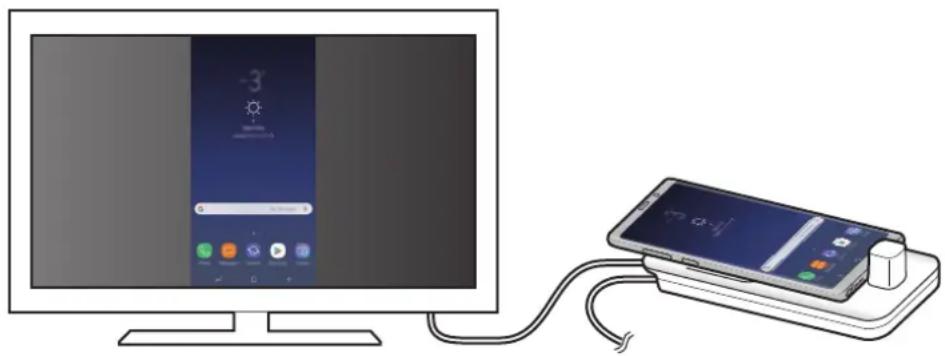
Režim zrkadlenia obrazovky môžete používať bez pripojenia klávesnice alebo myši. Obrazovku môžete ovládať pomocou pripojeného mobilného zariadenia.
Môžete zmenit' režim obrazovky na pripojenom televízore alebo monitore.
1 Na stavovom riadku t'uknite na položku 📄 t'uknite na položku vedla Samsung DeX.
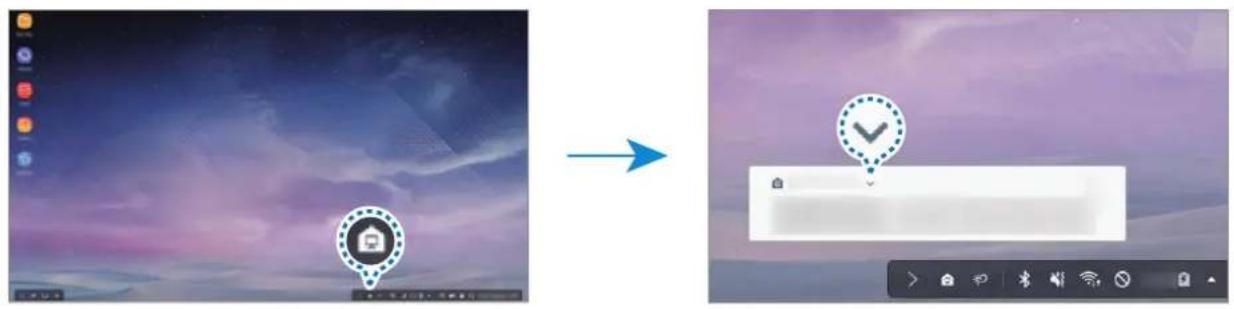
Režim Samsung DeX sa ukončí a na pripojenom televízore alebo monitore sa zobrazí rovnaká obrazovka ako obrazovka mobilného zariadenia.
Batériu mobilného zariadenia môžete nabit' pomocou multimedialneho doku.
1 Na stavovom riadku t'uknite na položku 📣 t'uknite na položku vedla Samsung DeX
2 ťuknite na položku ▼ nad položkou Používanie režimu Samsung DeX a t'uknite na položku RÍCHLE NABÍJANIE.
Pripojený televízor alebo monitor sa vypne a mobilné zariadenie sa začne nabíjat.
Príloha
Riešenie problémov
Skôr než budete kontaktovať servisné stredisko spoločnosti Samsung, vyskúšajte nasledujúce riešenia.
V režime Samsung DeX postupne vyberte tlačidlo Aplikácie → ⋮ → Kontaktujte nás → Najčastejšie otázky a prečítajte si príslušný obsah.
Multimediálna dokovacia stanica alebo pripojené zariadenia mrznú
Ak multimedialna dokovacia stanica alebo pripojené zariadenia mrznú alebo sa zasekávajú, pokúste sa tento problém vyriešit' vypnutím pripojeného mobilného zariadenia a jeho opätovným zapnutím.
Ak multimedialna dokovacia stanica alebo pripojené zariadenia stále nereagujú, odpojte zariadenia od multimedialnej dokovacej stanice a znova ich pripojte.
Multimediálna dokovacia stanica nefunguje tak, ako je to opísané v príručke
Dostupné funkcie sa môžu líšit' v závislosti od pripojeného zariadenia.
Pomer obrazovky je nesprávny
Režim Samsung DeX podporuje rozlíšenia HD+, FHD a WQHD. Niektorý obsah uložený v mobilnom zariadení sa môže na televízore alebo monitore zobrazit' odlišne. Nastavte pomer obrazovky z ponuky pripojeného TV alebo monitora.
Autorské práva
Na túto príručku sa vzt'ahujú medzinárodné zákony o ochrane autorských práv.
Bez predchádzajúceho písomného súhlasu spoločnosti Samsung Electronics nemožno žiadnu čast' tejto príručky reprodukovat', distribuovať, prekladať ani prenášať v žiadnej forme ani žiadnymi spôsobmi, či už elektronickými alebo mechanickými, vrátane fotokopírovania, nahránia a ukladania v ľubovoľnom systéme na ukladanie a získavanie informácií.
Ochranné známky
- SAMSUNG, logo SAMSUNG a Samsung DeX sú registrované ochranné známky spoločnosti Samsung Electronics.
• Všetky ostatné ochranné známky a autorské práva sú vlastníctvom príslušných vlastníkov.
Začínáme
Úvod
- Informácie o tejto príručke
- Ikony s pokynmi
- Obsah balenia
- Popis zariadenia
- Používanie multimediálnej dokovacej stanice
- Pripojenie multimediálnej dokovacej stanice a mobilného zariadenia
- Bezpečnostné opatrenia pri pripojení zariadenia
- Ukončenie pripojenia zariadenia
- Ovládanie pomocou mobilného zariadenia
- Ovládanie obrazovky
- Orientácia obrazovky mobilného zariadenia
- Pripojenie cez kábel
- Pripojenie prostredníctvom bezdrôtového rozhrania alebo rozhrania Bluetooth
- Opatrenia na spustenie režimu Samsung DeX
- Používanie domovskiej obrazovky
- Prijatie prichádzajúceho hovoru
- Pridanie odkazov na aplikácie
- Použitie panela s nástrojmi s rýchlym prístupom
- Možnosti domovskiej obrazovky
- Intenzívny pôžitok z hier na vel'kej obrazovke
- Spúšt'anie aplikácií
- Príloha
- Riešenie problémov
- Multimediálna dokovacia stanica alebo pripojené zariadenia mrznú
- Multimediálna dokovacia stanica nefunguje tak, ako je to opísané v príručke
- Pomer obrazovky je nesprávny
- Autorské práva
- Ochranné známky
- Začínáme
- Úvod
Značka : SAMSUNG
Model : EEM5100TBEGCA
Kategória : Dokovacia stanica