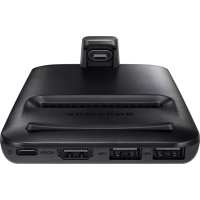
EEM5100TBEGCA - Dokkállomás SAMSUNG - Ingyenes használati útmutató
Találja meg az eszköz kézikönyvét ingyenesen EEM5100TBEGCA SAMSUNG PDF formátumban.
 FR
FR
 BG
BG
 CS
CS
 DA
DA
 DE
DE
 EL
EL
 EN
EN
 ES
ES
 ET
ET
 FI
FI
 HU
HU
 IT
IT
 KK
KK
 KO
KO
 LT
LT
 LV
LV
 NL
NL
 NO
NO
 PL
PL
 PT
PT
 RO
RO
 RU
RU
 SK
SK
 SL
SL
 SV
SV
 TR
TR
 UK
UK
 ZH
ZH
| Terméktípus | Multimédiás dokkolóállomás |
| Márka | Samsung |
| Modell | EEM5100TBEGCA |
| Kompatibilitás | Android 8.0 vagy újabb mobileszközök |
| Kapcsolódás | HDMI, USB Type-C, USB-A |
| Kijelző módok | Samsung DeX, Screen Mirroring |
| Tápellátás | Gyorstöltő (9 V/1,67 A, 9 V/2 A, 12 V/2,1 A) USB Type-C-n keresztül |
| Portok | 1 x HDMI, 1 x USB (perifériák), 1 x USB Type-C (töltés), 1 x mobil csatlakozó |
| Fő funkciók | Samsung DeX mód (asztali felület), Screen Mirroring, akkumulátor töltés, érintőpad, billentyűzet/egér csatlakoztatás |
| A csomag tartalma | Dokkoló, HDMI kábel, USB kábel, USB adapter, gyors üzembe helyezési útmutató |
| Karbantartás | Kerülje a folyadékokkal vagy porral való érintkezést; száraz ruhával tisztítsa |
| Biztonság | Csak Samsung által jóváhagyott tartozékokat használjon; ne mozgassa a mobileszközt csatlakoztatás közben |
| Alkatrészek és javíthatóság | Tartozékok elérhetők a Samsungnál (kábelek, adapterek); szervizközponton keresztüli segítségnyújtás |
| Általános információk | TV-vel vagy monitorral való használatra tervezve; illusztrációk nem szerződésesek |
Gyakran ismételt kérdések - EEM5100TBEGCA SAMSUNG
Felhasználói kérdések a következőről EEM5100TBEGCA SAMSUNG
0 kérdés erről a készülékről. Válaszolj azokra, amiket ismersz, vagy tedd fel a sajátod.
Tegyél fel egy új kérdést erről a készülékről
Töltse le az útmutatót a következőhöz Dokkállomás PDF formátumban ingyenesen! Találja meg kézikönyvét EEM5100TBEGCA - SAMSUNG és vegye vissza elektronikus eszközét a kezébe. Ezen az oldalon közzé van téve az eszköze használatához szükséges összes dokumentum. EEM5100TBEGCA márka SAMSUNG.
HASZNÁLATI ÚTMUTATÓ EEM5100TBEGCA SAMSUNG
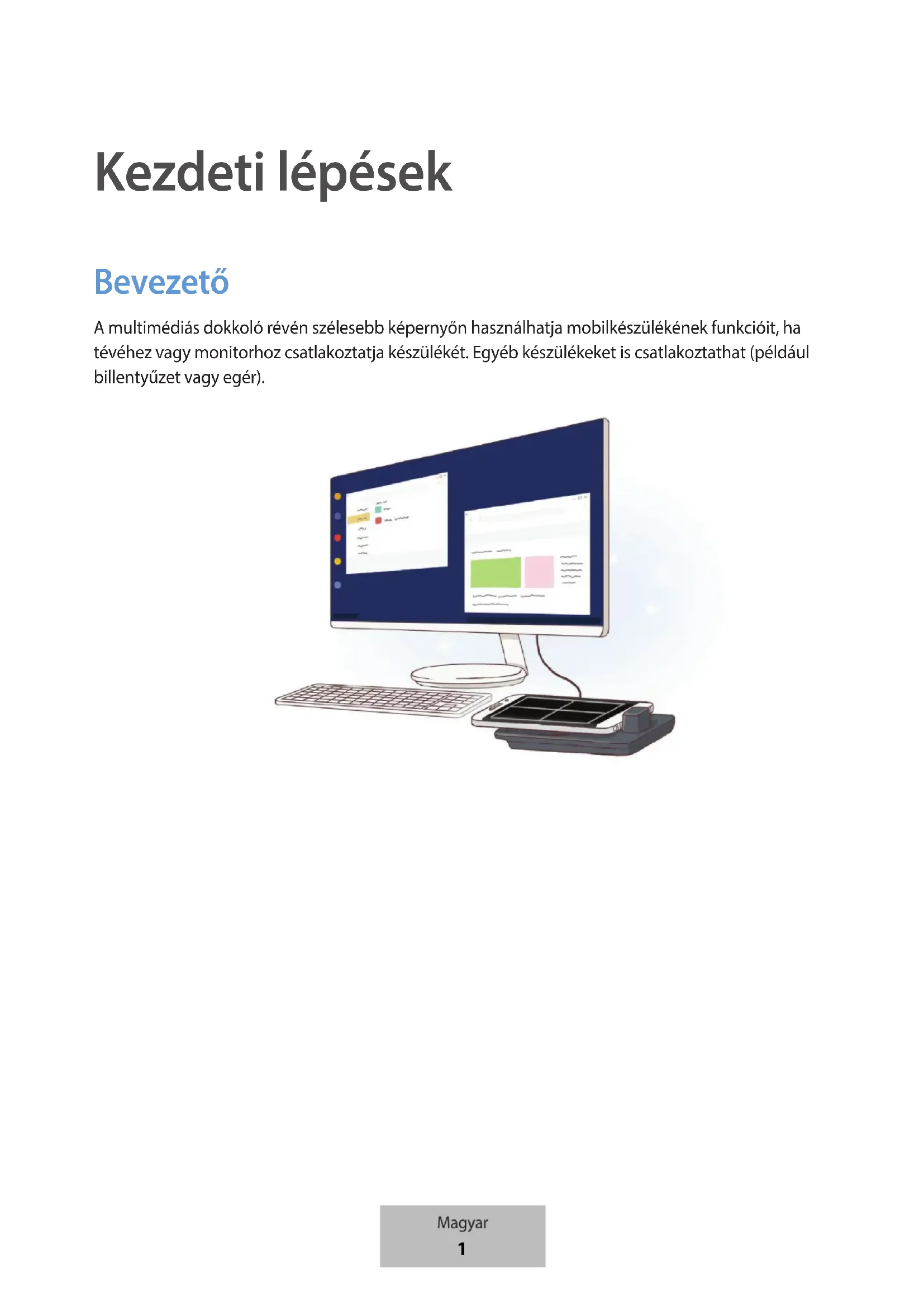
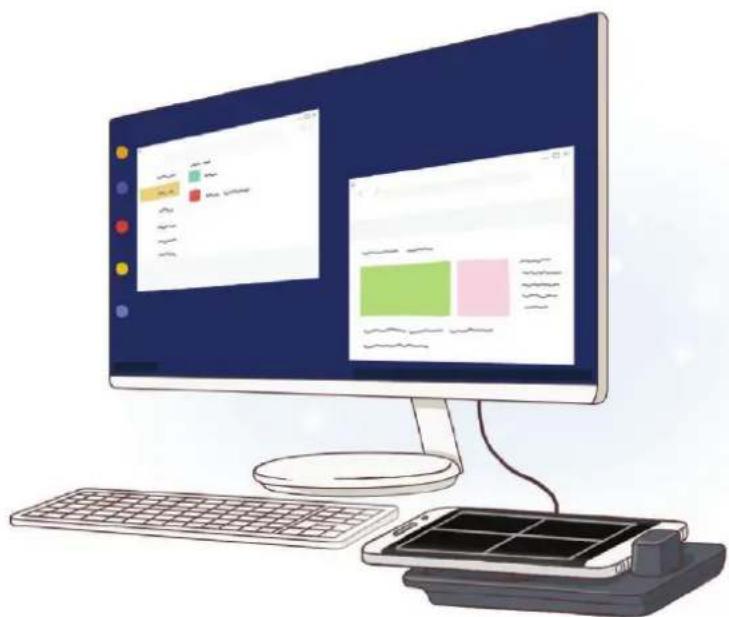
A multimédiás dokkoló révén szélesebb képernyőn használhatja mobilkészülékének funkcióit, ha tévéhez vagy monitorhoz csatlakoztatja készülékét. Egyéb készülékeket is csatlakoztathat (például billentyűzet vagy egér).
Kérjük, hogy a biztonságos és helyes használat érdekében a készülék használatbavétele előtt figyelmesen olvassa el ezt a kézikönyvet.
- A képek az adott termék esetében eltérhetnek. A tartalom előzetes értesítés nélkül változhat.
- A multimédiás dokkoló csak az Android 8.0-s vagy újabb verzióit futtató támogatott mobilkészülékekkel használható. A kompatibilis eszközöket megtekintheti a multimédiás dokkoló a Samsung webhelyén található leírásának bevezető részében.
Az utasításban szereplő jelölések

Figyelmeztetés: olyan helyzetekre hívja fel a figyelmet, amelyek az Ön vagy mások sérülését okozhatják

Vigyázat: olyan helyzetek, amelyek a készülék vagy más eszközök károsodását okozhatják

Megjegyzés: jegyzetek, használati tanácsok és kiegészítő információk
Az értékesítési doboz tartalma
Ellenőrizze, hogy a termék doboza tartalmazza-e a következő elemeket:
- Multimédiás dokkoló
- HDMI-kábel
- USB-kábel
- USB töltö adapter
• Rövid kezelési útmutató

- A készülékhez kapott kiegészítők és a rendelkezésre álló tartozékok régionként és szolgáltatótól függően eltérőek lehetnek.
- A mellékelt tartozékok kifejezetten a készülékhez lettek tervezve, és más készülékekkel nem kompatibilisek.
- A megjelenés és a műszaki adatok előzetes értesítés nélkül változhatnak.
- További tartozékokat a Samsung helyi forgalmazójától vásárolhat. Vásárlás előtt győződjön meg róla, hogy azok kompatibilisek a készülékkel.
- Kizárólag a Samsung által jóváhagyott kiegészítőket használjon. A jóvá nem hagyott tartozékok használata során olyan teljesítmény romlás és meghibásodások történhetnek, amelyekre nem vonatkozik a garancia.
- Az elérhető kiegészítők listája változhat, és teljes mértékben a gyártó cégektől függ. Az elérhető kiegészítőkkel kapcsolatos további információkért tekintse meg a Samsung honlapját.
A készülék elrendezése
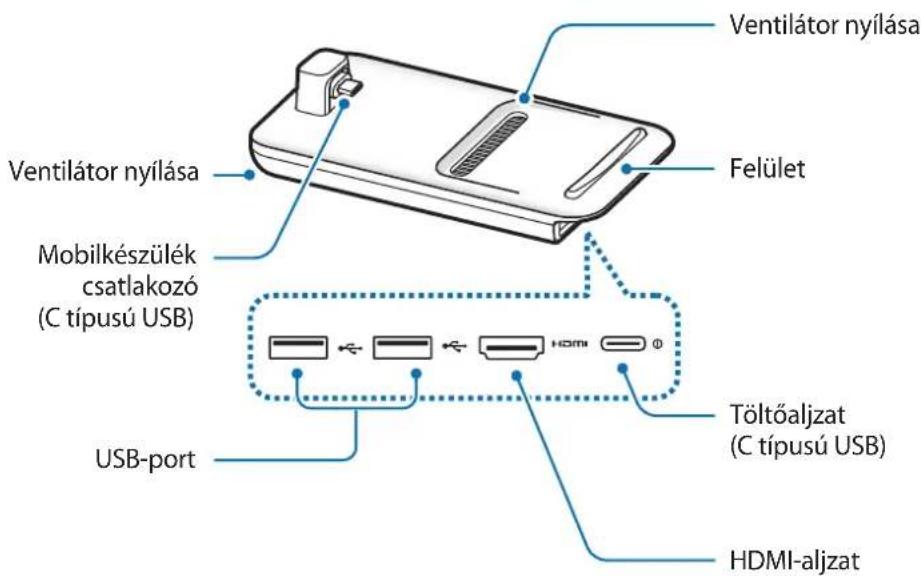

Ha a töltöt a multimédiás dokkoló töltőaljzatához (C típusú USB) csatlakoztatja, győződjön meg arról, hogy C típusú USB-kábelt használ. Ha mikro-USB-kábelt csatlakoztat, a multimédiás dokkoló meghibásodhat vagy megsérülhet.
A multimédiás dokkoló használata
A multimédiás dokkoló csatlakoztatása mobilkészülékhez
1 Csatlakoztassa a töltöt a multimédiás dokkoló töltőaljzatához (C típusú USB).

Csak a Samsung által jóváhagyott és a gyorstöltési funkciót támogató töltőket használjon (9 V/1,67 A, 9 V/2 A és 12 V/2,1 A).

- Energiatakarékossági okokból használaton kívül húzza ki a töltőt. A töltőnek nincs Bekapcsológombja, ezért energiatakarékossági okokból az áramellátás megszüntetéséhez ki kell húzni az elektromos csatlakozóból. Használat során a töltőnek a fali aljzat közelében és könnyen elérhetőnek kell lennie.
- Vegye le a mobilkészüléket a multimédiás dokkolóról amikor nincs használatban. Ellenkező esetben a mobilkészülék akkumulátora lemerül.
2 Csatlakoztassa a HDMI-kábel egyik végét a multimédiás dokkoló HDMI-aljzatához és dugja a másik végét a tévé vagy monitor HDMI-aljzatába.
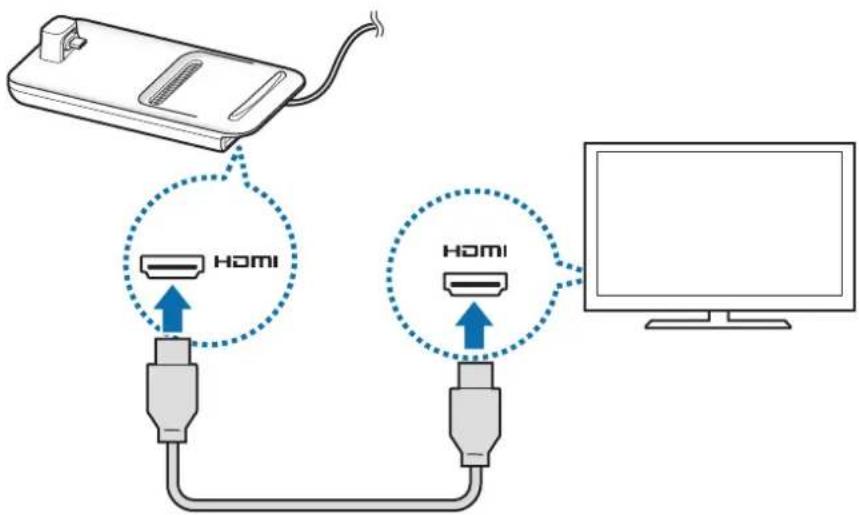
Csak a multimédiás dokkolóhoz kapott HDMI-kábelt használja. Ellenkező esetben előfordulhat, hogy a multimédiás dokkoló nem fog megfelelően működni.
3 Illessze be a multimédia dokkoló mobilkészülék csatlakozóját (C típusú USB) a készülék többcélú csatlakozójába.
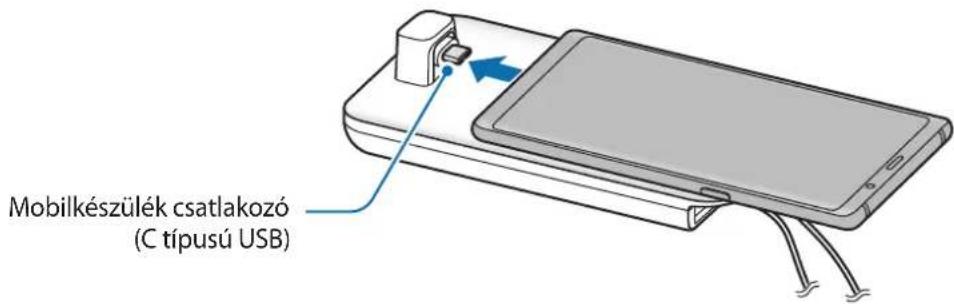

- Ügyeljen hogy a mobilkészülék vizszintes legyen a csatlakozóra. Ellenkező esetben a multimédiás dokkoló és a mobilkészülék megsérülhet.

- Ha a mobilkészülék tokban van amikor csatlakoztatja, a mobilkészülék tokjától függően előfordulhat hogy nem megfelelően fog csatlakozni a multimédiás dokkolóhoz vagy a SAMSUNG DeX nem fog megfelelően futni. Használat előtt vegye le a tokot.

Bizonyos mobilkészülékek esetén csak a normal töltési mód áll rendelkezésre ha mobilkészülék ki van kapcsolva. Ha aktiválni szeretné a gyorstöltés funkciót, akkor tegye amikor a mobilkészülék be van kapcsolva vagy közvetlenül csatlakoztassa a mobilkészüléket a Samsung által jóváhagyott gyorstöltőhöz, ne pedig a multimédiás dokkolóhoz. Töltéshez, csak a Samsung által jóváhagyott a megvásárláskor kapott töltőt használja.
4 Válassza ki a használni kívánt képernyőmódot. Választhatja a Samsung DeX vagy a Screen Mirroring módot.
- START SAMSUNG DeX: a mobilkészülék képernyője kikapcsol és a kép megjelenik a csatlakoztatott tévén vagy monitoron asztali módban.
- Start Screen Mirroring: a csatlakoztatott tévén vagy monitoron ugyanaz a képernyő jelenik meg, mint ami a mobilkészüléken.
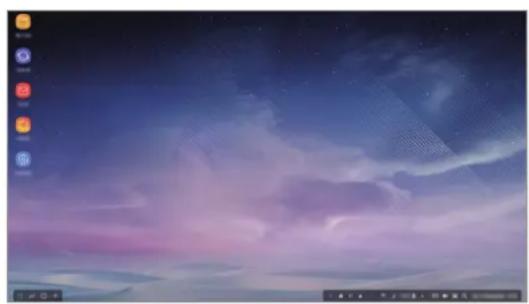
- A rendszer az először kiválasztott képernyőmódot alkalmazza a későbbi kapcsolódások esetén is. További információkért lásd: A képernyőmód megváltoztatása.
- Ha billentyűzetet vagy egeret szeretne használni, csatlakoztassa őket a multimédiás dokkoló USB-portjaihoz vagy Bluetooth révén a készülékhez. További információkért lásd: Vezérlés külső billentyűzettel és egérrel.
- A mobilkészülék függvényében az elérhető funkciók változhatnak. További információkat talál a multimédiás dokkoló a Samsung webhelyén található leírásának bevezető részében.
Elővigyázatossági intézkedések a készülék csatlakoztatásához
- Csak akkor használhatja a multimédiás dokkolót, ha egy a Samsung által jóváhagyott töltőhöz csatlakoztatja, amely támogatja a gyorstöltési funkciót.
- A multimédiás dokkoló USB-portjaihoz csak billentyűzetet, egeret vagy USB háttértárat csatlakoztasson. Készülékek töltése vagy nagy kapacitású készülékek csatlakoztatása ezekhez a portokhoz nem megfelelő működést eredményezhet.
- Óvja a ventilátor nyílását és a mobilkészülék csatlakozót (C típusú USB) a víztől és a portól. Ha víz vagy por éri, az üzemzavart okozhat a multimédiás dokkolóban.
- Ne mozgassa a mobilkészüléket, amíg a multimédiás dokkhoz csatlakozik. Ellenkező esetben kárt tehet a mobilkészülék csatlakozóban (C típusú USB).
- Ha a mobilkészülék hangfelismerő funkcióját azután használja hogy a multimédiás dokkolót csatlakoztatta a mobilkészülékhez, előfordulhat, hogy a hangfelismerés nem működik jól.
Készülék kapcsolódásának befejezése
A mobilkészülék és tévé vagy monitor kapcsolódásának befejezéséhez húzza ki a mobilkészüléket a multimédiás dokkolóból.

Ügyeljen arra, hogy a mobilkészüléket vízszintesen távolítsa el. Ha túl magasra emeli, túlságosan húzza, vagy rázza úgy megsérülhet a mobilkészülék csatlakozó (C típusú USB).
A Samsung DeX képernyőjének vezérlése
Vezérlés mobilkészülékkel
A mobilkészülék képernyőjét touchpadként használhatja.
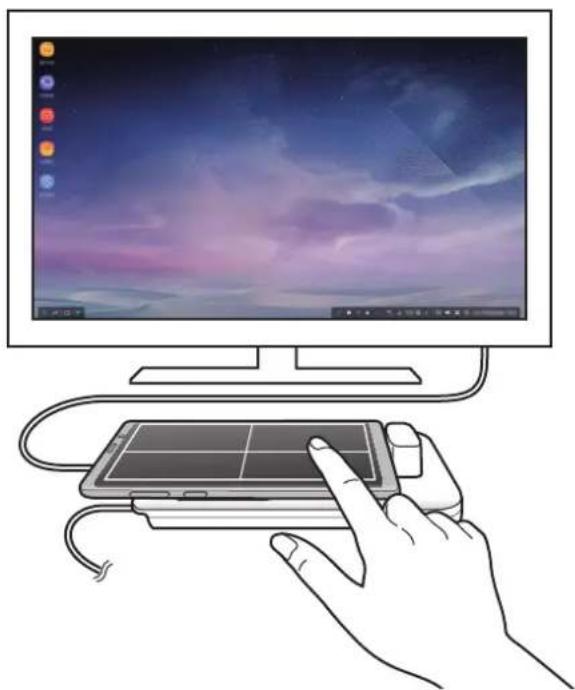
• A touchpad csak a Samsung DeX mód használata esetén használható.
- Ha a készülék tokja rendelkezik elülső fedéllel, nyissa ki az elülső fedelet a mobilkészülék touchpadként való használatához. Ha az elülső fedél le van zárva, a touchpad nem működik megfelelően.
A képernyő vezérlése
- Érintés: alkalmazás indítása vagy gomb kiválasztása.
- Érintés két ujjal: a további beállítások megjelenítése.
- Simítás két ujjal: a képernyő görgetése bármely irányba.
- Két ujj szétnyitása vagy összecsukása: zoom befelé vagy kifelé.
- Érintés hosszan: elem kiválasztása a képernyőn.
- Húzás: elem áthelyezése vagy szöveg kiválasztása.
A mobilkészülék képernyőjének tájolása
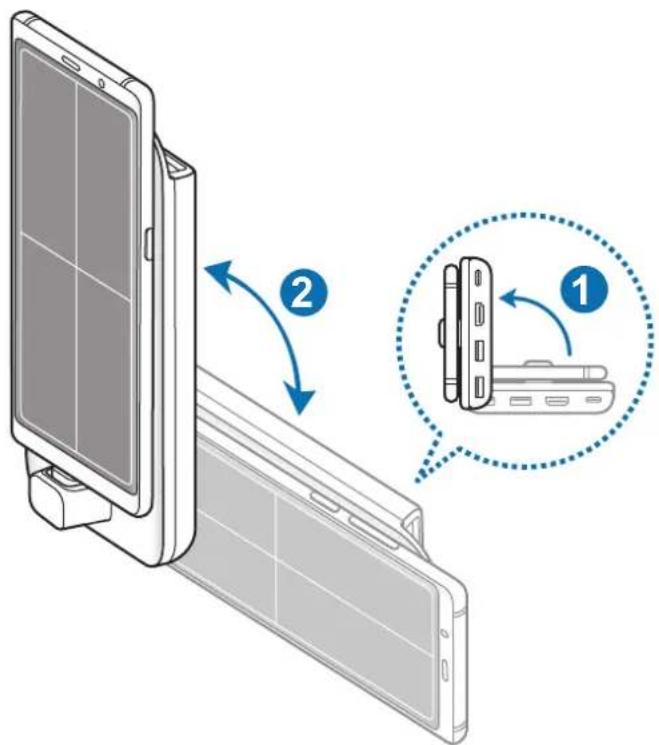
Ha a mobilkészüléket touchpadként használja, használhatja vízszintesen vagy függőlegesen is.
1 Amikor a multimédiás dokkoló és a mobilkészülék csatlakoztatva vannak, emelje mindkettőt úgy hogy merőlegesek legyenek a felületre (1). Ezután fordítsa a mobilkészüléket függőleges vagy vízszintes helyzetbe, az Ön által kívánt irányba (2).
2 Mozgassa a multimédiás dokkolót és a mobileszközt kissé felfelé és lefelé.
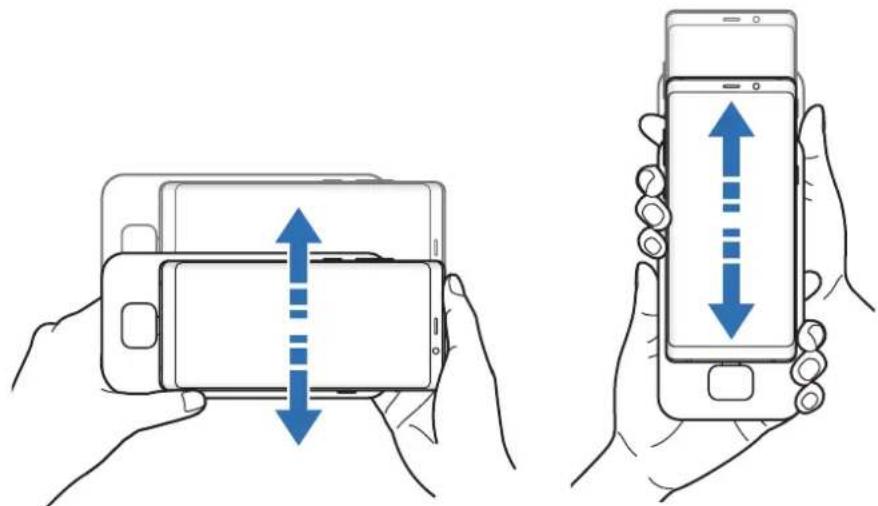
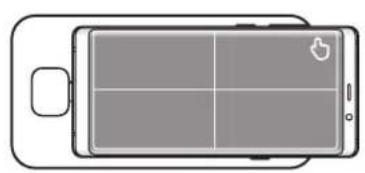
Ha a mobilkészülék képernyője megfelelő irányba mutat, megjelenik a fikon a mobilkészülék képernyőjének jobb felső sarkában.
Vezérlés külső billentyűzettel és egérrel
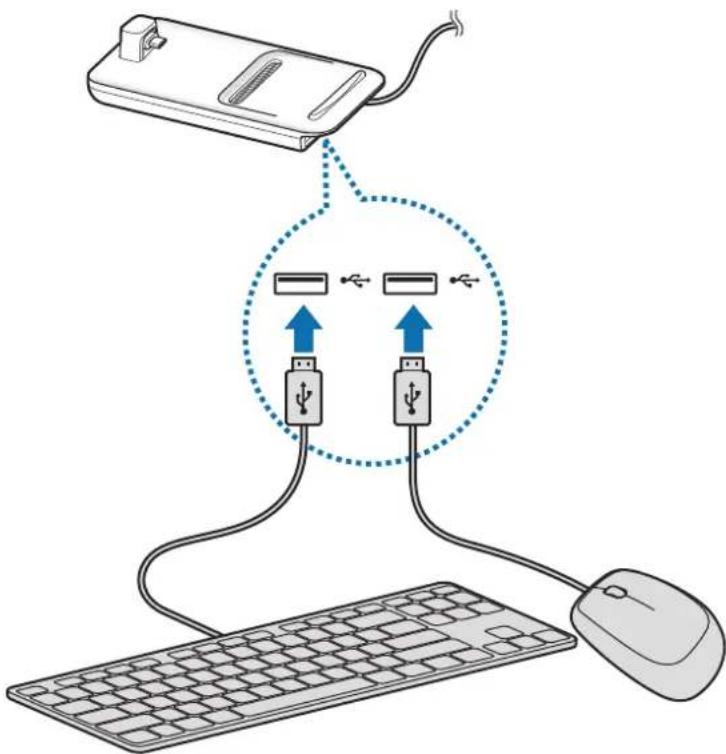
Csatlakoztasson vezetékes billentyűzetet és egeret a multimédiás dokkoló USB-portjához vagy vezeték nélküli billentyűzetet és egeret a mobilkészülék Bluetooth funkciójának használatával.

- Ha egeret csatlakoztat, a touchpad nem jelenik meg a mobilkészüléken.
- Vezérelhet külső billentyűzettel és egérrel még Screen mirroring módban is.
Csatlakoztatás kábellel
Ha vezetékes billentyűzetet vagy vezetékes egeret szeretne használni, csatlakoztassa az USB-kábelüket a multimédiás dokkoló USB-portjaihoz.
Csatlakozás vezeték nélkül vagy Bluetooth révén
Csatlakoztathat vezeték nélküli vagy Bluetooth-billentyűzetet és -egeret. A készülékekkel kapcsolatos további információkért lásd a készülék felhasználói kézikönyvét.
- Vezeték nélküli billentyűzet és egér: helyezzen vezeték nélküli vevőegységet az USB-portba.
- Bluetooth-billentyüzet és -egér: csatlakozzon mobilkészülékhez Bluetooth használatával.
A Samsung DeX mód használata
A mobilkészülék funkcióit egy számítógéphez hasonló kezelőfelületen használhatja. Elindíthatja a mobilkészülék alkalmazásait vagy ellenőrizheti a mobilkészülék értesítéseit és állapotát.
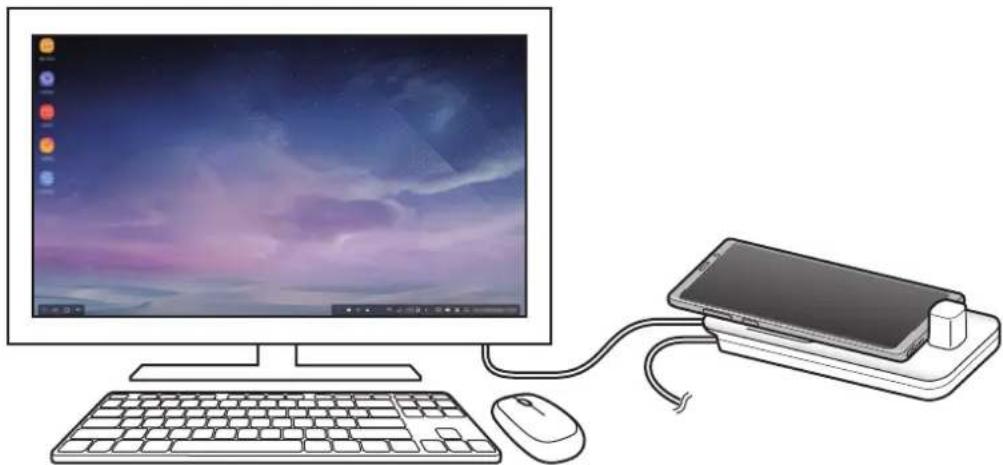
Előfordulhat hogy a Samsung DeX mód használatakor bizonyos alkalmazások és funkciók nem elérhetők.
Elővigyázatossági intézkedések a Samsung DeX mód indításához
- Amikor elindítja vagy leválasztja a Samsung DeX módot, az aktuálisan futó alkalmazások bezárulhatnak.
- A Samsung DeX módot nem indíthatja el, ha a mobilkészülék a következő módok egyikében van: ultratakarékos mód, vészhelyzeti mód és biztonságos mód.
- Ha a tévé vagy a monitor nem támogatja a HDCP-t (Nagy Sávszélességű Digitális Tartalomvédelem), akkor elképzelhető a Samsung DeX mód képernyője nem jelenik meg.
- A Samsung DeX mód a HD+, FHD és WQHD felbontásokat támogatja. A mobilkészüléken látható egyes tartalmak eltérően jelenhetnek meg a tévén vagy a monitoron.
• A Samsung DeX mód használata során az akkumulátor felhasználható üzemideje csökkenhet.
- Ha módosítja a Samsung DeX mód beállításait a mobilkészülék beállításai is megváltoznak. A mobilkészülék egyes beállításai esetenként nem változnak meg, ha módosítja a Samsung DeX mód beállításait.
- A Samsung DeX mód a legújabb verziójú frissítését töltse le a szerverről. Ez csak akkor érhető el, amikor Wi-Fi hálózathoz csatlakozik.
- Egyes alkalmazások a licencüktől függően a Samsung DeX mód használatakor fizetősekké válhatnak.
A Kezdőképernyő használata
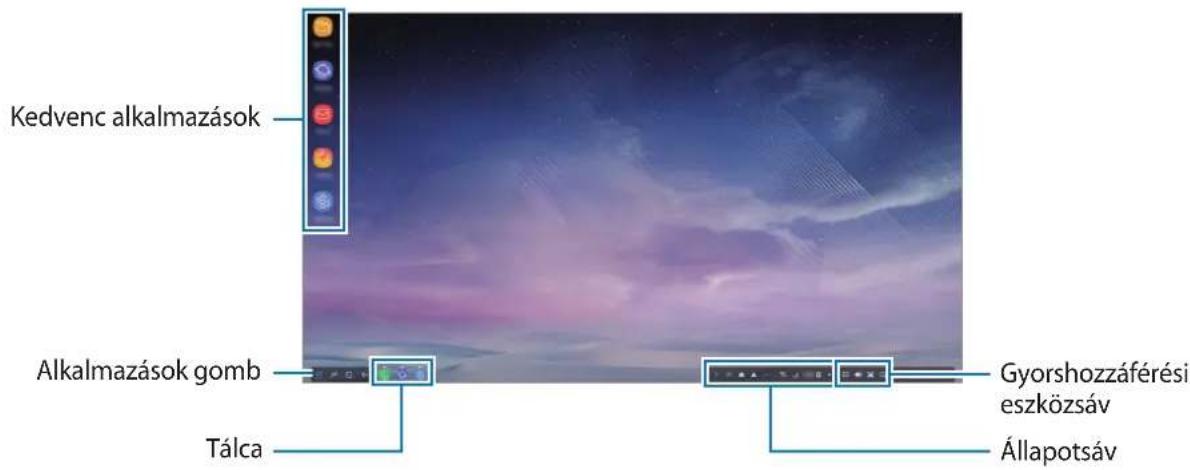
- Kedvenc alkalmazások: a gyakran használt alkalmazások hozzáadása a Kezdőképernyőhöz, és az alkalmazások gyors elindítása.
- Alkalmazások gomb: a mobilkészülékre telepített alkalmazások megtekintése vagy elindítása.
• Tálca: az aktuálisan futó alkalmazások megtekintése. - Állapotsáv: a mobilkészülék állapotának vagy értesítéseinek megtekintése. A megjelenített ikonok a mobilkészülék aktuális állapotától függően eltérőek lehetnek. Válassza a ▲ elemet és kapcsolja be vagy ki a mobilkészülék különböző funkcióit a gyorsbeállítási listában.
- Gyorselérési eszközsáv: segítségével gyorsabban használhatja a képernyő-billentyűzetet, a hangerő-, képernyőkép- és keresőfunkciókat.
Bejövő hívás fogadása
A csatlakozó tévé vagy monitor használatával, a Samsung DeX mód használata közben bejövő hívásokat fogadhat.
Ha telefonhívás érkezik, válassza a bejövő hívás menüt a csatlakozó tévén vagy monitoron. A rendszer a hívás fogadásához a mobilkészülék hangszóróját használja.

Ha a kihangosító helyett a mobilkészüléket szeretné használni a bejövő hívás fogadásához csatlakoztasson fülhallgatót vagy húzza ki a mobilkészüléket a multimédiás dokkolóból.
Alkalmazások parancsikonjainak hozzáadása
Válassza az Alkalmazások gombot, válassza ki az alkalmazást, amelyhez parancsikont kíván létrehozni, majd húzza a Kezdőképernyőre.
A parancsikon rákerül a Kezdőképernyőre.
A hangszórók átváltása
A mobilkészülék alapértelmezett hangszórói átválthatók a készülék hangszóróiról tévé vagy monitor hangszóróira vagy egyéb audioeszközre.
Indítsa el a Beállítások alkalmazást a csatlakoztatott tévén vagy monitoron, és válassza a Samsung DeX → Alapért. hangkimenet beállítása kapcsolót a funkció bekapcsolásához. Miután megváltoztatta az alapértelmezett hangszórókat, a hang lejátszása mindig az új alapértelmezett hangszórókon keresztül történik amikor a Samsung DeX mód be van kapcsolva.

Átmenetileg átválthat a mobilkészülék hangszóróiról tévé vagy monitor hangszóróira vagy egyéb audioeszközre. Az állapotsávon, válassza a ▲ → Hangkimenet elemet és válassza ki a kívánt eszközt. Vagy, az állapotsávon, kattintson a jobb gombbal a Hangerő ikonra és válassza ki a kívánt eszközt az Hangkimenet részben.
A gyorshozzáférési eszköztár használata
• : a képernyő-billentyűzet megjelenítése.
- : a hangerő szintjének beállítása hívási csengőhangokhoz, zenéhez és videókhoz, értesítésekhez és rendszerhangokhoz.
- : képernyőkép rögzítése és a rögzített képernyő felhasználása különböző módokon (rárajzol, ráír, körülvágja vagy megosztja).
• Q : tartalom keresése a mobilkészüléken kulcsszó megadásával a keresőmezőben.
A Kezdőképernyőn elérhető lehetőségek
A Kezdőképernyőn, ha megnyomja a csatlakoztatott egér jobb gombját használhatja a Kezdőképernyő funkcióit.
- Rendezés szempontja: kiválaszthatja az alkalmazások elrendezésének módját a Kezdőképernyőn.
- Elrendezés: alkalmazások vagy mappák elrendezése a Kezdőképernyőn a választott elrendezési mód alapján.
- Háttérképek a Samsung DeX-hez: Samsung DeX módban a Kezdőképernyőhöz és zárolt képernyőhöz rendelt háttérképének módosítása.
Játsszon nagy képernyőn
Játssza mobilkészüléke játékait nagy képernyőn. A csatlakoztatott TV-n vagy monitoron, indítsa el a Game Launcher alkalmazást.
Alkalmazások indítása
Indítsa el a mobilkészülékre telepített alkalmazásokat Samsung DeX módban.
Amikor az Alkalmazások gombot választja, megjelenik a mobilkészülék alkalmazásainak listája. Válasszon és indítson el egy alkalmazást. Több alkalmazást is megnyithat és elindíthat egyidejűleg és a számítógéphez hasonlóan több feladatot végezhet egyszerre.

Előfordulhat, hogy a Samsung DeX mód használatakor bizonyos alkalmazások nem elérhetők.
Beállítások konfigurálása
Konfigurálhatja a Samsung DeX mód beállításait.
Indítsa el a Beállítások alkalmazást a csatlakoztatott tévén vagy monitoron és válassza a Samsung DeX lehetőséget.
- Samsung DeX képernyő-időkorlátja: beállíthatja mennyit várjon a Samsung DeX mód mielőtt kikapcsolna a képernyő.
-
Háttérképek a Samsung DeX-hez: a Samsung DeX mód a Kezdőképernyőhöz és zárolt képernyőhöz rendelt háttérképének módosítása.
-
A Samsung DeX képernyőfelbontása: a Samsung DeX mód képernyőfelbontásának módosítása.
- Mutató sebessége: az egérmutató sebességének beállítása.
- Képernyő-billentyűzet mutatása a Samsung DeX-ben: képernyő-billentyűzet megjelenítése a csatlakoztatott képernyőn a billentyűzet csatlakoztatásakor.
- Alapért. hangkimenet beállítása: tévé vagy monitor beállítása alapértelmezett hangszóróként.
- Marketinginformációk fogadása: beállíthatja, hogy fogadja-e a Samsung DeX marketinginformációit.
- Samsung DeX Labs: a Samsung DeX által hivatalosan nem támogatott alkalmazások átméretezése.

Egyes alkalmazásokat nem lehet átméretezni.
- A Samsung DeX használata: súgóinformációk megtekintése a Samsung DeX mód használatának megismeréséhez és a fontos beállítások konfigurálásához.
- A Samsung DeX névjegye: a Samsung DeX szoftveradatainak megtekintése és a Samsung DeX szoftverének frissítése.
A Screen Mirroring mód használata
A mobilkészülék képernyője bekapcsolva marad és a kép megjelenik a csatlakoztatott tévén vagy monitoron is. Megtekintheti a mobilkészülék különböző tartalmait a kapcsolódó tévé vagy monitor széles képernyőjén.
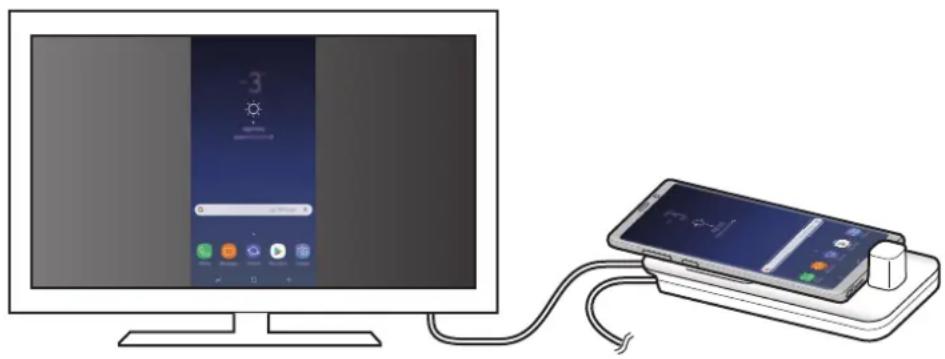
A Screen Mirroring módot billentyűzet és egér csatlakoztatása nélkül is használhatja. A képernyőt vezérelje a csatlakozó mobilkészülékkel.
A képernyőmód megváltoztatása
Megváltoztathatja a csatlakoztatott tévé vagy monitor képernyőmódját.
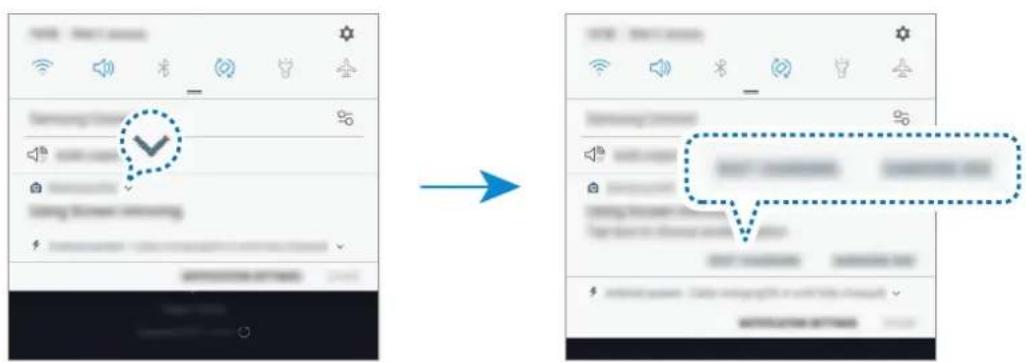
1 Az állapotsávon, érintse meg a Mont és érintse meg a Samsung DeX melletti ikont.
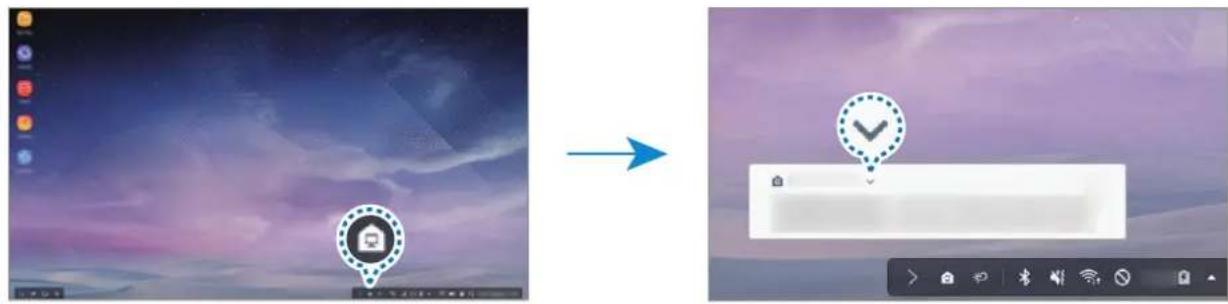
2 Érintse meg a ikont A Samsung DeX használata fölött majd érintse meg a KÉPERNYŐTÜKRÖZÉS lehetőséget.
A Samsung DeX mód lezárul és a csatlakoztatott tévén vagy monitoron ugyanaz a képernyő jelenik meg mint a mobilkészüléken.
Ha a mobilkészüléken módot szeretne váltani, nyissa meg az értesítési panelt, érintse meg a ikont a Samsung DeX mellett, majd érintse meg a SAMSUNG DEX lehetőséget.
A mobilkészülék akkumulátorának töltése
A mobilkészülék akkumulátorát feltöltheti a multimédiás dokkoló segítségével.
1 Az állapotsávon, érintse meg a ikont és érintse meg a Samsung DeX melletti ikont.
2 Érintse meg a ikont A Samsung DeX használata fölött majd érintse meg a GYORSTÖLTÉS lehetőséget.
A csatlakoztatott tévé vagy monitor kikapcsol és a mobilkészülék megkezdi a gyorstöltést.
Függelék
Hibakeresés
Mielött Samsung-márkaszervizhez fordulna, próbálja meg a következő megoldásokat.
Samsung DeX módban, válassza az Alkalmazások gomb →:→ Kapcsolat → GYIK lehetőséget és tekintse meg a megfelelő tartalmat.
A multimédiás dokkoló vagy a csatlakoztatott készülékek lefagynak
Ha a multimédiás dokkoló vagy bármely csatlakoztatott készülék lefagy, próbálja megoldani a problémát azzal, hogy újraindítja a csatlakoztatott mobilkészüléket.
Ha a multimédiás dokkoló vagy a csatlakoztatott készülékek továbbra sem reagálnak, válassza le a csatlakoztatott készülékeket a multimédiás dokkolóról, majd csatlakoztassa őket újra.
Ha a probléma nem oldódott meg, vegye fel a kapcsolatot a Samsung szervizközponttal.
A multimédiás dokkoló nem a kézikönyv leírásának megfelelően működik
Az elérhető műveletek a kapcsolódó eszköztől függően eltérhetnek.
A képernyő képaránya helytelen
A Samsung DeX mód a HD+, FHD és WQHD felbontásokat támogatja. A mobilkészüléken látható egyes tartalmak eltérően jelenhetnek meg a tévén vagy a monitoron. Módosítsa a képernyő képarányát a kapcsolódó tévé vagy monitor menüjéből.
Szerzói jog
Ezt az útmutatót nemzetközi szerzői jogi törvények védik.
A Samsung Electronics előzetes írásbeli engedélye nélkül a használati útmutató egyetlen része sem reprodukálható, terjeszthető, fordítható le vagy küldhető el semmilyen formában és semmilyen elektronikus vagy mechanikus eszközzel, beleértve a fénymásolást, a hangfelvételt, a különféle adattároló eszközökön való tárolást és az azokról történő lekérést.
Védjegyek
- A SAMSUNG név, a SAMSUNG embléma és a Samsung DeX a Samsung Electronics bejegyzett védjegye.
- Az összes többi védjegy és szerzői jog a megfelelő tulajdonosok tulajdona.
Wprowadzenie
Wprowadzenie
- Az utasításban szereplő jelölések
- Az értékesítési doboz tartalma
- A készülék elrendezése
- A multimédiás dokkoló használata
- A multimédiás dokkoló csatlakoztatása mobilkészülékhez
- Elővigyázatossági intézkedések a készülék csatlakoztatásához
- Készülék kapcsolódásának befejezése
- A Samsung DeX képernyőjének vezérlése
- Vezérlés mobilkészülékkel
- A képernyő vezérlése
- A mobilkészülék képernyőjének tájolása
- Vezérlés külső billentyűzettel és egérrel
- Csatlakoztatás kábellel
- Csatlakozás vezeték nélkül vagy Bluetooth révén
- A Samsung DeX mód használata
- Elővigyázatossági intézkedések a Samsung DeX mód indításához
- A Kezdőképernyő használata
- Bejövő hívás fogadása
- Alkalmazások parancsikonjainak hozzáadása
- A hangszórók átváltása
- A gyorshozzáférési eszköztár használata
- A Kezdőképernyőn elérhető lehetőségek
- Játsszon nagy képernyőn
- Alkalmazások indítása
- Beállítások konfigurálása
- A Screen Mirroring mód használata
- A képernyőmód megváltoztatása
- A mobilkészülék akkumulátorának töltése
- Függelék
- Hibakeresés
- A multimédiás dokkoló vagy a csatlakoztatott készülékek lefagynak
- A multimédiás dokkoló nem a kézikönyv leírásának megfelelően működik
- A képernyő képaránya helytelen
- Szerzói jog
- Védjegyek
- Wprowadzenie
Márka : SAMSUNG
Modell : EEM5100TBEGCA
Kategória : Dokkállomás