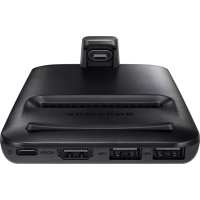
EEM5100TBEGCA - Dokovací stanice SAMSUNG - Bezplatný návod k obsluze
Najděte návod k zařízení zdarma EEM5100TBEGCA SAMSUNG ve formátu PDF.
 FR
FR
 BG
BG
 CS
CS
 DA
DA
 DE
DE
 EL
EL
 EN
EN
 ES
ES
 ET
ET
 FI
FI
 HU
HU
 IT
IT
 KK
KK
 KO
KO
 LT
LT
 LV
LV
 NL
NL
 NO
NO
 PL
PL
 PT
PT
 RO
RO
 RU
RU
 SK
SK
 SL
SL
 SV
SV
 TR
TR
 UK
UK
 ZH
ZH
| Typ produktu | Multimediální dokovací stanice |
| Značka | Samsung |
| Model | EEM5100TBEGCA |
| Kompatibilita | Mobilní zařízení s Android 8.0 nebo novějším |
| Konektivita | HDMI, USB Type-C, USB-A |
| Režimy zobrazení | Samsung DeX, Screen Mirroring |
| Napájení | Rychlonabíječka (9 V/1,67 A, 9 V/2 A, 12 V/2,1 A) přes USB Type-C |
| Porty | 1 x HDMI, 1 x USB (zařízení), 1 x USB Type-C (nabíjení), 1 x mobilní konektor |
| Hlavní funkce | Režim Samsung DeX (plocha), Screen Mirroring, nabíjení baterie, touchpad, připojení klávesnice/myši |
| Obsah balení | Stanice, HDMI kabel, USB kabel, USB adaptér, stručná příručka |
| Údržba | Vyhněte se kontaktu s kapalinami a prachem; čistěte suchým hadříkem |
| Bezpečnost | Používejte pouze autorizované příslušenství Samsung; během připojení nepřesouvejte mobilní zařízení |
| Náhradní díly a opravitelnost | Příslušenství dostupné u Samsung (kabely, adaptéry); podpora prostřednictvím servisního střediska |
| Obecné informace | Určeno pro použití s televizorem nebo monitorem; ilustrace jsou pouze orientační |
Často kladené otázky - EEM5100TBEGCA SAMSUNG
Dotazy uživatelů ohledně EEM5100TBEGCA SAMSUNG
0 otázka o tomto zařízení. Odpovězte na ty, které znáte, nebo položte vlastní.
Položte novou otázku o tomto zařízení
Stáhněte si návod pro váš Dokovací stanice ve formátu PDF zdarma! Najděte svůj návod EEM5100TBEGCA - SAMSUNG a vezměte svůj elektronický přístroj zpět do rukou. Na této stránce jsou zveřejněny všechny dokumenty potřebné k používání vašeho zařízení. EEM5100TBEGCA značky SAMSUNG.
NÁVOD K OBSLUZE EEM5100TBEGCA SAMSUNG
Ekraani peegelduse režiimSamsung DeX'i režiim

Samsung DeX'i režiimi kasutamine
4 Vyberte požadovaný režim obrazovky. Môžete vybrat' režim Samsung DeX alebo režim zrkadlenia obrazovky.
Ovládanie obrazovky Samsung DeX
- Ked' pripojíte myš, dotykový ovládač sa nezobrazí na mobilnom zariadení.
Ak chcete používat' káblovú klávesnicu alebo káblovú myš, pripojte ich káble USB k portom USB na multimedialnej dokovacej stanici.
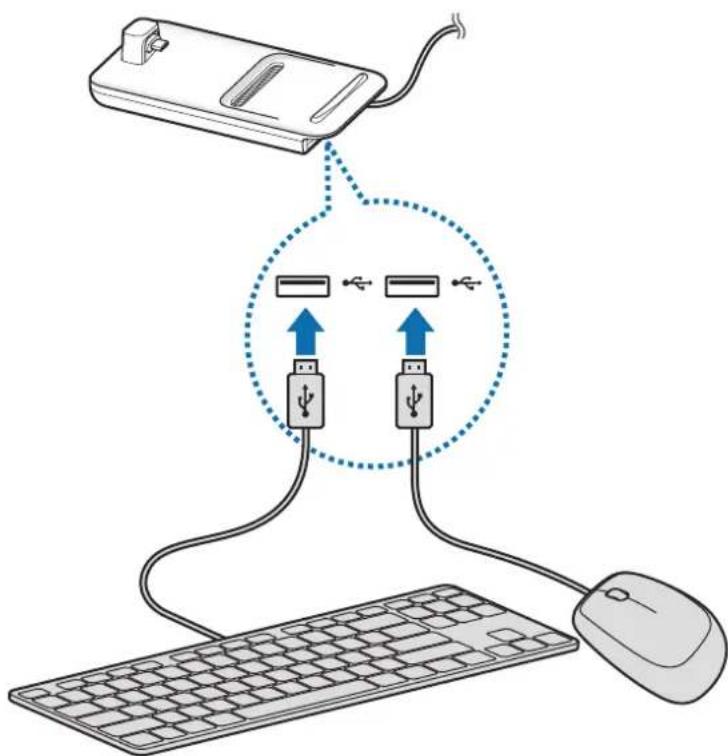
- Bezdrôtová klávesnica a myš: Zapojte bezdrôtový prijímač do portu USB.
- Klávesnica a myš Bluetooth: Pripojte k mobilnému zariadeniu cez rozhranie Bluetooth.
Používanie režimu Samsung DeX
- Ak televízor alebo monitor nepodporuje HDCP (Ochrana širokopásmového digitálneho obsahu), je možné, že sa obrazovka režimu Samsung DeX nezobrazí.
- Ak chcete aktualizovat' režim Samsung DeX na najnovšiu verziu, prevezmite firmvér zo servera. Je dostupný, len ak ste pripojení k sieti Wi-Fi.
Na domovskú obrazovku sa pridá odkaz na aplikáciu.
Zmena reproduktorov
Konfigurácia nastavení
Konfigurovanie nastavení režimu Samsung DeX.
Používanie režimu zrkadlenia obrazovky
Zmena režimu obrazovky
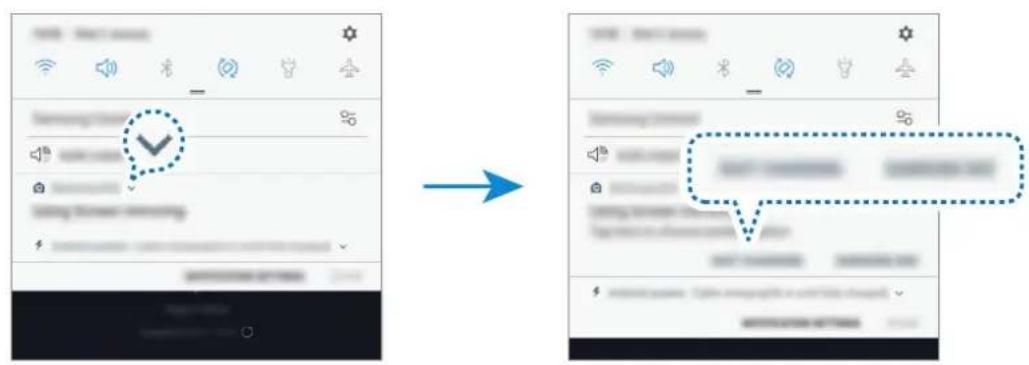
Ak chcete prepnút' režim na mobilnom zariadení, otvorte panel oznámení, t'uknite na položku vedl'a Samsung DeX a potom t'uknite na SAMSUNG DEX.
Ak sa tým problém nevyrieši, kontaktujte servisné stredisko spoločnosti Samsung.
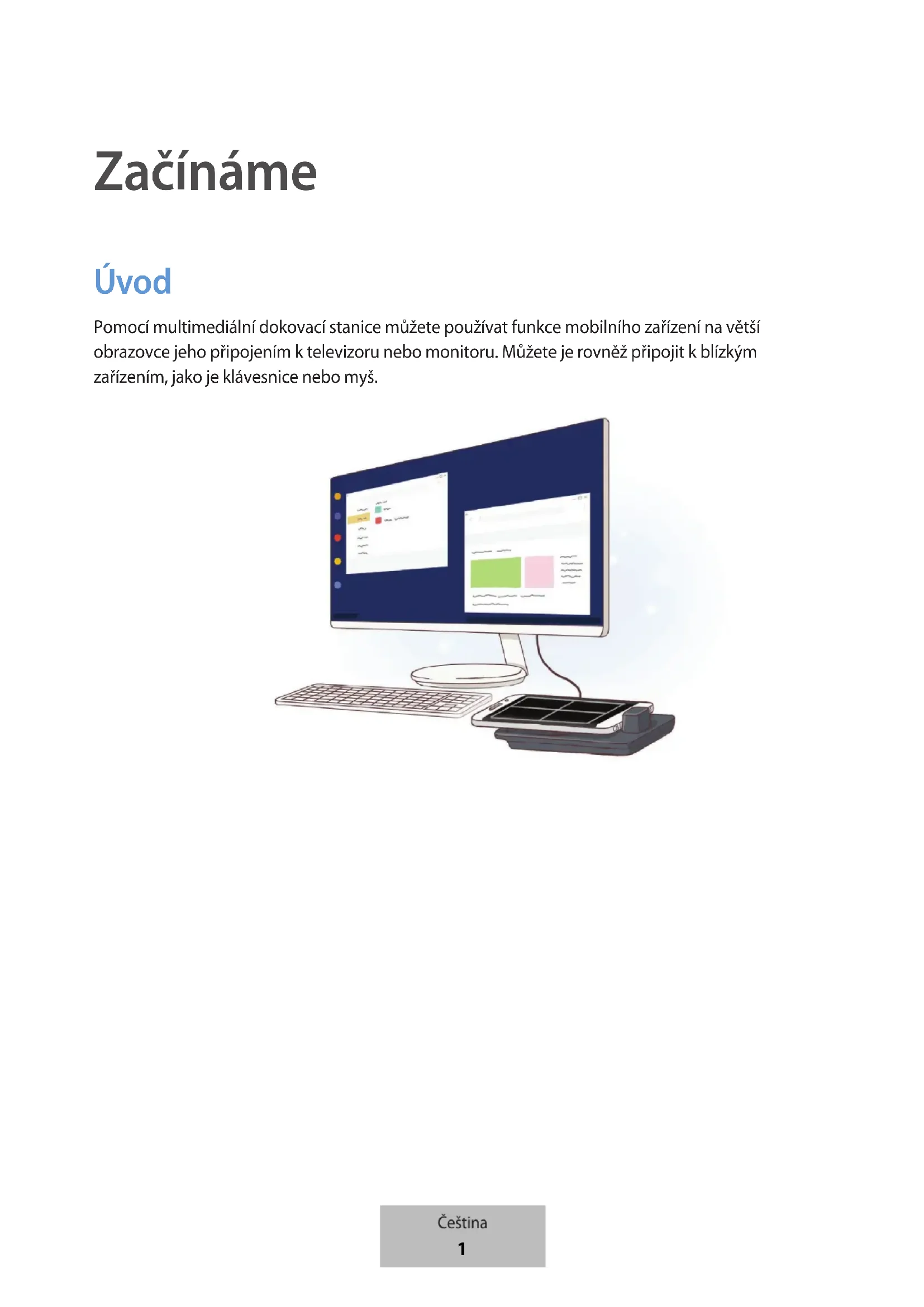
Pomocí multimedialní dokovací stanice můžete používat funkce mobilního zařízení na větší obrazovce jeho připojením k televizoru nebo monitoru. Můžete je rovněž připojit k blízkým zařízením, jako je klávesnice nebo myš.
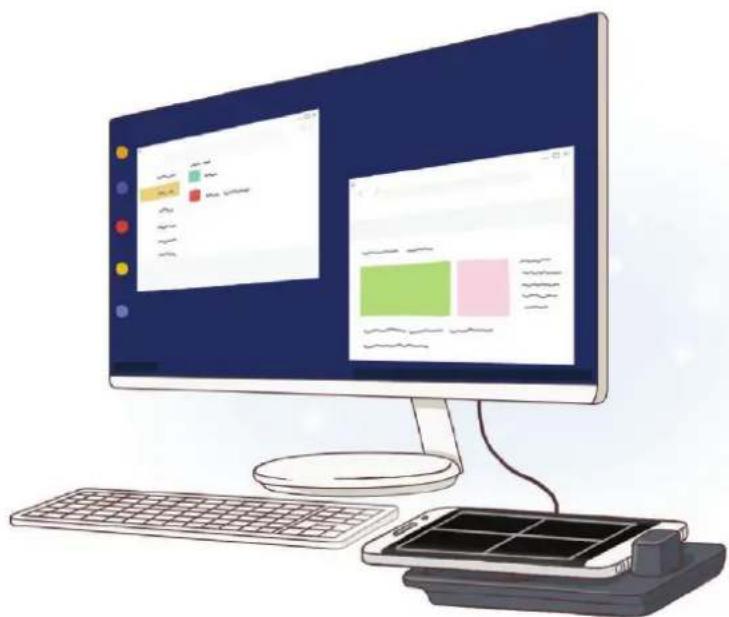
Nejdříve si přečtěte
Před použitím zařízení si přečtěte tuto příručku, dozvíte se zde informace o bezpečném a správném používání zařízení.
- Obrázky se mohou od vzhledu konkrétního produktu lišit. Obsah se může bez předchozího upozornění změnit.
- Multimediální dokovací stanici můžete použít pouze u mobilních zařízení se systémem Android 8.0 nebo novějším. Kompatibilní zařízení naleznete v úvodní části týkající se multimediální dokovací stanice na webových stránkách Samsung.
Ikony v pokynech

Upozornění: situace, které by mohly způsobit zranění vás nebo jiných osob

Výstraha: situace, které by mohly způsobit poškození zařízení nebo jiného přístroje

Upozornění: poznámky, rady nebo dodatečné informace
Obsah balení
Zkontrolujte, zda jsou v balení následující položky:
• Multimediální dokovací stanice
- HDMI kabel
- USB kabel
- Napájecí adaptér USB
- Průvodce rychlým spuštěním

- Položky dodané se zařízením a dostupné příslušenství se mohou lišit podle oblasti a poskytovatele služeb.
- Dodané položky jsou určeny pouze pro toto zařízení a s jinými zařízeními nemusí být kompatibilní.
• Vzhled a technické údaje se mohou bez předchozího upozornění změnit. - Dodatečné příslušenství můžete zakoupit u místního prodejce výrobků Samsung. Před zakoupením se ujistěte, že jsou se zařízením kompatibilní.
- Používejte pouze příslušenství schválené společností Samsung. Použití neschváleného příslušenství může způsobit problémy s výkonem a poruchy, na které se nevztahuje záruka.
- Dostupnost veškerého příslušenství se může měnit v závislosti na výrobních společnostech. Další informace o dostupném příslušenství naleznete na webových stránkách společnosti Samsung.
Rozvržení zařízení
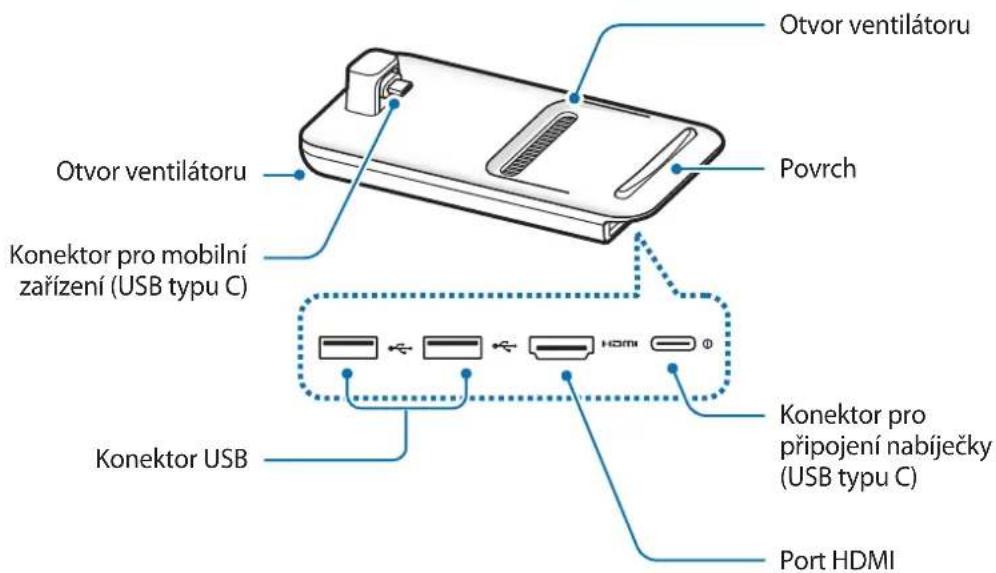
text_image
Otvor ventilátoru Povrch Otvor ventilátoru Konektor pro mobilní zařízení (USB typu C) Konektor USB Konektor pro připojení nabíječky (USB typu C) Port HDMI
Když připojíte nabíječku ke konektoru pro připojení nabíječky (USB typu C) k multimedialní dokovací stanici, dbejte na to, abyste použili USB kabel typu C. Pokud byste připojili micro USB kabel, multimedialní dokovací stanice by nemusela fungovat správně nebo by mohlo dojít k jejímu poškození.
Používání multimediální dokovací stanice
Připojení multimediální dokovací stanice k mobilnímu zařízení
1 Připojte nabíječku ke konektoru pro připojení nabíječky (USB typu C) multimedialní dokovací stanice.

Používejte pouze nabíječky schválené společností Samsung, které podporují možnost rychlého nabíjení (9 V/1,67 A, 9 V/2 A, 12 V/2,1 A).

- Pokud přístroj nepoužíváte, odpojte nabíječku, ušetříte tak energii. Nabíječka nemá vypínač, proto ji musíte odpojit od zásuvky, aby se přerušil přívod energie. Nabíječka by měla během nabíjení zůstat v blízkosti elektrické zásuvky a měla by být snadno dostupná.
- Když mobilní zařízení nepoužíváte, vyjměte je z multimediální dokovací stanice. Jinak by se baterie mobilního zařízení zbytečně vybíjela.
2 Připojte jeden konec HDMI kabelu k portu HDMI multimedialní dokovací stanice, druhý konec kabelu zapojte do portu HDMI televizoru nebo monitoru.
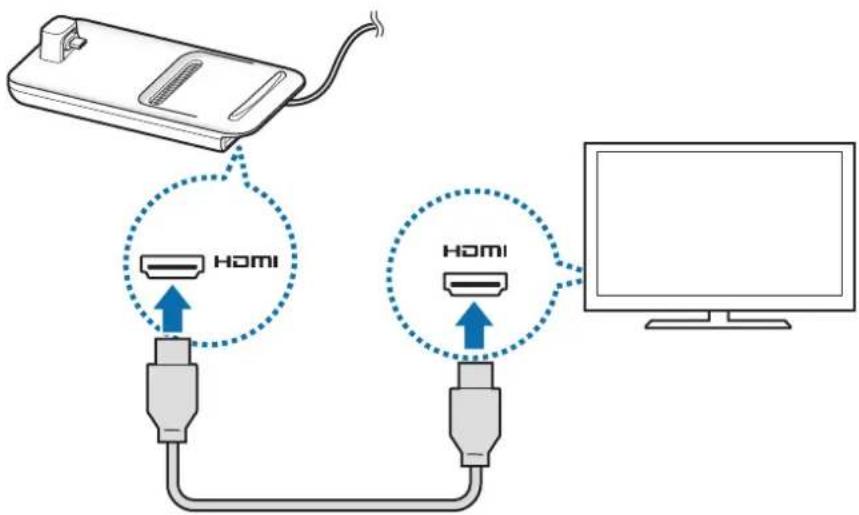
Používejte pouze HDMI kabel dodaný s multimediální dokovací stanicí. V opačném případě nemusí multimediální dokovací stanice správně fungovat.
3 Propojte univerzální konektor mobilního zařízení s konektorem pro mobilní zařízení (USB typu C) na multimedialní dokovací stanici.
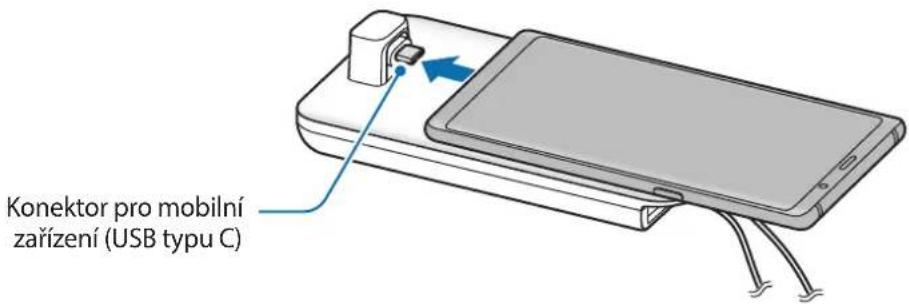
text_image
Konektor pro mobilní zařízení (USB typu C)
- Dbejte na to, aby bylo mobilní zařízení ke konektoru umístěno horizontálně. V opačném případě by mohlo dojít k poškození multimediální dokovací stanice a mobilního zařízení.

- Pokud připojíte mobilní zařízení s připojeným pouzdrem, nemusí se správně připojit k multimedialní dokovací stanici nebo nemusí být možné na pouzdru mobilního zařízení správně spustit SAMSUNG DeX. Před použitím sejměte pouzdro.

U některých mobilních zařízení je k dispozici pouze normální režim nabíjení, když je mobilní zařízení vypnuto. Pokud chcete aktivovat funkci rychlého nabíjení, aktivujte je, když je mobilní zařízení zapnuté, nebo připojte mobilní zařízení přímo k nabíječce pro rychlé nabíjení schválené společností Samsung, ne k multimediální dokovací stanici. Při nabíjení používejte pouze nabíječku schválenou společností Samsung, kterou jste získali při zakoupení.
4 Vyberte režim obrazovky, který chcete použít. Můžete vybrat režim Samsung DeX nebo režim zrcadlení obrazovky.
- SPUSTIT SAMSUNG DeX: Obrazovka mobilního zařízení se vypne a obraz se objeví na připojeném televizoru či monitoru v režimu plochy.
- PŘEPNOUT NA ZRCADLENÍ OBRAZOVKY: Na připojeném televizoru či monitoru se objeví stejná obrazovka, která je na mobilním zařízení.
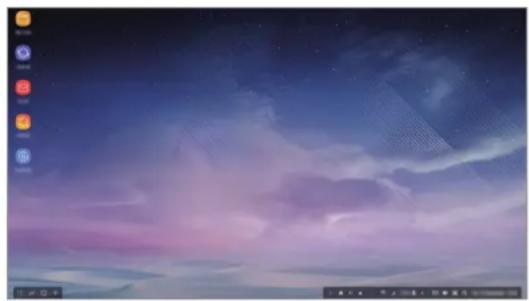
Režim zrcadlení obrazovkyRežim Samsung DeX

- Režim obrazovky, který zvolíte jako první, bude použit pro následná připojení. Viz Změna režimu obrazovky pro další informace.
- Pokud chcete použít klávesnici nebo myš, připojte je ke konektorům USB multimedialní dokovací stanice nebo pomocí Bluetooth. Viz Ovládání pomocí externí klávesnice a myši pro další informace.
- Dostupné funkce se mohou lišit v závislosti na mobilním zařízení. Další informace naleznete v úvodní části týkající se multimediální dokovací stanice na webových stránkách Samsung.
Bezpečnostní opatření pro připojení zařízení
- Multimediální dokovací stanici můžete používat, pouze pokud ji připojíte k nabíječce schválené společností Samsung, která podporuje funkci rychlého nabíjení.
- Ke konektorům USB multimedialní dokovací stanice připojujte pouze klávesnici, myš nebo USB úložiště. Nabíjení zařízení nebo připojování velkokapacitních zařízení k těmto konektorům by nemuselo správně fungovat.
- Dbejte na to, aby otvor ventilátoru ani konektor pro mobilní zařízení (USB typu C) uvnitř nepříšly do kontaktu s kapalinami či prachem. Kontakt s kapalinou či prachem by mohl způsobit, že multimedialní dokovací stanice nebude správně fungovat.
- Nepohybujte mobilním zařízením, pokud je připojeno k multimediální dokovací stanici. Mohlo by dojít k poškození konektoru pro mobilní zařízení (USB typu C).
- Používáte-li funkci rozpoznávání hlasu na vašem mobilním zařízení po jeho připojení k multimediální dokovací stanici, nemusí funkce rozpoznávání hlasu fungovat správně.
Ukončení připojení zařízení
Pro ukončení připojení mobilního zařízení k televizoru či monitoru vyjměte mobilní zařízení z multimediální dokovací stanice.

Mobilní zařízení vyjímejte vodorovně. Pokud byste je zvedli přiliš vysoko, přiliš za ně zatáhli nebo pokud byste s ním třásli, mohlo by dojít k poškození konektoru pro mobilní zařízení (USB typu C).
Ovládání obrazovky Samsung DeX
Ovládání pomocí mobilního zařízení
Obrazovku mobilního zařízení můžete používat jako dotykovou plochu.
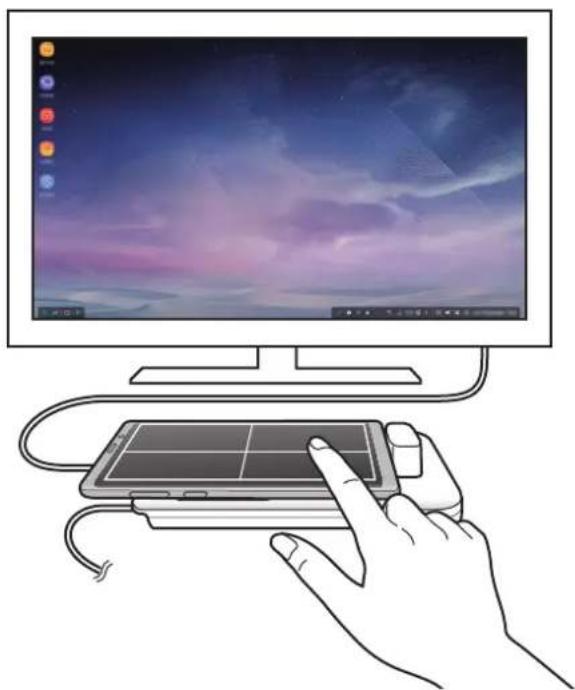
- DDotykovou plochu můžete používat pouze při použití režimu Samsung DeX.
- Pokud má pouzdro vašeho mobilního zařízení přední kryt a chcete mobilní zařízení používat jako dotykovou plochu, otevřete přední kryt. Pokud je přední kryt zavřený, dotyková plocha nemusí fungovat správně.
Ovládání obrazovky
- Klepnutí: Spuštění aplikace nebo výběr tlačítka.
- Klepnutí dvěma prsty: Zobrazení dalších možností.
• Tažení dvěma prsty: Posouvání obrazovky libovolným směrem. - Roztažení nebo přiblížení prstů: Oddálení nebo přiblížení obrazu.
- Klepnutí a podržení: Výběr položky na obrazovce.
- Přetažení: Přesun položky nebo výběr textu.
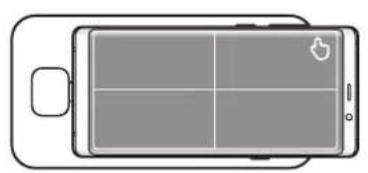
Orientace obrazovky mobilního zařízení
Když používáte mobilní zařízení jako dotykovou plochu, můžete je používat na výšku nebo na šířku.
1 Když propojíte multimedialní dokovací stanici a mobilní zařízení, zvedněte obě zařízení, aby se nacházela kolmo k povrchu (①). Potom otočte mobilní zařízení na výšku nebo na šířku podle toho, jakou orientaci chcete používat (②).
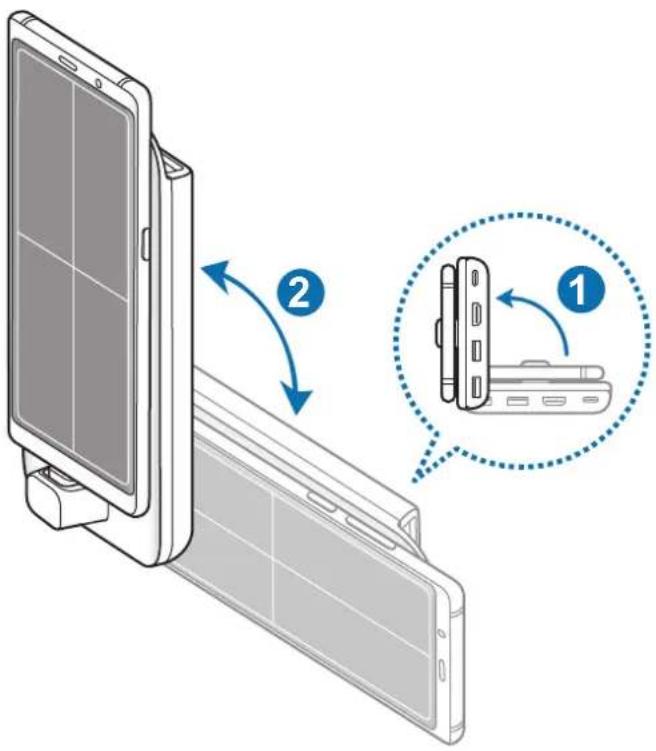
2 Multimediální dokovací stanicí a mobilním zařízení pohybujte mírně nahoru a dolů.
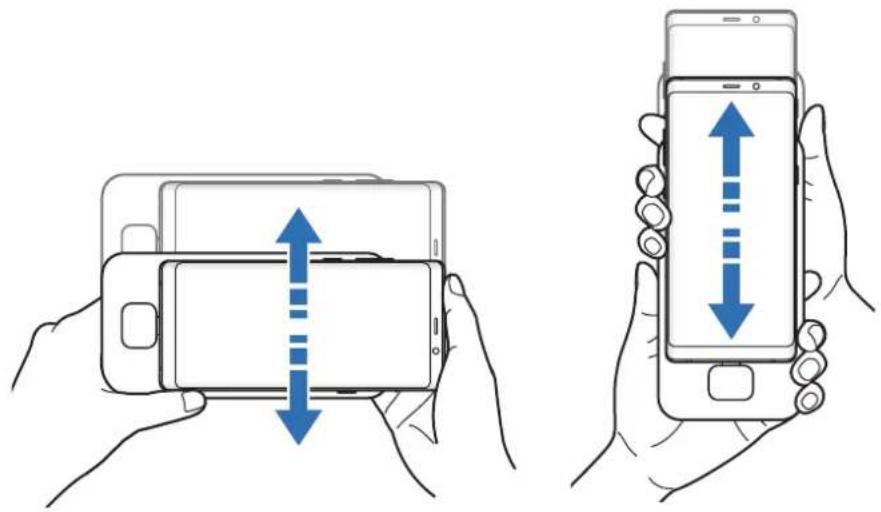
Pokud byla obrazovka mobilního zařízení správně orientována, objeví se v pravém horním rohu obrazovky mobilního zařízení ikona 🍻.
Ovládání pomocí externí klávesnice a myši
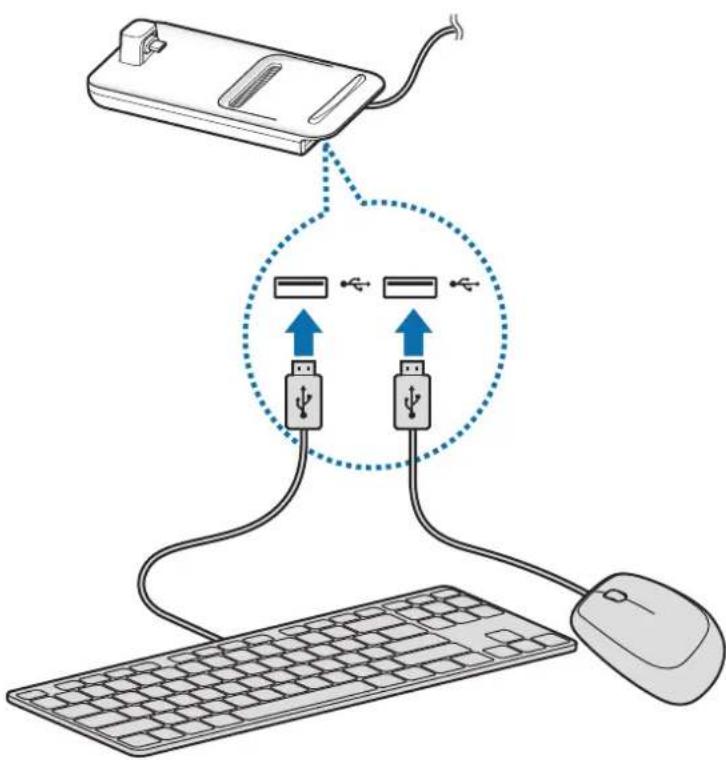
Připojte klávesnici a myš s kabelem ke konektoru USB multimediální dokovací stanice nebo připojte bezdrátovou klávesnici a myš pomocí funkce Bluetooth připojeného mobilního zařízení.

- Když připojíte myš, dotyková plocha se na mobilním zařízení neobjeví.
- Zařízení můžete ovládat pomocí externí klávesnice a myši i v režimu zrcadlení obrazovky.
Připojování pomocí kabelu
Pokud chcete použít klávesnici nebo myš s kabelem, připojte jejich USB kabely ke konektorům USB multimedialní dokovací stanice.
Připojení prostřednictvím bezdrátového připojení nebo Bluetooth
Můžete připojit bezdrátovou klávesnici a myš nebo klávesnici a myš Bluetooth. Další informace o zařízeních naleznete v uživatelských příručkách konkrétních zařízení.
- Bezdrátová klávesnice a myš: Zasuňte bezdrátový přijímač do konektoru USB.
- Klávesnice a myš Bluetooth: Připojte je k mobilnímu zařízení přes Bluetooth.
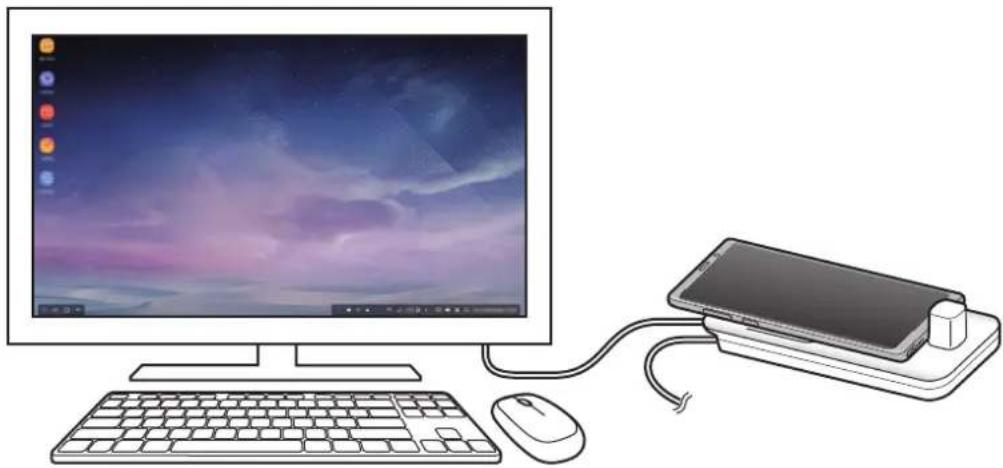
Používání režimu Samsung DeX.
Funkce svého mobilního zařízení můžete používat v prostředí s rozhraním podobném počítači. Na mobilním zařízení můžete spouštět aplikace nebo sledovat jeho oznámení a stav.
Některé aplikace či funkce nemusejí být při použití režimu Samsung DeX k dispozici.
Preventivní opatření při spouštění režimu Samsung DeX
- Při spuštění či odpojení režimu Samsung DeX dojde, až na některé výjimky, k zavření všech současně spuštěných aplikací.
- Režim Samsung DeX nelze spustit, pokud je mobilní zařízení v jednom z následujících režimů: Ultra úsporný režim, nouzový režim nebo bezpečný režim.
- V případě, že televizor či monitor nepodporují technologii HDCP (ochrana digitálního obsahu s velkou šířkou pásma), nemusí dojít k zobrazení obrazovky režimu Samsung DeX.
- Režim Samsung DeX podporuje rozlišení HD+, FHD a WQHD. Některý obsah na mobilním zařízení se můžete na televizoru nebo na monitoru zobrazovat odlišně.
- Při používání režimu Samsung DeX může dojít ke snížení zbývající výdrže baterie.
- Pokud změníte nastavení na režim Samsung DeX, dojde ke změně nastavení i na mobilním zařízení. Některá nastavení mobilního zařízení se nemusí změnit, ani pokud změníte nastavení v režimu Samsung DeX.
- Pro aktualizaci režimu Samsung DeX na nejnovější verzi si ze serveru stáhněte firmware. Ten je dostupný pouze v případě, že jste připojeni k Wi-Fi síti.
- Některé aplikace mohou být při použití režimu Samsung DeX v závislosti na licenčních zásadách zpoplatněny.
Používání domovské obrazovky
text_image
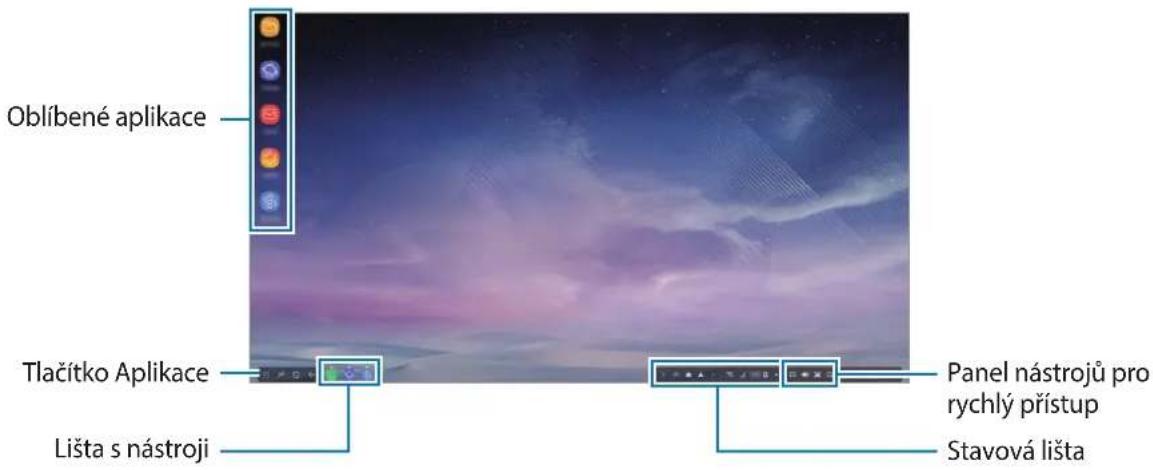
Oblíbené aplikace Tlačitko Aplikace Lišta s nástroji Panel nástrojů pro rychlý přístup Stavová lišta- Oblíbené aplikace: Přidávejte na domovskou obrazovku často používané aplikace, abyste je mohli rychle spouštět.
- Tlačítko Aplikace: Zobrazujte nebo spouštějte aplikace nainstalované na vašem mobilním zařízení.
- Lišta s nástroji: Zobrazuje právě spuštěné aplikace.
- Stavová lišta: Zobrazuje stav nebo upozornění vašeho mobilního zařízení. Zobrazené ikony se mohou lišit v závislosti na aktuálním stavu vašeho zařízení. Pro zapnutí či vypnutí různých funkcí vašeho mobilního telefonu na seznamu pro rychlé nastavení vyberte ▲.
- Panel nástrojů pro rychlý přístup: Umožňuje rychlé používání funkcí klávesnice na obrazovce, nastavení hlasitosti, snímků obrazovky a vyhledávání.
Přijetí příchozího hovoru
Příchozí hovor můžete při používání režimu Samsung DeX přijmout pomocí připojeného televizoru nebo monitoru.
Pokud chcete přijmout příchozí hovor, vyberte na připojeném televizoru nebo monitoru menu příchozího hovoru. Hovor bude probíhat prostřednictvím reproduktoru mobilního zařízení.

Chcete-li příchozí hovor přijmout pomocí mobilního zařízení namísto hlasitého poslechu, připojte sluchátka nebo vyjměte mobilní zařízení z multimediální dokovací stanice.
Přidávání zástupců aplikací
Vyberte tlačítko Aplikace, vyberte aplikaci, pro kterou chcete vytvořit zástupce, a potom ji přetáhněte na domovskou obrazovku.
Na domovskou obrazovku bude přidán zástupce aplikace.
Změna reproduktorů
Výchozí reproduktory vašeho mobilního zařízení můžete nahradit reproduktory televizoru, monitoru nebo zvukového zařízení.
Chcete-li tuto funkci aktivovat, spustte aplikaci Nastavení na televizoru nebo monitoru a vyberte položku Samsung DeX → přepínač Nastavit výchozí zvukový výstup. Když změníte výchozí reproduktory, bude zvuk přehráván z nových výchozích reproduktorů vždy, když zapnete režim Samsung DeX.

Reproduktory vašeho mobilního zařízení můžete dočasně nahradit reproduktory televizoru, monitoru nebo zvukového zařízení. Na stavové liště vyberte položky ▲ → Zvukový výstup a vyberte požadované zařízení. Případně na stavové liště klikněte pravým tlačítkem na ikonu Hlasitost a pod položkou Zvukový výstup vyberte požadované zařízení.
Používání panelu nástrojů pro rychlý přístup
• : Zobrazí klávesnici na obrazovce.
• : Umožňuje nastavení hlasitosti vyzvánění, hudby a videa, upozornění a systémových zvuků.
• 📞: Zachytí snímek obrazovky, který pak lze použít různými způsoby, např. na něj můžete kreslit, psát nebo jej sdílet.
• Q : Slouží k vyhledávání obsahu na mobilním zařízení podle klíčového slova zadaného do vyhledávacího pole.
Možnosti domovské obrazovky
Když na domovské obrazovce stisknete pravé tlačítko připojené myši, můžete používat možnosti domovské obrazovky.
- Seřadit podle: Zde vyberete způsob uspořádání aplikací na domovské obrazovce.
- Uklidit: Uspořádejte aplikace nebo složky na domovské obrazovce podle zvoleného způsobu řazení.
- Pozadí pro Samsung DeX: Změňte nastavení tapet režimu Samsung DeX pro domovskou obrazovku a zamčenou obrazovku.
Užívejte si hry na velké obrazovce
Hrajte hry z mobilního zařízení na velké obrazovce. Na připojeném televizoru nebo monitoru spustte aplikaci Game Launcher.
Spouštění aplikací
Spouštějte aplikace nainstalované na mobilním zařízení v režimu Samsung DeX.
Když vyberete tlačítko Aplikace, zobrazí se seznam aplikací mobilního zařízení. Vyberte aplikaci a spustte ji. Takto můžete otevřít a spustit najednou několik aplikací a souběžně pracovat na několika věcech tak, jak jste zvyklí na počítači.

Některé aplikace nemusí být při použití režimu Samsung DeX k dispozici.
Konfigurace nastavení
Můžete nakonfigurovat nastavení režimu Samsung DeX.
Na připojeném televizoru nebo monitoru spustte aplikaci Nastavení, potom vyberte položku Samsung DeX.
- Časový limit pro Samsung DeX: Nastavte, za jak dlouho režim Samsung DeX vypne podsvícení displeje.
- Pozadí pro Samsung DeX: Změňte nastavení tapet režimu Samsung DeX pro domovskou obrazovku a zamčenou obrazovku.
- Rozlišení obr. pro Samsung DeX: Mění rozlišení obrazovky v režimu Samsung DeX.
- Rychlost ukazatele: Slouží k nastavení rychlosti ukazatele myši.
- Zobrazit obrazovkovou klávesnici v Samsung DeX: Po připojení externí klávesnice zobrazí na připojené obrazovce klávesnici.
-
Nastavit výchozí zvukový výstup: Slouží k nastavení reproduktorů televizoru nebo monitoru jako výchozích reproduktorů.
-
Přijímat marketingové informace: Určuje, zda se budou přijímat marketingové informace produktu Samsung DeX.
- Samsung DeX Labs: Změňte velikost aplikací, které nejsou oficiálně zařízením Samsung DeX podporovány.

Velikost některých aplikací není možné změnit.
- Použití Samsung DeX: Zobrazí informace nápovědy o způsobu použití režimu Samsung DeX nebo konfiguraci důležitých nastavení.
- O aplikaci Samsung DeX: Zobrazi informace o softwaru Samsung DeX a umožnuje provádění aktualizací softwaru Samsung DeX.
Používání režimu zrcadlení obrazovky.
Obrazovka mobilního zařízení zůstane zapnutá a její obsah se objeví na připojeném televizoru či monitoru. Zobrazte nejrůznější druhy obsahu vašeho zařízení na širokoúhlé obrazovce připojeného televizoru či monitoru.
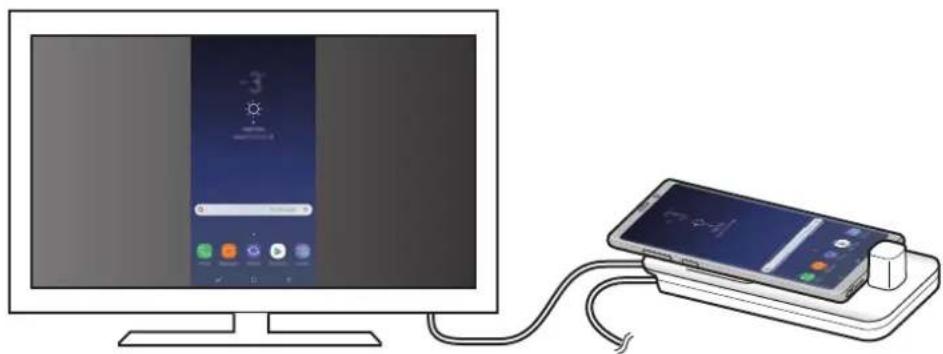
Režim zrcadlení obrazovky můžete používat bez připojení klávesnice či myši. Obrazovku můžete ovládat pomocí připojeného mobilního zařízení.
Změna režimu obrazovky
Můžete změnit režim obrazovky na připojeném televizoru nebo monitoru.
1 Na stavové liště klepněte na položku 📄otom klepněte na položku vedle možnosti Samsung DeX.
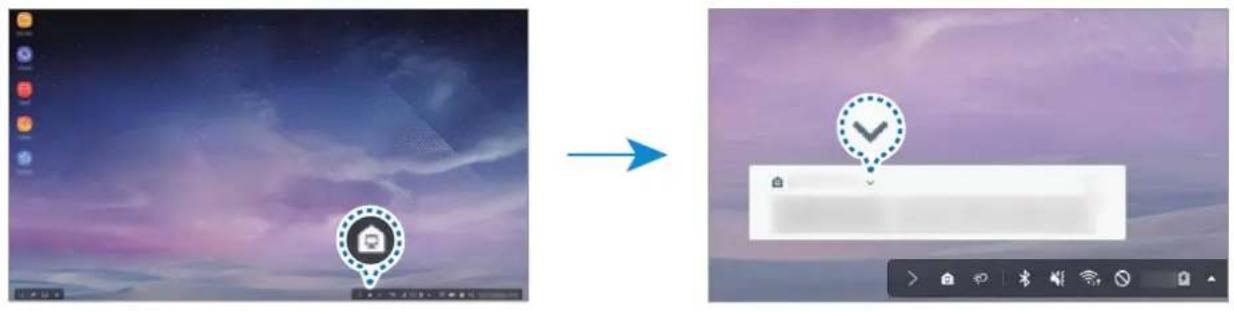
2 Klepněte na položku nad možností Použití Samsung DeX a pak klepněte na položku ZRCADLENÍ OBRAZOVKY.
Režim Samsung DeX bude ukončen a na připojeném televizoru nebo monitoru se zobrazí stejná obrazovka jako na mobilním zařízení.
Pokud chcete přepínat režimy na mobilním zařízení, otevřete panel s oznámeními, klepněte na položku ▼ vedle možnosti Samsung DeX a potom vyberte klepněte na položku SAMSUNG DEX.
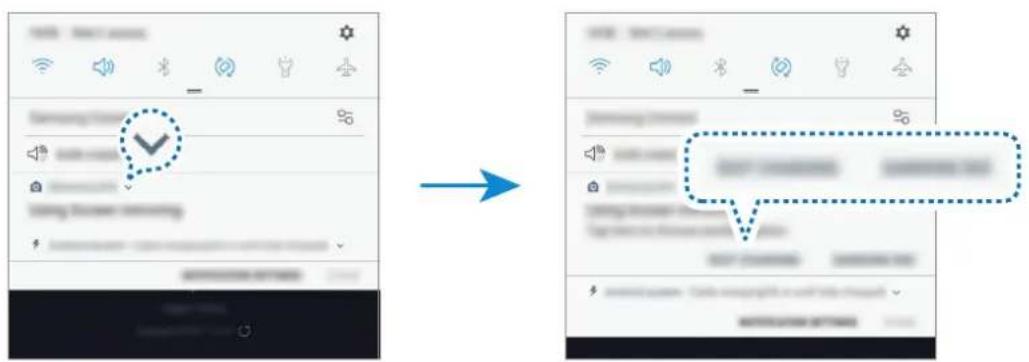
Nabíjení baterie mobilního zařízení
Baterii mobilního zařízení si můžete nabít pomocí multimediální dokovací stanice.
1 Na stavové lište klepněte na položku 📄 motom klepněte na položku vedle možnosti Samsung DeX.
2 Klepněte na položku nad možností Používání Samsung DeX a pak klepněte na položku RYCHLÉ NABÍJENÍ.
Připojený televizor nebo monitor se vypne a mobilní zařízení se začne nabíjet.
Příloha
Řešení problémů
Než se obrátíte na servisní středisko Samsung, vyzkoušejte následující řešení.
V režimu Samsung DeX vyberte tlačítko Aplikace → ⚠→ Kontaktujte nás → Časté dotazy a přečtěte si požadovaný obsah.
Multimediální dokovací stanice nebo připojená zařízení „zamrzly“
Pokud multimedialní dokovací stanice nebo připojená zařízení zamrznou nebo se zaseknou, zkuste problém vyřešit vypnutím připojeného mobilního zařízení a jeho opětovným zapnutím.
Pokud multimedialní dokovací stanice nebo připojená zařízení stále nereaguje, odpojte od multimedialní dokovací stanice zařízení a znovu je připojte.
Pokud problém stále přetrvává, obratte se na servisní středisko Samsung.
Multimediální dokovací stanice funguje jinak, než jak popisuje příručka
Dostupné funkce se mohou lišit v závislosti na připojeném zařízení.
Poměr obrazovky není správný
Režim Samsung DeX podporuje rozlišení HD+, FHD a WQHD. Některý obsah na mobilním zařízení se můžete na televizoru nebo na monitoru zobrazovat odlišně. Poměr obrazovky upravte v nabídce připojeného televizoru či monitoru.
Copyright
Tato příručka je chráněna mezinárodními zákony o autorských právech.
Jakoukoliv část této příručky je zakázáno reprodukovat, šířit, překládat nebo předávat jakoukoliv formou nebo způsobem, elektronicky či mechanicky, včetně fotokopií, natáčení ani pomocí jiných systémů pro ukládání, bez předchozího písemného svolení společnosti Samsung Electronics.
Ochranné známky
- SAMSUNG, logo SAMSUNG logo a Samsung DeX jsou registrované ochranné známky společnosti Samsung Electronics.
• Všechny ostatní ochranné známky a autorská práva jsou majetkem příslušných vlastníků.