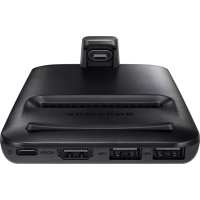
EEM5100TBEGCA - Dockningsstation SAMSUNG - Gratis bruksanvisning och manual
Hitta enhetens manual gratis EEM5100TBEGCA SAMSUNG i PDF-format.



| Produkttyp | Multimediadocka |
| Märke | Samsung |
| Modell | EEM5100TBEGCA |
| Kompatibilitet | Android 8.0 eller senare mobila enheter |
| Anslutningar | HDMI, USB Type-C, USB-A |
| Visningslägen | Samsung DeX, skärmspegling |
| Strömförsörjning | Snabbladdare (9 V/1,67 A, 9 V/2 A, 12 V/2,1 A) via USB Type-C |
| Portar | 1 x HDMI, 1 x USB (kringutrustning), 1 x USB Type-C (laddning), 1 x mobilanslutning |
| Huvudfunktioner | Samsung DeX-läge (skrivbordsgränssnitt), skärmspegling, batteriladdning, styrplatta, tangentbord/musanslutning |
| Förpackningens innehåll | Docka, HDMI-kabel, USB-kabel, USB-adapter, snabbstartguide |
| Underhåll | Undvik kontakt med vätskor eller damm; rengör med en torr trasa |
| Säkerhet | Använd endast Samsung-godkända tillbehör; flytta inte mobilenheten under anslutning |
| Reservdelar och reparerbarhet | Tillbehör tillgängliga hos Samsung (kablar, adaptrar); support via servicecenter |
| Allmän information | Designad för användning med TV eller bildskärm; illustrationer är inte bindande |
Vanliga frågor - EEM5100TBEGCA SAMSUNG
Användarfrågor om EEM5100TBEGCA SAMSUNG
0 fråga om denna apparat. Svara på dem du kan eller ställ din egen.
Ställ en ny fråga om denna apparat
Ladda ner instruktionerna för din Dockningsstation i PDF-format gratis! Hitta din manual EEM5100TBEGCA - SAMSUNG och ta tillbaka ditt elektroniska enhet i hand. På denna sida publiceras alla dokument som behövs för att använda din enhet. EEM5100TBEGCA av märket SAMSUNG.
BRUKSANVISNING EEM5100TBEGCA SAMSUNG
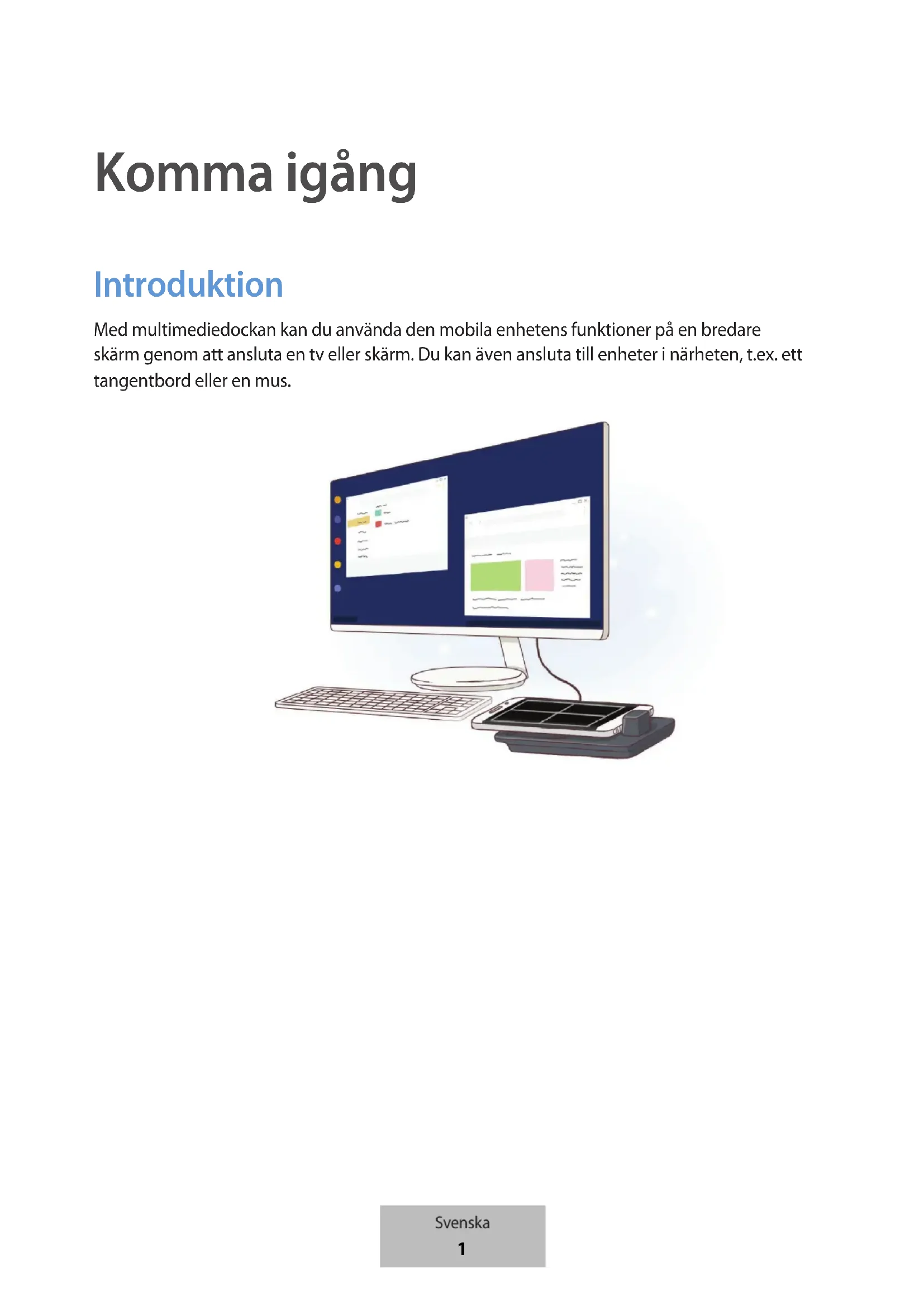
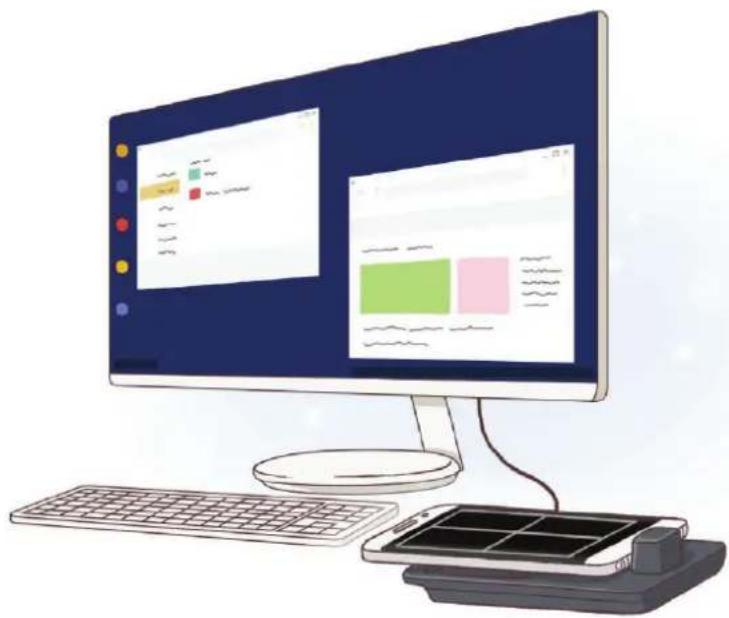
Med multimediedockan kan du använda den mobila enhetens funktioner på en bredare skärm genom att ansluta en tv eller skärm. Du kan även ansluta till enheter i närheten, t.ex. ett tangentbord eller en mus.
Läs den här handboken först
Läs handboken noggrant innan du använder enheten så att du använder den på ett säkert och riktigt sätt.
- Bilder kan skilja sig från den verkliga produkten. Innehållet kan komma att ändras utan föregående meddelande.
- Du kan endast använda multimediedockan på mobila enheter som kör Android 8.0 eller högre. Du kan visa de kompatibla enheterna i multimediedockans introduktionsavsnitt på Samsungs webbplats.
Instruktionsikoner

Varning: Situationer som kan leda till att du skadar dig eller att andra skadar sig

Var försiktig: Situationer som kan leda till skador på enheten eller annan utrustning

Observera: Kommentarer, användningstips eller tilläggsinformation
Förpackningens innehåll
Kontrollera att produktförpackningen innehåller följande föremål:
- Multimediedocka.
- HDMI-kabel
- USB-kabel.
- USB-strömadapter
- Snabbstartsguide.

- Vilka produkter som medföljer enheten och tillgängliga tillbehör kan variera beroende på region eller tjänsteleverantör.
- De medföljande produkterna är endast utformade för den här enheten och är kanske inte kompatibla med andra enheter.
- Utseendet och specifikationerna kan komma att ändras utan föregående meddelande.
- Du kan köpa ytterligare tillbehör från din lokala Samsung-återförsäljare. Kontrollera att de är kompatibla med enheten före köpet.
- Använd endast tillbehör som är godkända av Samsung. Om du använder tillbehör som inte är godkända kan det leda till prestandaproblem och fel som inte täcks av garantin.
- Tillbehörens tillgänglighet är helt beroende av tillverkarna och kan komma att ändras. Mer information om tillgängliga tillbehör hittar du på Samsungs webbplats.
Enhetslayout
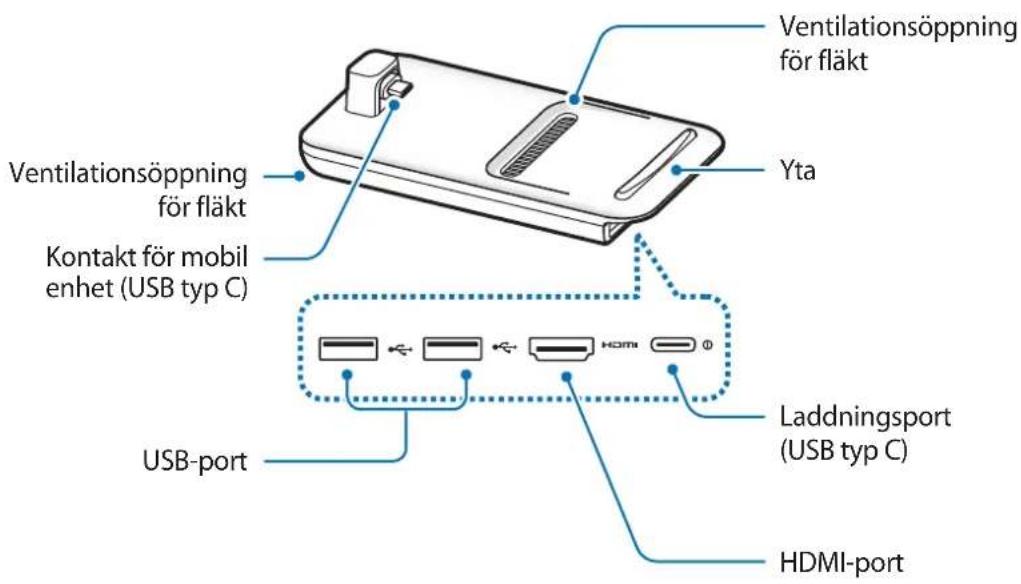

När du ansluter laddaren till multimediedockans laddningsport (USB typ C) ska du se till att du använder en typ C-kabel. Om du ansluter en Micro USB-kabel kan det hända att multimediedockan inte fungerar som den ska eller att den skadas.
Använda multimediedockan
Ansluta multimediedockan till en mobil enhet
1 Anslut laddaren till multimediedockans laddningsport (USB typ-C).

Använd endast laddare som är godkända av Samsung och som har stöd för snabbladdningsfunktionen (9 V/1,67 A, 9 V/2 A, 12 V/2,1 A).

- Koppla ur laddaren när den inte används för att spara energi. Laddaren har inget strömreglage, så du måste koppla ur laddaren från eluttaget när den inte används för att undvika att slösa med ström. Laddaren ska vara nära eluttaget och lätt att komma åt under laddningen.
- Ta bort den mobila enheten från multimediedockan när den inte används. Annars kommer den mobila enhetens batteri att laddas ur.
2 Anslut ena änden på en HDMI-kabel till multimediedockans HDMI-port och koppla den andra änden på kabeln till HDMI-porten på en skärm eller tv.
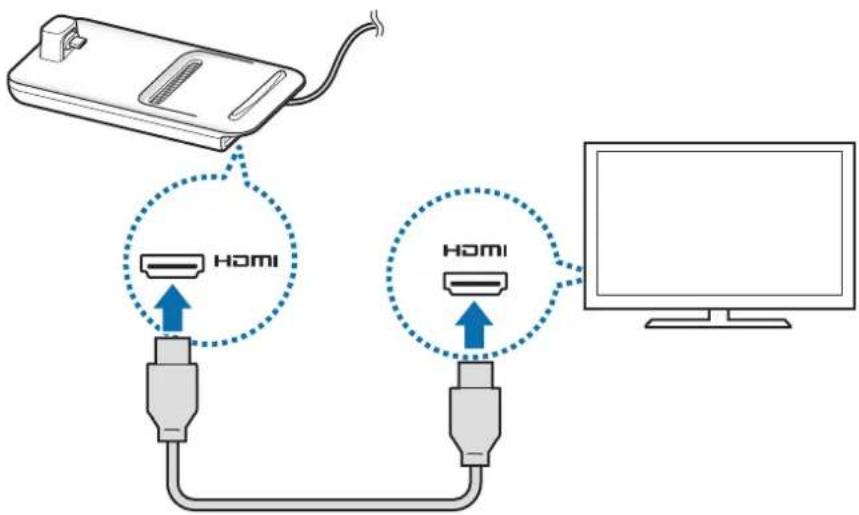
Använd endast HDMI-kabeln som medföljer multimediedockan. Annars är det inte säkert att multimediedockan fungerar som den ska.
3 Anslut den mobila enhetens flerfunktionsuttag till kontakten för mobil enhet (USB typ C) på multimediedockan.
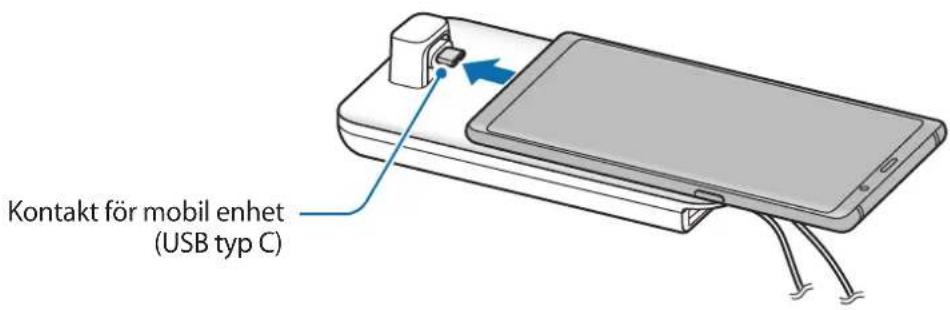

- Se till att den mobila enheten är horisontell mot kontakten. Annars kan multimediedockan och den mobila enheten skadas.

- Om du ansluter den mobila enheten med fodralet fastsatt är det inte säkert att den ansluter korrekt till multimediedockan eller kör SAMSUNG DeX korrekt beroende på den mobila enhetens fodral. Ta bort fodralet före användning.

För en del mobila enheter är endast det normala laddningsläget tillgängligt när den mobila enheten är avstängd. Om du vill aktivera snabbladdningsfunktionen ska du aktivera den när den mobila enheten är på eller ansluta den mobila enheten direkt till den Samsung-godkända snabbladdaren, inte till multimediedockan. Vid laddning ska du endast använda den Samsung-godkända laddaren som följer med köpet.
4 Välj det skärmläge du vill använda. Du kan välja Samsung DeX-läge eller skärmspeglingsläge.
- STARTA SAMSUNG DeX: Den mobila enhetens skärm stängs av och visas på den anslutna tv:n eller på bildskärmen i skrivbordsläget.
- VÄXLA TILL SCREEN MIRRORING: Samma skärm som visas på den mobila enheten visas på den anslutna tv:n eller bildskärmen.
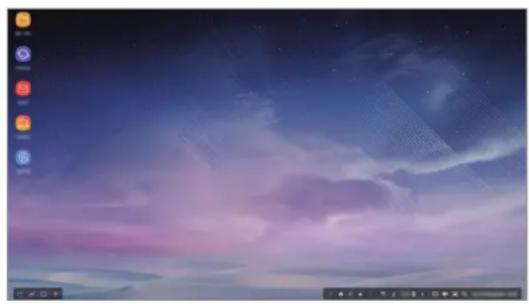
Samsung DeX-läge Skärmspeglingsläge

- Det skärmläge du först väljer kommer att tillämpas vid efterföljande anslutningar. Se Ändra skärmläge för mer information.
- Om du vill använda ett tangentbord eller en mus ansluter du med hjälp av multimediedockans USB-portar eller via Bluetooth. Se Styra med ett externt tangentbord och en extern mus för mer information.
- De tillgängliga funktionerna kan variera beroende på mobil enhet. Du kan se mer information i multimediedockans introduktionsavsnitt på Samsungs webbplats.
Försiktighetsåtgärder vid anslutning till enheten
- Du kan använda multimediedockan endast när du har anslutit den till en laddare som stöder snabbladdningsfunktionen och som är godkänd av Samsung.
- Anslut endast ett tangentbord, en mus eller en USB-lagringsenhet till multimededockans USB-portar. Det går eventuellt inte att ladda enheter med eller ansluta högkapacitetsenheter till de här portarna.
- Förhindra att ventilationsöppningen för fläkten och kontakten för den mobila enheten (USB typ C) inuti utsätts för vätskor eller damm. Exponering för vätska eller damm kan göra att multimediedockan inte fungerar korrekt.
- Flytta inte den mobila enheten när den är ansluten till multimediedockan. Om du gör det kan kontakten för mobil enhet (USB typ C) skadas.
- När du använder den mobila enhetens röstigenkänning efter att du har anslutit multimediedockan till den mobila enheten är det inte säkert att röstigenkänningen fungerar som den ska.
Ta bort den mobila enheten från multimediedockan för att avsluta anslutningen mellan den mobila enheten och tv:n eller bildskärmen.

Se till att ta bort den mobila enheten horisontellt. Om du lyfter den för högt, drar för hårt i den eller skakar den kan kontakten för mobil enhet (USB typ C) skadas.
Styra Samsung DeX-skärmen
Styra med en mobil enhet
Du kan använda den mobila enhetens skärm som pekplatta.
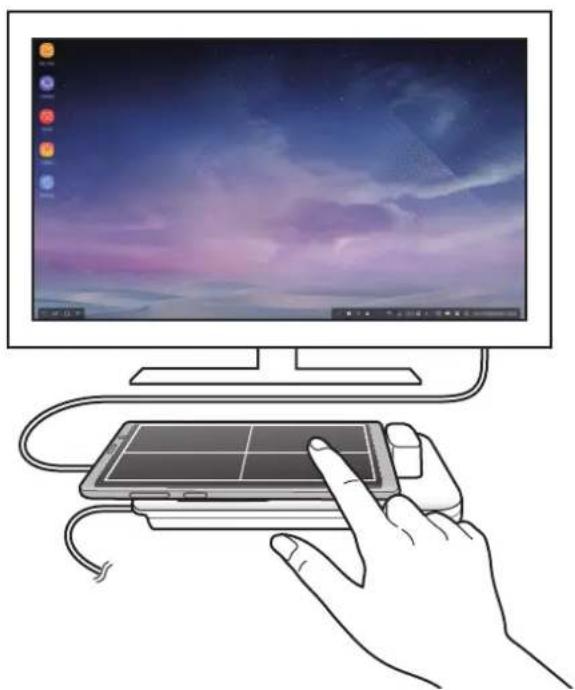
- Du kan endast använda pekplattan när du använder Samsung DeX-läget.
- Om den mobila enhetens fodral har ett skydd på framsidan ska du öppna skyddet på framsidan för att använda den mobila enheten som en pekplatta. Om skyddet på framsidan är stängs fungerar eventuellt pekplattan inte korrekt.
Kontrollera skärmen
• Trycka: Starta en app eller välj en knapp.
• Trycka med två fingrar: Visa ytterligare alternativ.
- Svepa med två fingrar: Bläddra på skärmen i valfri riktning.
- Föra isär eller dra ihop två fingrar: Zooma in och ut.
- Trycka och hålla: Välj ett objekt på skärmen.
• Dra: Flytta ett objekt eller markera text.
Orientera den mobila enhetens skärm
När du använder den mobila enheten som en pekplatta kan du använda den i antingen horisontellt eller vertikalt läge.
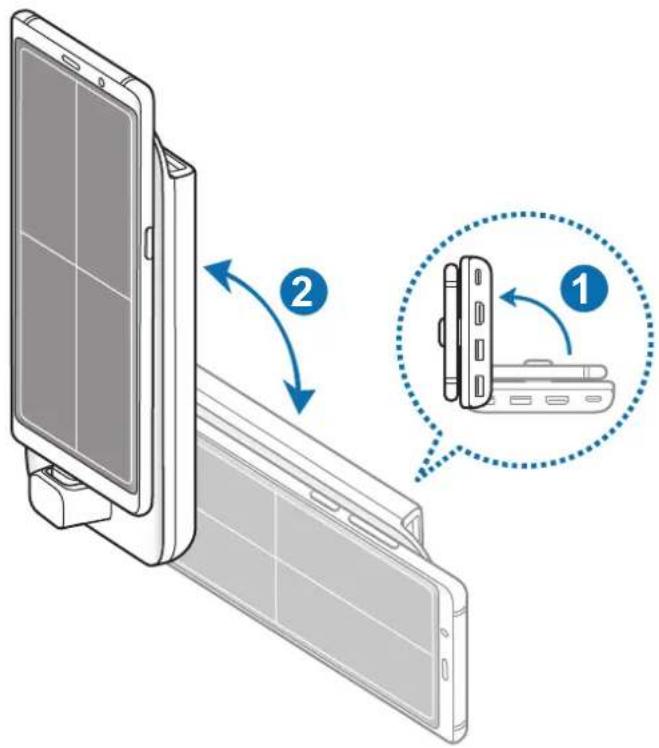
1 När multimediedockan och den mobila enheten är anslutna ska du hålla upp dem båda lodrätt mot ytan (①). Vrid sedan den mobila enheten så att den är antingen horisontell eller vertikal – den orientering du vill ha (②).
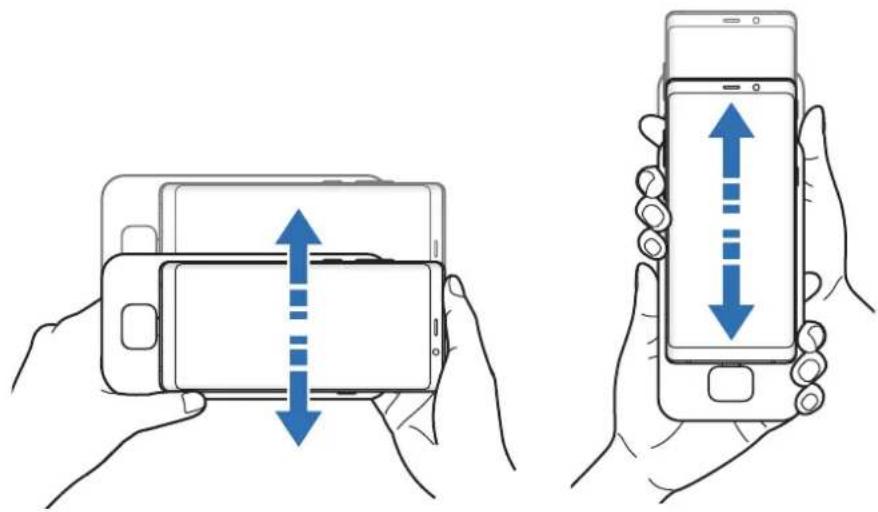
2 Rör både multimediedockan och den mobila enheten upp och ned något.
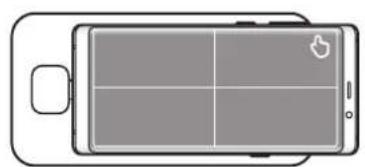
Om den mobila enhetens skärm är korrekt orienterad visas ikonen längst upp till höger på den mobila enhetens skärm.
Styra med ett externt tangentbord och en extern mus
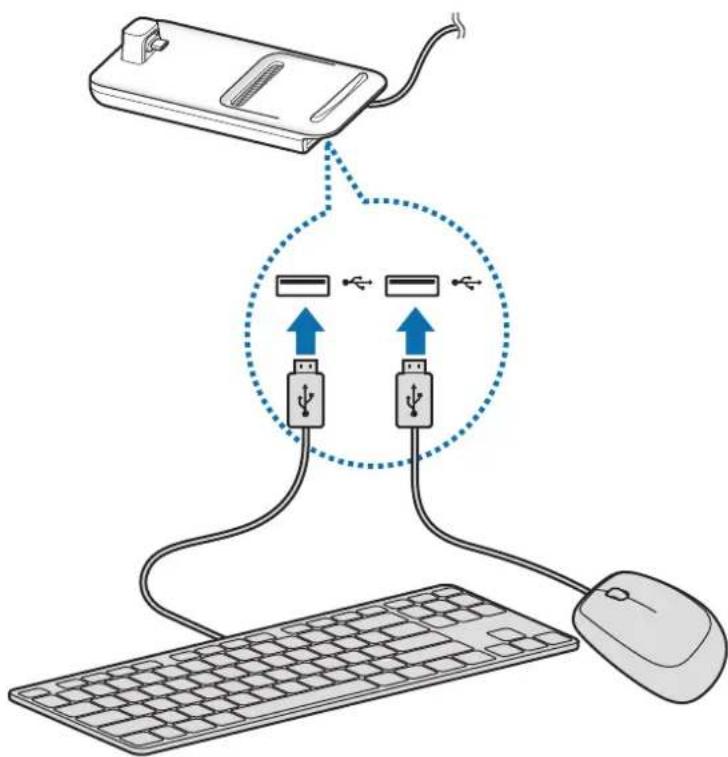
Anslut ett kabelanslutet tangentbord och en kabelansluten mus till multimediedockans USB-port eller anslut ett trådlöst tangentbord och en trådlös mus med Bluetooth-funktionen på den anslutna mobila enheten.

- När du ansluter en mus visas inte pekplattan på den mobila enheten.
- Du kan styra med ett externt tangentbord och en extern mus även i Screen mirroring-läget.
Ansluta via kabel
Om du vill använda ett kabelanslutet tangentbord eller en kabelansluten mus ansluter du deras USB-kablar till multimediedockans USB-portar.
Ansluta trådlöst eller via Bluetooth
Du kan ansluta ett trådlöst tangentbord och en trådlös mus eller ett Bluetooth-tangentbord och en Bluetooth-mus. Mer information om enheterna finns i enhetens bruksanvisning.
- Trådlöst tangentbord och trådlös mus: För in en trådlös mottagare i USB-porten.
- Bluetooth-tangentbord och Bluetooth-mus: Anslut till en mobil enhet via Bluetooth.
Använda Samsung DeX-läget
Du kan använda din mobila enhets funktioner i en gränssnittsmiljö som liknar en dators. Du kan starta den mobila enhetens appar eller kontrollera den mobila enhetens aviseringar och status.
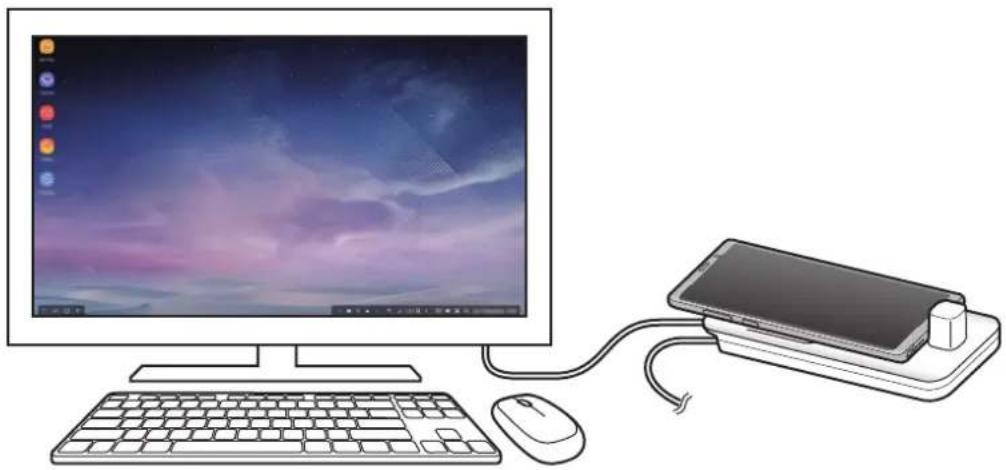
Vissa appar eller funktioner kanske inte är tillgängliga när Samsung DeX-läget används.
Försiktighetsåtgärder vid start av Samsung DeX-läget
- När du startar eller kopplar från Samsung DeX-läget kommer de appar som körs just då att stängas, förutom vissa appar.
- Du kan inte starta Samsung DeX-läget om den mobila enheten är i följande lägen: ultraströmsparläge, nödläge eller säkerhetsläge.
- Om tv:n eller bildskärmen inte stöder HDCP (High-bandwidth Digital Content Protection) är det inte säkert att Samsung DeX-lägesskärmen visas.
- Samsung DeX-läget har stöd för upplösningarna HD+, FHD och WQHD. En del innehåll på den mobila enheten kan visas annorlunda på tv:n eller bildskärmen.
- Tillgänglig batteritid kan minska när du använder Samsung DeX-läget.
- Om du ändrar inställningarna på Samsung DeX-läget kommer även den mobila enhetens inställningar att ändras. Vissa inställningar på den mobila enheten ändras eventuellt inte även om du ändrar inställningarna på Samsung DeX-läget.
- Hämta den inbyggda programvaran från servern för att uppdatera Samsung DeX-läget till den senaste versionen. Den är endast tillgänglig när du är ansluten till ett Wi-Fi-nätverk.
- Vissa appar kan bli betalappar beroende på deras licenspolicy när du använder Samsung DeX-läget.
Använda Hemskärmen
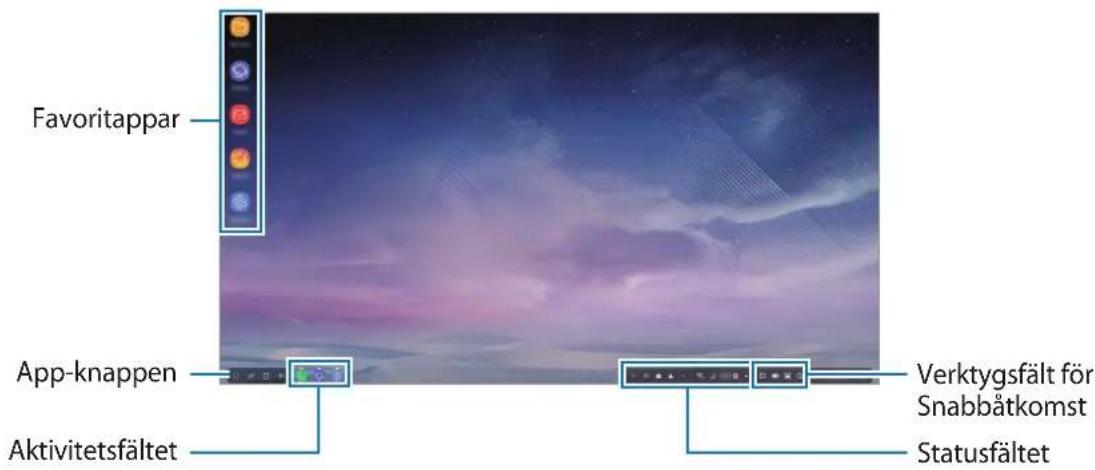
- Favoritappar: Lägg till appar som används ofta på Hemskärmen och starta dem snabbt.
- App-knappen: Visa och starta appar som installerats på den mobila enheten.
- Aktivitetsfältet: Visa de appar som körs.
- Statusfältet: Visa den mobila enhetens status eller meddelanden. De ikoner som visas kan skilja sig beroende på den mobila enhetens aktuella status. Välj ▲ och slå på och stäng av den mobila enhetens olika funktioner i snabbinställningslistan.
- Verktygsfältet Snabbåtkomst: Använd tangentbordet på skärmen, volymen, skärmdumpar och sökfunktionerna snabbt.
Svara på ett inkommande samtal
Du kan svara på ett inkommande samtal med den ansluta tv:n eller bildskärmen när du använder Samsung DeX-läget.
Om du svarar på ett telefonsamtal väljer du menyn för inkommande samtal på den anslutna tv:n eller bildskärmen. Den mobila enhetens högtalare används för att ta emot samtalet.

Anslut hörlurar eller ta bort den mobila enheten från multimediedockan för att använda den mobila enheten istället för högtalartelefonen för att ta emot ett inkommande samtal.
Lägga till appgenvägar
Välj app-knappen välj den app du vill skapa en genväg till och dra den sedan till hemskärmen.
En genväg till appen kommer att läggas till på Hemskärmen.
Ändra högtalare
Du kan ändra standardhögtalarna från den mobila enhetens högtalare till högtalarna på en tv, bildskärm eller andra ljudenheter.
Kör appen Inställningar på en ansluten tv eller bildskärm och välj reglaget Samsung DeX → Ställ in standarljudutgång för att aktivera funktionen. När du ändrar standardhögtalarna spelas ljud upp via de nya standardhögtalarna när Samsung DeX-läget är på.

Du kan temporärt ändra från den mobila enhetens högtalare till högtalarna på en tv, bildskärm eller andra ljudenheter. I statusfältet väljer du ▲ → Ljudutgång och väljer den enhet du vill ha. Eller högerklickar du på volymikonen i statusfältet och väljer den enhet du vill ha under Ljudutgång.
Använda snabbåtkomstverktygsfältet
• : Visa tangentbordet på skärmen.
• Justera volymen för samtalsringtoner, musik och videor, aviseringar och systemljud.
- : Ta en skärmbild och använd skärmbilden på olika sätt, t.ex. till att rita på, skriva på, beskära eller dela.
• Q : Sök efter innehåll på den mobila enheten genom att ange ett sökord i sökfältet.
Hemskärmsalternativ
När du är på hemskärmen och trycker på den anslutna musens högerknapp kan du använda hemskärmsalternativen.
- Sortera efter: Välj sorteringsmetod för apparna på Hemskärmen.
- Rensa: Ordna appar eller mappar på Hemskärmen baserat på din valda sorteringsmetod.
- Bakgrunder för Samsung DeX: Ändra Samsung DeX-lägets bakgrundsinställningar för Hemskärmen och den låsta skärmen.
Spela spel på en stor skärm
Spela den mobila enhetens spel på en stor skärm. På den anslutna tv:n eller bildskärmen startar du appen Game Launcher.
Starta appar
Starta appar som finns installerade på den mobila enheten i Samsung DeX-läget.
När du väljer app-knappen kommer den mobila enhetens lista över appar att visas. Välj en app och starta den. Du kan öppna flera appar och starta dem samtidigt och multitaska när du använder datorn.

Vissa appar kanske inte är tillgängliga när Samsung DeX-läget används.
Konfigurera inställningarna
Konfigurera inställningarna för Samsung DeX-läget.
Starta appen Inställningar på den anslutna tv:n eller monitor och välj sedan Samsung DeX.
- Skärntimeout för Samsung DeX: Ange hur länge Samsung DeX-läget väntar innan skärmens bakgrundsbelysning stängs av.
-
Bakgrunder för Samsung DeX: Ändra Samsung DeX-lägets bakgrundsinställningar för Hemskärmen och den lästa skärmen.
-
Skärmupplösning för Samsung DeX: Ändra Samsung DeX-lägets skärmupplösning.
- Pekarhastighet: Justera musmarkörens hastighet.
- Visa skärmtangentbordet i Samsung DeX: Visa ett tangentbord på skärmen på den anslutna skärmen när du ansluter det externa tangentbordet.
- Ställ in standarljudutgång: Ställ in en tv eller bildskärm som standardhögtalare.
- Få marknadsföringsinformation: Ställ in om du ska få marknadsföringsinformation från Samsung DeX.
- Samsung DeX-labbet: Ändra storleken på apparna som inte stöds officiellt av Samsung DeX.

Det går inte att ändra storlek på vissa appar.
- Använda Samsung DeX: Visa hjälpinformation för att lära dig hur du använder Samsung DeX-läget eller för att konfigurera viktiga inställningar.
- Om Samsung DeX: Visa Samsung DeX programvaruinformation och uppdatera den.
Använda Screen mirroring-läget
Den mobila enhetens skärm förblir på och visas på den anslutna tv:n eller bildskärmen. Visa den mobila enhetens olika innehåll på den anslutna tv:n eller bildskärmen.
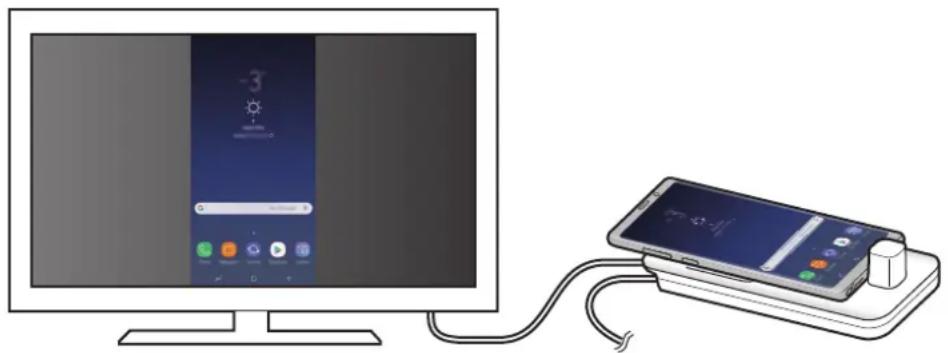
Du kan använda Screen mirroring-läget utan att ansluta ett tangentbord eller en mus. Styr skärmen med den anslutna mobila enheten.
Ändra skärmläge
Du kan ändra skärmläget på den anslutna tv:n eller bildskärmen.
1 På statusfältet trycker du på och trycker bredvid Samsung DeX.
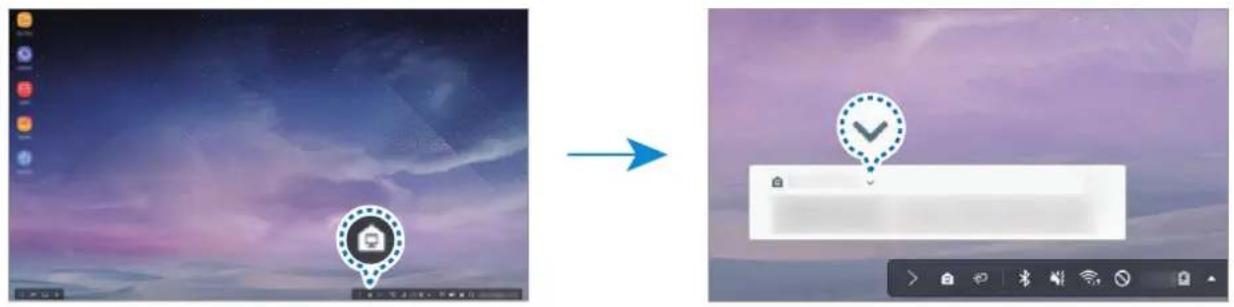
2 Tryck lätt på ovanför Använda Samsung DeX och tryck lätt på SKÄRMSPEGLING.
Samsung DeX-läget avslutas och samma skärm som visas på den mobila enheten visas på den anslutna tv:n eller bildskärmen.
Om du vill ändra läge på den mobila enheten öppnar du aviseringspanelen, trycker lätt på bredvid Samsung DeX och trycker sedan lätt på SAMSUNG DEX.
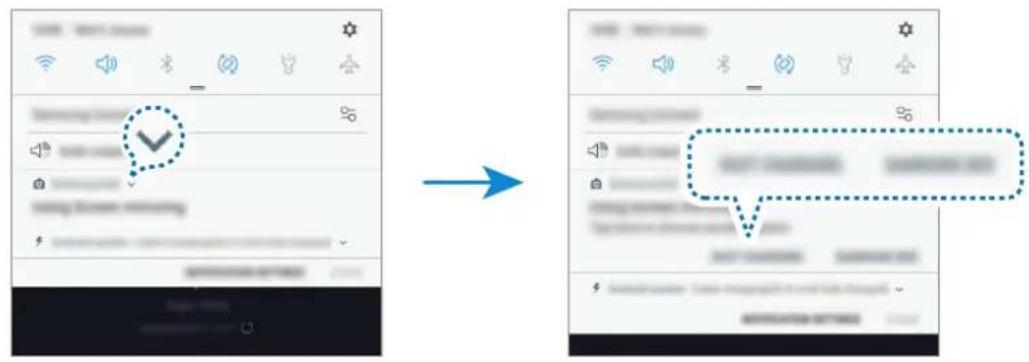
Du kan ladda den mobila enhetens batteri med hjälp av multimediedockan.
1 På statusfältet trycker du på och trycker bredvid Samsung DeX.
2 Tryck lätt på ovanför Använd Samsung DeX och tryck lätt på SNABBLADDNING. Den anslutna tv:n eller bildskärmen stängs av och den mobila enheten börjar laddas.
Bilaga
Felsökning
Innan du kontaktar ett Samsung-servicecenter ska du försöka med följande åtgärder.
I Samsung DeX-läget väljer du knappen Appar → ⋮ → Kontakta oss → Vanliga frågor och läser relevant innehåll.
Din multimediedocka eller dina anslutna enheter hänger sig
Om multimediedockan eller anslutna enheter hänger sig kan du försöka lösa detta genom att stänga av den anslutna mobila enheten och sedan slå på den igen.
Om multimediedockan eller anslutna enheter fortfarande inte svarar, koppla från enheterna från multimediedockan och anslut dem igen.
Multimediedockan fungerar inte enligt beskrivningen i handboken
Vilka funktioner som är tillgängliga kan variera beroende på den anslutna enheten.
Bildformatet är inkorrekt
Samsung DeX-läget har stöd för upplösningarna HD+, FHD och WQHD. En del innehåll på den mobila enheten kan visas annorlunda på tv:n eller bildskärmen. Justera bildformatet i menyn på den anslutna tv:n eller bildskärmen.
Behöver du hjälp eller har frågor, hänvisar vi till www.samsung.se. Klicka på "SUPPORT" => "Hjälp & felsökning" och välj sedan produktgrupp och produkttyp Alternativt ring vår kundsupport tfn: 0771-726786
Upphovsrätt
Den här handboken skyddas av internationell upphovsrättslagstiftning.
Ingen del i den här handboken får reproduceras, distribueras, översättas eller överföras i någon form eller på något sätt, elektroniskt eller mekaniskt, inklusive fotokopiering, inspelning och lagring i system för lagring av och åtkomst till information, utan föregående skriftligt samtycke från Samsung Electronics.
Varumärken
- SAMSUNG, SAMSUNG-logotypen och Samsung DeX är registrerade varumärken som tillhör Samsung Electronics.
- Alla andra varumärken och upphovsrätter tillhör respektive ägare.
Komme i gang
Innledning
Kontrollere med en mobilenhet
- Du kan bare bruke berøringsflaten när du bruker Samsung DeX-modus.

- Läs den här handboken först
- Instruktionsikoner
- Förpackningens innehåll
- Enhetslayout
- Använda multimediedockan
- Ansluta multimediedockan till en mobil enhet
- Försiktighetsåtgärder vid anslutning till enheten
- Styra Samsung DeX-skärmen
- Styra med en mobil enhet
- Kontrollera skärmen
- Orientera den mobila enhetens skärm
- Styra med ett externt tangentbord och en extern mus
- Ansluta via kabel
- Ansluta trådlöst eller via Bluetooth
- Använda Samsung DeX-läget
- Försiktighetsåtgärder vid start av Samsung DeX-läget
- Använda Hemskärmen
- Svara på ett inkommande samtal
- Lägga till appgenvägar
- Ändra högtalare
- Använda snabbåtkomstverktygsfältet
- Hemskärmsalternativ
- Spela spel på en stor skärm
- Starta appar
- Konfigurera inställningarna
- Använda Screen mirroring-läget
- Ändra skärmläge
- Bilaga
- Felsökning
- Din multimediedocka eller dina anslutna enheter hänger sig
- Multimediedockan fungerar inte enligt beskrivningen i handboken
- Bildformatet är inkorrekt
- Upphovsrätt
- Varumärken
- Komme i gang
- Innledning
- Kontrollere med en mobilenhet
Märke : SAMSUNG
Modell : EEM5100TBEGCA
Kategori : Dockningsstation