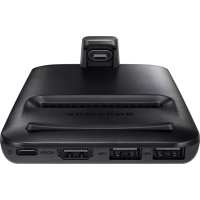
EEM5100TBEGCA - Yuva istasyonu SAMSUNG - Ücretsiz kullanım kılavuzu
Cihazın kılavuzunu ücretsiz bulun EEM5100TBEGCA SAMSUNG PDF formatında.
 FR
FR
 BG
BG
 CS
CS
 DA
DA
 DE
DE
 EL
EL
 EN
EN
 ES
ES
 ET
ET
 FI
FI
 HU
HU
 IT
IT
 KK
KK
 KO
KO
 LT
LT
 LV
LV
 NL
NL
 NO
NO
 PL
PL
 PT
PT
 RO
RO
 RU
RU
 SK
SK
 SL
SL
 SV
SV
 TR
TR
 UK
UK
 ZH
ZH
| Ürün Türü | Multimedya Bağlantı İstasyonu |
| Marka | Samsung |
| Model | EEM5100TBEGCA |
| Uyumluluk | Android 8.0 veya üzeri mobil cihazlar |
| Bağlantı | HDMI, USB Type-C, USB-A |
| Görüntüleme Modları | Samsung DeX, Screen Mirroring |
| Güç Kaynağı | Hızlı şarj cihazı (9 V/1,67 A, 9 V/2 A, 12 V/2,1 A) USB Type-C üzerinden |
| Portlar | 1 x HDMI, 1 x USB (çevre birimleri), 1 x USB Type-C (şarj), 1 x mobil bağlayıcı |
| Ana Fonksiyonlar | Samsung DeX modu (masaüstü arayüzü), Screen Mirroring, pil şarjı, dokunmatik yüzey, klavye/fare bağlantısı |
| Kutu İçeriği | İstasyon, HDMI kablosu, USB kablosu, USB adaptörü, hızlı başlangıç kılavuzu |
| Bakım | Sıvı veya tozla temasından kaçının; kuru bir bezle temizleyin |
| Güvenlik | Yalnızca Samsung onaylı aksesuarları kullanın; bağlantı sırasında mobil cihazı hareket ettirmeyin |
| Yedek Parçalar ve Onarılabilirlik | Samsung'dan temin edilebilir aksesuarlar (kablolar, adaptörler); servis merkezi aracılığıyla destek |
| Genel Bilgiler | Televizyon veya monitör ile kullanım için tasarlanmıştır; görseller bağlayıcı değildir |
Sık sorulan sorular - EEM5100TBEGCA SAMSUNG
Kullanıcıların soruları hakkında EEM5100TBEGCA SAMSUNG
0 soru bu cihaz hakkında. Bildiklerinizi cevaplayın veya kendinizinki sorun.
Bu cihaz hakkında yeni bir soru sor
Cihazınız için talimatları indirin Yuva istasyonu PDF formatında ücretsiz! Kılavuzunuzu bulun EEM5100TBEGCA - SAMSUNG ve elektronik cihazınızı yeniden ele alın. Bu sayfada cihazınızın kullanımı için gerekli tüm belgeler yayınlanmaktadır. EEM5100TBEGCA markasının SAMSUNG.
KULLANIM KILAVUZU EEM5100TBEGCA SAMSUNG
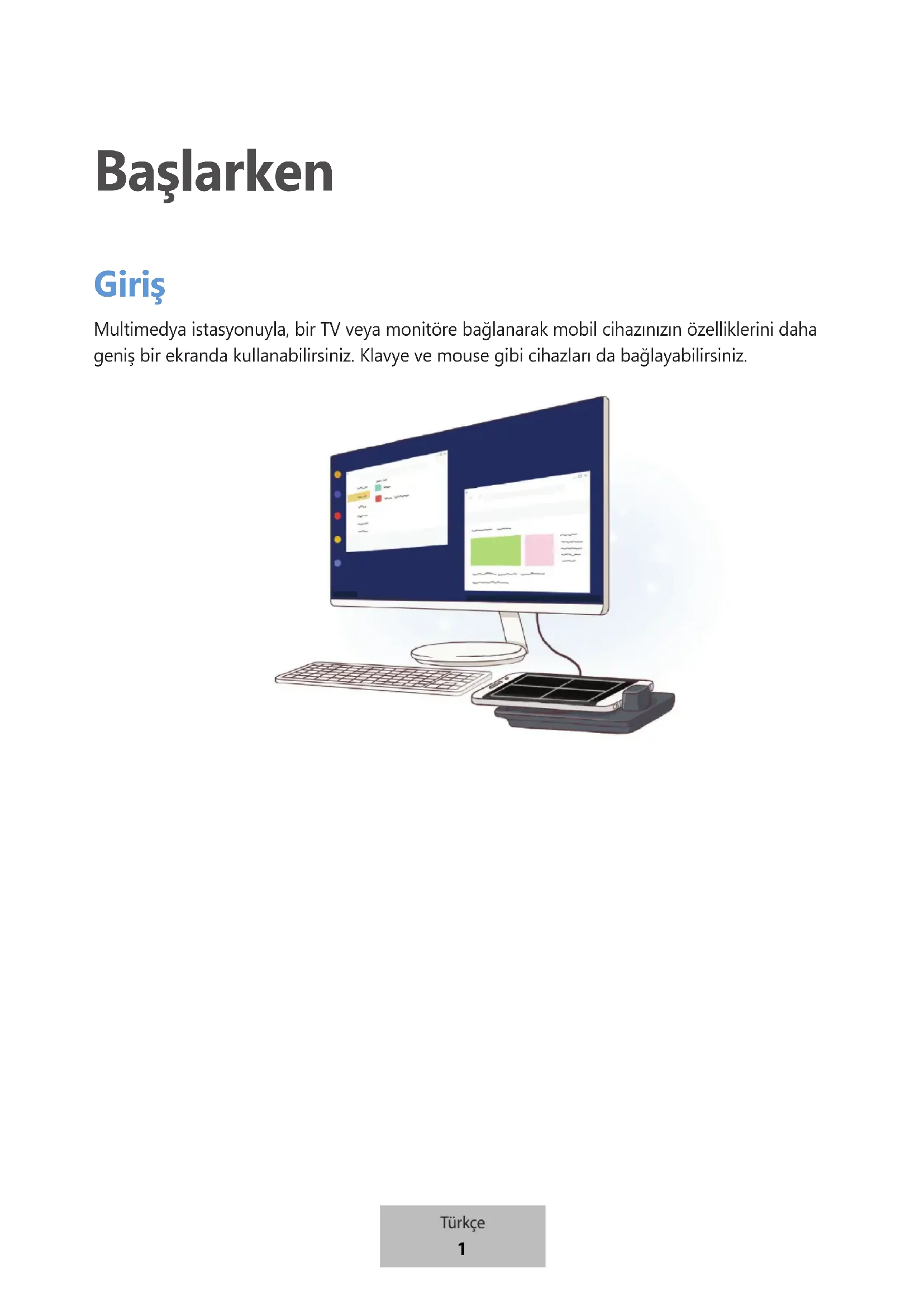
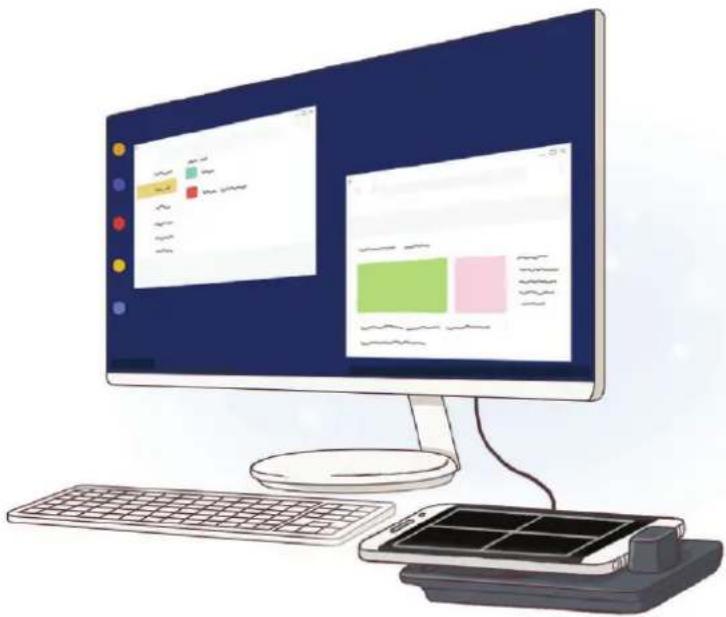
Multimedya istasyonuyla, bir TV veya monitöre bağlanarak mobil cihazınızın özelliklerini daha geniş bir ekranda kullanabilirsiniz. Klavye ve mouse gibi cihazları da bağlayabilirsiniz.
Önce bu kılavuzu okuyun
Lütfen güvenilir ve doğru kullandığınızdan emin olmak için cihazı kullanmadan önce bu kılavuzu okuyun.
- Görüntüler gerçek ürünün görüntüsünden farklı olabilir. İçerik önceden haber verilmeden değiştirilebilir.
- Multimedya istasyonunu yalnızca işletim sistemi Android 8.0 veya üstü olan mobil cihazlarda kullanabilirsiniz. Uyumlu cihazları, Samsung web sitesindeki multimedya istasyon tanıtım bölümünde görüntüleyebilrisiniz.
• Bu cihaz Türkiye altyapısına uygundur.
Talimat simgeleri

Uyarı: Sizin ve diğerlerinin yaralanmasına yol açabilecek durumlar

Dikkat: Cihazınızın ve diğer ekipmanların hasar görmesine yol açabilecek durumlar

Bilgi: Notlar, kullanım ipuçları veya ek bilgiler
Paket içindekiler
Ürün kutusunda aşağıdaki öğelerin bulunup bulunmadığını kontrol edin:
- Multimedya istasyonu
- HDMI kablosu
- USB kablo
- USB güç adaptörü
- Hızlı başlangıç kılavuzu

- Cihaz ile birlikte tedarik edilen öğeler ve herhangi bir mevcut aksesuar bölgeye veya servis sağlayıcısına bağlı olarak farklılık gösterebilir.
- Sunulan öğeler sadece bu cihaz için tasarlanmıştır ve diğer cihazlarla uyumlu olmayabilir.
- Görüntüler ve teknik özellikler önceden haber verilmeden değiştirilebilir.
- Yerel Samsung bayinizden ek aksesuarlar satın alabilirsiniz. Satın almadan önce cihazla uyumlu olduklarıından emin olun.
- Yalnızca Samsung tarafından onaylanan aksesuarları kullanın. Onaylanmamış aksesuarların kullanımı performans sorunlarına ve garanti kapsamı dışında kalan arızalara yol açabilir.
- Tüm cihazların kullanılabilirliği tamamen üretici şirkete bağlı olarak değişebilir. Kullanılabilir cihazlarla ilgili daha fazla bilgi için Samsung web sitesine bakınız.
Cihaz yerleşimi
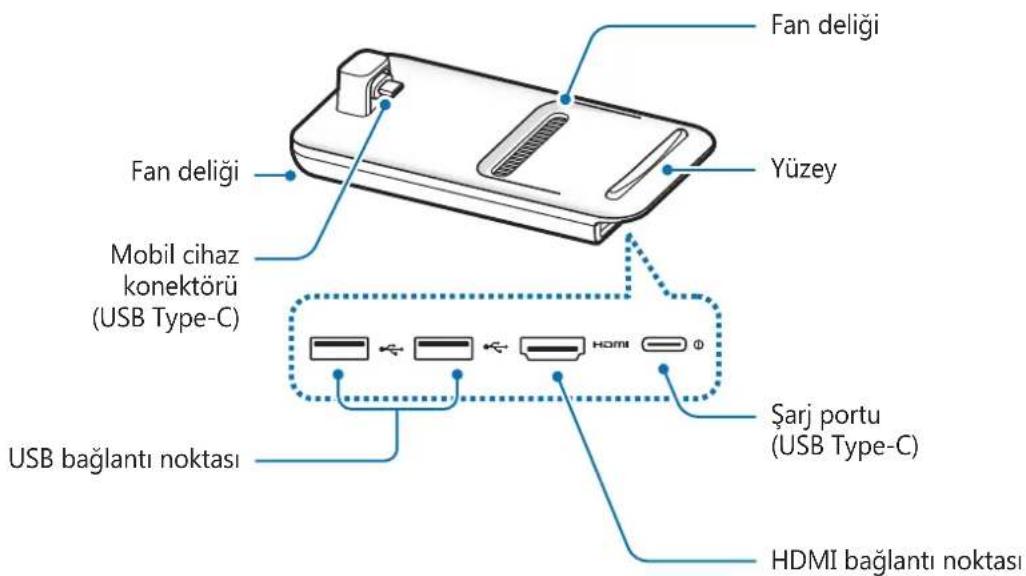

Şarj cihazını multimedya yuvasının şarj cihazı şarj portuna (USB Type-C) bağlarken USB Type-C kablosu kullandığınızdan emin olun. Micro USB kablosu bağlarsanız multimedia yuvası arızalanabilir veya zarar görebilir.
Multimedya istasyonunu kullanma
Multimedya istasyonunu mobil cihaza bağlama
1 Şarj cihazını multimedia yuvasının şarj portuna (USB Type-C) bağlayın.

Yalnızca Samsung tarafından onaylanmış, hızlı şarj özelliğini destekleyen şarj cihazları kullanın (9 V/1,67 A, 9 V/2 A, 12 V/2,1 A).

- Enerjiden tasarruf etmek için, kullanmadığınızda şarj cihazını elektrik prizinden çıkarın. Şarj cihazında Güç düğmesi yoktur, dolayısıyla elektriği boşa harcamamak için kullanmadığınızda şarj cihazını elektrik prizinden çıkarmanız gereklidir. Şarj cihazı elektrik prizine yakın durmalı ve şarj sırasında kolay erişilmelidir.
- Mobil cihazınızı kullanılmadığınız zaman multimedya yuvasından çıkarın. Aksi halde mobil cihazınızın pili boşalır.
2 HDMI kablosunun bir ucunu multimedya yuvasının HDMI bağlantı noktasına bağlayın ve kablonun diğer ucunu TV veya monitorün HDMI bağlantı noktasına takın.
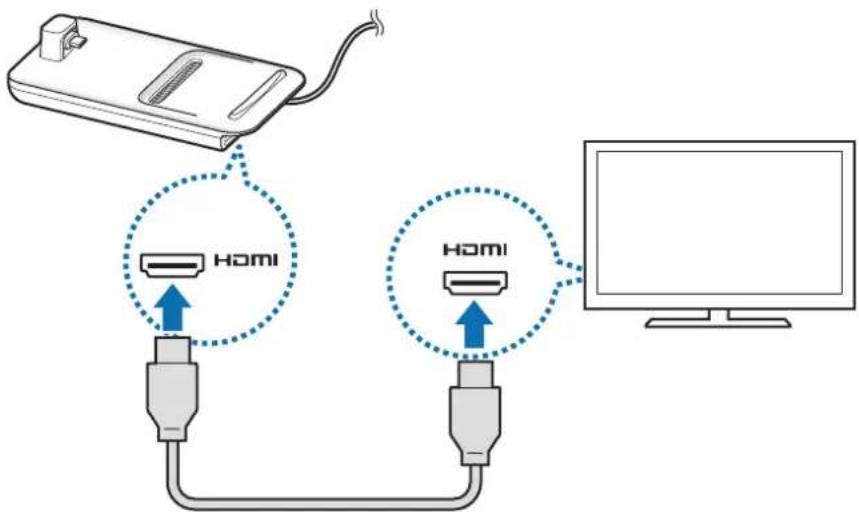
Sadece multimedya yuvasıyla birlikte verilen HDMI kablosunu kullanın. Yoksa, multimedya istasyonu düzgün çalışmayabilir.
3 Mobil cihazın çok amaçlı girişini multimedya yuvasındaki mobil cihaz konektörüne (USB Type-C) bağlayın.
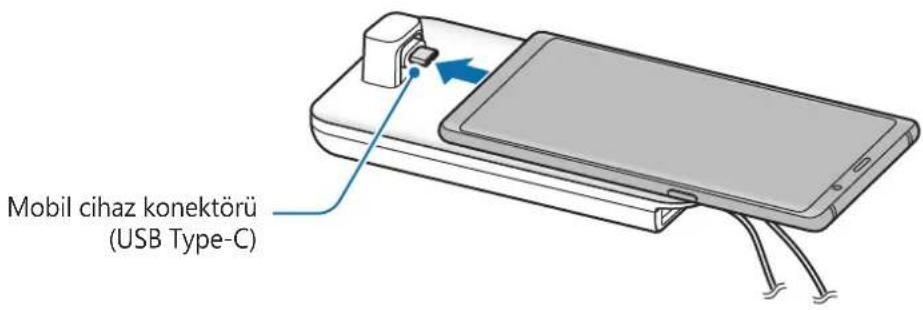

- Mobil cihazın konektöre yatay olarak bağlandığından emin olun. Aksi halde, multimedya istasyona veya mobil cihaz hasar görebilir.

- Mobil cihazınızı kılıfı takılı bir şekilde bağlarsanız, cihazın kılıfına bağlı olarak multimedya istasyona doğru bir şekilde bağlanamayabilir veya SAMSUNG DeX'i düzgün bir şekilde çalıştıramayabilir. Kullanmadan önce kılıfı çıkarın.

Bazı mobil cihazlar için cihazınız kapalıyken yalnızca normal şarj modu kullanılabilir. Hızlı şarj etme özelliğini etkinleştirmek isterseniz bunu mobil cihazınız açıkken yapın veya mobil cihazınızı multimedya yuvasına değil, doğrudan Samsung onaylı hızlı şarj cihazına bağlayın. Şarj ederken yalnızca satın alma sırasında sağlanan Samsung onaylı şarj cihazını kullanın.
4 Kullanmak istediğiniz ekran modunu seçin. Samsung DeX modunu veya Ekran yansıtma modunu seçebilirsiniz.
- SAMSUNG DeX'İ BAŞLAT: Mobil cihazın ekranı kapanacak ve masaüstü modunda bağlı bulunan TV ekranında ya da monitörde gürünecektir.
- SCREEN MİRRORİNG'E GEÇ: Mobil cihaz ile aynı ekran bağlı bulunan TV ya da monitörde görünecektir.
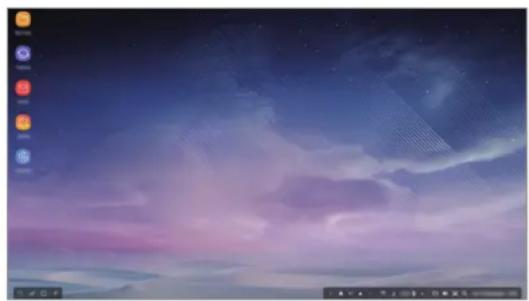
Samsung DeX modu Ekran yansıtma modu

- İlk başta seçtiğiniz ekran modu sonraki bağlantılarda uygulanır. Daha fazla bilgi için Ekran modunu değiştirme bölümüne bakın.
- Klavye ya da fare kullanmak istiyorsanız, bunları multimedya istasyonunun USB bağlantı noktalarını kullanarak veya Bluetooth ile bağlayın. Daha fazla bilgi için Harici bir klavye ve fareyle kontrol etme bölümüne bakın.
- Mevcut özellikler mobil cihaza bağlı olarak farklılık gösterebilir. Samsung web sitesindeki multimedya istasyon tanıtım bölümünde daha fazla bilgi görüntüleyebilrisiniz.
Cihaz bağlanırken alınması gereken önlemler
- Multimedya istasyonunu yalnızca, hızlı şarj özelliğini destekleyen Samsung onaylı bir şarj cihazına bağladığınızda kullanabilirsiniz.
- Multimedya istasyonunun USB bağlantı noktalarına yalnızca bir klavye, mouse veya USB depolama cihazı bağlayın. Bu bağlantı noktalarında cihaz şarj etmek veya bu noktalara yüksek kapasiteli cihazlar bağlamak istenilen sonucu vermeyebilir.
- İç taraftaki fan deliği ve mobil cihaz konektörünün (USB Type-C) sıvı veya tozla temas etmesini önleyin. Sıvı veya toza maruz kalması multimedya dock'unun düzgün çalışmasına engel olabilir.
- Multimedya istasyona bağlıyken mobil cihazı hareket ettirmeyin. Bunu yapmak mobil cihaz konektörüne (USB Type-C) zarar verebilir.
- Multimedya istasyonunu mobil cihazınıza bağladıktan sonra mobil cihazın ses tanıma özelliğini kullanırken, ses tanıma özelliği iyi çalışmayabilir.
Cihaz bağlantısını sonlandırma
Mobil cihaz ve TV veya monitör arasındaki bağlantıyı sonlandırmak için mobil cihazı, multimedya istasyonundan çıkarın.

Mobil cihazı yatay olarak çıkarın. Cihazı çok yukarı kaldırmak, aşırı çekmek veya sallamak mobil cihazın konektörüne (USB Type-C) zarar verebilir.
Samsung DeX ekranı denetleme
Mobil cihazla kontrol etme
Mobil cihazınızın ekranını dokunmatik yüzey olarak kullanabilirsiniz.
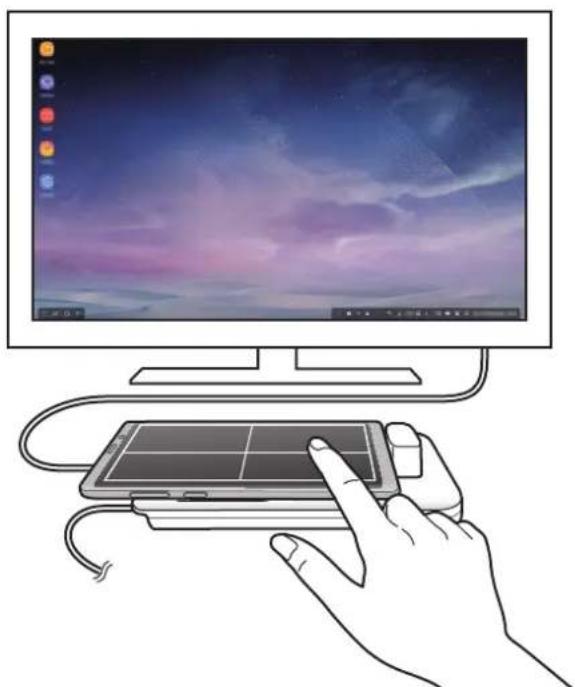
- Yalnızca Samsung DeX modunu kullanırken dokunmatik yüzeyi kullanabilirsiniz.
- Mobil cihazınızın kılıfında ön kapak varsa mobil cihazı dokunmatik yüzey olarak kullanmak için ön kapağı açın. Ön kapak kapalı olduğunda dokunmatik yüzey düzgün bir şekilde çalışmayabilir.
Ekranı denetleme
- Üzerine dokunma: Bir uygulamayı başlatma veya bir düğmeyi seçme.
- İki parmakla üzerine dokunma: Ek seçenekleri gösterme.
- İki parmakla kaydırma: Ekranı herhangi bir yönde kaydırma.
- İki parmağı açma veya birleştirme: Yakınlaştırma veya uzaklaştırma.
- Uzun dokunma: Ekrandaki bir öğeyi seçme.
- Sürükleme: Bir öğeyi taşıma veya metin seçme.
Mobil cihazınızın ekranını döndürme
Mobil cihazınızı dokunmatik yüzey olarak kullanırken, yatay veya dikey hizalamada kullanablirsiniz.
1 Multimedya yuvası ve mobil cihaz bağlıyken her ikisini yüzeye dik olacak şekilde kaldırın (①). Daha sonra mobil cihazı dikey veya yatay olacak şekilde, istediğiniz yönde çevirin (②).
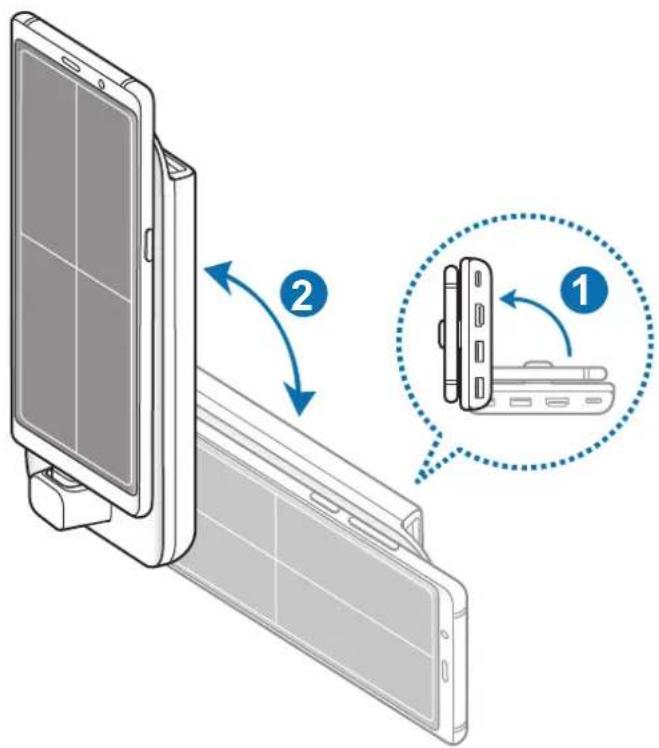
2 Hem multimedya yuvasını hem de mobil cihazı yukarı ve aşağı hafifçe hareket ettirin.
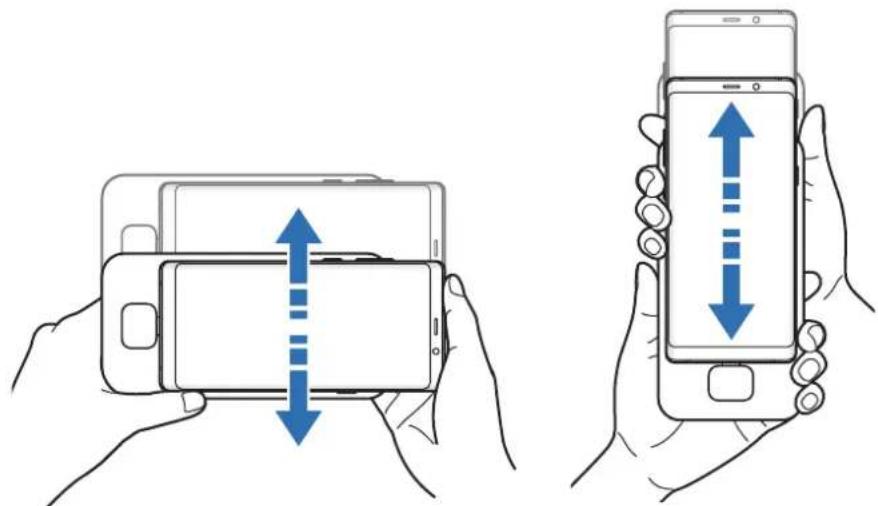
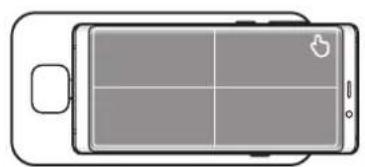
Mobil cihazınızın ekranı düzgün bir şekilde döndürüldüyse cihazınızın ekranının sağ üstü kısmında simgesi görünür.
Harici bir klavye ve fareyle kontrol etme
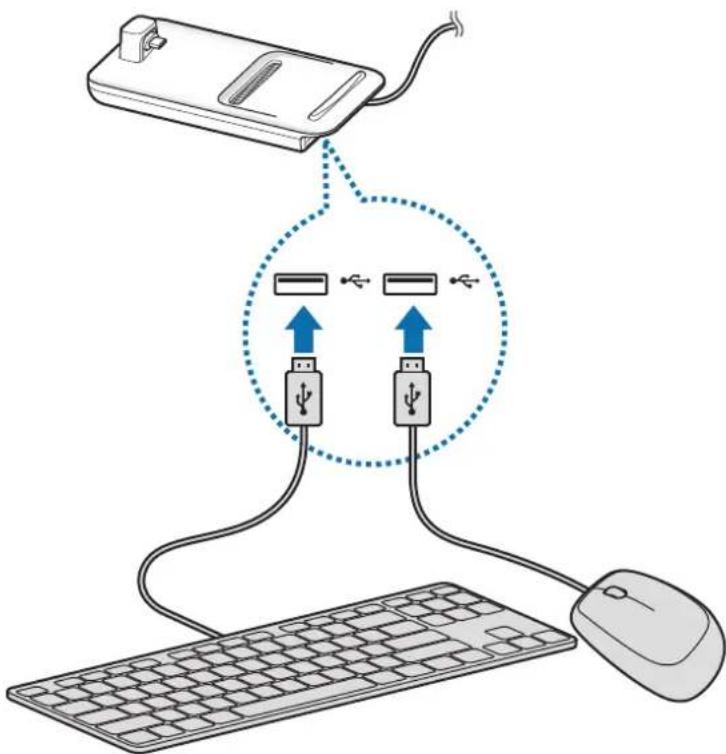
Multimedya istasyonunun USB bağlantı noktasına kablolu klavye ve fare bağlayın veya mobil cihazın Bluetooth özelliğini kullanarak kablosuz klavye ve fare bağlayın.

- Fare bağladığınızda dokunmatik yüzey mobil cihazınızda görünmez.
- Screen mirroring modunda bile harici klavye ve fareyle denetleyebilirsiniz.
Kabloyla bağlanma
Kablolu klavye veya kablolu mouse kullanmak istiyorsanız bunların USB kablolarını multimedya istasyonunun USB bağlantı noktasına bağlayın.
Kablosuz ağ ya da Bluetooth ile bağlanma
Kablosuz klavye ve fare ya da Bluetooth klavye ve fare bağlayabilirsiniz. Cihazlar hakkında daha fazla bilgi almak için her bir cihazın kullanım kılavuzuna bakın.
- Kablosuz klavye ve fare: Kablosuz alıcıyı USB bağlantı noktasına takın.
- Bluetooth klavye ve fare: Mobil cihaza Bluetooth ile bağlayın.
Samsung DeX modunu kullanma
Mobil cihazınızın özelliklerini, bilgisayara benzer bir arabirim ortamında kullanabilirsiniz. Mobil cihazın uygulamalarını başlatabilir veya mobil cihazların bildirimlerini ve durumunu kontrol edebilirsiniz.
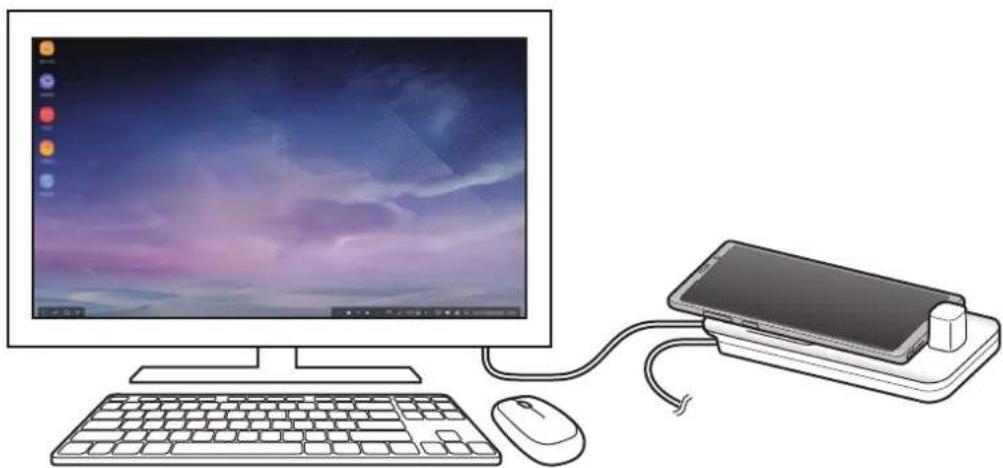
Samsung DeX modu kullanılırken bazı uygulamalar veya özellikler kullanılamayabilir.
Samsung DeX modunu başlatmak için tedbirler
- Samsung DeX modunu başlattığınızda veya bağlantısını kopardığınızda, bazı istisnai uygulamalar dışında o anda çalışır olan uygulamalar kapanacaktır.
- Mobil cihazınız şu modlardan birindeyse Samsung DeX modunu başlatamazsınız: Ultra enerji tasarrufu modu, acil durum modu ve güvenli mod.
- TV veya monitor, HDCP'yi (yani Yüksek bant genişlikli Dijital İçerik Koruması'nı) desteklemiyorsa, Samsung DeX modu ekranı belirmeyebilir.
- Samsung DeX modu, HD+, FHD ve WQHD çözünürlüklerini destekler. Mobil cihazınızdaki bazı içerikler TV veya monitörde farklı görüntülenebilir.
- Samsung DeX modunu kullandığınızda mevcut pil kullanım süresi azalabilir.
- Samsung DeX modu üzerinde ayarları değiştirirseniz, mobil cihazın ayarları da değişcektir. Mobil cihazın bazı ayarları, Samsung DeX modu üzerindeki ayarları değiştirseniz bile değişmeyebilir.
- Samsung DeX modunu en son versiyonuna güncellemek için sunucudan yazılımı indirin. Sadece bir Wi-Fi ağına bağlı olduğunuda ulaşılabilirdir.
- Samsung DeX modunu kullandığınızda, lisans politikalarına bağlı olarak, bazı uygulamalar ücretli uygulama haline gelebilir.
Giriş ekranını kullanma
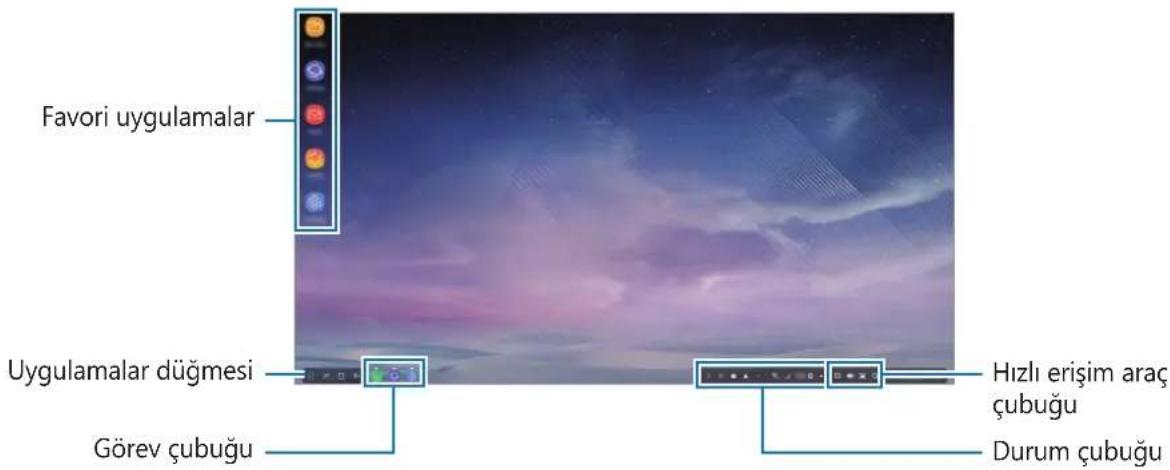
- Favori uygulamalar: Sık kullanılan uygulamaları Giriş ekranına ekleyin ve bu uygulamaları hızlı bir şekilde başlatın.
- Uygulamalar düğmesi: Mobil cihazınızda yüklü olan uygulamaları görüntüleyin veya başlatın.
- Görev çubuğu: Şu anda çalışmakta olan uygulamaları görüntüleyin.
- Durum çubuğu: Mobil cihazınızın durumunu veya bildirimleri görüntüleyin. Gösterilen simgeler, mobil cihazınızın o anki durumuna göre farklılık gösterebilir. ▲ simgesini seçin ve hızlı ayarlar listesinden mobil cihazınızın çeşitli özelliklerini açıp kapatın.
- Hızlı erişim araç çubuğu: Ekran klavyesi, ses seviyesi, ekran görüntüse ve bulma özelliklerini hızlı bir şekilde kullanın.
Gelen aramayı alma
Samsung DeX modu kullanırken, gelen bir aramayı bağlı olan TV veya monitor ile alabilirsiniz. Bir telefon çağrısı aldığınızda, bağlı olan TV veya monitörden gelen arama menüsünü seçin. Mobil cihazın hoparlörü aramalara yanıt vermek için kullanılabilir.

Gelen aramayı almak için hoparlör yerine mobil cihazı kullanmak istediğinizde kulaklıkları bağlayın veya mobil cihazınızı multimedya istasyonundan çıkarın.
Uygulama kısayolları ekleme
Uygulamalar düğmesini seçin, kısayolunu oluşturmak istediğiniz uygulamayı seçin ve ardından bu uygulamayı Giriş ekranına sürükleyin.
Uygulamanın kısayolu Giriş ekranına eklenir.
Hoparlörleri değiştirme
Varsayılan hoparlör olarak, mobil cihazınızın hoparlörleri yerine TV veya monitörün hoparlörlerini veya başka bir ses cihazını kullanabilirsiniz.
Bağlanan TV veya monitörde Ayarlar uygulamasını başlatın ve Samsung DeX → Varsayılan ses çıkışını ayarla düğmesini seçerek bu özelliği etkinleştirin. Varsayılan hoparlörleri değiştirdikten sonra Samsung DeX modu açık olduğunda ses yeni varsayılan hoparlörlerden çalınır.

Mobil cihazınızın hoparlörleri yerine geçici olarak TV veya monitörün hoparlörlerini ya da başka bir ses cihazını kullanabilirsiniz. Durum çubuğunda ▲ → Ses çıkışı'ni ve istediğiniz cihazı seçin. Alternatif olarak, durum çubuğunda, Ses seviyesi simgesini sağ tıklatın ve Ses çıkışı altında kullanmak istediğiniz cihazı seçin.
Hızlı erişim araç çubuğunu kullanma
• : Ekran klavyesini görüntüleyin.
- : Arama zil sesleri, müzik ve videolar, bildirimler ve sistem sesleri için ses düzeyini ayarlayın.
- : Ekran görüntüsü alın ve alınan görüntüyü üstüne çizmek, üstüne yazmak, kırpmak veya paylaşmak gibi çeşitli şekillerde kullanın.
• Q : Arama alanına anahtar kelime girerek mobil cihazınızda içerik arayın.
Giriş ekranı seçenekleri
Giriş ekranındayken, bağlanan farenin sağdaki düğmesine bastığınızda, giriş ekranı seçeneklerini kullanabilirsiniz.
- Sıralama ölçütü : Giriş ekranındaki uygulamalar için düzenleme yöntemini seçin.
- Temizle Giriş ekranındaki uygulamaları veya klasörleri seçtiğiniz düzenleme yöntemine göre düzenleyin.
- Samsung DeX duvar kağıtları: Giriş ekranı ve kilitli ekran için Samsung DeX duvar kağıdı ayarlarını değiştirin.
Büyük bir ekran üzerinde canlı şekilde oyunların keyfini çıkarma
Mobil cihazınızın oyunlarını büyük ekranda oynayın. Bağlı TV veya monitörde Game Launcher uygulamasını başlatın.
Uygulamaları başlatma
Mobil cihazda yüklü uygulamaları, Samsung DeX modunda başlatın.
Uygulamalar düğmesini seçtiğinizde, mobil cihazınızın uygulamalar listesi görünecektir. Bir uygulamayı seçin ve başlatın. Birden fazla uygulamayı açabilir, aynı anda başlatabilir ve bilgisayarı kullanırken aynı anda birkaç görevi yerine getirebilirsiniz.

Samsung DeX modu kullanılırken bazı uygulamalar kullanılamayabilir.
Ayarları yapılandırma
Samsung DeX modu ayarlarını yapılandırın.
Bağlanan TV'de veya monitörde Ayarlar uygulamasını başlatın ve Samsung DeX'i seçin.
- Samsung DeX ekran zaman aşımı: Samsung DeX modu ekranının arka ışığını kapatmak için ne kadar bekleyeceğini ayarlayın.
- Samsung DeX için duvar kağıtları: Giriş ekranı ve kilitli ekran için Samsung DeX duvar kağıdı ayarlarını değiştirin.
- Samsung DeX için ekran çözünürlüğü: Samsung DeX modunun ekran çözünürlüğünü değiştirin.
- İşaretçi hızı: Farenin işaretçi hızını ayarlayın.
- Samsung DeX'te ekran klavyesini göster: Harici klavyeyi bağladığınızda, bağlanan ekranda ekran klavyesi görüntüleyin.
- Varsayılan ses çıkışını ayarla TV'yi veya monitörü varsayılan hoparlör olarak ayarlayın.
- Pazarlama bilgilerini al: Samsung DeX'in pazarlama bilgilerinin alınıp alınmayacağını belirleyin.
- Samsung DeX Labs: Samsung DeX tarafından resmi olarak onaylanmayan uygulamaları yeniden boyutlandırın.

Bazı uygulamalar yeniden boyutlandırılamaz.
- Samsung DeX'i kullanma: Samsung DeX modunun nasıl kullanılacağını veya önemli ayarların nasıl yapılandırılacağını öğrenmek için yardım bilgilerini görüntüleyin.
- Samsung DeX hakkında: Samsung DeX yazılım bilgilerini görüntüleyin ve Samsung DeX'inizin yazılımını güncelleyin.
Ekran yansıtma modunu kullanma
Mobil cihazın ekranı açık kalır ve bağlanan TV ya da monitörde görünür. Mobil cihazınızın içeriklerini bağlı TV'nin veya monitörün geniş ekranında görüntüleyin.
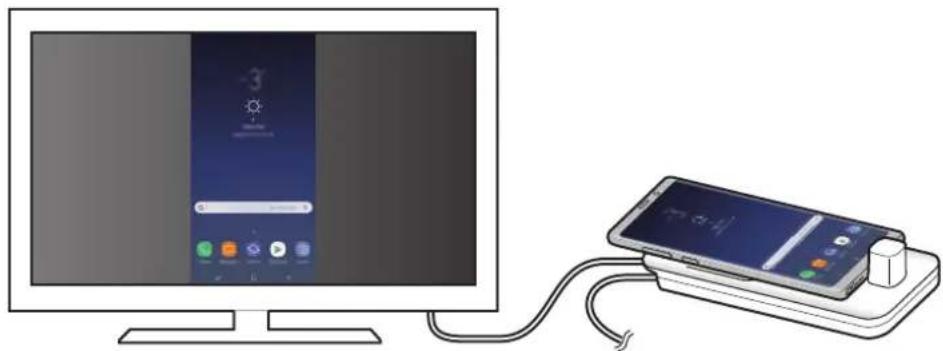
Kalvye veya fare olmadan Ekran aynalama modunu kullanabilrisiniz. Ekranı bağlı bulunan mobil cihazdan kontrol edin.
Ekran modunu değiştirme
Bağlı TV veya monitörde ekran modunu değiştirebilirsiniz.
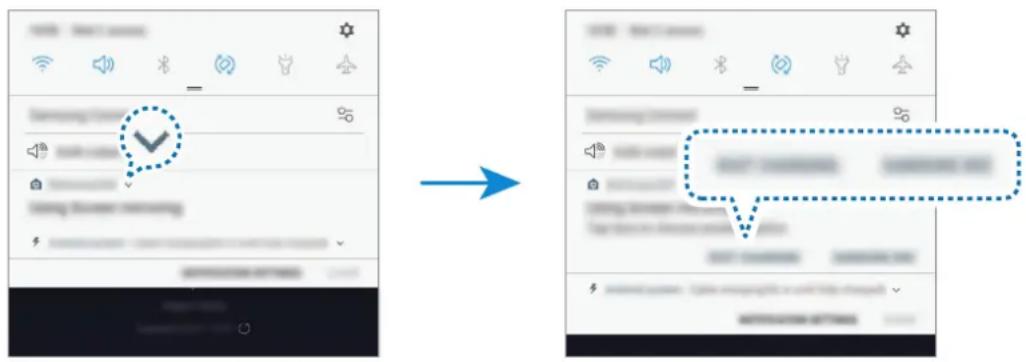
1 Durum çubuğunda üzerine dokunun ve Samsung DeX'in yanındaki üzerine dokunun.
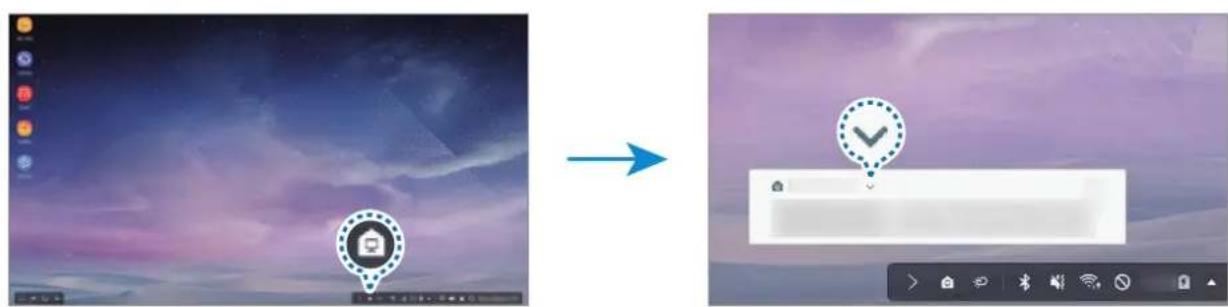
2 Samsung DeX'i kullanma öğesinin üstündeki üzerine dokunun ve SCREEN MİRRORİNG üzerine dokunun.
Samsung DeX modu sona erdirilir ve bağlı TV veya monitörde mobil cihazınızdaki ekran görüntülenir.
Mobil cihazınızdaki modları değiştirmek istiyorsanız bildirim panelini açın, Samsung DeX öğesinin yanındaki √ üzerine dokunun, sonra SAMSUNG DEX üzerine dokunun.
Mobil cihazın pilini şarj etme
Mobil cihazınızın pilini, multimedya yuvasını kullanarak şarj edebilirsiniz.
1 Durum çubuğunda ✿zerine dokunun ve Samsung DeX'in yanındaki ✿zerine dokunun.
2 Samsung DeX'i kullanma öğesinin üstündeki üzerine dokunun ve FAST CHARGING üzerine dokunun.
Bağlı TV veya monitör kapanacak ve mobil cihazınız şarj olmaya başlayacaktır.
Ek
Sorun giderme
Bir Samsung Servis Merkeziyle iletişim kurmadan önce, lütfen aşağıdaki çözümleri deneyin.
Samsung DeX modunda Uygulamalar düğmesi → ⋮→ Bize ulaşın → SSS seçimini yapın ve ilgili içeriğe bakın.
Multimedya istasyonunuz veya bağlanan cihazlarınız donup kalıyor
Multimedya istasyonu veya bağlanan cihazlar donuyor veya takılıyorsa bağlanan mobil cihazı kapatıp açarak sorunu çözmeyi deneyebilirsiniz.
Multimedya istasyonu veya bağlanan cihazlar hala yanıt vermiyorsa, cihazlarla multimedya istasyonu arasındaki bağlantıyi kesin ve yeniden bağlantı kurun.
Problem hala çözülmemişse bir Samsung Servis Merkezini arayın.
Multimedya istasyonu kullanım kılavuzunda anlatılandan farklı çalışıyor
Mevcut işlevler bağlı cihaza bağlı olarak farklılık gösterebilir.
Ekran oranı, yanlış
Samsung DeX modu, HD+, FHD ve WQHD çözünürlüklerini destekler. Mobil cihazınızdaki bazı içerikler TV veya monitörde farklı görüntülenebilir. Bağlı TV'nin veya monitörün menüsünden ekran oranını ayarlayın.
Samsung Çağrı Merkezi : 444 77 11
Üretici Firma: SAMSUNG ELECTRONICS CO., LTD
443-742 129, SAMSUNG-RO, YEONGTONG-GU SUWON KYONGGI-DO SOUTH KOREA
Tel: +82-2-2255-0114
İthalatçı Firma: Samsung Electronics İstanbul Paz. ve Tic. Ltd. Şti
Adres: Flatofis İstanbul İş Merkezi Otakçılar Cad. No:78 Kat:3 No:B3 Eyüp 34050
İSTANBUL TÜRKİYE
Tel:+90 212 467 0600
Telif hakkı
Bu kılavuz uluslararası telif hakkı kanunları ile korunmaktadır.
Bu kullanım kılavuzunun hiçbir kısmı çoğaltılamaz, dağıtılamaz, tercüme edilemez veya elektronik veya mekanik olarak herhangi bir şekilde aktarılamaz ve bunlara Samsung
Electronics'in önceden yazılı izni olmaksızın fotokopi çekme, kaydetme veya herhangi bir bilgi depolama ve alma sistemine saklama dahildir.
Ticari Markalar
- SAMSUNG, SAMSUNG logosu ve Samsung DeX, Samsung Electronics'in tescilli ticari markalarıdır.
- Diğer tüm ticari markalar ve telif hakları, kendi ilgili sahiplerinin mülkiyetidir.
بدء التشفيل
مقدمة

- Önce bu kılavuzu okuyun
- Talimat simgeleri
- Paket içindekiler
- Cihaz yerleşimi
- Multimedya istasyonunu kullanma
- Multimedya istasyonunu mobil cihaza bağlama
- Cihaz bağlanırken alınması gereken önlemler
- Cihaz bağlantısını sonlandırma
- Samsung DeX ekranı denetleme
- Mobil cihazla kontrol etme
- Ekranı denetleme
- Mobil cihazınızın ekranını döndürme
- Harici bir klavye ve fareyle kontrol etme
- Kabloyla bağlanma
- Kablosuz ağ ya da Bluetooth ile bağlanma
- Samsung DeX modunu kullanma
- Samsung DeX modunu başlatmak için tedbirler
- Giriş ekranını kullanma
- Gelen aramayı alma
- Uygulama kısayolları ekleme
- Hoparlörleri değiştirme
- Hızlı erişim araç çubuğunu kullanma
- Giriş ekranı seçenekleri
- Büyük bir ekran üzerinde canlı şekilde oyunların keyfini çıkarma
- Uygulamaları başlatma
- Ayarları yapılandırma
- Ekran yansıtma modunu kullanma
- Ekran modunu değiştirme
- Mobil cihazın pilini şarj etme
- Ek
- Sorun giderme
- Multimedya istasyonunuz veya bağlanan cihazlarınız donup kalıyor
- Multimedya istasyonu kullanım kılavuzunda anlatılandan farklı çalışıyor
- Ekran oranı, yanlış
- Telif hakkı
- Ticari Markalar
- بدء التشفيل
- مقدمة
Marka : SAMSUNG
Model : EEM5100TBEGCA
Kategori : Yuva istasyonu